
Aprende a abrir archivos ISO en Windows sin instalar nada. Cómo montarlos, extraer su contenido con 7-Zip o crear un USB booteable con Rufus, paso a paso.
Cómo abrir archivos ISO en Windows: todas las opciones explicadas
Los archivos ISO llevan años formando parte del ecosistema de Windows, pero siguen generando dudas cada vez que alguien se encuentra con uno por primera vez. No es raro: a simple vista parecen un archivo más, pero no se comportan como los formatos habituales.
Es probable que en algún momento te hayas encontrado con esto: descargas un juego, una aplicación o una imagen de Windows desde internet y al terminar la descarga encuentras un único archivo enorme con extensión .iso. Lo intentas abrir con doble clic y no pasa nada, o se abre con el programa equivocado, o aparece un error que no explica absolutamente nada. Es una situación frustrante, sobre todo cuando no estás familiarizado con este tipo de archivo y no sabes si lo que necesitas es instalarlo, descomprimirlo o hacer algo completamente distinto.
El formato ISO tiene fama de ser complicado, pero en realidad no lo es. El problema es que no funciona exactamente igual que un ZIP o un EXE, y eso descoloca a quien lo ve por primera vez. En esta guía vas a ver todas las formas de abrirlo en Windows, cuándo conviene cada una y qué hacer si la opción que debería aparecer no aparece.
Qué es un archivo ISO y para qué sirve
El nombre viene de ISO 9660, el estándar que define cómo se organizan los datos en un CD o DVD. Un archivo .iso es, en esencia, una copia digital exacta de un disco físico: no solo contiene los archivos que había en ese disco, sino también toda la información sobre su estructura interna. Es como si pudieras guardar un CD completo, con todo lo que lleva dentro, en un único archivo.
Hoy los archivos ISO se usan principalmente para tres cosas: distribuir software y juegos que antes se vendían en disco, compartir imágenes de sistemas operativos como Windows o distintas distribuciones de Linux, y hacer copias de seguridad de discos físicos. Es muy habitual, por ejemplo, encontrarlos al descargar juegos retro, software antiguo, herramientas de recuperación del sistema o las propias ISOs oficiales de Microsoft para instalar o reinstalar Windows.
La clave para entender cómo abrirlos es la diferencia entre dos operaciones que no son lo mismo aunque parezcan similares: montar y extraer.
Montar un ISO significa hacer que Windows lo trate como si fuera un disco físico insertado en el ordenador. El sistema crea una unidad de disco virtual —aparece en el Explorador como si fuera una unidad D:, E: o la letra que corresponda— y puedes navegar por su contenido, ejecutar instaladores o usar el software directamente desde ahí, igual que harías con un DVD real. Cuando terminas, simplemente desmontas esa unidad y el archivo ISO sigue donde estaba, intacto.
Extraer, en cambio, significa sacar los archivos que hay dentro del ISO y copiarlos a una carpeta normal en tu disco duro. Es el mismo proceso que descomprimir un ZIP. No se crea ninguna unidad virtual: simplemente obtienes los archivos sueltos en el destino que elijas.
Para la mayoría de los casos —instalar un programa, ejecutar un juego, explorar el contenido de un disco— montar es la opción más cómoda y rápida. Extraer tiene sentido cuando solo necesitas un archivo concreto de dentro del ISO o cuando el programa que quieres usar no funciona bien desde una unidad virtual.
La forma más rápida: montar el ISO desde Windows sin instalar nada
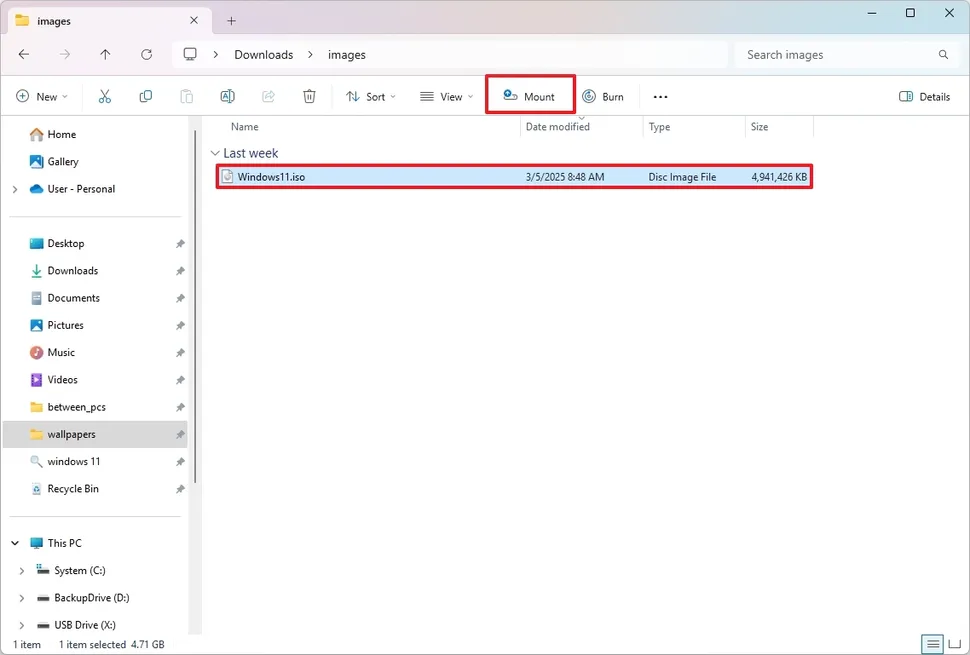
Windows 10 y Windows 11 incluyen soporte nativo para montar archivos ISO, y no necesitas instalar ningún programa adicional. En la mayoría de los casos, el proceso es tan sencillo como hacer doble clic sobre el archivo.
Al hacerlo, Windows monta el ISO automáticamente y aparece una nueva unidad de disco en el Explorador de archivos, con la letra que el sistema tenga disponible. Desde ahí puedes abrirla como si fuera cualquier otra unidad: navegar por los archivos, ejecutar el instalador o acceder al contenido que necesites.
Si el doble clic no monta el ISO sino que lo abre con otro programa, puedes hacerlo manualmente en dos pasos:
- Haz clic derecho sobre el archivo ISO.
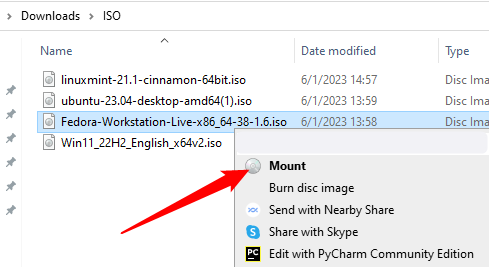
- Selecciona Montar en el menú contextual.
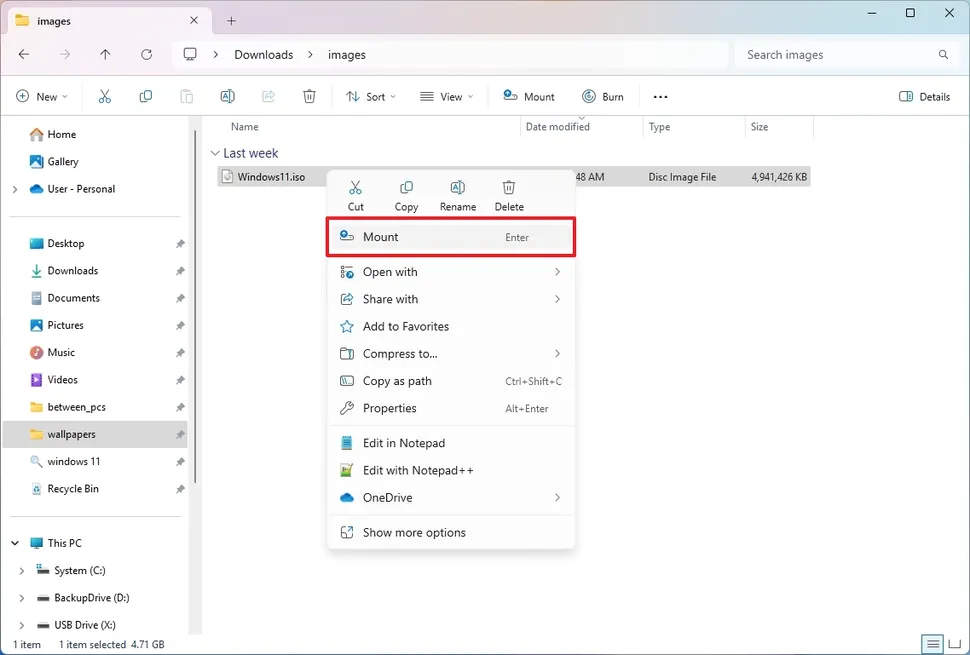
La unidad virtual aparecerá en el Explorador de archivos en cuestión de segundos. Cuando hayas terminado de usarla, es buena práctica desmontarla para liberar recursos: haz clic derecho sobre la unidad virtual en el Explorador y selecciona Expulsar. El archivo ISO original no se modifica ni se elimina, simplemente deja de estar montado.
Qué hacer si la opción «Montar» no aparece
Es uno de los problemas más habituales con los archivos ISO y tiene una causa muy concreta: algún programa instalado en tu equipo —WinRAR, 7-Zip, Daemon Tools u otro software similar— se ha asignado como aplicación predeterminada para los archivos .iso, reemplazando la opción nativa de Windows.
La solución más directa es restablecer la asociación de archivos para que Windows vuelva a gestionar los ISO por defecto:
- Haz clic derecho sobre el archivo ISO y selecciona Abrir con → Elegir otra aplicación.
- En la lista que aparece, busca Explorador de Windows. Si no lo ves directamente, desplázate hacia abajo y pulsa Más aplicaciones.
- Marca la opción Usar siempre esta aplicación para abrir los archivos .iso y confirma.
A partir de ese momento, el doble clic volverá a montar el ISO directamente y la opción Montar reaparecerá en el menú contextual.

Extraer el contenido sin montar: 7-Zip y WinRAR
Montar es la opción más cómoda para instalar software o ejecutar un programa, pero a veces no es lo que necesitas. Si solo quieres acceder a un archivo concreto dentro del ISO, copiarlo a tu disco duro o simplemente explorar su contenido sin crear una unidad virtual, extraer es la alternativa más directa.
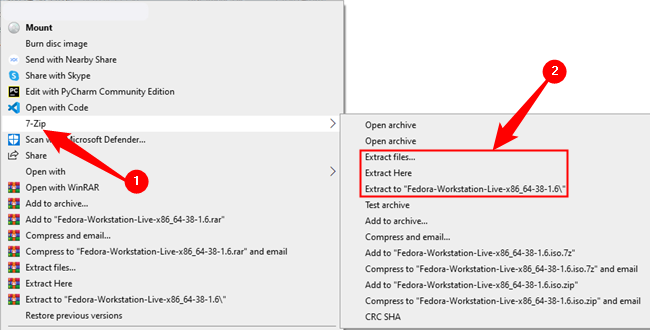
Para esto, 7-Zip es la opción gratuita más recomendable. Es ligero, no tiene publicidad ni funciones innecesarias y trata los archivos ISO exactamente igual que un ZIP o un RAR. Una vez instalado, haz clic derecho sobre el ISO, despliega el submenú de 7-Zip y elige Extraer aquí si quieres que los archivos aparezcan en la misma carpeta, o Extraer en [nombre de carpeta] si prefieres que se creen en una subcarpeta propia. Puedes descargarlo gratis desde 7-zip.org.
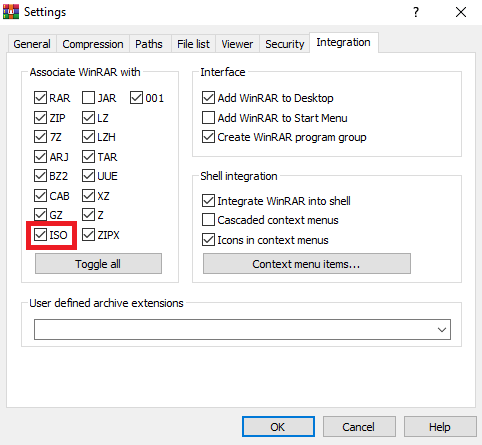
WinRAR también soporta el formato ISO de forma oficial, aunque hay un detalle que conviene conocer: para que funcione correctamente, la extensión ISO tiene que estar marcada en su panel de integración. Si tienes WinRAR instalado y al hacer clic derecho no aparece la opción para abrir el ISO con él, entra en Opciones → Configuración → Integración y asegúrate de que la casilla ISO está activada. Una vez hecho eso, puedes abrirlo y extraer su contenido igual que con cualquier otro archivo comprimido.
¿Cuándo tiene más sentido extraer en lugar de montar? Principalmente cuando el instalador o el ejecutable principal del ISO no arranca bien desde la unidad virtual, cuando necesitas copiar archivos concretos a otra ubicación o cuando trabajas con ISOs que contienen documentos, imágenes u otros recursos que simplemente quieres tener sueltos en una carpeta.
Grabarlo en un USB: cuándo tiene sentido
Hay un caso en el que ni montar ni extraer es la opción correcta: cuando el ISO contiene un sistema operativo y tu objetivo es instalarlo en un ordenador desde cero. En ese caso, necesitas crear un USB de arranque, y para eso existe Rufus.
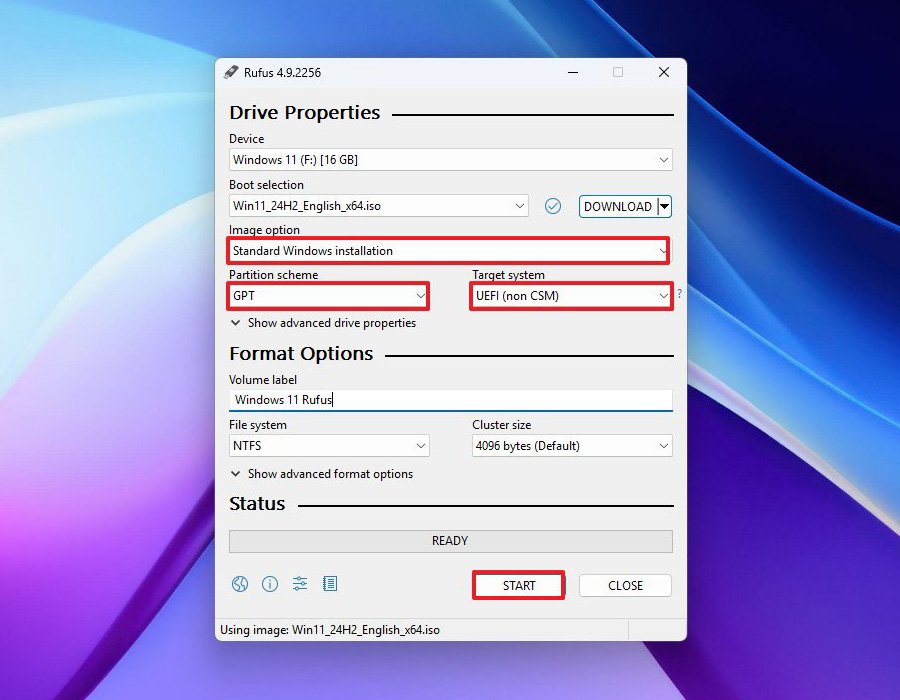
Rufus es una herramienta gratuita, muy ligera y sin instalación que se ha convertido en el estándar para esta tarea. El proceso es sencillo y está al alcance de cualquier usuario:
- Descarga Rufus desde su sitio oficial (rufus.ie) y ábrelo directamente, sin instalación.
- Conecta el USB que quieras usar. Ten en cuenta que el proceso borrará todo su contenido, así que asegúrate de no tener nada importante en él.
- En el desplegable Dispositivo, selecciona el USB que has conectado.
- Pulsa Seleccionar y busca el archivo ISO en tu equipo.
- Elige el esquema de partición: GPT para equipos modernos con UEFI (la mayoría de los ordenadores actuales) o MBR para equipos más antiguos.
- Pulsa Empezar y espera a que Rufus complete el proceso. Suele tardar entre cinco y diez minutos según el tamaño del ISO y la velocidad del USB.
Al terminar, tendrás un USB booteable listo para arrancar desde él e instalar el sistema operativo que hayas elegido, ya sea Windows, Ubuntu u otra distribución de Linux.
Es importante tener claro que grabar un ISO en un USB con Rufus no es lo mismo que copiar el archivo ISO al USB. Si copias el archivo tal cual, el ordenador no podrá arrancar desde él. Rufus escribe la imagen de una forma específica para que el sistema reconozca el USB como disco de arranque.
Para instalar Windows en concreto, Microsoft también ofrece su propia herramienta —la Media Creation Tool— que descarga y prepara el USB de instalación en un solo paso, sin necesidad de tener el ISO descargado previamente. Una alternativa cómoda si partes desde cero.
Herramientas de terceros para casos específicos
La opción nativa de Windows cubre sin problema la gran mayoría de los casos. Pero si montas archivos ISO con frecuencia o necesitas funciones adicionales, hay algunas herramientas que vale la pena conocer.
WinCDEmu y Virtual CloneDrive son dos opciones gratuitas, ligeras y sin publicidad que amplían las capacidades de montaje de Windows. Permiten tener varios ISOs montados simultáneamente —algo que la opción nativa también soporta en Windows 10 y 11, aunque estas herramientas lo gestionan de forma más visual— y se integran directamente en el menú contextual del Explorador. Son especialmente útiles si trabajas habitualmente con varios ISOs a la vez o si usas Windows 7 u 8, donde no hay soporte nativo.
Daemon Tools es el nombre más conocido en este ámbito y lleva décadas siendo una referencia, pero la versión gratuita actual tiene limitaciones relevantes y durante la instalación hay que prestar atención para no aceptar software adicional que no has pedido. Para uso ocasional, WinCDEmu o la opción nativa de Windows son mejores alternativas.
Si en algún momento necesitas no solo montar o extraer un ISO sino editar su contenido —añadir o eliminar archivos antes de grabarlo o distribuirlo— herramientas como PowerISO o UltraISO permiten hacerlo. Son de pago, aunque ambas tienen versiones de evaluación funcionales. Para un usuario normal esto rara vez es necesario, pero es útil saber que existe esa posibilidad.
Resumen rápido: qué opción usar según tu caso
Antes del cierre, un repaso para tener claro qué camino tomar según lo que necesites:
- Quieres instalar un programa o ejecutar un juego → Doble clic sobre el ISO para montarlo. Sin instalar nada.
- La opción «Montar» no aparece → Clic derecho → Abrir con → Explorador de Windows. Restablece la asociación.
- Solo necesitas algunos archivos del ISO → 7-Zip o WinRAR para extraer el contenido.
- Quieres instalar un sistema operativo desde USB → Rufus para crear el USB de arranque.
- Montas ISOs con frecuencia → WinCDEmu o Virtual CloneDrive como alternativas ligeras y gratuitas.
- Necesitas editar el contenido del ISO → PowerISO o UltraISO para casos avanzados.
El formato que parecía complicado y no lo es
El archivo ISO tiene fama de ser algo técnico y reservado para usuarios avanzados, pero esa fama ya no se sostiene. En Windows 10 y 11 la mayor parte de los casos se resuelven con un doble clic, sin instalar nada y sin configurar nada. El sistema hace el trabajo.
El resto depende de para qué quieras usar el ISO. Instalar software, crear un USB de arranque, extraer archivos concretos o trabajar con varios ISOs a la vez son situaciones distintas que tienen cada una su herramienta, y todas ellas están al alcance de cualquier usuario con un poco de orientación. Una vez que entiendes la diferencia entre montar y extraer, el formato deja de ser un misterio y se convierte en algo perfectamente manejable.