
Aprende a abrir archivos WebP en Windows, Android e iOS sin instalar nada raro. Paint, el navegador, conversores online y más opciones explicadas paso a paso.
Cómo abrir archivos WebP en Windows y móvil: todas las opciones
En internet, los formatos de imagen han ido evolucionando para ser más ligeros y rápidos de cargar, y uno de los más extendidos hoy en día es WebP. El problema es que, fuera del navegador, no siempre está tan bien integrado como otros formatos más clásicos.
Seguramente te ha pasado alguna vez: descargas una imagen de una web, intentas abrirla haciendo doble clic y Windows te mira con cara de no saber qué hacer. El archivo tiene extensión .webp y, dependiendo de tu versión del sistema o de los programas que tengas instalados, puede que no se abra con nada de forma automática. No es un error tuyo ni un archivo roto. Es simplemente un formato que todavía no todo el mundo conoce, aunque llevamos años cruzándonoslo sin saberlo.
En esta guía vas a ver todas las formas de abrir un archivo WebP en Windows, qué herramientas gratuitas sirven para editarlo o convertirlo, y qué pasa en el móvil. Tanto si solo quieres ver la imagen como si necesitas trabajar con ella en un editor, hay una solución para cada caso.
Qué es un archivo WebP
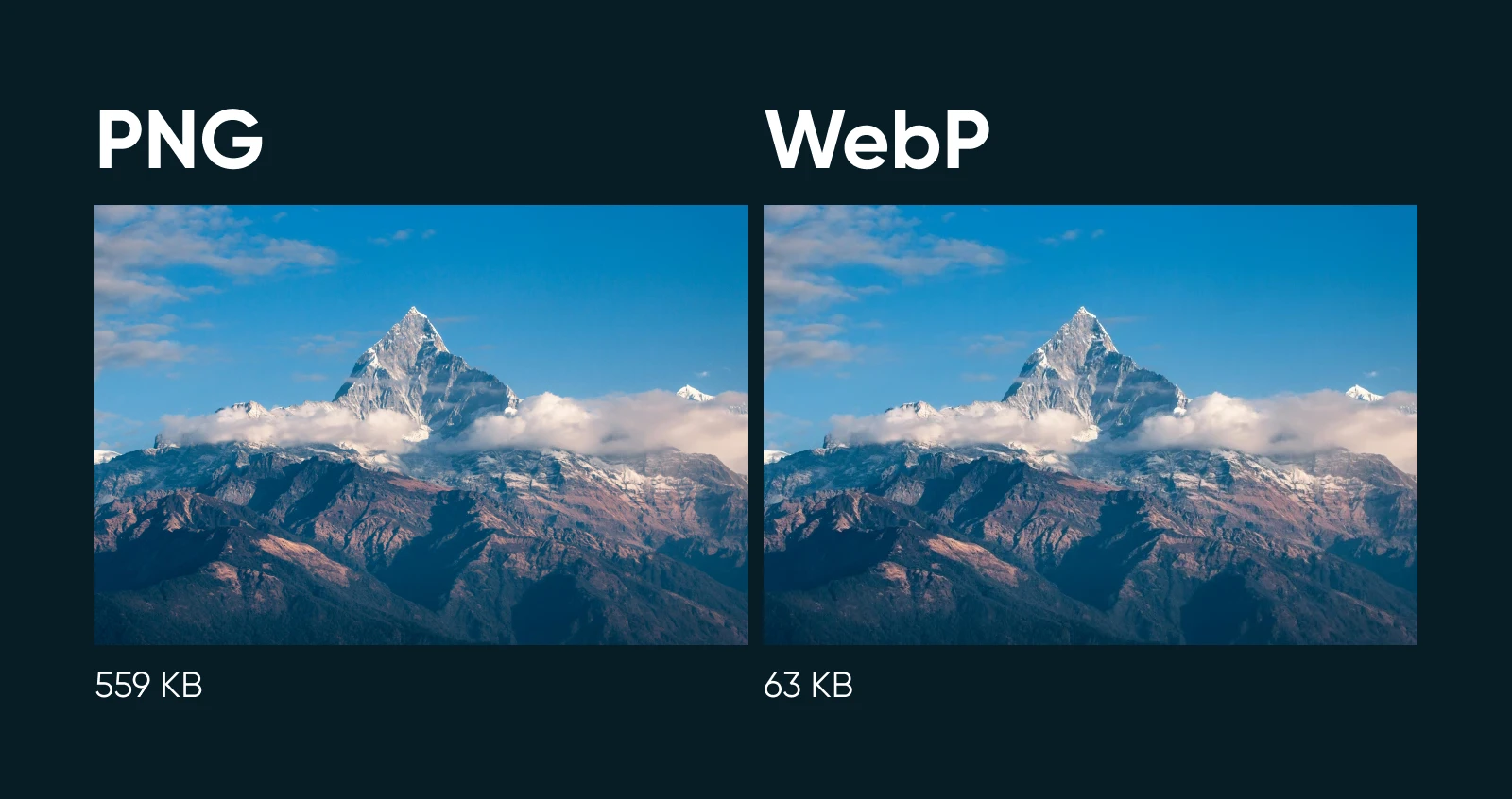
WebP es un formato de imagen desarrollado por Google y lanzado en 2010 con un objetivo muy concreto: reducir el peso de las imágenes en la web sin sacrificar calidad visual. La idea era ofrecer una alternativa más eficiente a los formatos de toda la vida, y en buena medida lo ha conseguido.
Lo que lo hace especial es que combina en un solo formato lo que antes requerían tres distintos. Puede comprimir imágenes con pérdida de calidad, como hace JPEG, o sin pérdida, como PNG. Admite transparencias, como PNG. Soporta animaciones, como GIF. Y todo eso en archivos que suelen pesar entre un 25 y un 35 % menos que sus equivalentes en los formatos tradicionales.
Para los sitios web, esto tiene un impacto directo: páginas que cargan más rápido, menos consumo de ancho de banda y mejor puntuación en métricas de rendimiento que Google tiene en cuenta para el posicionamiento. Por eso prácticamente todos los grandes sitios —Google Images, redes sociales, tiendas online— sirven sus imágenes en WebP cuando detectan que el navegador lo soporta. Y ahí está el origen de la confusión: descargas una imagen pensando que llegará en JPG o PNG, y resulta que es un .webp.
El soporte en navegadores modernos lleva años siendo completo. Chrome, Firefox, Edge y Safari abren WebP sin ningún problema. El conflicto aparece cuando intentas usar ese archivo fuera del navegador, en un programa de edición o visualización de imágenes, especialmente en versiones antiguas de Windows o con software desactualizado. Photoshop, por ejemplo, no admitía WebP hasta versiones recientes —si usas algo como CC 2014, lo más probable es que simplemente no te lo abra—, y algunas otras aplicaciones todavía no se han puesto al día.
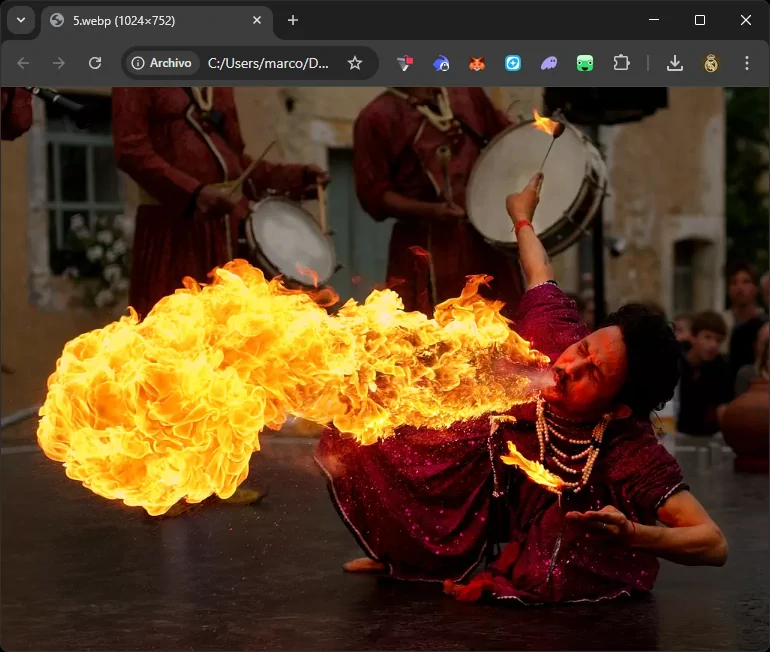
Si lo único que necesitas es ver la imagen, no tienes que instalar absolutamente nada. Tu navegador —Chrome, Edge o Firefox— abre archivos WebP sin ningún problema, y lo más probable es que ya tengas alguno de los tres instalado en tu equipo.
El proceso es tan sencillo como arrastrar el archivo .webp directamente a una ventana del navegador. También puedes hacer clic derecho sobre el archivo, elegir Abrir con y seleccionar el navegador que prefieras. La imagen aparecerá en pantalla de inmediato, a tamaño completo, con toda su calidad.
Esta opción no te va a permitir editarla ni guardarla en otro formato desde ahí, pero para echar un vistazo rápido o confirmar que el archivo está bien, es la vía más directa. Sin instalaciones, sin configuraciones, compatible con cualquier versión de Windows.
Abrirlo con Paint o la aplicación Fotos en Windows 10 y 11
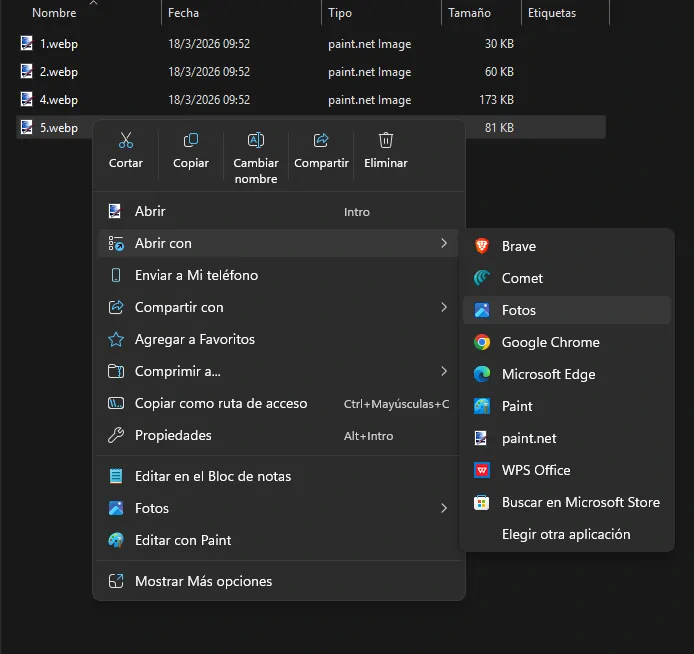
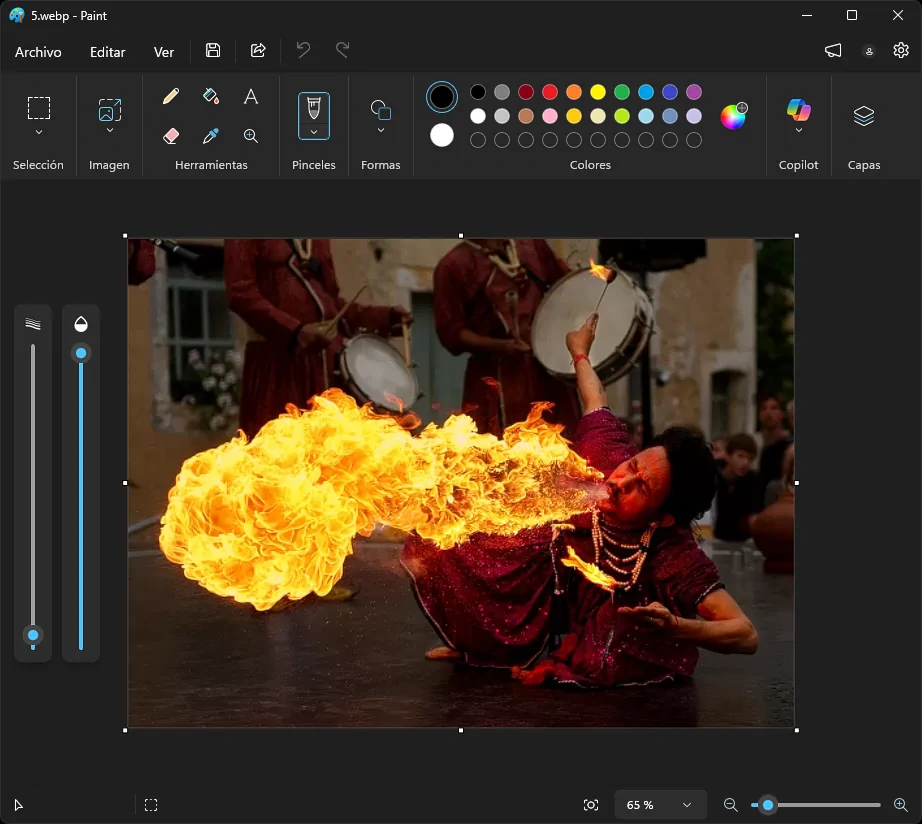
Si prefieres usar una aplicación del sistema, tanto Paint como la aplicación Fotos de Windows son capaces de abrir archivos WebP, aunque con algún matiz que conviene conocer.
Paint tiene soporte nativo para WebP en Windows 10 y Windows 11 siempre que el sistema esté actualizado. Basta con hacer clic derecho sobre el archivo, seleccionar Abrir con y elegir Paint. Si no aparece en la lista directamente, pulsa Elegir otra aplicación y búscalo ahí. Una vez abierto, puedes guardarlo en JPG, PNG o BMP desde Archivo → Guardar como.
La aplicación Fotos puede ser algo más caprichosa dependiendo de la versión de Windows y de si tienes instaladas las extensiones multimedia necesarias. Si al intentar abrir el archivo Fotos te da error, el truco más sencillo es renombrar el archivo cambiando la extensión de .webp a .jpg —clic derecho, Cambiar nombre, y reemplaza la extensión—. En muchos casos esto es suficiente para que Fotos lo reconozca y lo muestre sin problemas, aunque no es la solución más elegante.
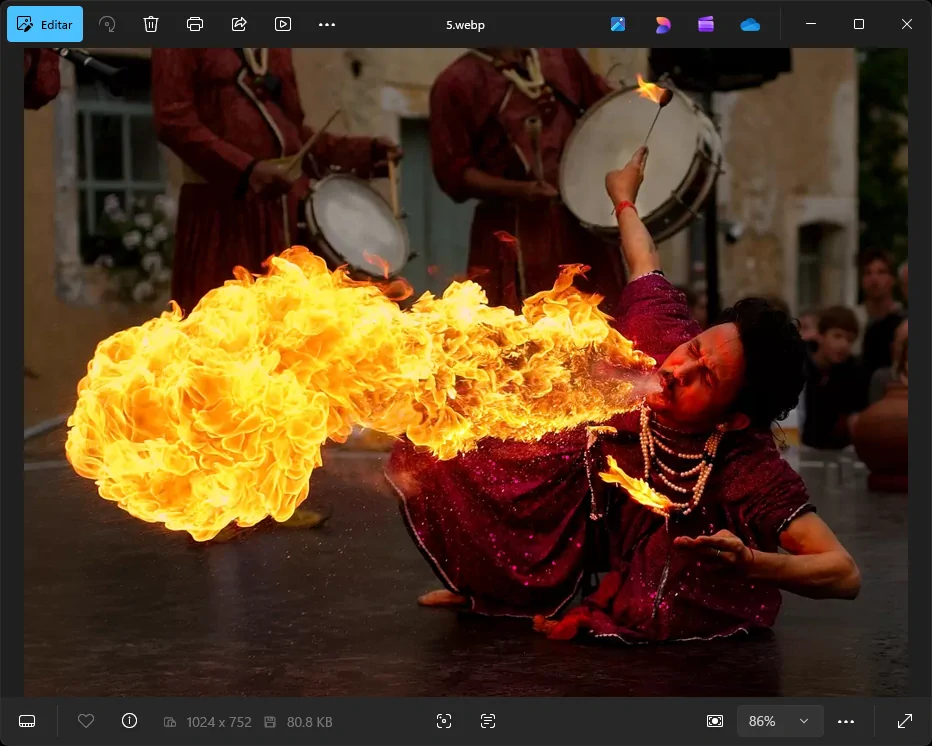
En Windows 11 actualizado, lo habitual es que ambas aplicaciones funcionen sin necesidad de renombrar nada.
Convertirlo a JPG o PNG sin instalar nada
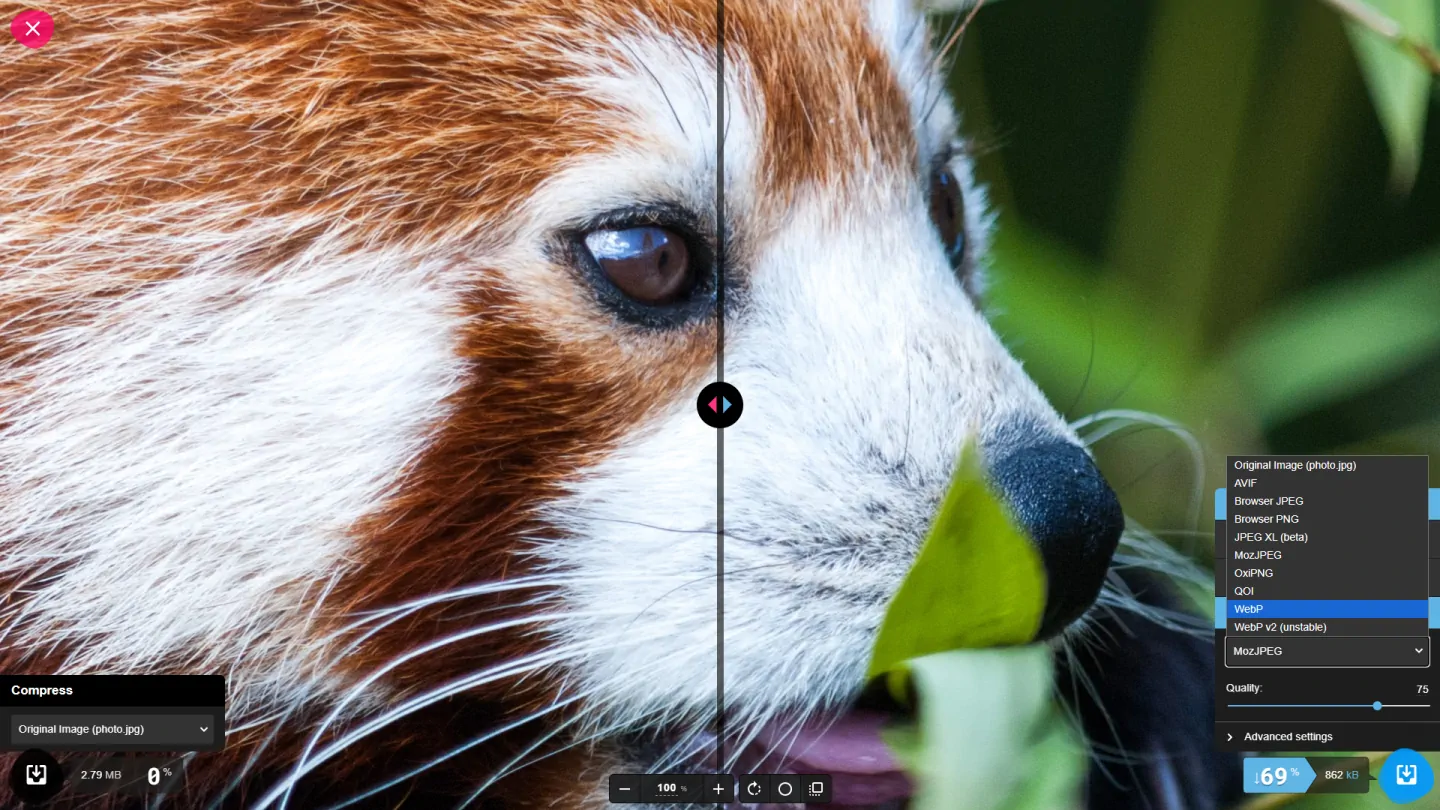
A veces no basta con ver el archivo: necesitas usarlo en otro programa, enviarlo por correo, subirlo a una plataforma que no acepta WebP o simplemente tenerlo en un formato con el que estás más cómodo. Para eso, la conversión es la mejor opción.

Si no conviertes WebP con frecuencia, las herramientas online gratuitas hacen el trabajo en segundos sin necesidad de instalar nada:
- Squoosh (squoosh.app) — Desarrollada por el propio Google. Muy rápida, visual y con control sobre la calidad de salida. Ideal para conversiones puntuales.
- iLoveIMG (iloveimg.com) — Permite convertir varios archivos a la vez. Buena opción si tienes un lote de imágenes.
- CloudConvert (cloudconvert.com) — Más opciones de formato y configuración. Útil si necesitas algo más específico.
Todas funcionan igual: subes el archivo, eliges el formato de destino (JPG o PNG son los más habituales) y descargas el resultado.
Si necesitas editarlo: GIMP, Paint.NET y Photoshop
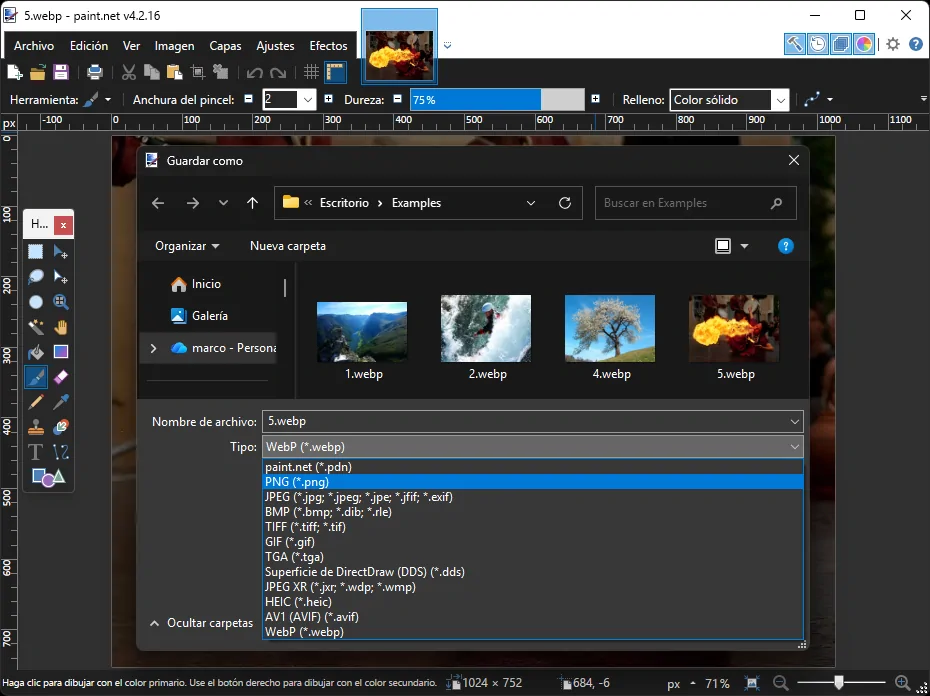
Cuando quieres ir más allá de simplemente ver el archivo y necesitas retocar la imagen, recortarla o trabajar con ella de verdad, el abanico de opciones depende del software que uses habitualmente.
GIMP es probablemente la mejor opción gratuita para edición seria. Tiene soporte nativo para WebP desde hace años, tanto para abrir como para exportar en ese formato. Si ya lo tienes instalado, simplemente abre el archivo desde Archivo → Abrir y listo. Si no lo tienes, puedes descargarlo desde gimp.org sin coste alguno.
Paint.NET es otra alternativa gratuita muy valorada, especialmente entre usuarios que buscan algo más ligero que GIMP pero más completo que el Paint de Windows. Admite WebP de forma nativa y resulta especialmente cómodo si necesitas convertir imágenes con frecuencia: abres el archivo y lo exportas al formato que necesites en pocos clics. Para quien maneja WebP de manera habitual —por ejemplo, para optimizar imágenes antes de subirlas a una web o convertir PNG pesados a WebP para reducir su tamaño— Paint.NET es probablemente la opción más práctica del día a día, más ágil que recurrir a una herramienta online cada vez.
Photoshop soporta WebP, pero solo en versiones recientes. Si usas una versión antigua —CC 2014 o anteriores, por ejemplo— lo más probable es que el archivo directamente no se abra. En ese caso, la solución más sencilla es convertir el WebP a PNG o JPG primero con alguna de las opciones mencionadas antes, y luego abrirlo en Photoshop sin problemas.
En el móvil: Android e iOS
En el móvil la situación es bastante más sencilla que en el escritorio, porque los sistemas operativos modernos llevan años manejando WebP sin complicaciones.
En Android, la galería de fotos abre archivos WebP de forma nativa desde hace mucho tiempo. Si descargas una imagen en este formato, aparecerá directamente en tu galería como cualquier otra foto. No necesitas hacer nada especial.
En iOS, el soporte nativo llegó algo más tarde pero lleva tiempo siendo estable. La aplicación Fotos de iPhone abre WebP sin problema, y si necesitas convertirlo a otro formato, la app Archivos permite compartir la imagen y elegir el formato de salida. Aplicaciones como Atajos también permiten automatizar conversiones si trabajas con este formato con regularidad.
En cualquiera de los dos sistemas, si por algún motivo una app concreta no reconoce el archivo, siempre puedes abrirlo en el navegador del móvil —Chrome o Safari— exactamente igual que en el escritorio.
Resumen rápido: qué opción usar según tu caso
Antes del cierre, un repaso rápido para que no tengas que releer todo el artículo la próxima vez que te topes con un .webp:
- Solo quieres verla → Arrástrala al navegador. Cero complicaciones.
- Quieres abrirla con Windows → Paint o la app Fotos (Windows 10/11 actualizado).
- Necesitas convertirla una vez → Squoosh o iLoveIMG online, sin instalar nada.
- Conviertes con frecuencia → Paint.NET es la opción más cómoda en escritorio.
- Quieres editarla → GIMP o Paint.NET (gratis), Photoshop si tienes versión reciente.
- Estás en el móvil → La galería de Android o la app Fotos de iPhone lo abren directamente.
WebP ya no debería ser un problema
El formato WebP llegó para quedarse. Google lo impulsó hace más de una década con un objetivo claro —hacer la web más rápida y eficiente— y hoy está en prácticamente todas partes, aunque la mayoría de los usuarios ni se dan cuenta porque el navegador lo gestiona de forma invisible.
El problema solo aparece cuando el archivo sale del navegador y aterriza en el escritorio. Y ahí es donde esta guía tiene sentido: no porque WebP sea complicado, sino porque el ecosistema de programas todavía no lo trata con la misma naturalidad que a un JPG o un PNG. Por suerte, como has visto, hay una solución sencilla para cada situación, y en la mayoría de los casos no hace falta instalar nada que no tengas ya.
La próxima vez que veas un .webp en tu carpeta de descargas, ya sabes exactamente qué hacer.