
Aprende a cambiar el navegador predeterminado en Windows 11 y Windows 10. Configura Chrome, Firefox, Opera o Brave en lugar de Microsoft Edge con esta guía práctica.
Cuando configuras un nuevo ordenador o realizas una instalación limpia de Windows 11, el sistema establece automáticamente Microsoft Edge como navegador predeterminado para abrir enlaces y distintos tipos de archivos, sin importar si instalas otros navegadores.
Microsoft Edge, basado en el motor Chromium de Google, está optimizado para Windows e incluye funciones útiles como pestañas verticales, compatibilidad con extensiones, monitorización de contraseñas y sincronización multiplataforma. Sin embargo, muchos usuarios prefieren alternativas como Google Chrome, Mozilla Firefox, Opera o Brave, ya sea por costumbre, compatibilidad con extensiones específicas o simplemente por preferencia personal.
Si quieres usar otro navegador, Windows 11 te permite cambiar el predeterminado con un solo ajuste. No obstante, para una experiencia más completa, es recomendable asignar manualmente tu navegador preferido a ciertos protocolos y tipos de archivo, como .webp, .pdf o .svg, que de lo contrario seguirán abriéndose en Edge.
En esta guía práctica te mostraremos paso a paso cómo configurar tu navegador favorito como predeterminado en Windows 11 (y también en Windows 10), para que tengas el control total de tu experiencia de navegación.
Los navegadores más innovadores de 2025: alternativas con IA, gaming y máxima privacidad

Para establecer un nuevo navegador predeterminado en Windows 11, sigue estos pasos:
- Abre la aplicación Configuración.
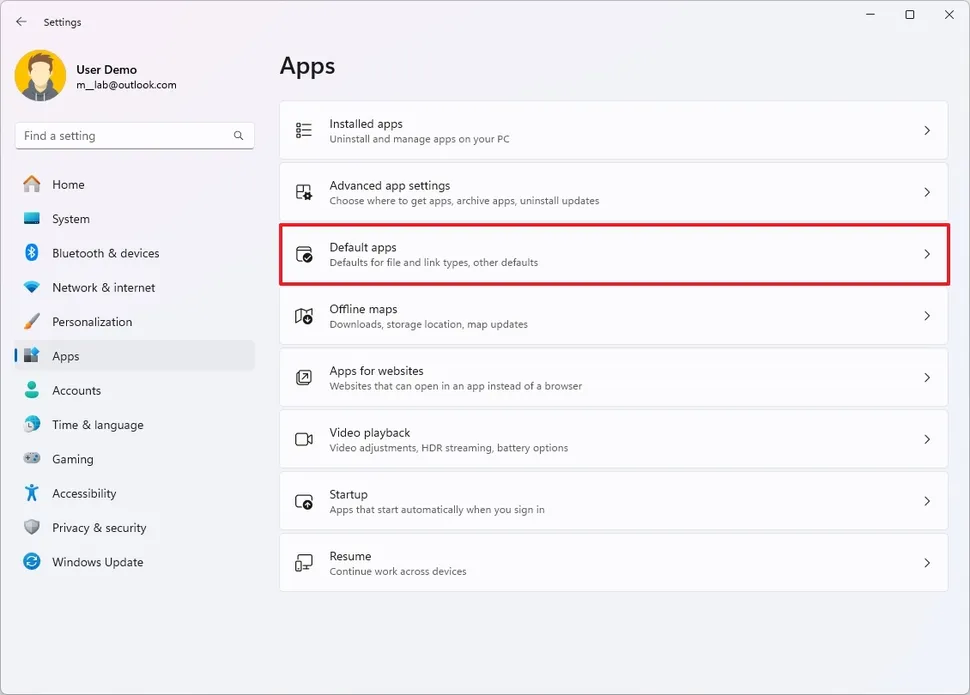
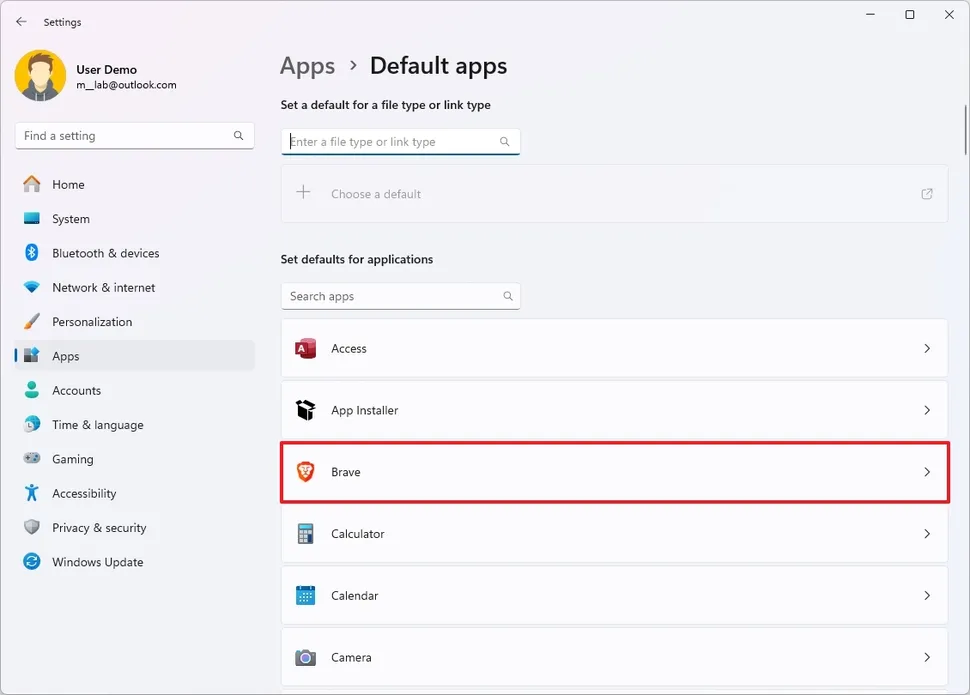
- Haz clic en Aplicaciones.
- En el panel derecho, selecciona Aplicaciones predeterminadas.
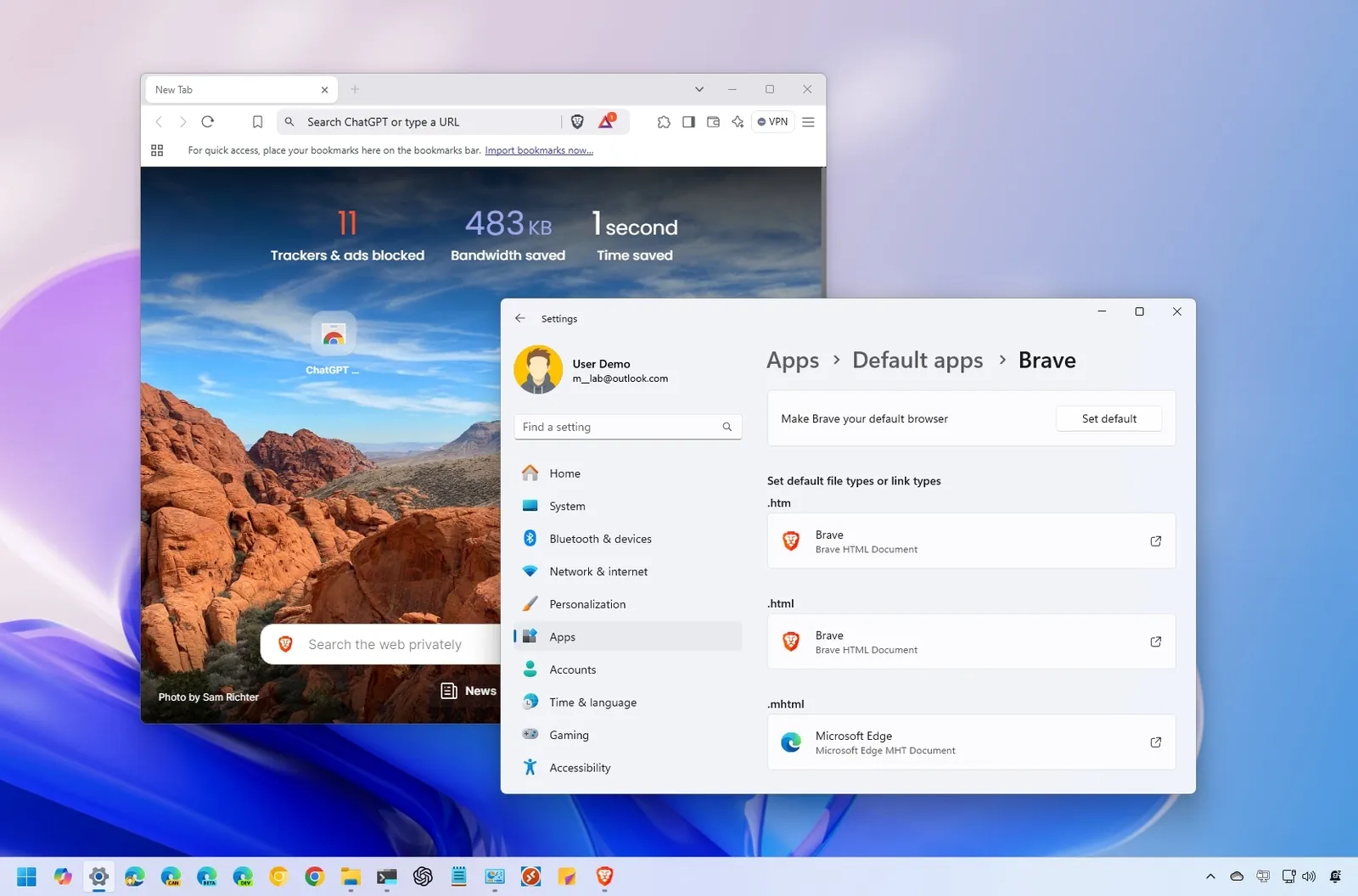
- Busca y selecciona el navegador que quieras usar como predeterminado en Windows 11 (por ejemplo, Brave).
- Haz clic en el botón Establecer como predeterminado.
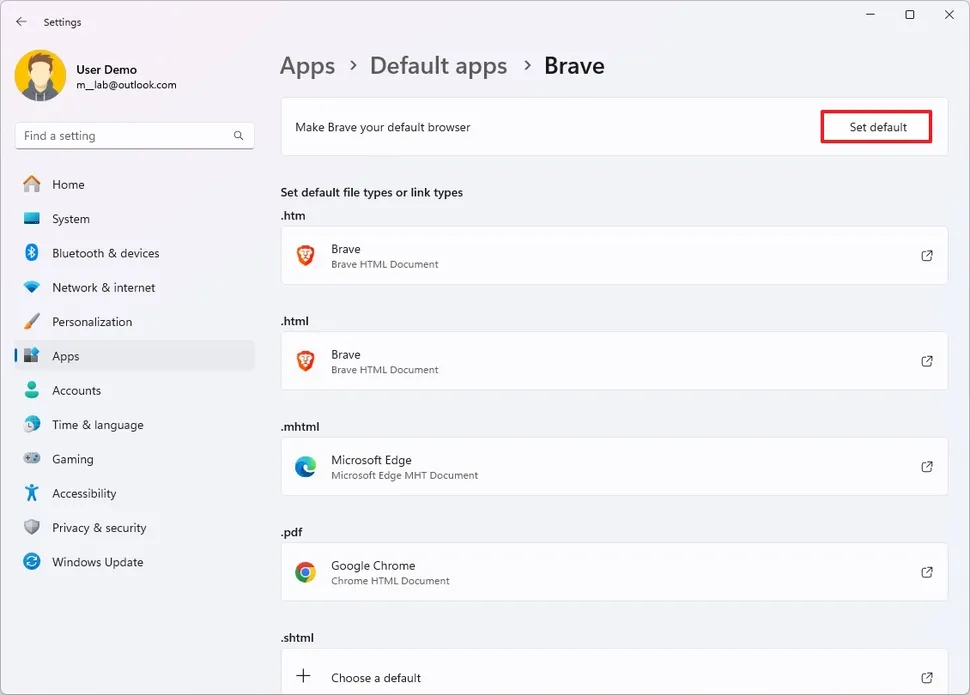
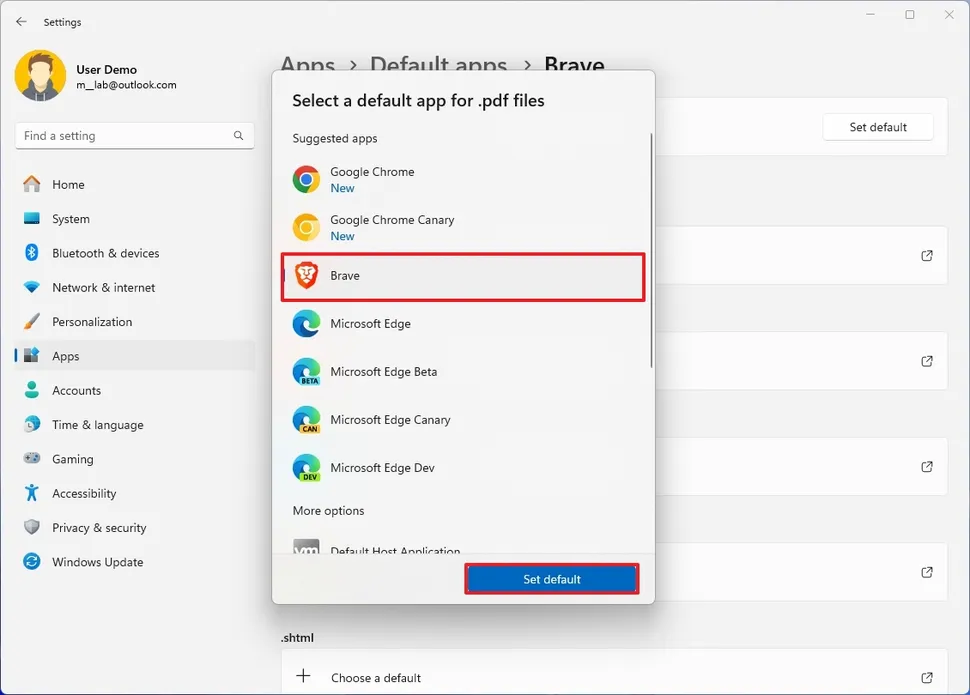
- (Opcional) Haz clic en la extensión .pdf y selecciona tu navegador preferido para abrir este tipo de archivo.
- Pulsa nuevamente en Establecer como predeterminado.
- (Opcional) Repite los pasos anteriores para otros tipos de archivo o enlaces, como:
- .mhtml
- .shtml
- .svg
- .webp
- .xht
- .xhtml
- (Opcional) Revisa los demás tipos de archivo listados y asigna tu navegador preferido en cada caso.
Una vez completados estos pasos, tu navegador elegido quedará configurado como el predeterminado en Windows 11.
Nota importante: aunque cambies el navegador predeterminado, algunas acciones específicas —como abrir enlaces desde la búsqueda de Windows, el menú Inicio o los Widgets— seguirán redirigiéndose a Microsoft Edge.
Cambiar el navegador predeterminado en Windows 11 es una forma sencilla de personalizar tu experiencia y trabajar con la herramienta que mejor se adapta a tus necesidades. Aunque Microsoft Edge seguirá siendo obligatorio en ciertas funciones del sistema, configurar Chrome, Firefox, Opera o Brave como predeterminado te permitirá disfrutar de una navegación más coherente y alineada con tus preferencias diarias.