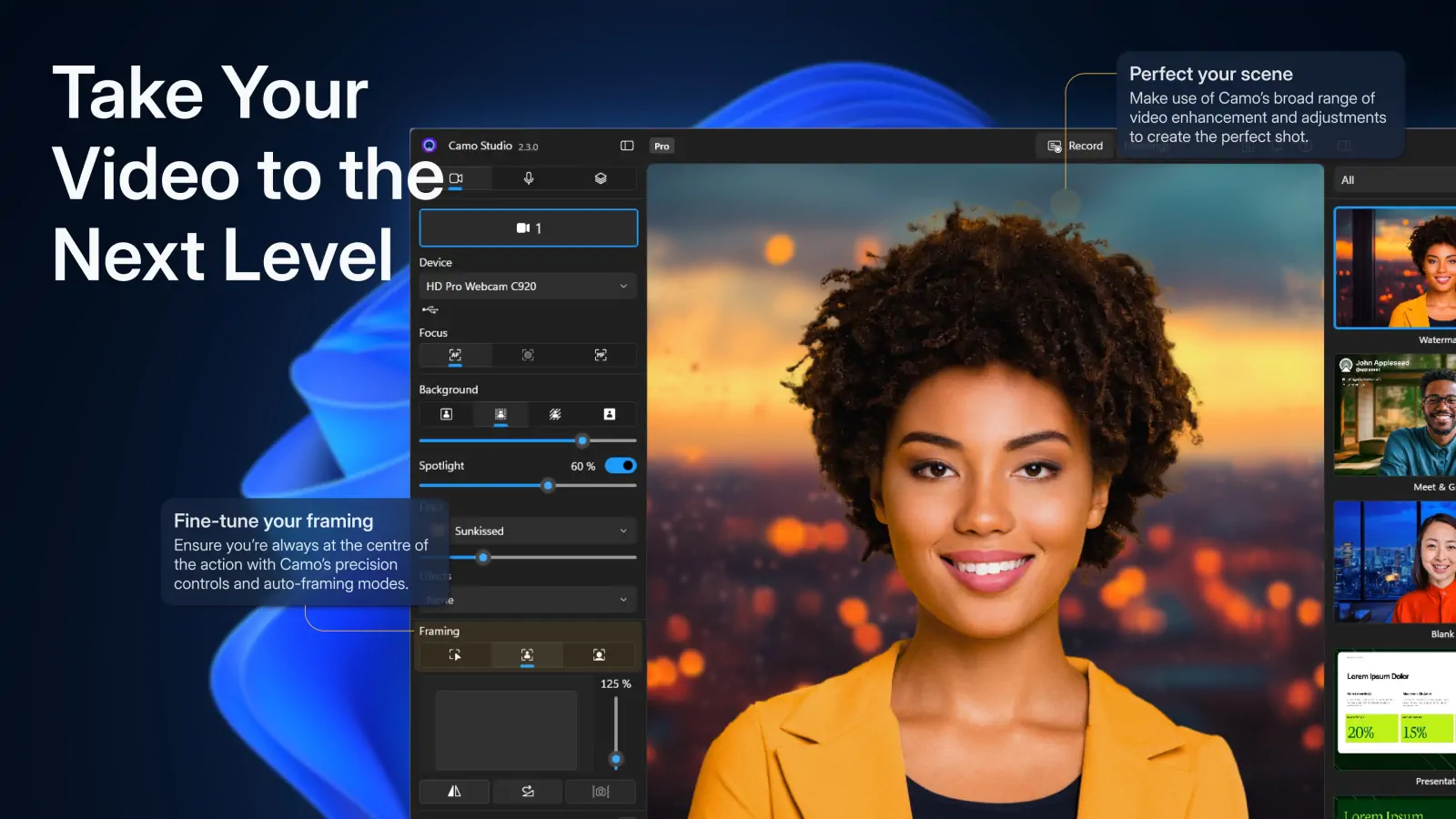

Aprende cómo usar tu smartphone Android como webcam en Windows 10 o 11 con Camo Studio. Convierte un móvil antiguo en una cámara web inalámbrica para videollamadas o streaming en OBS.
¿Tienes un Android viejo? Así puedes usarlo como webcam inalámbrica en tu PC
Necesitas una webcam con urgencia. No puedes ir a la tienda ni esperar a que llegue un pedido online. Entonces recuerdas ese viejo smartphone Android que está olvidado en un cajón, guardado “por si acaso”. Pues bien, ese teléfono puede salvarte el día.
Ese móvil que conservas para emergencias, para prestárselo a tu hijo o simplemente porque nunca lo reciclaste, puede volver a tener utilidad como cámara web. Y lo mejor es que no necesitas hardware adicional complicado.
En esta guía veremos cómo usar Camo Studio, una herramienta gratuita que permite convertir un smartphone Android en una webcam inalámbrica para Windows 10 o Windows 11. Es una solución ideal tanto para videollamadas como para creadores que necesitan un ángulo extra en sus transmisiones con OBS.
La instalación es sencilla. Solo necesitas:
- Un smartphone Android funcional
- Un PC con Windows 10 o 11
- Conexión Wi-Fi (ambos dispositivos deben estar en la misma red)
El sistema funciona de forma inalámbrica, pero si planeas usarlo durante sesiones largas, conviene mantener el teléfono conectado a la corriente. El uso continuo de la cámara puede agotar la batería rápidamente.
Vamos paso a paso.
Instalación de Camo Studio en Windows
Instalar Camo Studio en Windows es un proceso rápido. Esta aplicación será el centro de control desde donde gestionaremos la cámara.
1. Descarga Camo Studio
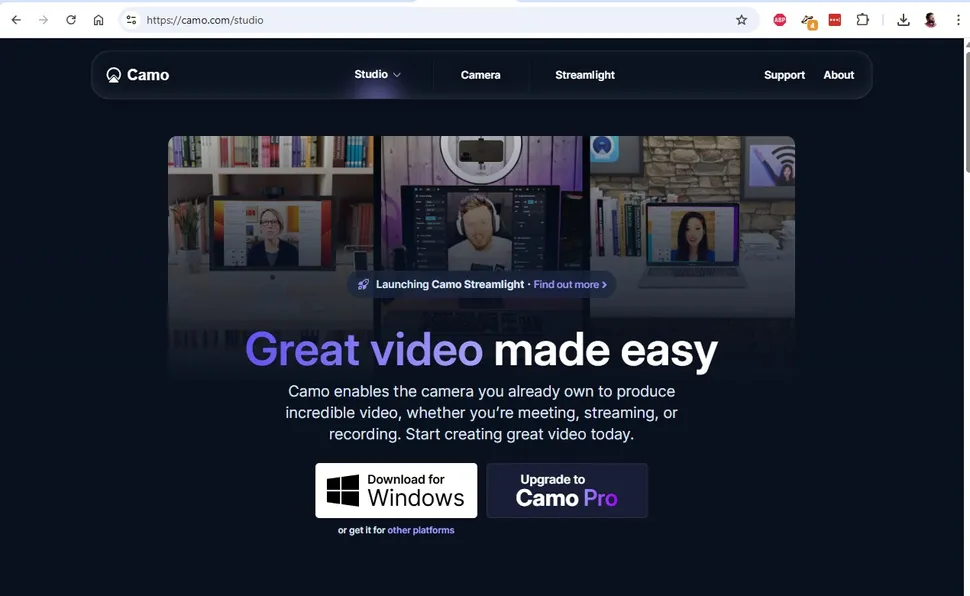
Descarga la aplicación desde el sitio oficial:
https://camo.com/studio
2. Ejecuta el archivo descargado
Ve a la carpeta Descargas y haz doble clic en el archivo .exe. El proceso utilizará Microsoft Store para completar la instalación.
3. Sigue las instrucciones en pantalla
Acepta los permisos y continúa hasta finalizar la instalación.
4. Abre Camo Studio
Una vez instalado, inicia la aplicación para continuar con la configuración.
Interfaz de Camo Studio
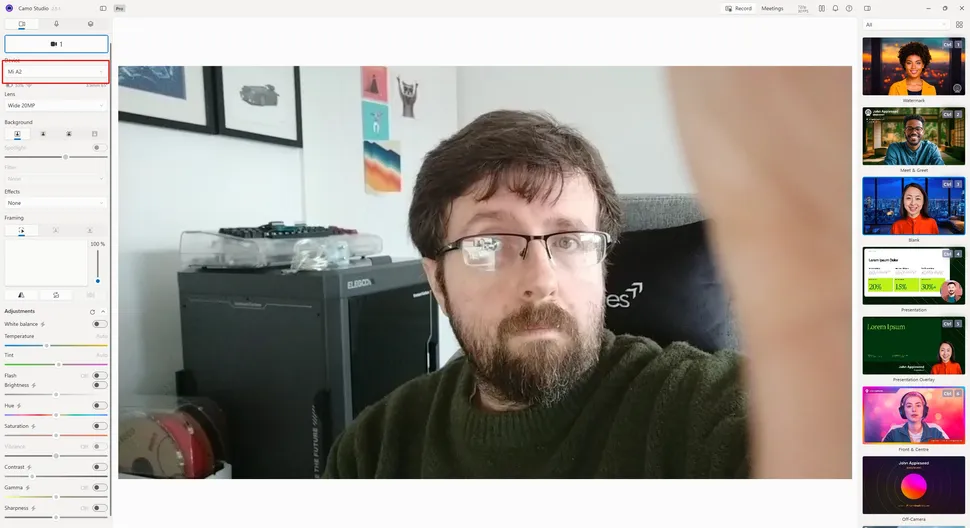
La interfaz de Camo Studio está dividida en cuatro áreas principales:
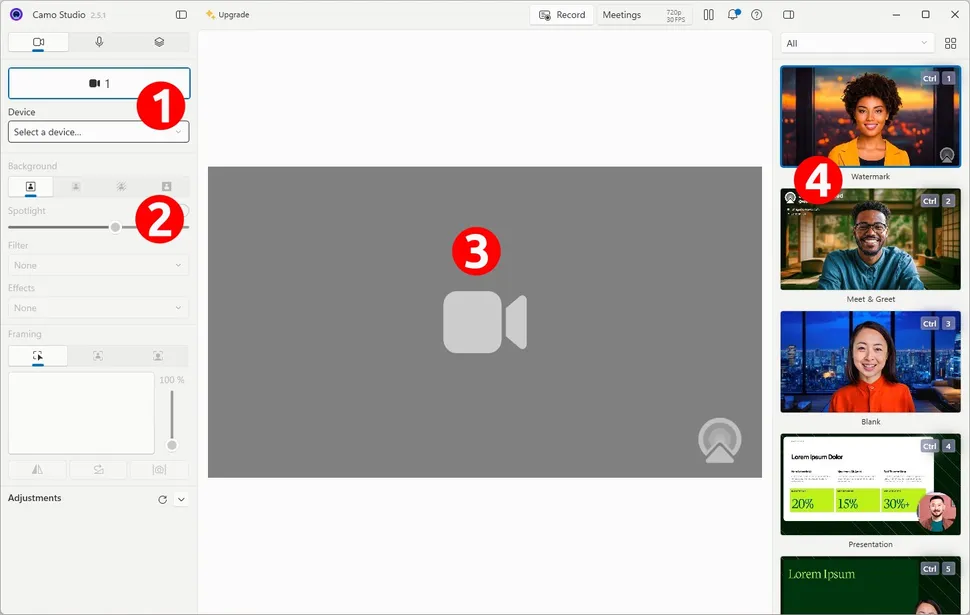
1. Device (Dispositivo)
Aquí seleccionas qué cámara quieres usar como webcam.
2. Device Settings (Configuración del dispositivo)
Permite ajustar resolución, enfoque, modos de iluminación y cambiar entre cámara frontal o trasera.
3. Vista principal
Muestra en tiempo real lo que está captando la cámara, incluyendo filtros aplicados.
4. Filtros y plantillas
Puedes modificar el aspecto del video con filtros predefinidos y plantillas visuales.
Camo funciona tanto con webcams USB tradicionales como con tu smartphone Android. Pero para usar el móvil, primero debes instalar la app correspondiente.
Instalación de Camo en tu dispositivo Android
1. Abre Google Play Store
2. Busca “Camo Camera” e instala la aplicación
También puedes acceder directamente desde:
https://play.google.com/store/apps/details?id=com.reincubate.camo&hl=en
Una vez instalada, no la abras todavía. Primero completaremos la conexión desde el PC.
Cómo conectar tu smartphone a Camo Studio
Con Camo Studio instalado en Windows y la app Camo Camera en tu Android, ya puedes enlazar ambos dispositivos.
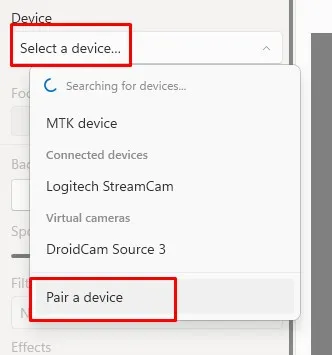
1. Emparejar dispositivo desde Windows
En Camo Studio, haz clic en:
Device → Pair a device
2. Abre Camo Camera en el smartphone
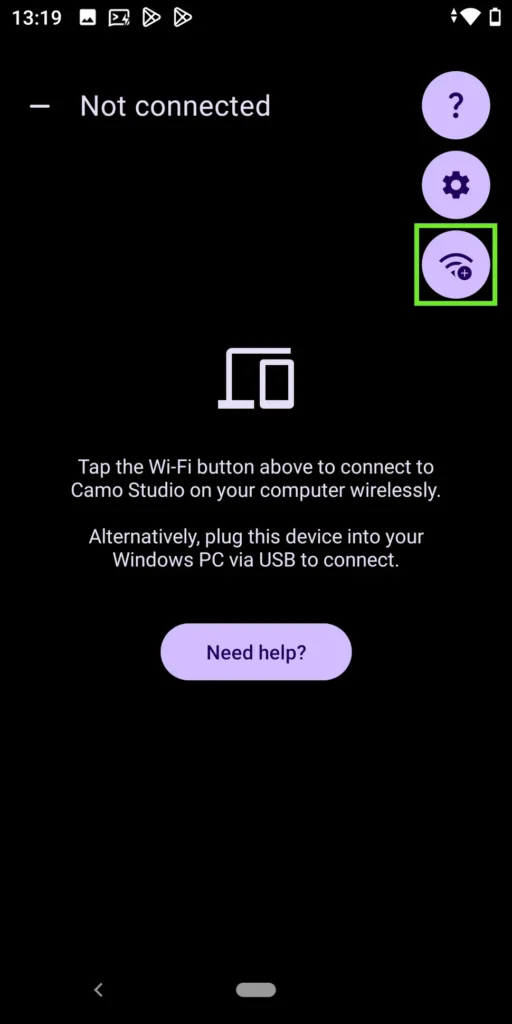
Dentro de la app, pulsa el icono Wi-Fi+.
Asegúrate de que el PC y el smartphone estén conectados a la misma red Wi-Fi.
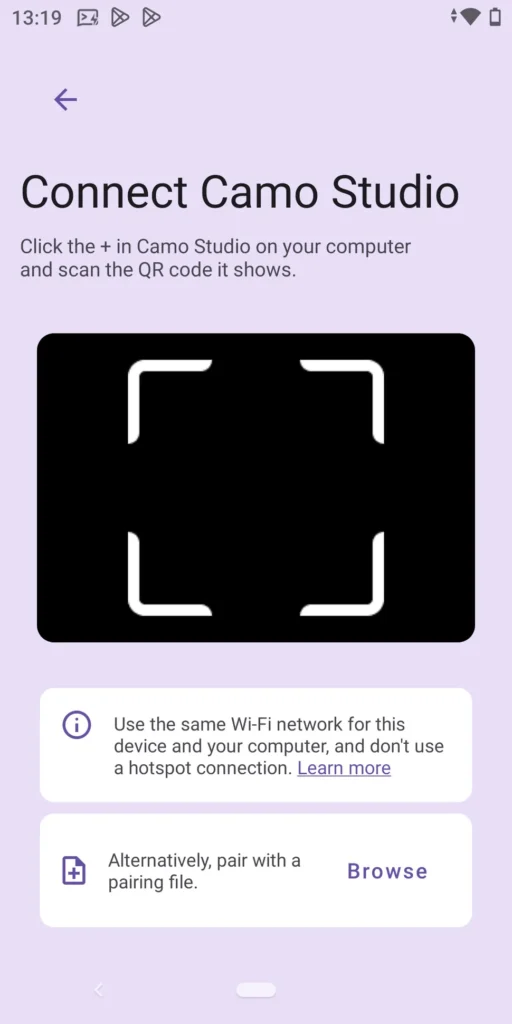
3. Escanea el código QR
Usa el smartphone para escanear el código QR que aparece en Camo Studio en el PC.
En pocos segundos ambos dispositivos deberían conectarse automáticamente.
Si falla, repite el proceso desde el paso 1.
4. Verifica la transmisión en vivo
Si todo ha funcionado correctamente, verás la imagen en directo desde tu smartphone dentro de Camo Studio.
La buena noticia es que no tendrás que repetir todo el proceso cada vez. En futuras sesiones, el teléfono aparecerá directamente en el menú desplegable de dispositivos.
Cómo ajustar la configuración de tu webcam
La configuración básica funciona bien desde el primer momento, pero Camo Studio permite hacer varios ajustes para mejorar la calidad de imagen o darle un toque más personal al resultado.

1. Cambiar entre cámara frontal y trasera
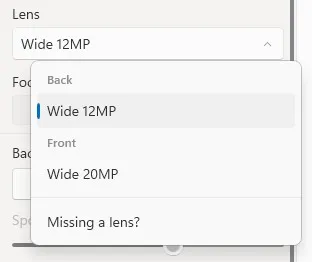
Haz clic en el menú desplegable bajo Lens y alterna entre la cámara frontal y la trasera del smartphone.
En la mayoría de los casos, la cámara trasera ofrecerá mejor calidad.
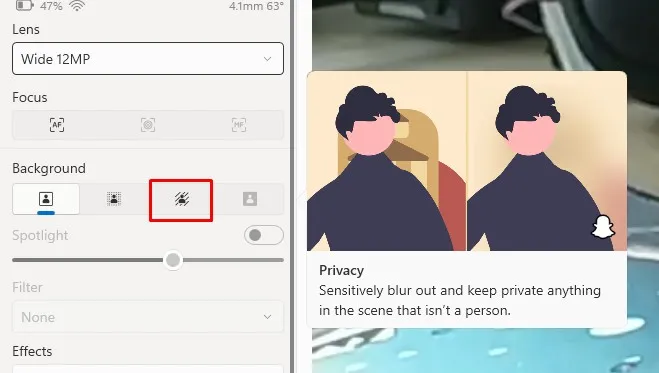
2. Desenfocar el fondo
En la sección Background, puedes activar el desenfoque del fondo para dar un aspecto más profesional a tus videollamadas.
3. Probar efectos visuales
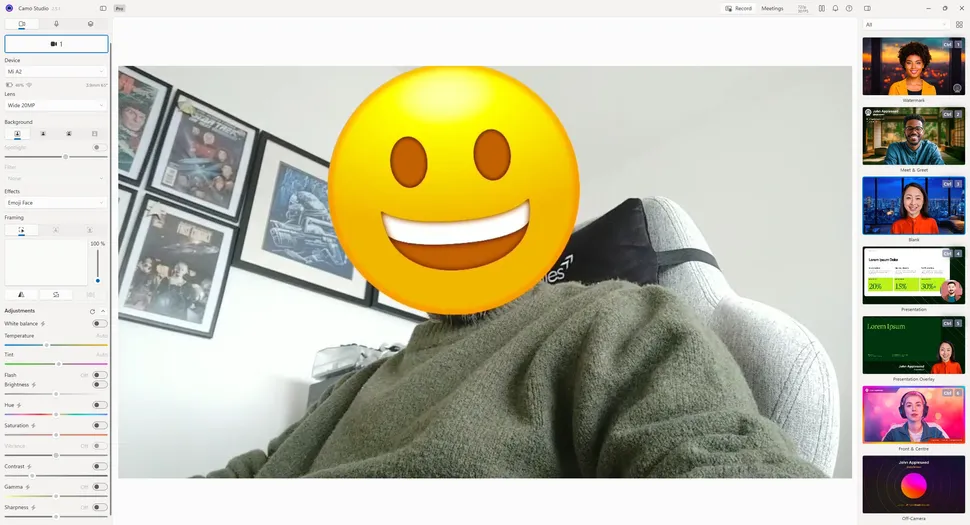
Dentro de Effects, encontrarás distintos efectos creativos.
Opciones como Sketch o 8-bit pueden ser divertidas para streams informales.
El efecto Emoji Face recuerda bastante a algo salido de Black Mirror.
4. Ajustes avanzados de imagen
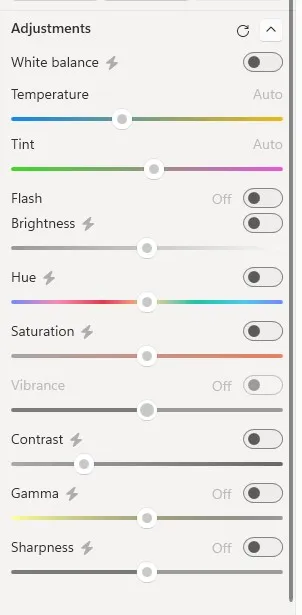
En la sección Adjustments puedes modificar parámetros como:
- Temperatura de color
- Tinte
- Contraste
- Brillo
Estos controles permiten equilibrar mejor la iluminación si tu habitación no tiene la luz ideal.
Cómo usar plantillas para personalizar tu escena
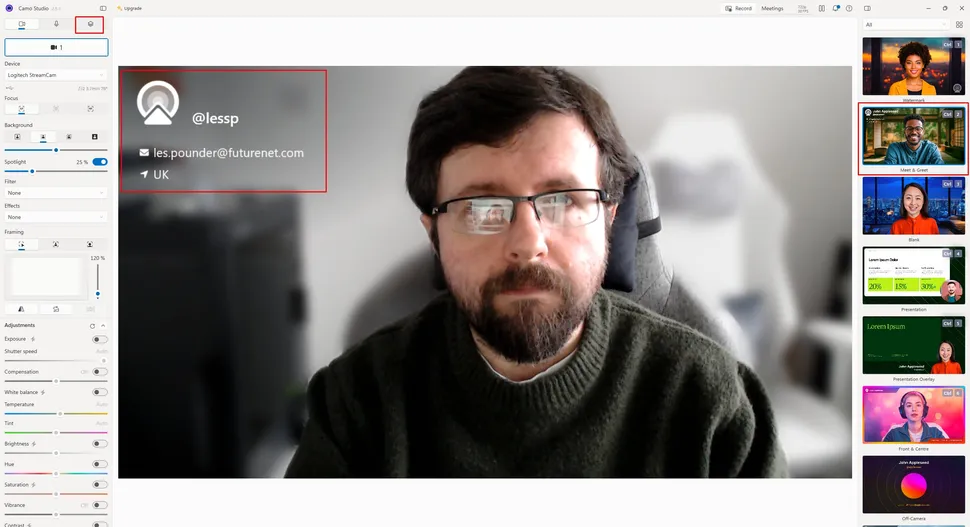
En el lado derecho de la interfaz (zona 4) encontrarás varias plantillas prediseñadas para el stream.
Por defecto, está activa la opción Watermark, pero puedes aplicar cualquier otra con un solo clic.
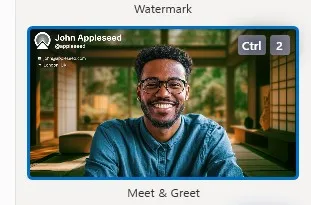
Vamos a personalizar la plantilla Meet & Greet como ejemplo.
1. Selecciona la plantilla “Meet & Greet”
Haz clic sobre ella en la lista de plantillas.
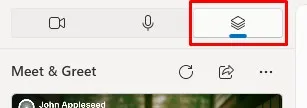
2. Abre el icono de Layers (Capas)
Esto te permitirá editar los elementos individuales de la plantilla.
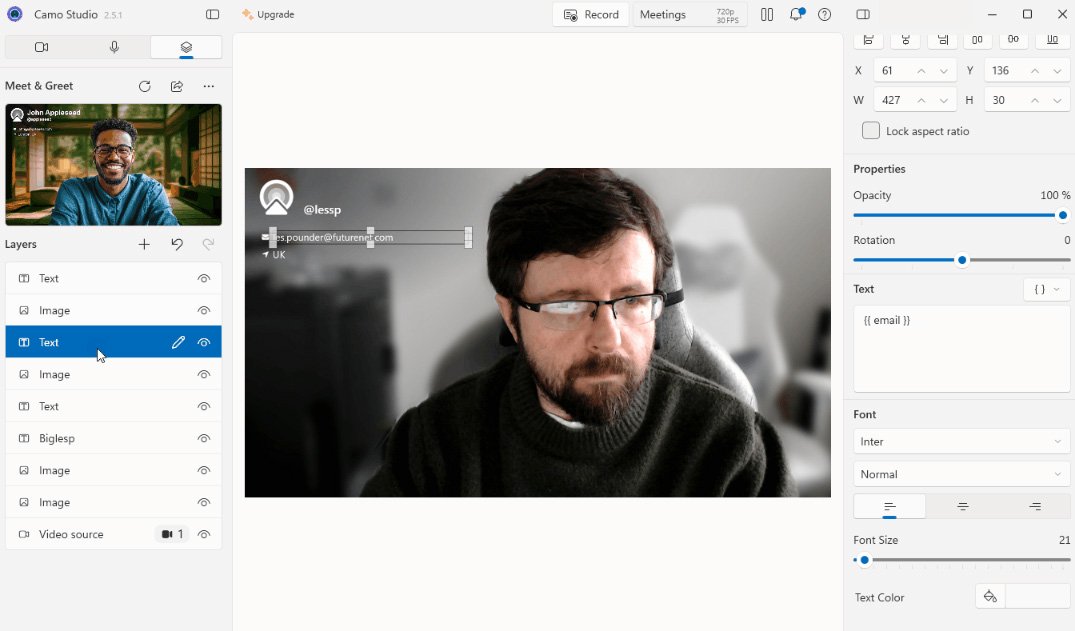
3. Selecciona un elemento de texto
Elige el texto que quieras modificar dentro de la lista de capas.
En el panel derecho de la interfaz encontrarás un desplegable de texto.
Selecciona Variables.
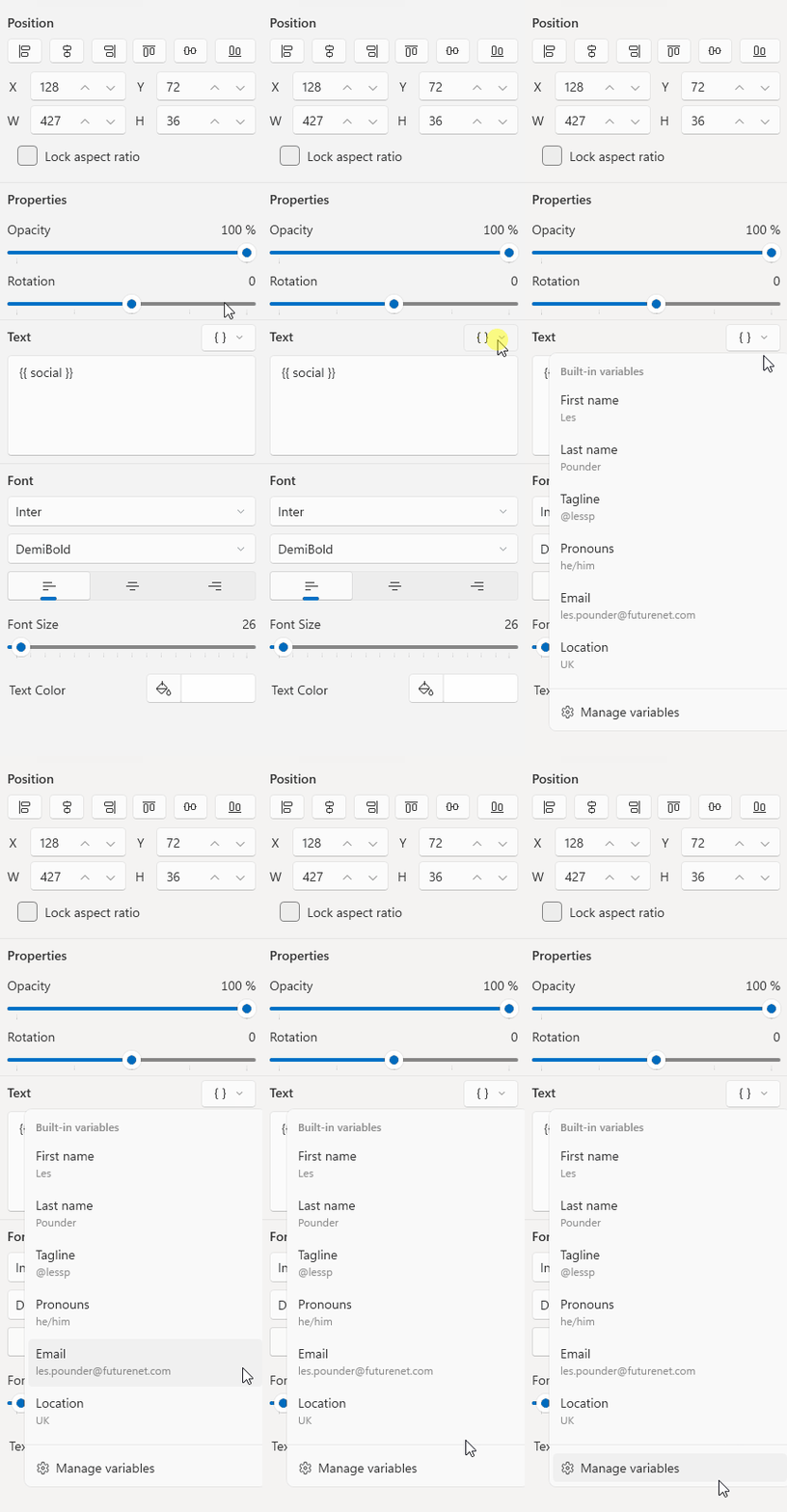
5. Personaliza el contenido
Modifica las variables según tus necesidades (nombre, mensaje, identificador, etc.) y cierra el cuadro de diálogo.
Los cambios se aplicarán automáticamente a la plantilla.
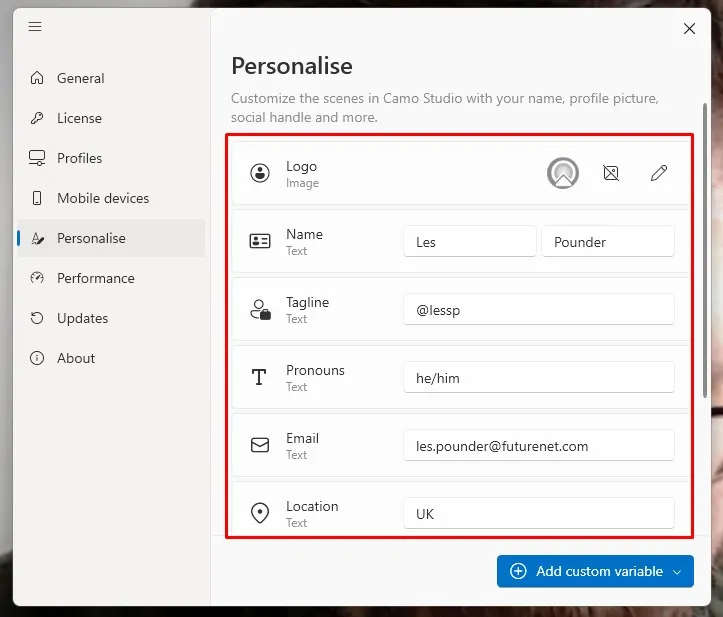
Este mismo proceso funciona con el resto de plantillas disponibles.
Cómo usar Camo con OBS
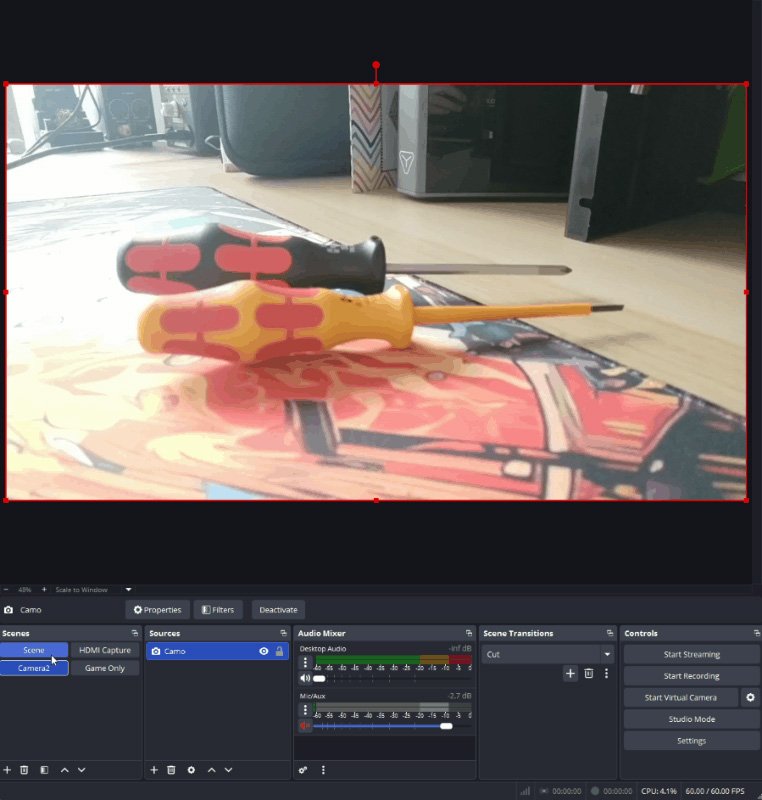
OBS (Open Broadcaster Software) es una de las herramientas más utilizadas para streaming y grabación. Permite crear configuraciones multicámara, añadir overlays y controlar toda la producción desde el escritorio.
Al combinar Camo con OBS, puedes usar tu smartphone como una segunda cámara para obtener diferentes ángulos en tus transmisiones o vídeos de YouTube.
1. Abre OBS con Camo ya funcionando
Asegúrate de que la transmisión desde el smartphone esté activa en Camo Studio.
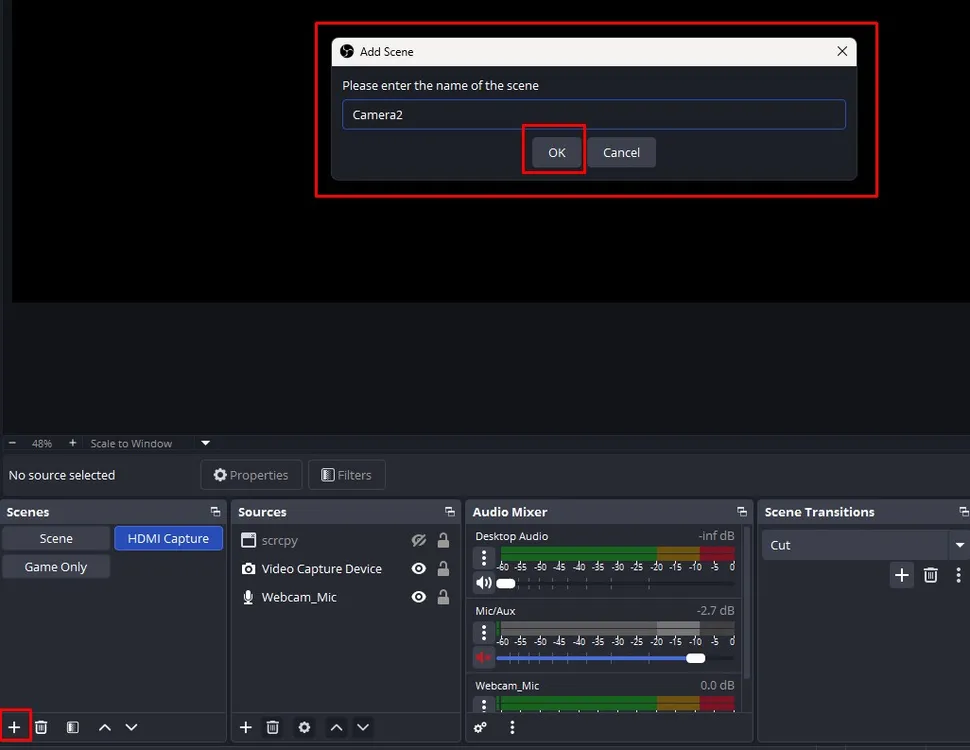
2. Crea una nueva escena
En el panel Scenes, haz clic en el símbolo + y crea una escena llamada “Camera2”.
Pulsa OK.
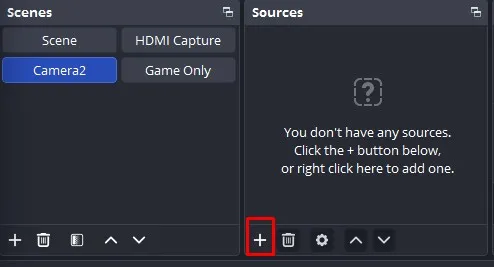
3. Añade una nueva fuente
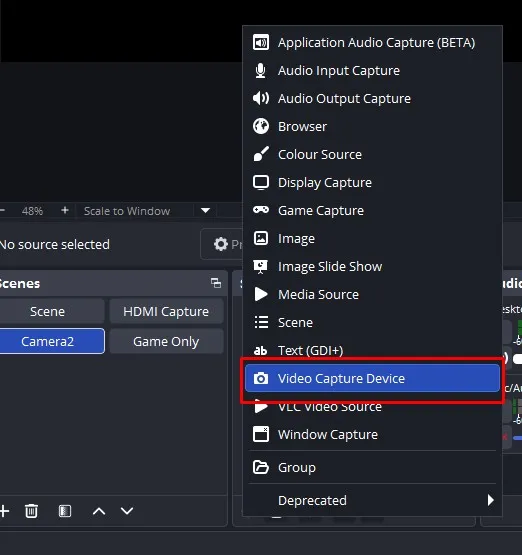
Con la escena Camera2 seleccionada, ve al panel Sources y haz clic en +.
4. Selecciona “Video Capture Device”
Elige esta opción de la lista.
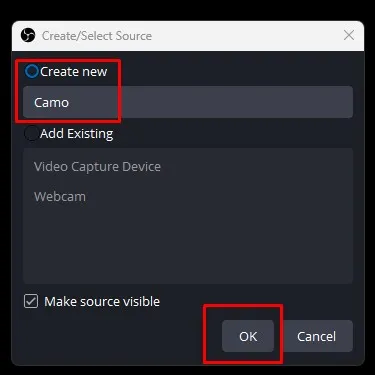
5. Crea una nueva fuente llamada “Camo”
Así podrás identificarla fácilmente.
Pulsa OK.
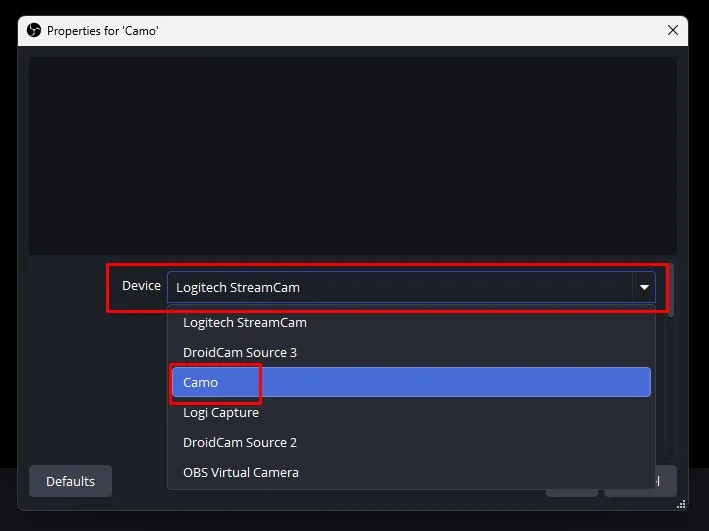
6. Selecciona Camo como dispositivo
En el menú desplegable de dispositivos, elige Camo y pulsa OK.
7. Verifica la imagen
La señal de tu smartphone debería aparecer ahora dentro de la escena Camera2.
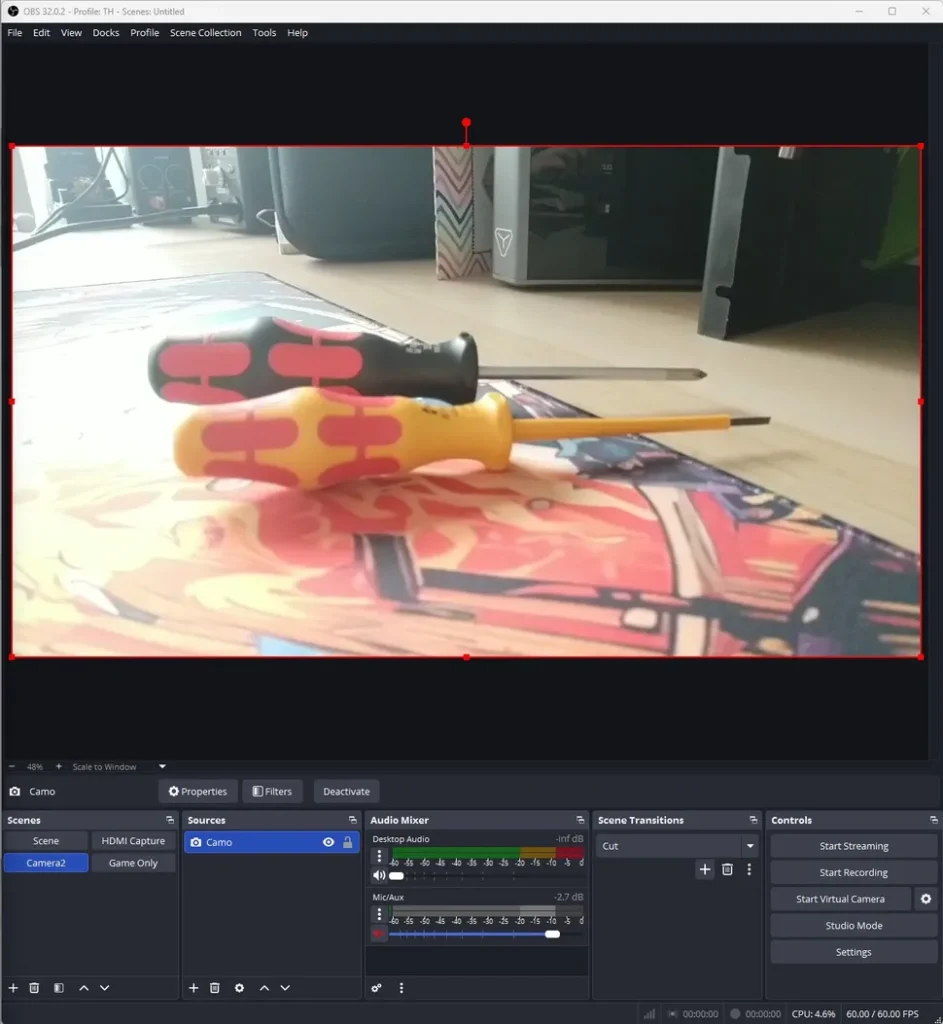
8. Alterna entre escenas
Puedes cambiar entre Camera2 y otras escenas en OBS para alternar ángulos en directo.
Esto te permite crear un efecto multicámara sin necesidad de hardware adicional.
Convierte un móvil antiguo en una herramienta útil
Reutilizar un smartphone Android como webcam es una solución práctica, económica y sorprendentemente eficaz. Con Camo Studio puedes obtener mejor calidad de imagen que muchas webcams básicas y añadir funciones avanzadas como filtros, plantillas o configuraciones multicámara en OBS.
Si tienes un teléfono antiguo guardado en un cajón, esta es una forma sencilla de darle una segunda vida. En pocos minutos puedes tener una webcam inalámbrica lista para videollamadas, clases online o streaming, sin comprar ningún dispositivo adicional.