Damn Small Linux demuestra que incluso un portátil de hace casi 20 años puede volver a ser útil. Así puedes instalarlo y dar nueva vida a un PC antiguo.
Damn Small Linux es una distribución de Linux ultraligera pensada específicamente para ordenadores antiguos o con hardware muy limitado, justo como el Asus Eee PC de 2007 que hemos usado para esta prueba. Su última versión estable se lanzó en 2012 y, desde entonces, el proyecto permaneció prácticamente en pausa… hasta ahora.
Mientras que en 2012 Damn Small Linux apenas ocupaba 50 MB, la versión Damn Small Linux 2024 Alpha ha crecido hasta unos 700 MB. Aun así, sigue siendo extremadamente ligera, con un tamaño lo bastante contenido como para grabarse incluso en un CD-R en blanco, algo impensable para la mayoría de sistemas operativos modernos.
Basada en Debian y antiX, Damn Small Linux utiliza los gestores de ventanas Fluxbox y JWM, alternativas mucho más ligeras que entornos completos como GNOME o KDE. Este enfoque permite reducir al mínimo el consumo de recursos sin renunciar a un entorno gráfico funcional. El sistema incluye una selección básica de aplicaciones preinstaladas: navegador web, editores de texto y código, reproducción multimedia y correo electrónico. Además, al estar basada en Debian, es posible instalar más software usando el gestor de paquetes apt.
El Asus Eee PC 4G fue el primer netbook lanzado por Asus. Montaba un procesador Intel Celeron a 900 MHz, aunque limitado a 700 MHz para ahorrar energía. De fábrica venía con 512 MB de RAM, aunque nuestra unidad ha sido ampliada a 1 GB. El almacenamiento corre a cargo de una memoria interna eMMC de 4 GB, que es nuestra única opción salvo que recurramos a soluciones más creativas usando el puerto USB interno 2.0.
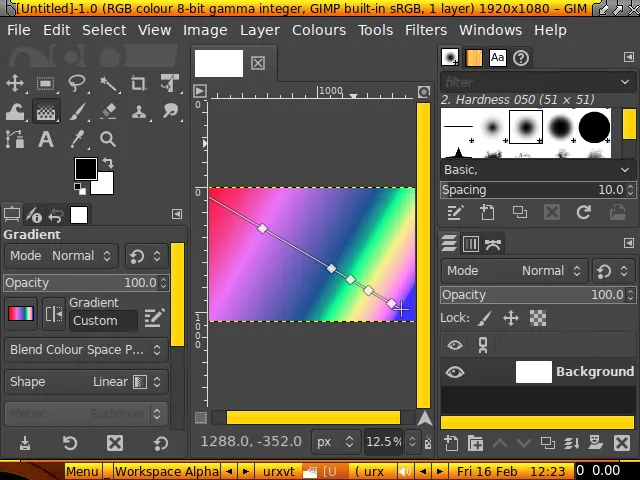
Damn Small Linux 2024 funciona sorprendentemente bien en este veterano Eee PC. Tareas básicas como navegar por la web, editar textos o realizar trabajos sencillos de ofimática son perfectamente viables. Eso sí, las tareas más exigentes —como vídeo en alta definición o edición de imágenes— dependen mucho de la potencia del equipo. En nuestro caso, la reproducción de vídeos de YouTube no fue posible, ya que el procesador no es capaz de cargar todos los elementos de la página. Para eso se necesita un equipo algo más moderno, por ejemplo uno de principios de la década de 2010 con un Core 2 Duo o superior, que ya puede convertirse en un ordenador secundario perfectamente funcional.
Qué necesitas para este proyecto
- Una memoria USB (1 GB o más)
- Un PC antiguo con disco duro o SSD de al menos 4 GB
- 1 GB de RAM o más
- Conexión a Internet (Ethernet o Wi-Fi)
Crear un USB de arranque con Damn Small Linux 2024
El primer paso es crear una memoria USB de arranque. Para ello necesitaremos la imagen ISO de Damn Small Linux 2024 y la herramienta Rufus, que se encargará de grabar el sistema en el USB.
- Descarga la última versión ISO de Damn Small Linux 2024 desde su web oficial:
https://www.damnsmalllinux.org/2024-download.html - Descarga e instala Rufus desde su sitio oficial:
https://rufus.ie - Inserta una memoria USB (de 1 GB o más) y abre Rufus.
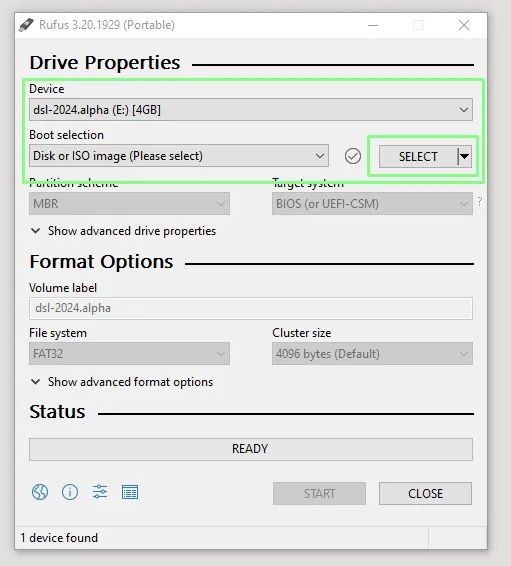
- En Dispositivo, selecciona tu USB. En Selección de arranque, elige Disco o imagen ISO y pulsa SELECCIONAR.
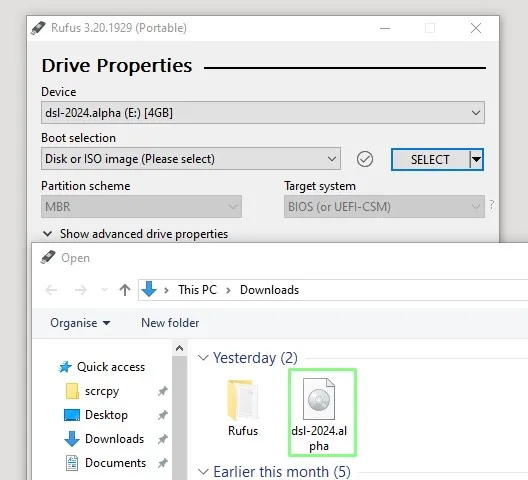
- Selecciona la imagen ISO de Damn Small Linux 2024 y haz clic en Abrir.
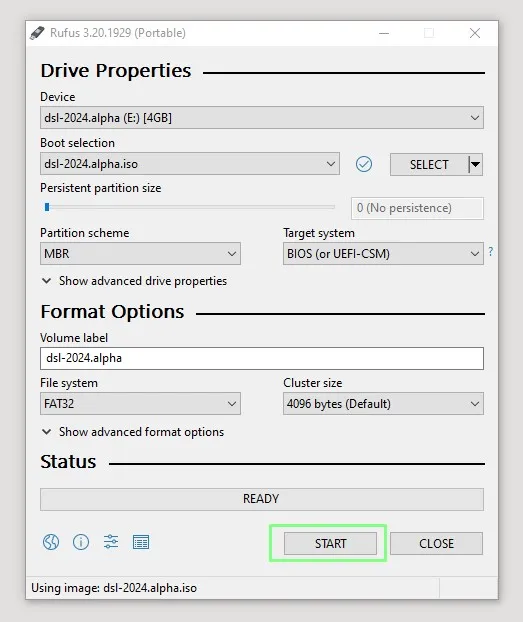
- Pulsa EMPEZAR para grabar la ISO en el USB. El archivo ocupa solo unos 700 MB, por lo que el proceso no debería tardar mucho. Cuando termine, haz clic en CERRAR para salir de Rufus.
- Retira la memoria USB del ordenador y conéctala al equipo antiguo que quieres recuperar.
Instalación de Damn Small Linux 2024
Una vez que ya tenemos la memoria USB de arranque lista, es momento de centrarnos en el PC antiguo que queremos reutilizar. El primer paso será arrancar el sistema desde el USB y comprobar que llegamos correctamente al escritorio de Damn Small Linux 2024.
- Con la memoria USB conectada, enciende el ordenador y pulsa la tecla correspondiente para acceder al menú de arranque. Dependiendo del fabricante, puede ser ESC, F2, DEL o F12.
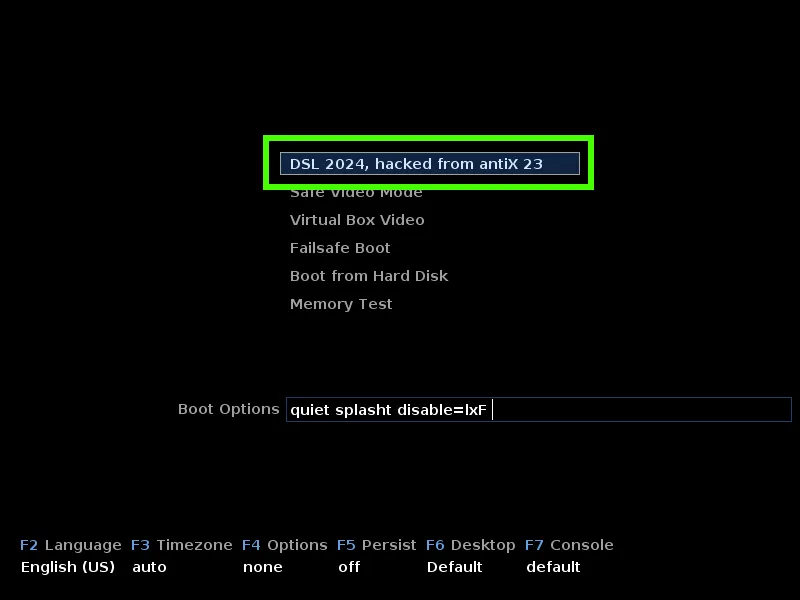
- Selecciona Damn Small Linux 2024, hacked from antiX 23 y pulsa Enter.
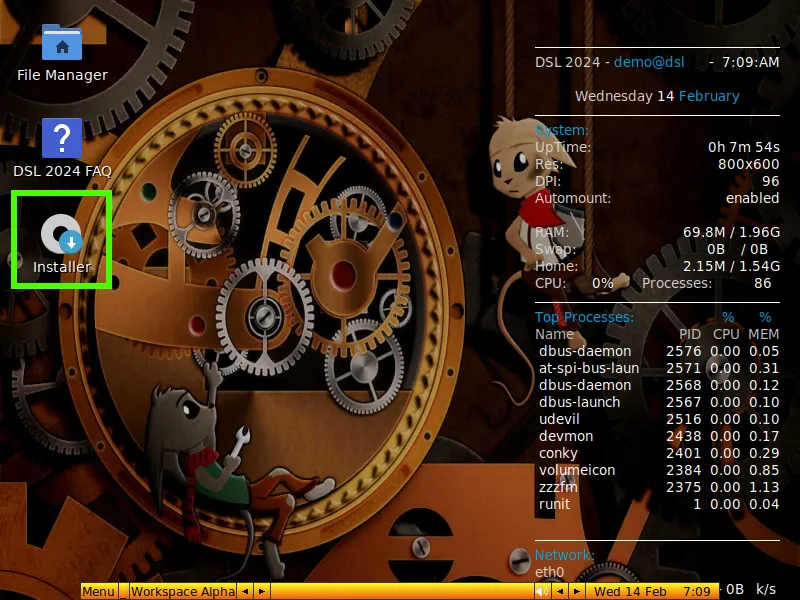
- Espera a que Damn Small Linux termine de arrancar y, una vez en el escritorio, haz clic en el icono Installer para iniciar el proceso de instalación.
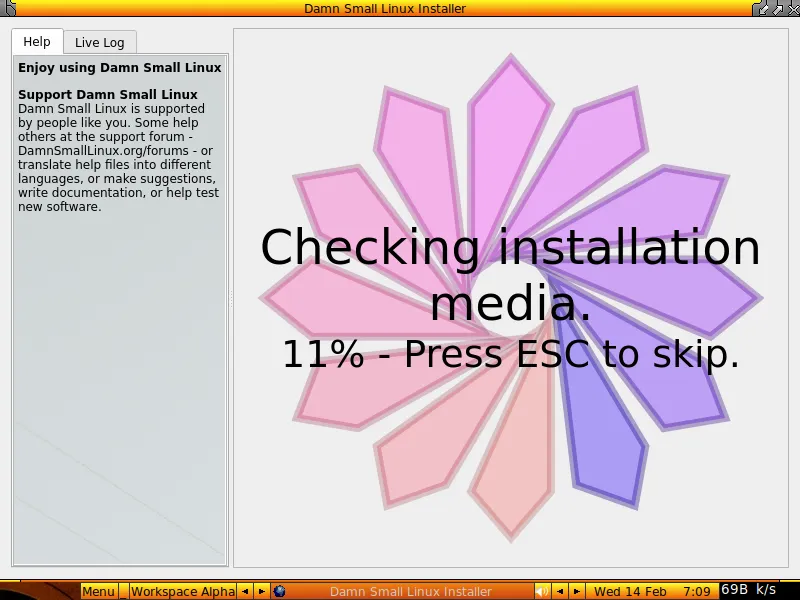
- El instalador comprobará primero el medio de instalación (la memoria USB) en busca de posibles errores. Solo hay que esperar a que finalice esta verificación.
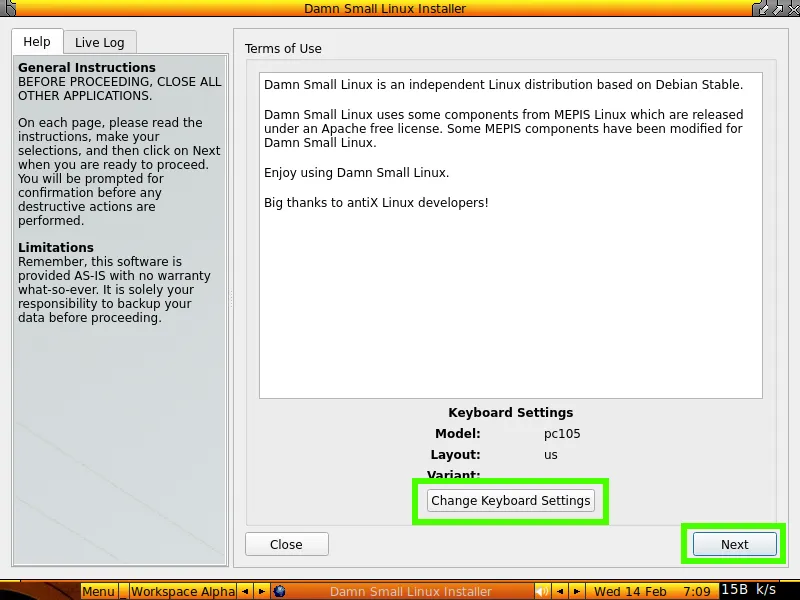
- Selecciona la distribución de teclado adecuada y pulsa Next cuando estés listo para continuar.
- Elige la opción para instalar Damn Small Linux usando todo el disco duro y haz clic en Next.
Los usuarios avanzados pueden optar por configuraciones más complejas, como arranque dual con otro Linux o Windows, o utilizar solo una parte del disco. Estas opciones quedan reservadas para quienes sepan exactamente lo que están haciendo.
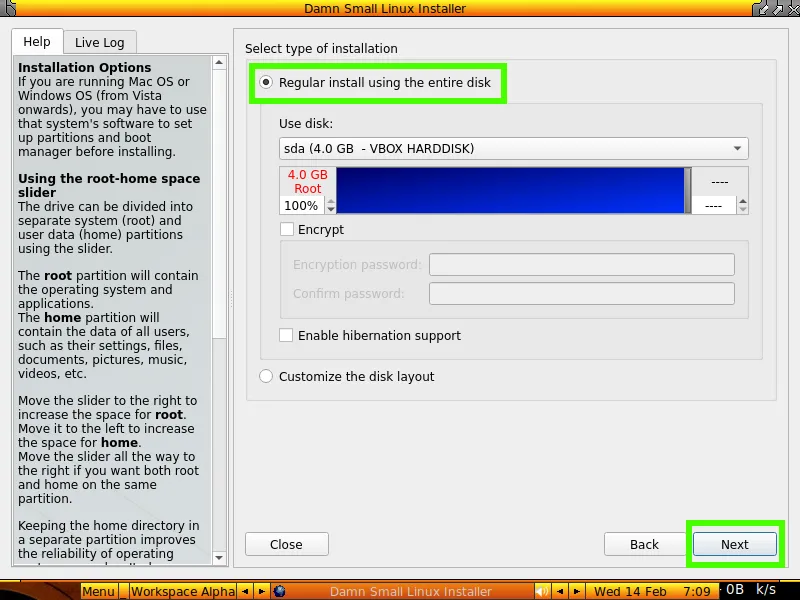
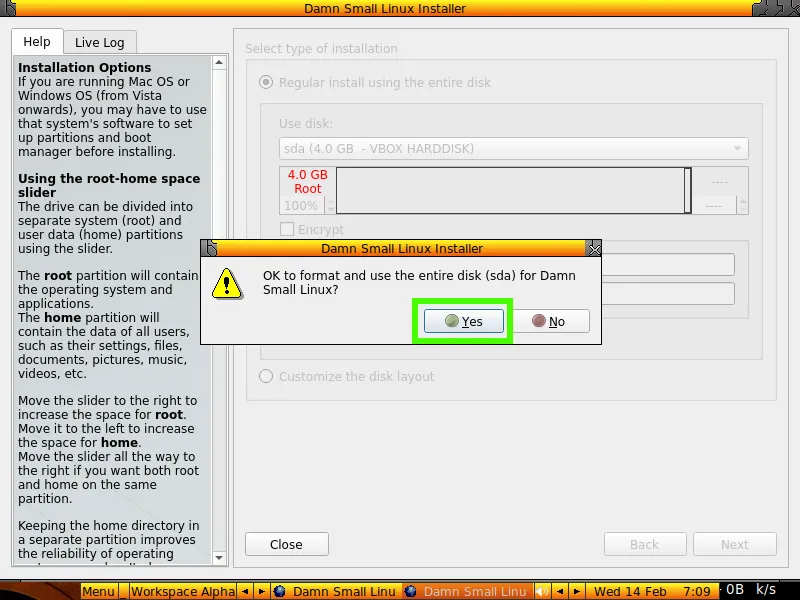
- Pulsa OK para formatear el disco. Este paso prepara la unidad para la instalación de Damn Small Linux.
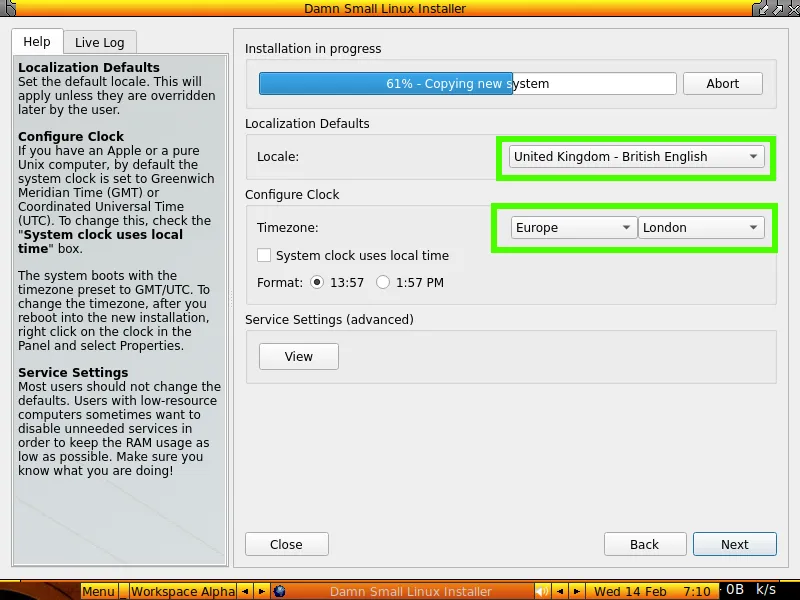
- Mientras el instalador copia los archivos al disco, configura tu idioma y zona horaria, y luego pulsa Next.
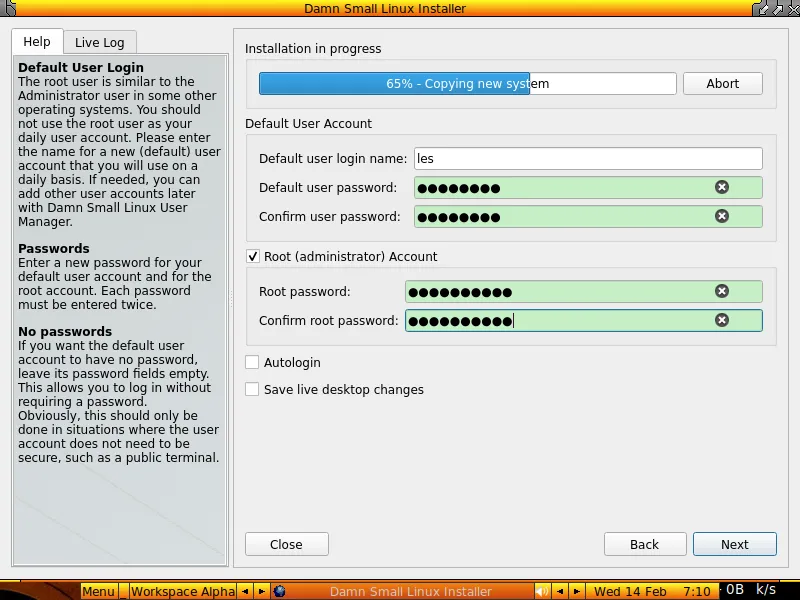
- A continuación, crea tu usuario sin privilegios y, de forma opcional, una cuenta root. Pulsa Next para continuar.
El usuario principal se añade automáticamente al grupo sudo, lo que permite elevar privilegios de forma temporal. Aun así, disponer de una cuenta root independiente puede aportar una capa extra de seguridad en caso de que el usuario principal se dañe o se configure mal.
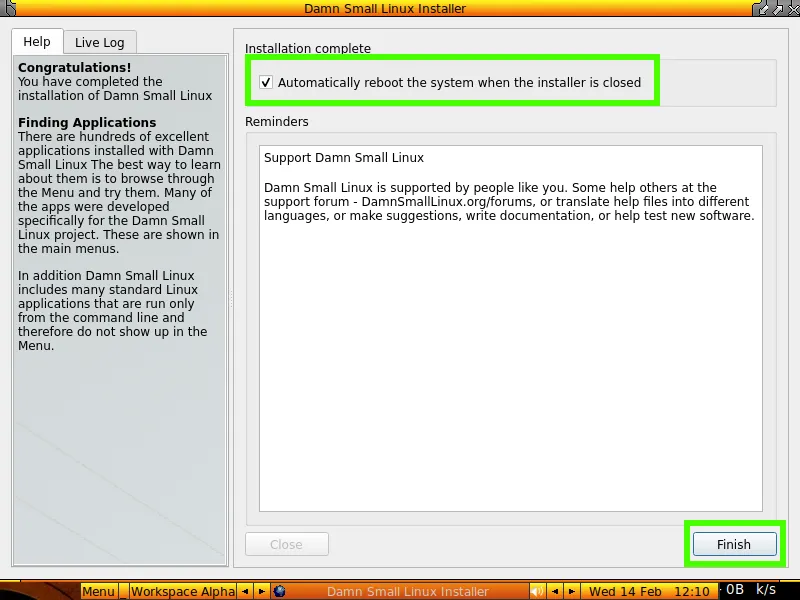
- Asegúrate de que la opción Automatically reboot esté marcada y pulsa Finish para reiniciar el sistema.
Primeros pasos con Damn Small Linux 2024
Damn Small Linux 2024 no se siente tan distinto de otras distribuciones Linux más populares. Es cierto que su apariencia se aleja de las distros “brillantes” pensadas para equipos modernos, pero bajo esa interfaz austera late Debian, lo que hace que todo resulte sorprendentemente familiar para cualquier usuario de Linux.

- Si durante el arranque aparece el menú GRUB, selecciona la opción Damn Small Linux 2024.
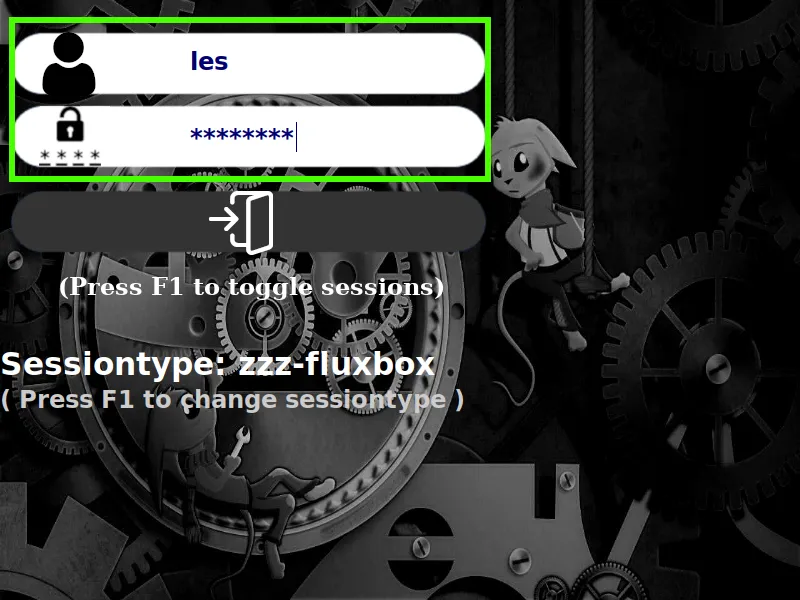
GRUB es el gestor de arranque que permite elegir qué sistema operativo iniciar cuando hay varios instalados. - En la pantalla de inicio de sesión, introduce tu nombre de usuario y pulsa Enter para pasar al campo de contraseña. Escribe la contraseña y vuelve a pulsar Enter para iniciar sesión.
Normalmente se usa la tecla TAB para moverse entre campos, pero en Damn Small Linux este método no funciona correctamente.
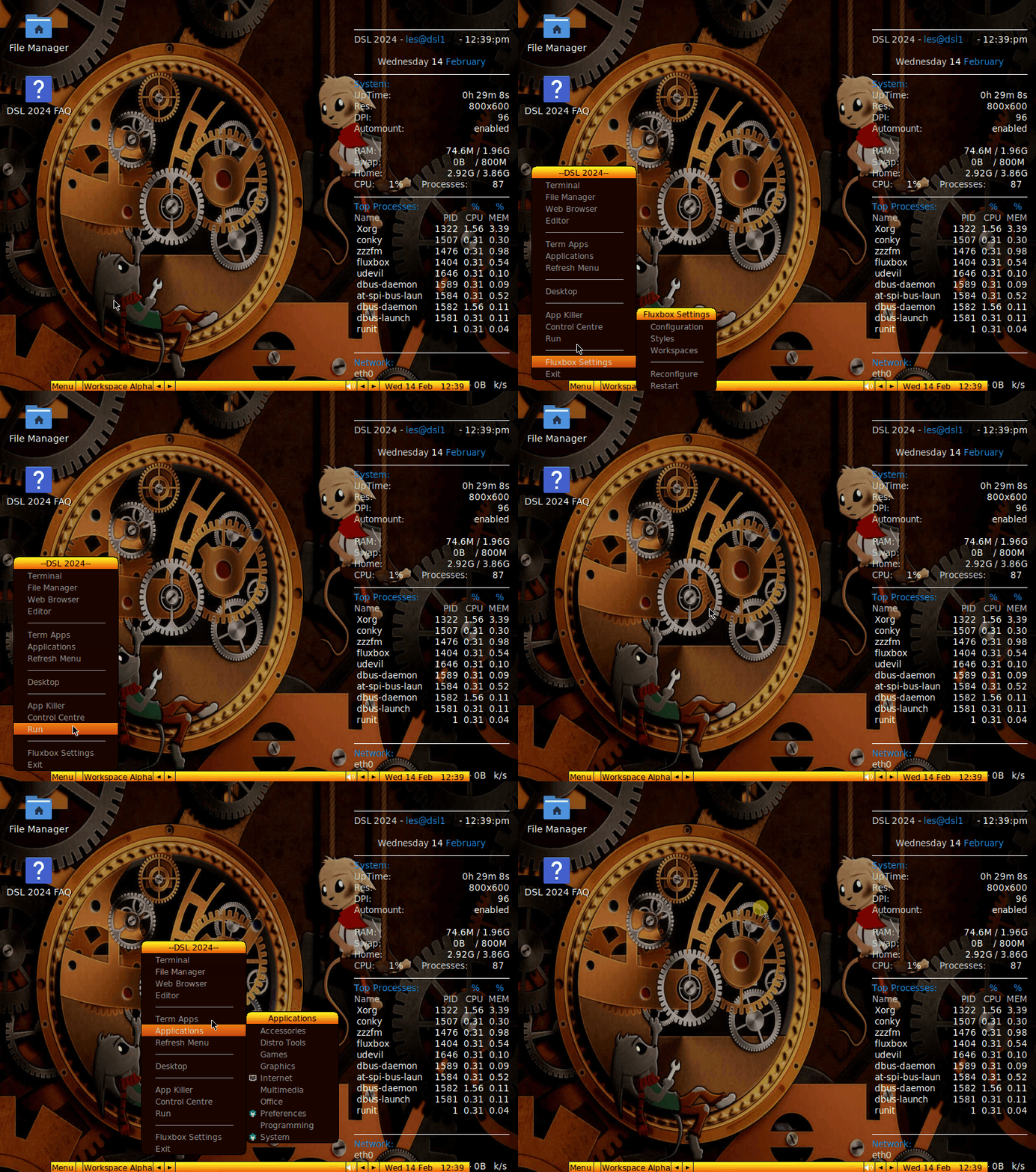
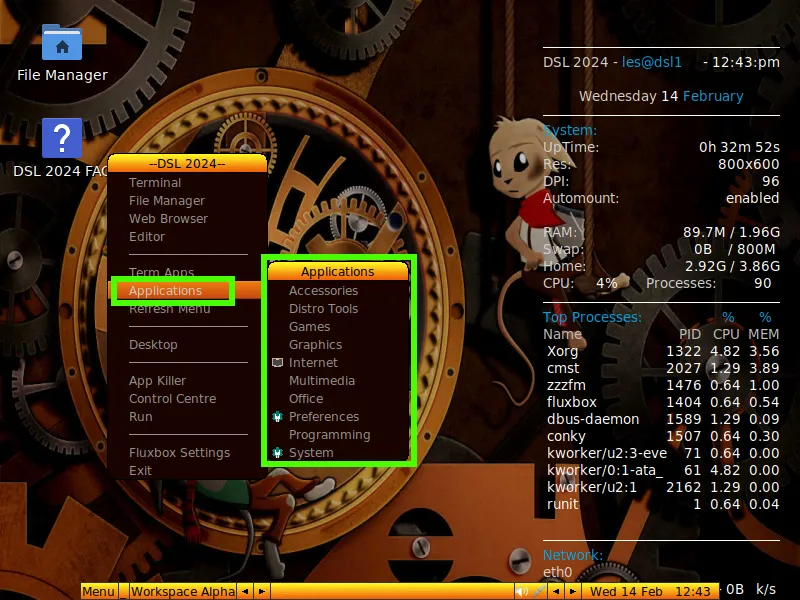
- Haz clic izquierdo en Menu para abrir el menú principal. También puedes hacer clic derecho en cualquier parte del escritorio para que el menú aparezca justo donde esté el cursor.
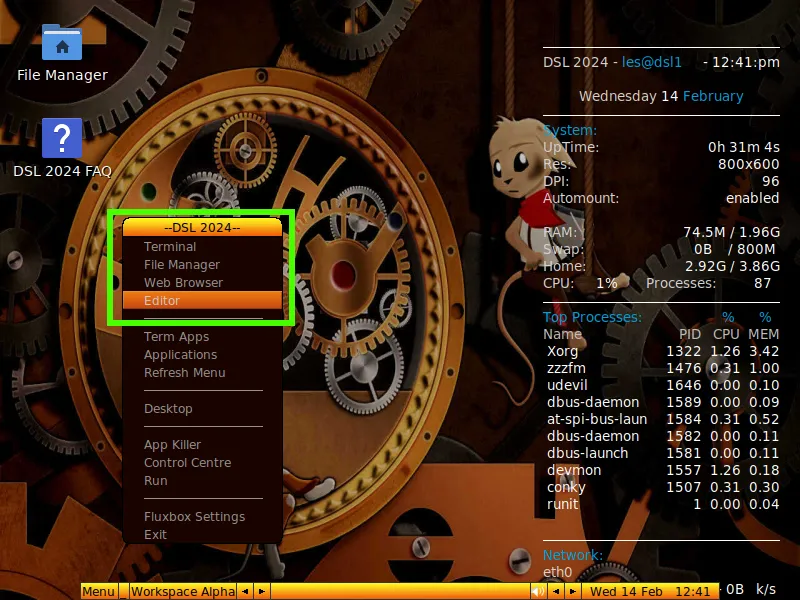
En la parte superior del menú encontrarás accesos rápidos a las aplicaciones más usadas.
El menú Applications reúne todo el software preinstalado. Como estamos ante un sistema basado en Debian, es posible instalar nuevas aplicaciones desde la terminal usando el gestor de paquetes apt. Eso sí, necesitarás conexión a Internet antes de hacerlo.
Instalación de aplicaciones desde la terminal
- Haz clic derecho en el escritorio y selecciona Terminal en el menú.
- Actualiza los repositorios. Este comando sincroniza la lista de software disponible con los servidores remotos:
sudo apt update
- Busca una aplicación. En este ejemplo queremos instalar el editor de texto Geany, así que lo buscamos en los repositorios:
sudo apt search geany
Desplázate por la lista para localizar el paquete correcto.
- Instala la aplicación con apt y espera a que finalice el proceso:
sudo apt install geany
- Ejecuta la aplicación desde la terminal escribiendo su nombre y pulsando Enter:
geany
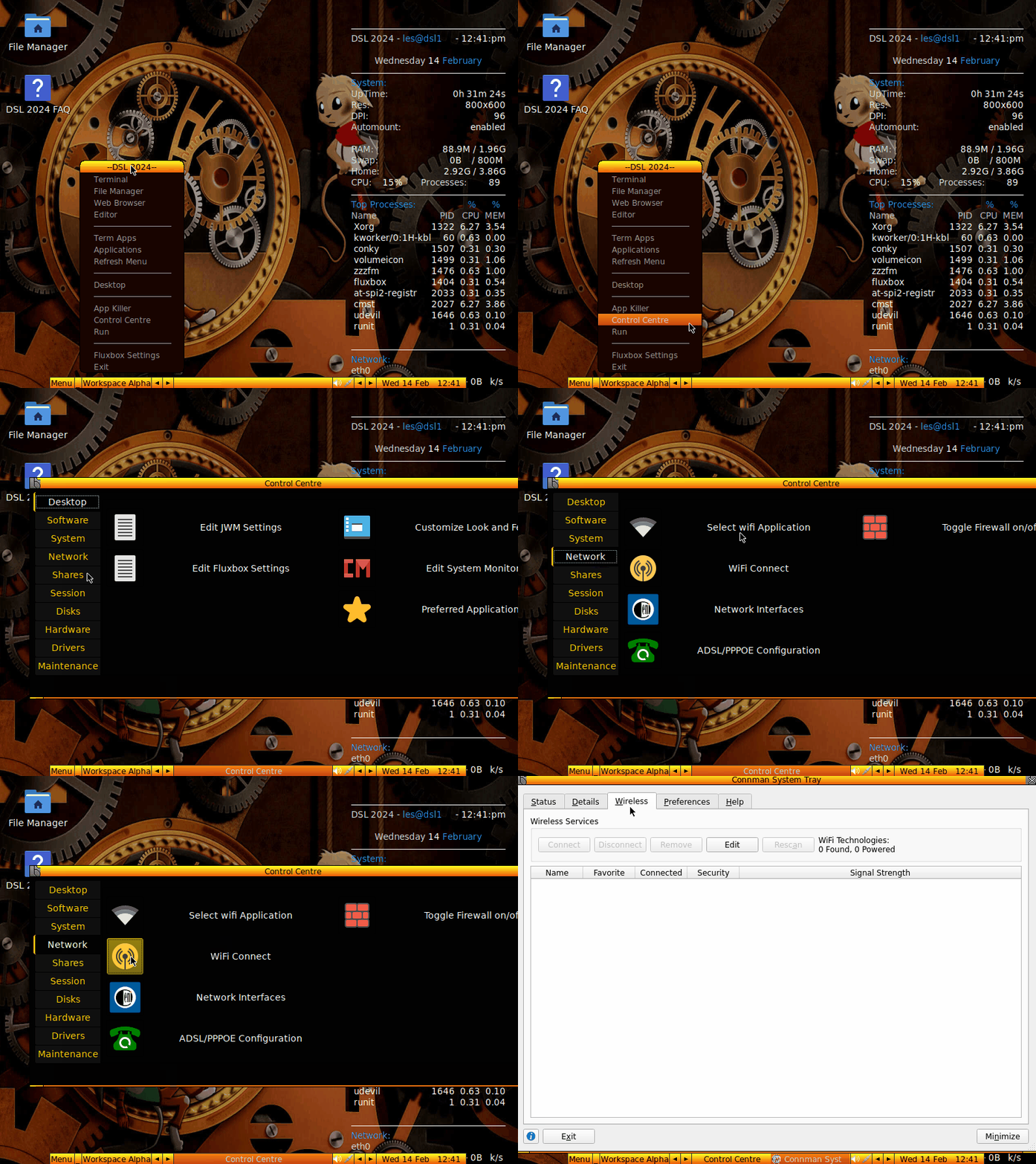
Como alternativa a la terminal, Damn Small Linux incluye la aplicación Manage Packages, accesible desde Control Center >> Software. Es una opción más visual y guiada para mantener el sistema actualizado e instalar programas.
El Control Center es el panel central desde el que se pueden configurar aspectos clave del sistema: conexiones Wi-Fi y de red, hora del sistema, gestión de paquetes y otros ajustes esenciales.
Una segunda vida para hardware que parecía perdido
Damn Small Linux 2024 es una forma sorprendentemente eficaz —y divertida— de devolver a la vida a un ordenador antiguo. No es una distribución pensada para pasar jornadas laborales completas en un equipo de hace casi dos décadas, pero sí resulta perfecta como ordenador secundario, máquina de pruebas o equipo educativo para que los más jóvenes trasteen sin miedo.
Además, hay un efecto colateral interesante: al tratarse de un sistema con recursos muy limitados, el propio hardware obliga a concentrarse. Un equipo modesto no puede ejecutar decenas de aplicaciones a la vez, lo que ayuda a centrarse en una tarea concreta. Y en un mundo lleno de distracciones, eso no es poca cosa.
Si tienes un portátil viejo acumulando polvo en un cajón, Damn Small Linux puede ser justo lo que necesitas para darle una segunda oportunidad.