
Descubrí Winhance casi por casualidad y terminó convirtiéndose en una de las mejores herramientas para limpiar y optimizar Windows 11. Reduce consumo de RAM, desactiva telemetría y mejora el rendimiento sin complicaciones.
Esta app gratuita mejoró el rendimiento de mi PC con Windows 11 en minutos
La naturaleza “recargada” de Windows 11 es un debate que lleva años sobre la mesa. Entre procesos en segundo plano, servicios activos y funciones que pocos usan, el sistema consume más recursos que nunca.
Por eso nunca recomendaría comprar un PC nuevo en 2026 con menos de 16 GB de RAM (aunque el precio de la memoria parezca el de un superdeportivo). Parece que no hay mucho que podamos hacer frente a cómo viene Windows 11 de fábrica… ¿o sí?
La respuesta es sí. He probado distintas herramientas y scripts para hacer debloat en el pasado, con resultados dispares. Pero tras descubrir Winhance casi por accidente, puedo decir que es una de las mejores experiencias que he tenido optimizando Windows. Y lo mejor es que no hace falta ser un usuario avanzado para usarla.
Un debloat y optimización que cualquiera puede entender
En el pasado probé herramientas de debloat que funcionaban, pero no siempre explicaban claramente qué estaba desactivando. Más de una vez terminé empeorando el sistema por eliminar servicios “a ciegas” sin saber exactamente qué hacían.
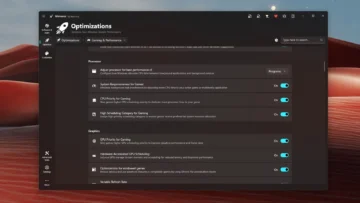
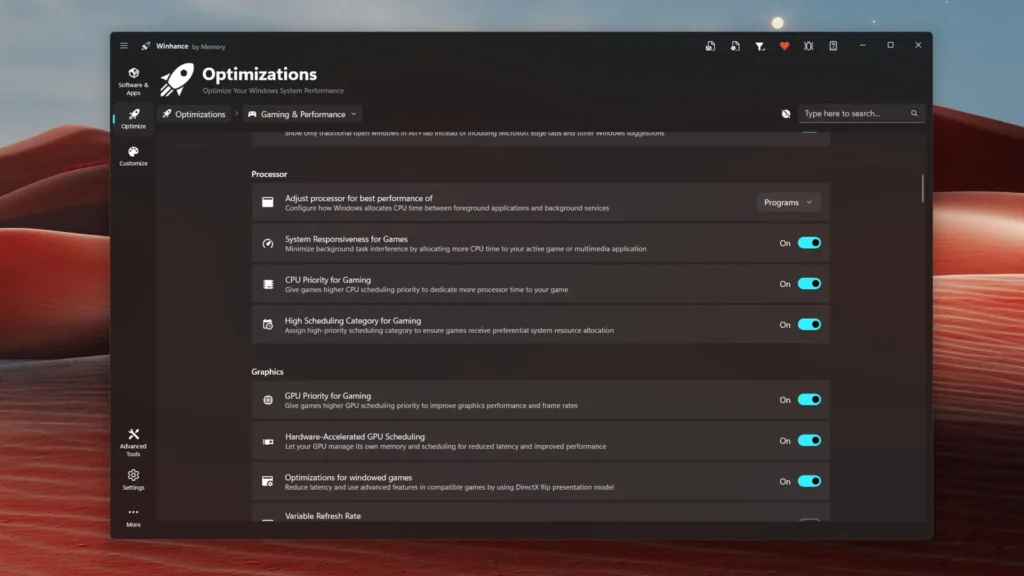
Winhance (https://winhance.net/) destaca precisamente por lo contrario. Su interfaz es limpia, moderna y muy clara. Pero, sobre todo, es fácil de entender.
Debajo de cada servicio, función u opción que puedes activar o desactivar hay una explicación sencilla de qué hace exactamente y, en muchos casos, en qué situaciones es seguro deshabilitarlo. Algunas decisiones son obvias —como desactivar el servicio de fax, porque ¿quién usa un fax en 2026?— pero otras requieren algo más de contexto.
Uno de los puntos más llamativos es la telemetría. Windows 11 ejecuta una cantidad considerable de servicios que recopilan y envían datos a Microsoft. Más allá de la cuestión de privacidad, todos esos procesos funcionan en segundo plano y consumen recursos.
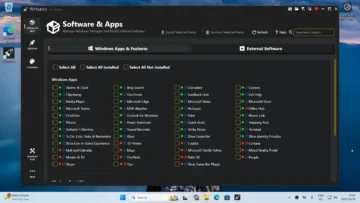
Winhance no solo permite desactivar servicios y software innecesario, también incluye ajustes de optimización para CPU y gaming. En este último apartado aún es pronto para sacar conclusiones definitivas (y siendo sinceros, con una RTX 5090 tampoco es que vaya justo de potencia), pero en términos generales sí he notado una mejora.
Recuperando RAM (ya que ampliar no es una opción)
Uno de mis objetivos era comprobar si los ajustes enfocados a red y gaming podían ayudar a reducir pequeños problemas en el único juego al que estoy dedicando tiempo ahora mismo: Call of Duty: Black Ops 7.
Es pronto para asegurar que haya un cambio radical —especialmente con problemas como el famoso “packet burst”, que no siempre dependen del equipo—, pero el consumo general de recursos mientras juego ha bajado y la estabilidad se mantiene.

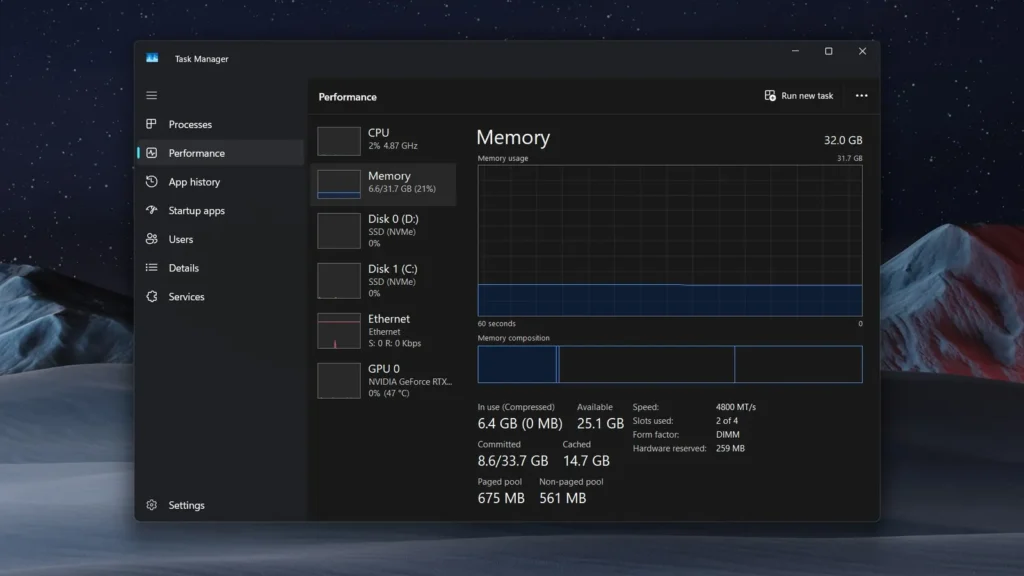
Donde sí he notado una diferencia clara es en la RAM. Antes de usar Winhance, tras el arranque del sistema estaba viendo un uso cercano al 40%. Es cierto que parte de eso se debía a tener demasiadas aplicaciones configuradas para iniciarse automáticamente.
Tras desactivar esas apps y aplicar varios ajustes desde Winhance, ahora el consumo tras el arranque ronda el 15%, y durante la jornada de trabajo se mantiene entre el 25% y el 30% con mis aplicaciones habituales abiertas. Es una mejora importante.
Cuando juego a Call of Duty, el uso total de RAM ahora se sitúa en torno al 45%. No podría señalar un único ajuste como responsable del cambio; probablemente sea la combinación de varios. En mi caso, he eliminado prácticamente toda la telemetría posible y he desinstalado software que jamás utilizaba. De momento, el resultado es positivo.
Como siempre, prudencia ante todo
Lo que hace especial a Winhance es que no está pensado solo para entusiastas o usuarios muy técnicos. Está diseñado para que cualquiera pueda entender qué está modificando.
Eso sí, conviene actuar con cautela. Tocar configuraciones del sistema puede mejorar el rendimiento… o empeorarlo si no se sabe lo que se está haciendo. Lo digo por experiencia.
Winhance crea un punto de restauración antes de aplicar cambios importantes, lo cual da cierta tranquilidad. Aun así, mi recomendación es leer cada opción con atención y no desactivar servicios de forma impulsiva.
Si se usa con criterio, el resultado puede sorprender.
Puedes obtener más información y descargarlo desde su web oficial: https://winhance.net/.