Editar video en 2026 ya no va de “cortar clips”: entre 4K/6K/8K, material LOG en 10-bit, multicámara, reducción de ruido y motion graphics, la laptop se convierte en el cuello de botella si eliges mal. Esta guía de mejores laptops para edición de video va directa a lo importante: qué especificaciones sí marcan la diferencia y qué equipos (Windows con GPU dedicada y macOS con Apple Silicon) tienen más sentido según tu presupuesto y tu forma de trabajar.
Qué necesita una laptop para editar video sin tirones
Cuando la máquina se queda corta, lo notarás rápido: reproducción a 1/4, cachés eternas, exportaciones que se vuelven una pausa para comer… y, si tu pantalla no es fiable, “sorpresas” de color al entregar.
CPU, GPU y RAM: el triángulo de la fluidez
- CPU (procesador): es clave para códecs pesados (H.264/H.265 con B-frames, 10-bit), estabilización, reducción de ruido, generación de proxies y mucho de After Effects. En portátiles actuales, los saltos importantes vienen con familias nuevas (por ejemplo, Intel Core Ultra de generaciones recientes, que Intel promociona con mejoras en tareas de Premiere Pro).
- GPU (gráfica): si editas en Windows, una laptop con RTX sigue siendo la apuesta más directa para acelerar efectos, reproducción y exportaciones (CUDA/OptiX/NVENC). En 2026 empiezan a verse portátiles con GeForce RTX 50 Series (arquitectura Blackwell), muy orientadas a rendimiento y a flujos “Studio”.
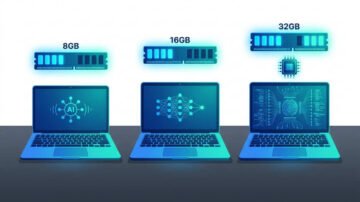
- RAM: para la mayoría de proyectos 4K con LUTs y edición seria, 32 GB es el punto dulce. Si haces motion pesado, compositing, o denoise agresivo, 64 GB es el “upgrade” que más se nota. Si en tu lista aparece “laptop 32gb ram”, vas bien encaminado: es el mínimo razonable para no pelearte con el timeline en 2026.
SSD, cachés y proxys: el turbo que muchos ignoran
- SSD NVMe (1 TB mínimo): no es solo por capacidad: es por fluidez al mover cachés, previews y proyectos.
- Cachés en el SSD interno: media cache / scratch cache en el disco más rápido que tengas.
- Proxys “inteligentes”: no es rendirse, es terminar a tiempo. ProRes LT o DNxHR LB te dan edición ágil y color consistente.
Pantalla y color: lo que ves debe ser lo que entregas
- Cobertura: mínimo 100% sRGB; ideal 95–100% DCI-P3 si haces color.
- Brillo y uniformidad: 400–500 nits ayuda mucho fuera del estudio.
- Calibración: da igual si es OLED o IPS: si el color importa, calibra (o al menos usa perfiles fiables y conoce tu pantalla).
Puertos: el detalle que te ahorra dolores de cabeza
USB4/Thunderbolt simplifica SSDs externos y docks; HDMI moderno ayuda con monitores; lector SD rápido acelera ingestas (muy relevante en bodas/eventos).
Windows con RTX vs macOS con Apple Silicon: cuál conviene en 2026
No es una guerra de religiones. Es una decisión de flujo.
Cuándo conviene una laptop con RTX (Windows)
- Trabajas con plugins o flujos muy acelerados por CUDA/OptiX.
- Quieres el mejor “pico” de potencia cuando editas enchufado.
- Buscas variedad de configuraciones (RAM ampliable, varios SSD, más opciones por precio).
- Te interesa dar el salto a equipos con RTX 50 Series para cargas más pesadas.
Esto es lo típico si tu búsqueda es “laptops con rtx” y necesitas rendimiento gráfico serio sin irte a un sobremesa.
Cuándo conviene Apple Silicon (macOS)
- Editas mucho en movilidad y quieres rendimiento estable en batería.
- Usas Final Cut Pro o te importa una experiencia muy consistente (silenciosa, eficiente).
- Quieres puertos y pantalla “pro” muy redondos en MacBook Pro recientes, con mejoras como Thunderbolt 5 en modelos con chips Pro/Max.
Recomendaciones rápidas según tu tipo de trabajo
- Reels/shorts diarios y social: portabilidad + exportación rápida. Prioriza 32 GB, 1 TB SSD, pantalla buena y GPU media.
- Bodas/eventos y multicámara: CPU estable + 32–64 GB + buena ingesta (SD) y almacenamiento externo rápido.
- After Effects/motion: aquí mandan CPU/RAM, y ayuda una GPU con VRAM generosa.
- Color profesional: prioriza pantalla (DCI-P3 real), uniformidad y salidas limpias a monitor externo.
Mejores laptops para edición de video por presupuesto
Nota: dentro del mismo modelo puede haber configuraciones muy distintas. En cada pick, piensa más en la configuración mínima recomendada que en el nombre.
1) Presupuesto ajustado (para empezar “bien”, no perfecto)
Para quién: 1080p/4K ligero, creadores que usan proxys y no cargan After Effects al límite.
Busca: 16–32 GB RAM (mejor 32), 1 TB SSD, buena pantalla sRGB.
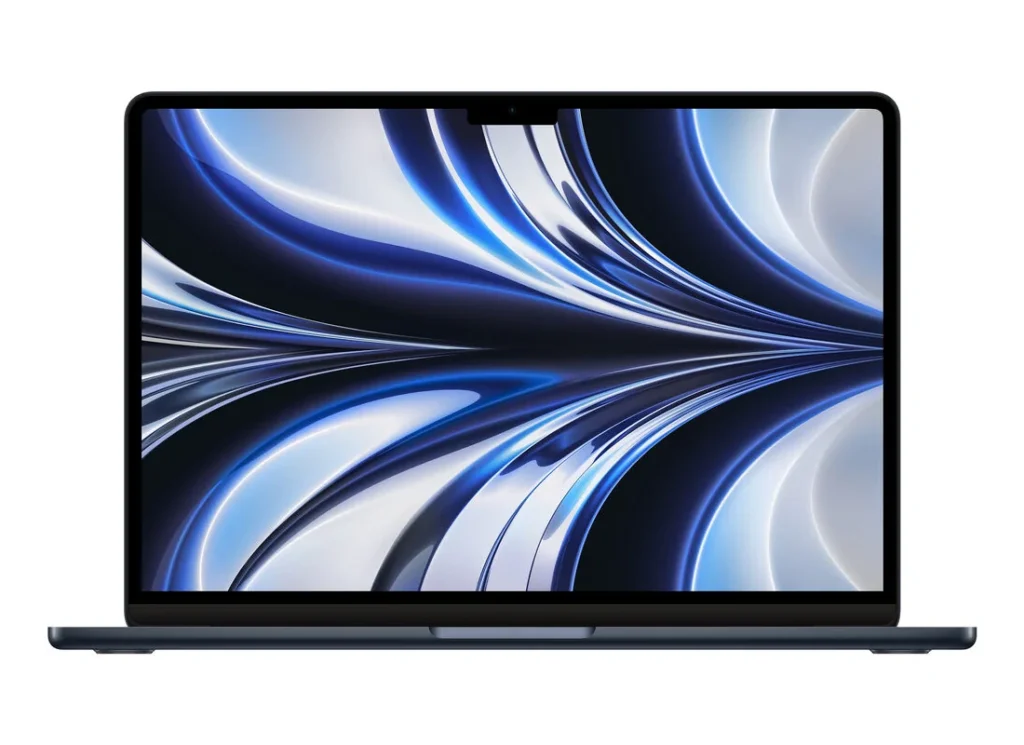
- MacBook Air (chips recientes): sorprende para edición ligera y movilidad, pero ojo con proyectos largos y efectos pesados (y evita quedarte corto de memoria).
- Windows “creator” con GPU media: modelos tipo Swift X / VivoBook Pro suelen ser el punto de entrada razonable si encuentras configuración con 32 GB.
2) Gama media “sweet spot” (la compra inteligente)
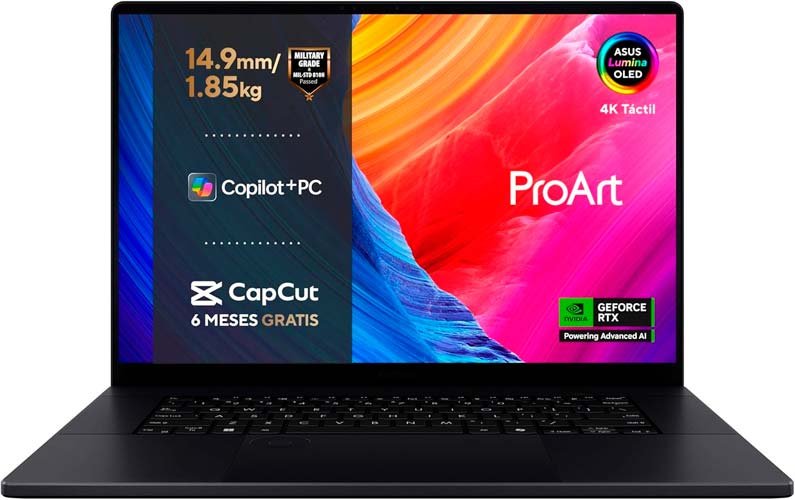
Para quién: la mayoría que busca una laptop para editar video en serio en 4K.
Busca: laptop 32gb ram, SSD 1–2 TB, RTX 4060/5070 (según generación y precio) o Apple Silicon Pro.
- Lenovo Yoga Pro 9i (2026): orientada a creadores, con pantalla OLED “tandem” muy luminosa y opción de RTX 5070; es una mezcla interesante entre pantalla y potencia.
- ASUS ProArt (líneas para creadores): suelen acertar con pantalla y puertos (cuando la prioridad es editar y entregar, no “jugar”).
- Lenovo Legion (configuraciones equilibradas): muchas veces ofrecen buena refrigeración, algo clave para mantener rendimiento sostenido en renders.
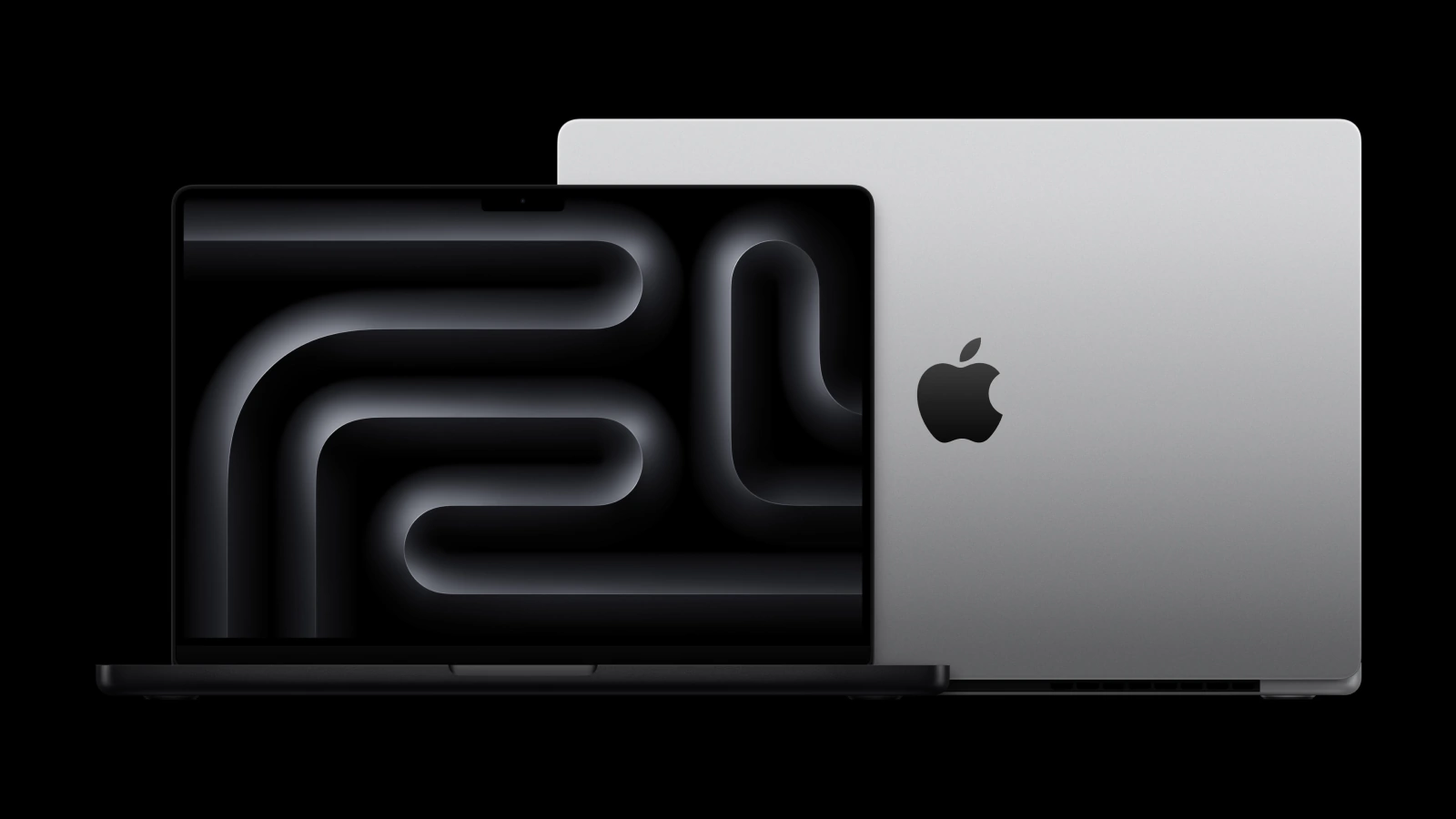
- MacBook Pro 14 (Apple Silicon Pro): muy recomendable si tu flujo está en macOS y valoras autonomía + pantalla.
3) Gama alta (cuando After Effects, denoise y multicámara mandan)
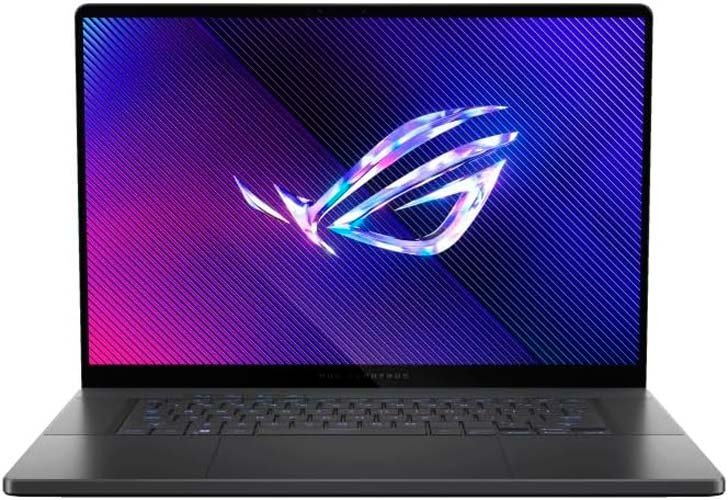
Para quién: proyectos 4K pesados, 6K frecuente, motion serio, reducción de ruido constante.
Busca: 64 GB si puedes, SSD 2 TB, GPU potente (RTX 5080/5090 en equipos 2026 o equivalente), buena refrigeración.

- ROG Zephyrus G16 (2026): apunta alto con opciones de RTX 50 y panel OLED, en un formato relativamente portable.
- Lenovo Legion 7a (Gen 11 / CES 2026): Lenovo ha hablado de combinación de Ryzen AI 400 y RTX 50 Series en esta familia, con enfoque de rendimiento.
- MacBook Pro 16 (Apple Silicon Pro/Max): si haces exportaciones largas sin estar enchufado, sigue siendo de lo más consistente; además, la conectividad “pro” ha ido mejorando en generaciones recientes.
4) Nivel “workstation” (si el portátil sustituye al sobremesa)
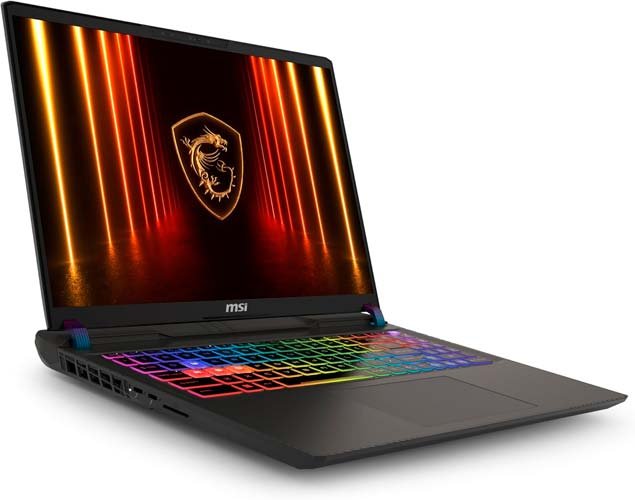
Para quién: 8K, RAW pesado, entregas constantes, 3D + vídeo, o si simplemente no quieres compromisos.
Busca: GPU tope, 64–128 GB (según plataforma), SSD amplio, chasis con refrigeración seria.
- Portátiles con RTX 50 Series de gama más alta: si tu flujo depende mucho de GPU, tiene sentido mirar equipos “Studio” basados en estas gráficas.
- Conceptos e ideas que llegan desde CES 2026: incluso se han visto conceptos con RTX 5090 Laptop GPU en gamas altas, señal de por dónde va el mercado “bestia”.
✅ Recomendación rápida antes de elegir
Si además de edición de video quieres que la laptop te rinda para estudio, trabajo, gaming o programación, aquí tienes una guía completa para decidir según tu uso (sin perder tiempo):
👉 Mejores laptops: guía completa para elegir la ideal según tu uso
Checklist rápido según códec y flujo
Si editas H.264/H.265 (8-bit/10-bit)
- 32 GB RAM, 1 TB SSD.
- Aceleración por hardware: en Windows ayuda mucho NVENC/NVDEC; en macOS, Apple Silicon lo integra muy bien.
Si trabajas 4K/6K/8K, LOG y reducción de ruido
- CPU robusta + 64 GB si el denoise es habitual.
- GPU con VRAM holgada (en Windows, aquí una buena laptop con rtx marca diferencia).
- SSD NVMe rápido + SSD externo serio (USB4/Thunderbolt).
Si vives de entregas urgentes
- Proxys desde el minuto uno.
- Presets de exportación optimizados y una plantilla de proyecto que ya tenga tus ajustes “de guerra”.
Accesorios pro que valen más de lo que cuestan
- SSD externo NVMe (USB4/Thunderbolt): proyectos y brutos, sin estrangular el interno.
- Hub/dock decente: para lector SD, HDMI y almacenamiento sin cuellos de botella.
- Calibrador: cuando el color importa, te ahorra revisiones.
Preguntas frecuentes
¿32 GB de RAM son suficientes para 4K con LUTs y multicámara?
En la mayoría de casos, sí. Si metes After Effects, denoise fuerte o trabajas 6K/8K a menudo, 64 GB se nota.
¿Una laptop con RTX acelera de verdad la edición?
Sí, sobre todo en efectos y exportaciones con aceleración GPU, y en flujos que aprovechan bien CUDA/OptiX y NVENC/NVDEC. Además, la llegada de RTX 50 Series refuerza el enfoque “Studio” en portátiles 2026.

¿OLED o IPS para color?
OLED ofrece contraste brutal; IPS suele ser más “uniforme”. Lo crítico es cobertura (DCI-P3), brillo real y calibración.
¿Qué priorizo: CPU o GPU?
Para After Effects y ciertas tareas pesadas, CPU+RAM manda. Para efectos GPU-acelerados y export, la GPU pesa más. Si haces de todo, equilibra: una laptop para edicion de video “redonda” no cojea en ninguno de los dos.
Conclusión
Si quieres editar cómodo en 2026, la fórmula se repite: 32 GB de RAM, SSD NVMe de 1–2 TB y una GPU acorde a tu flujo. En movilidad, Apple Silicon sigue siendo una apuesta muy consistente; en potencia gráfica y compatibilidad con ciertos plugins, una buena laptop para editar video con RTX (mejor aún si ya salta a la generación RTX 50 Series) puede ahorrarte minutos en cada exportación… que, a final de mes, son horas.