
Aprende a activar AMD FSR4 en casi cualquier juego usando Optiscaler. Guía completa, estado del soporte oficial y comparación con DLSS4.
La llegada de AMD FSR4, presentada junto a la RX 9070 XT en mayo, marcó un punto de inflexión para la compañía. Por fin, después de casi siete años de desventaja tecnológica frente a Nvidia, AMD logró ofrecer un escalado por IA capaz de competir directamente con el popular modelo DLSS Transformer. Un salto cualitativo enorme: mejor nitidez, menos artefactos y un rendimiento sorprendentemente sólido incluso en resoluciones altas.
Pero, como ocurre con cualquier tecnología emergente, la calidad no lo es todo. Su mayor problema no está en el rendimiento, sino en el soporte. Aunque FSR4 cierra la brecha visual con DLSS4, todavía va muy por detrás en número de juegos compatibles. Y ahí es donde la frustración de los usuarios ha ido creciendo.
La buena noticia es que la comunidad —como tantas veces en el mundo del PC gaming— ha encontrado una solución ingeniosa para suplir estas carencias. Se llama Optiscaler, un mod universal que permite disfrutar de FSR4 incluso en juegos que oficialmente no lo soportan, reutilizando las rutas de entrada de FSR 2.x o DLSS 2.x. No es tan sencillo como activar un interruptor, pero abre una puerta gigantesca para quienes quieren aprovechar el nuevo escalado de AMD sin esperar meses (o años) a que lleguen más integraciones oficiales.
En esta guía te explicamos cómo instalar Optiscaler paso a paso para usar FSR4 en prácticamente cualquier título moderno.
33 Programas Imprescindibles para Estrenar tu Nuevo PC Gamer en 2025
Estado actual del soporte — Cómo se compara AMD FSR4 frente a NVIDIA DLSS4
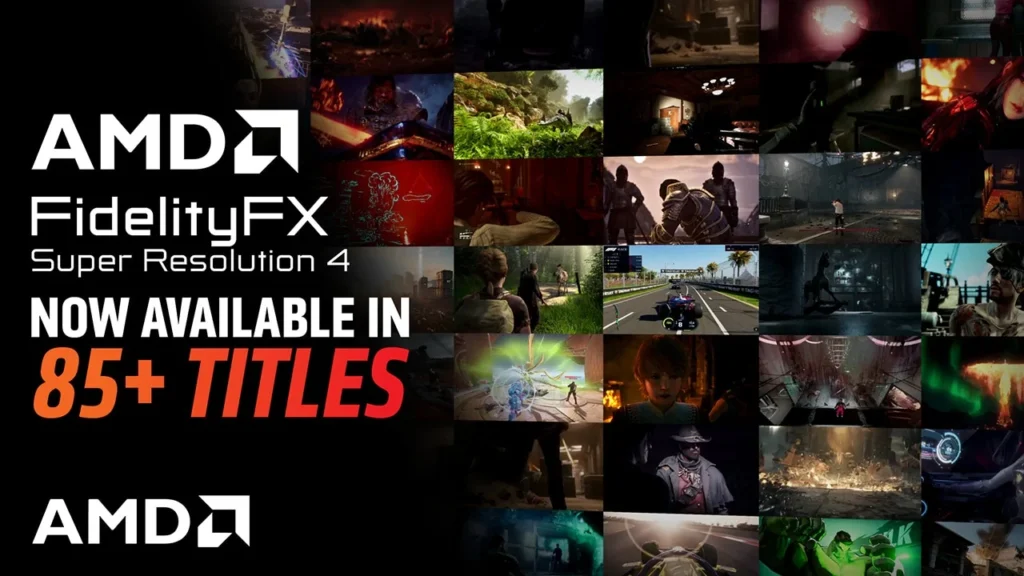
AMD promocionó más de 30 juegos compatibles con FSR4 en su lanzamiento, y prometió alcanzar los 75+ títulos durante 2025. Esa meta se superó en septiembre, cuando el número total de juegos con soporte oficial llegó a 85+. El ritmo es impresionante para una tecnología relativamente nueva, pero aun así queda lejos de los más de 175 juegos con integración nativa de DLSS4 disponibles a finales de agosto.
Y el panorama se complica aún más cuando entran en juego las actualizaciones de escalado. Nvidia permite activar DLSS Transformer en casi cualquier título con soporte previo de DLSS a través de la aplicación oficial de Nvidia. En cambio, FSR4 solo puede aplicarse como actualización en juegos que ya soporten FSR 3.1 o versiones superiores, lo que deja a AMD en clara desventaja.
Esto podría parecer un panorama preocupante, pero como suele ocurrir, la comunidad del PC ha intervenido para salvar la situación. Aquí entra en juego Optiscaler, un mod universal que funciona casi como un “WD-40” del escalado: rellena las lagunas entre FSR, DLSS y las implementaciones propias de cada desarrollador. Con Optiscaler activo, puedes aprovechar las rutas de entrada de FSR o DLSS 2.x de un juego y obtener una salida reconstruida con FSR4, mucho más nítida y moderna.
No es la experiencia plug-and-play que todos quisiéramos, pero tras probarlo en juegos como Clair Obscur, A Plague Tale: Requiem y Black Myth: Wukong, puedo decir que el resultado es sorprendente. Así que vamos al grano: cómo instalar Optiscaler y activar FSR4 en casi cualquier juego.
Cómo instalar Optiscaler
Puedes descargar el mod desde el repositorio oficial:
👉 https://github.com/optiscaler/OptiScaler
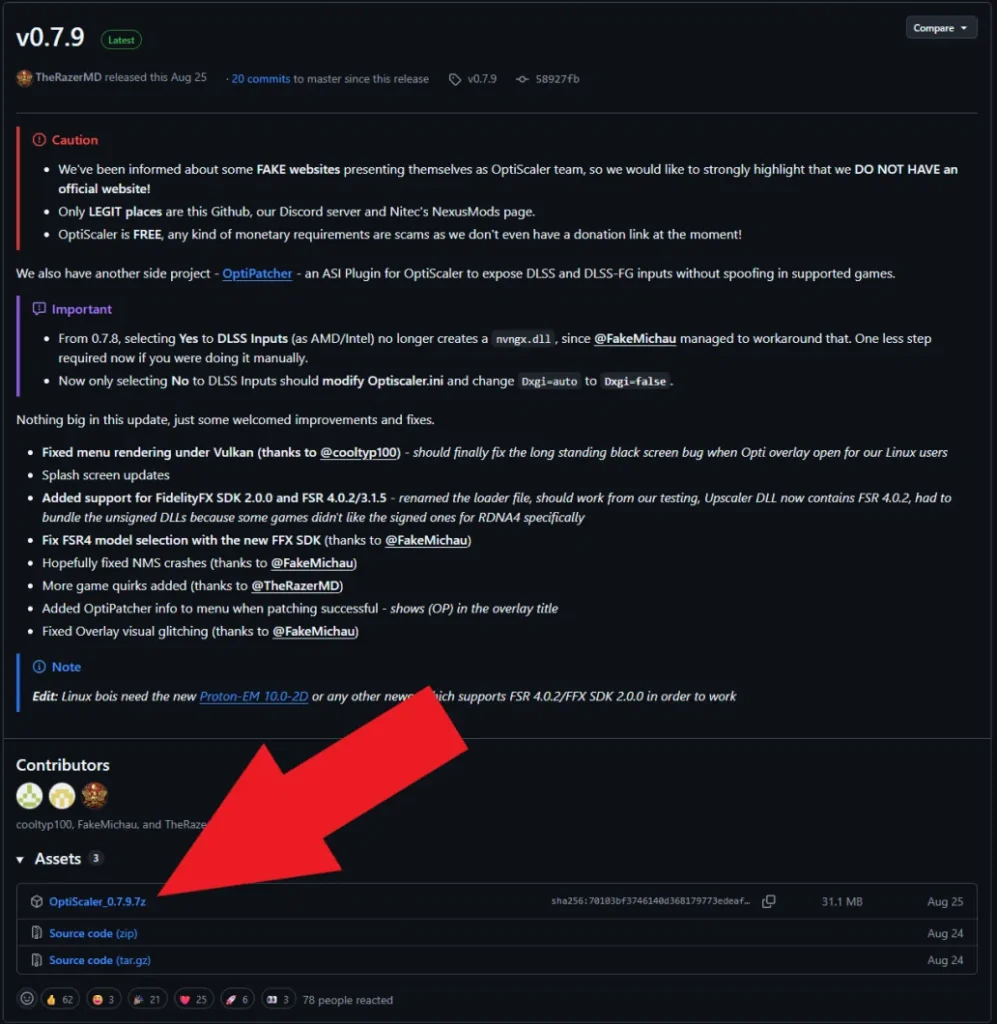
En la barra lateral derecha, entra en Releases y descarga la versión más reciente. Importante: no descargues el código fuente; debes bajar el archivo comprimido OptiScaler.7z (o .zip según la versión).
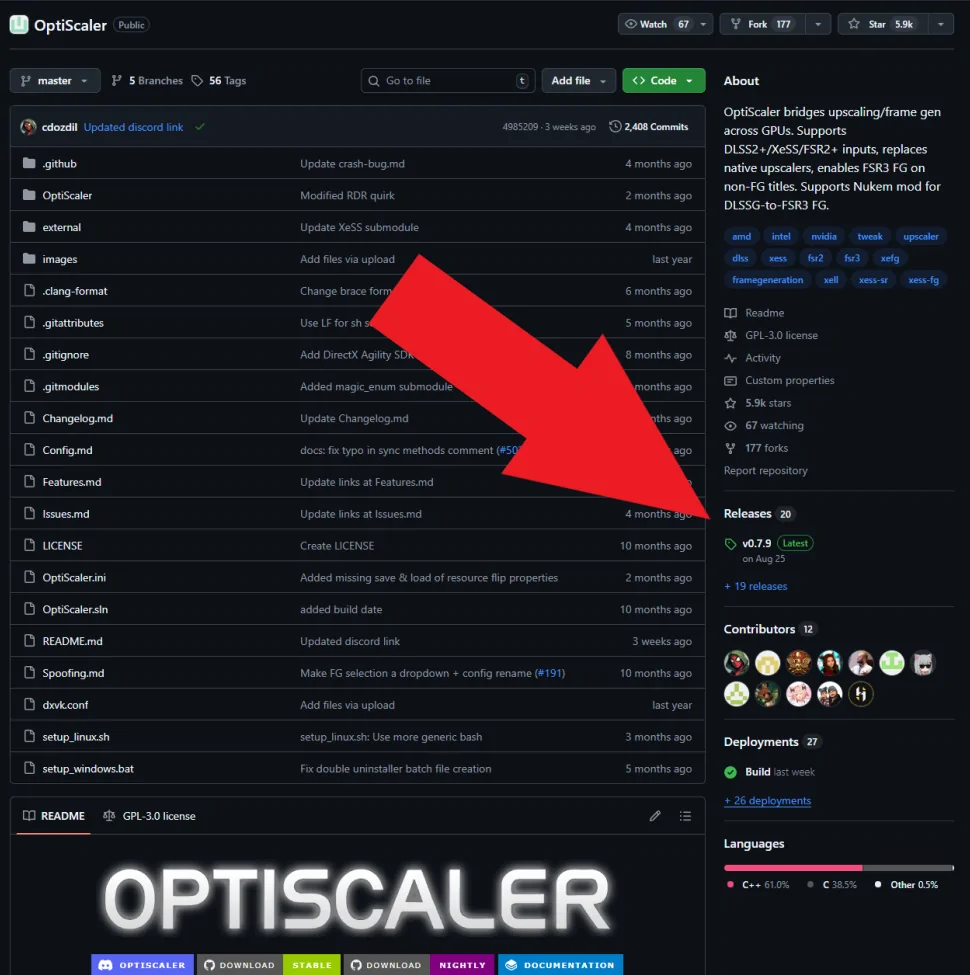
Una vez descargado, descomprime el archivo. Dentro encontrarás algo similar a esto:

Ahora ya tienes todos los archivos necesarios para inyectar Optiscaler dentro de la carpeta del juego. El siguiente paso es localizar el directorio de instalación del título que quieras modificar. Esto depende de la plataforma donde lo tengas instalado.
Ubicación de los juegos según la plataforma
Game Pass (PC)
Los juegos suelen encontrarse en:
📂 C:\XboxGames

Steam
La ruta más habitual es:
📂 C:\Program Files (x86)\Steam\steamapps\common
También puedes encontrarla así:
En tu biblioteca de Steam → clic derecho sobre el juego → Administrar → Examinar archivos locales


Localiza el ejecutable del juego (.exe)
Dentro de la carpeta de instalación, navega por las subcarpetas hasta encontrar el archivo ejecutable. Cada título puede nombrarlo o ubicarlo de forma distinta:
- En Game Pass, por ejemplo:
- Clair Obscur está dentro de:
Clair Obscur – Expedition 33 → Content → Sandfall → Binaries → WinGDK
Su ejecutable se llama:
Sandfall-WinGDK-Shipping.exe - A Plague Tale: Requiem solo tiene una subcarpeta llamada Content, y el ejecutable es:
APT2_WinStore.x64.Submission.exe
- Clair Obscur está dentro de:
- En muchos juegos de Steam, el .exe está directamente en la carpeta raíz del juego—por ejemplo:
RDR2.exe
Copiar Optiscaler en la carpeta del juego
Una vez localizado el ejecutable:
- Copia todo el contenido de la carpeta descomprimida de Optiscaler.
- Pégalo en la misma carpeta donde está el .exe del juego.
- Si aparece un mensaje preguntando si deseas reemplazar archivos, selecciona “Reemplazar todo”.
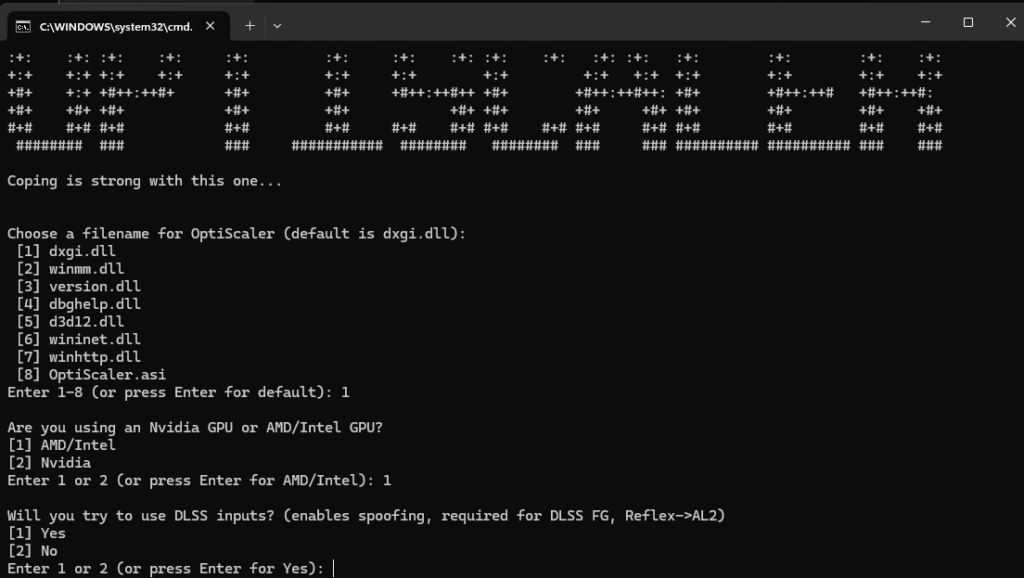
- Ejecuta setup_windows.bat.
- Introduce las siguientes opciones cuando te las pida:
- En Choose a filename for OptiScaler (default is dxgi.dll)
Selecciona la Opción 1: Selecciona el nombre de archivo por defecto (dxgi.dll).- Excepción: si es Red Dead Redemption 2, introduce 2, lo que usará winmm.dll.
- En Are you using an Nvidia GPU or AMD/Intel GPU?
Selecciona la Opción 1: Indica que usas una GPU AMD. - En Will you try to use DLSS inputs?
Elige entre la Opción 1 o 2:- 1 → Incluir entradas DLSS (recomendado para mayor calidad, pero puede ser menos estable).
- 2 → Solo entradas FSR/XeSS (más estable).
Nota importante sobre DLSS inputs
Si decides incluir las entradas DLSS (opción 1), deberás descargar e instalar también fakenvapi, extrayéndolo dentro de la misma carpeta donde instalaste Optiscaler.
Puedes descargarlo aquí:
👉 https://github.com/optiscaler/fakenvapi/releases/tag/v1.3.4
Últimos pasos de instalación
En este punto, la instalación está casi terminada. Solo queda realizar un paso adicional: debes obtener un archivo específico desde C:\Windows\System32.
Puedes acceder directamente haciendo lo siguiente:
- Presiona Win + R
- Escribe o pega la ruta:
C:\Windows\System32 - Pulsa Enter
Ya dentro de la carpeta, busca el archivo amdxcffx64.dll.
Cópialo y pégalo dentro de la carpeta donde instalaste Optiscaler (la misma que contiene el ejecutable del juego).

Configurar Optiscaler dentro del juego
Con el archivo copiado, la instalación está finalizada. Ahora solo queda configurar Optiscaler desde el propio juego.
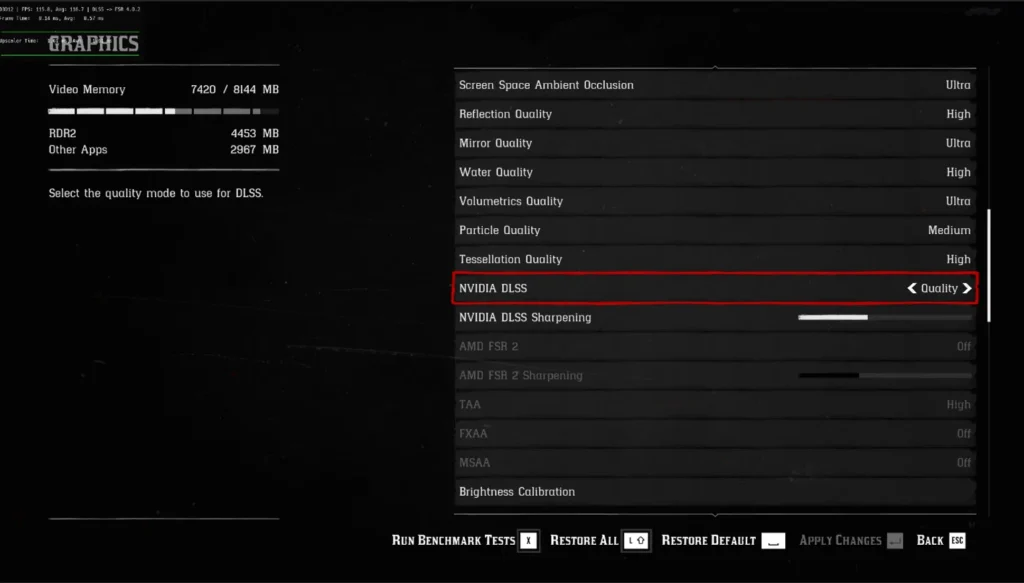
- Abre el juego y entra al menú de Gráficos.
- Activa el método de escalado que servirá como entrada (DLSS, FSR o XeSS).
- Por lo general, DLSS ofrece la mejor calidad visual, aunque puede causar inestabilidad o artefactos en algunos títulos.
- Selecciona también el modo de calidad que quieras utilizar (Quality, Balanced, Performance, etc.).
Sal del menú de gráficos y entra al juego. Ya dentro:
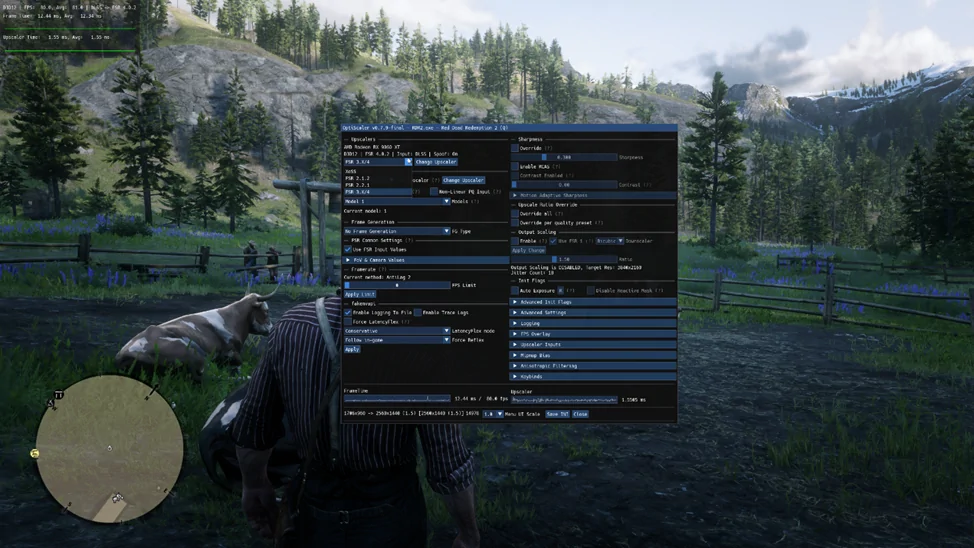
- Presiona Insert para abrir el menú de Optiscaler.
- Cambia el upscaler predeterminado (generalmente XeSS) a FSR3.X/4.
Selección del modelo según resolución base
A continuación, ajusta el número de modelo correspondiente a la resolución base seleccionada.
Este parámetro no cambia el método de escalado, sino que altera ajustes como la nitidez para optimizar la calidad final.
Los modelos disponibles corresponden a:
- Model 0: FSR4 AA (resolución completa / ultra calidad)
- Model 1: Quality
- Model 2: Balanced
- Model 3: Performance
- Model 5: Ultra Performance
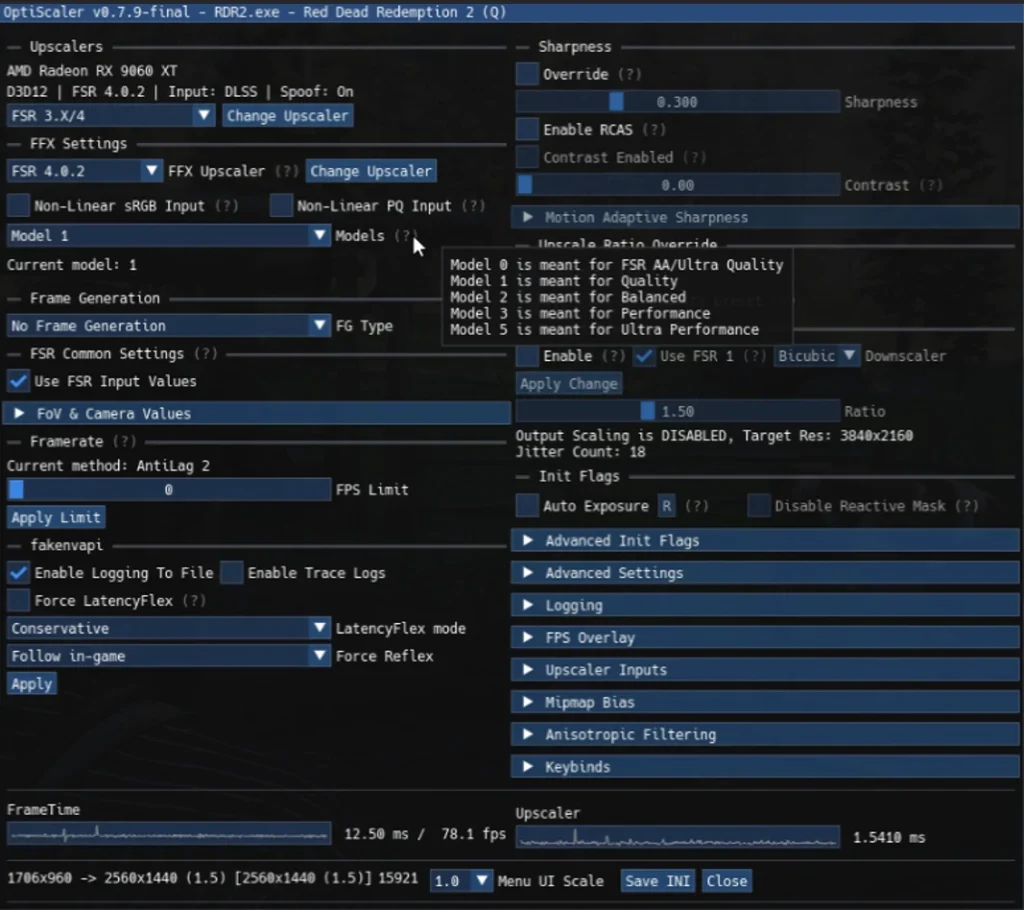
(Sí, el modelo 4 no existe; tal vez lo añadan en un futuro parche.)
Ajustes adicionales útiles
¡Y eso es todo! Ya puedes disfrutar de una imagen nítida y escalada con FSR4.
Un par de consejos finales:
- Puedes cambiar la tecla que abre el menú de Optiscaler editando el archivo Optiscaler.ini dentro de la carpeta del juego.
- El valor ShortcutKey solo acepta códigos de teclas, no caracteres alfanuméricos.
- Si necesitas saber el código exacto de cualquier tecla, consulta este listado oficial:
👉 https://learn.microsoft.com/en-us/windows/win32/inputdev/virtual-key-codes
FSR4 para todos: una mejora accesible gracias a la comunidad
Optiscaler demuestra, una vez más, que la comunidad puede resolver limitaciones que tardan años en solucionarse de forma oficial. Aunque la integración perfecta de FSR4 aún depende de AMD y del soporte nativo de los juegos, este mod permite disfrutar hoy mismo del nuevo upscaler en decenas —si no cientos— de títulos. Si tienes una GPU AMD y quieres sacar el máximo partido a FSR4 sin esperar a que cada desarrollador lo implemente, Optiscaler es la forma más sencilla, potente y sorprendentemente estable de hacerlo.