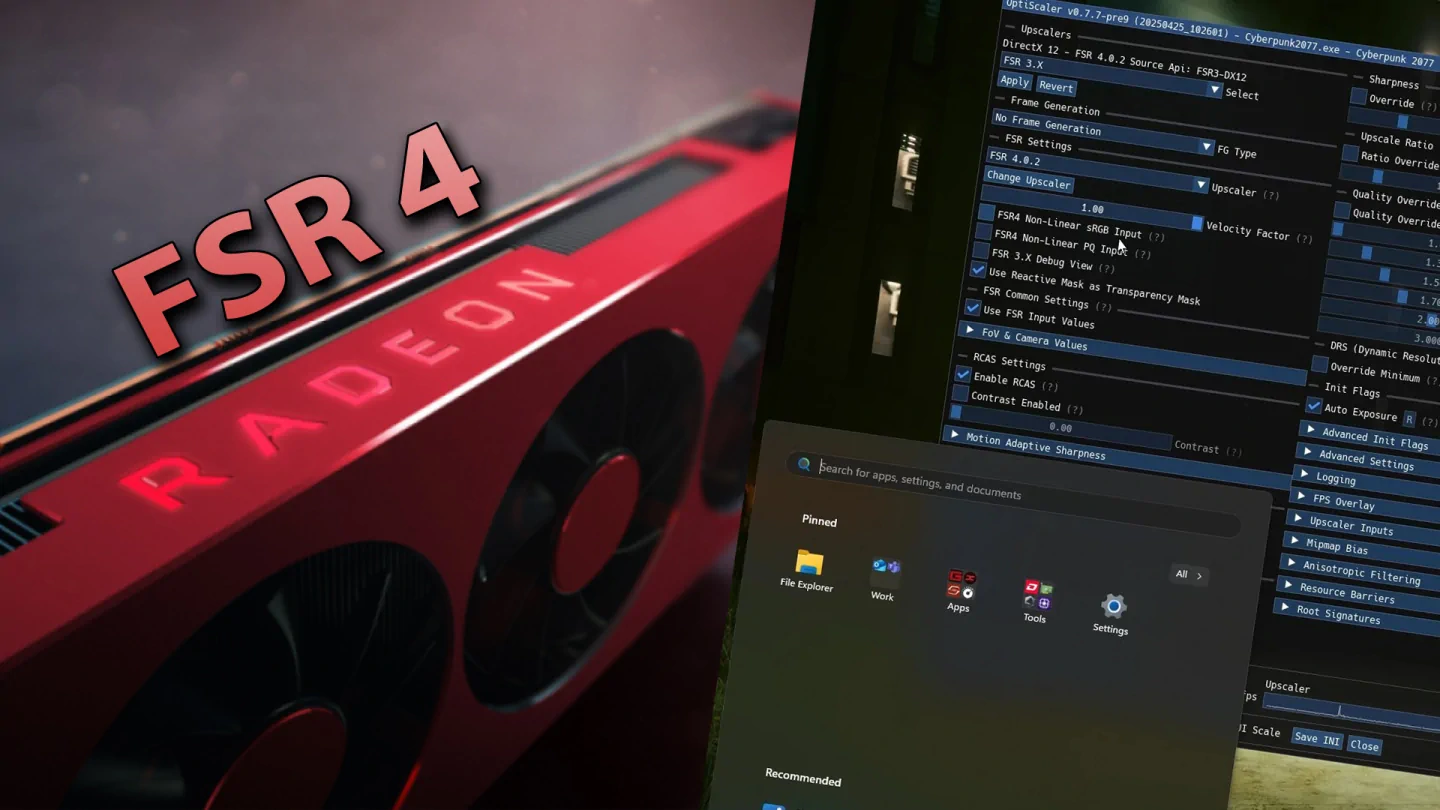

¿Bajos FPS en juegos modernos o antiguos? Estas herramientas permiten añadir FSR 4, XeSS y generación de fotogramas en casi cualquier título sin cambiar de GPU. Descubre cómo funcionan y cuál elegir.
Así puedes duplicar los FPS en casi cualquier juego sin cambiar de GPU
Los juegos modernos siguen subiendo el nivel gráfico, pero el rendimiento no siempre acompaña. Esto se nota especialmente en equipos de gama media o en títulos que nunca recibieron soporte oficial para tecnologías como FSR, XeSS o DLSS.
La buena noticia es que ya no dependes de actualizaciones de los desarrolladores ni de cambiar de tarjeta gráfica. Hoy existen herramientas capaces de añadir escalado avanzado y generación de fotogramas en prácticamente cualquier juego, muchas veces con solo unos clics.
Hemos probado las opciones más completas disponibles a abril de 2026 y seleccionamos cinco que destacan por su equilibrio entre calidad de imagen, mejora de rendimiento, facilidad de uso y compatibilidad. Tanto si buscas una solución ligera como una herramienta avanzada con control total, aquí encontrarás una opción adecuada.
Las mejores herramientas para optimizar Windows 11 en 2026: limpia, repara y acelera tu PC
Qué es el reescalado y la generación de fotogramas (y por qué importan)
Las tecnologías de reescalado como AMD FSR, Intel XeSS y NVIDIA DLSS permiten renderizar un juego a menor resolución interna y luego reconstruir la imagen hasta la resolución nativa del monitor. El resultado: más FPS con una pérdida de calidad mínima, e incluso imperceptible en muchos casos.
- FSR es la opción más universal, compatible con prácticamente cualquier GPU.
- XeSS añade mejoras basadas en IA, especialmente en GPUs Intel Arc y hardware moderno.
- DLSS sigue siendo la referencia en calidad, aunque está limitado a tarjetas RTX.
La generación de fotogramas va un paso más allá. En lugar de solo optimizar lo que se renderiza, crea frames completamente nuevos entre los existentes. Tecnologías como FSR 3, XeSS 2 o DLSS 3/4 pueden duplicar (o más) la fluidez percibida.
El problema es que muchos juegos no incluyen estas funciones de forma nativa. Aquí es donde entran estas herramientas: actúan como intermediarios e “inyectan” estas tecnologías directamente en el pipeline gráfico del juego, muchas veces sin modificar sus archivos.
En la práctica, esto significa que un juego que corre a 40–50 FPS puede pasar fácilmente a 70–100+ FPS con reescalado, y aún más con generación de frames. Los compromisos suelen ser mínimos: algo más de latencia (reducible con tecnologías como Reflex o Anti-Lag) y pequeños artefactos visuales que la mayoría de jugadores considera aceptables.
Importante: compatibilidad con anti-cheat y juegos online
Antes de usar estas herramientas, es clave entender cómo funcionan.
Algunas utilizan inyección de DLL (como OptiScaler o DLSS Enabler), lo que modifica la forma en que el juego se comunica con la GPU. Esto es completamente seguro en juegos para un solo jugador como Cyberpunk 2077 o Starfield.
Pero en juegos online competitivos como Call of Duty, Valorant o Apex Legends, estas modificaciones pueden ser detectadas como trampas por los sistemas anti-cheat, lo que puede resultar en baneos permanentes.
👉 Si juegas online, es mejor usar herramientas a nivel de ventana (como Lossless Scaling o Magpie), que no interfieren directamente con el código del juego.
Las 5 mejores herramientas para añadir FSR 4, XeSS y Frame Generation
1. OptiScaler
https://github.com/optiscaler/OptiScaler
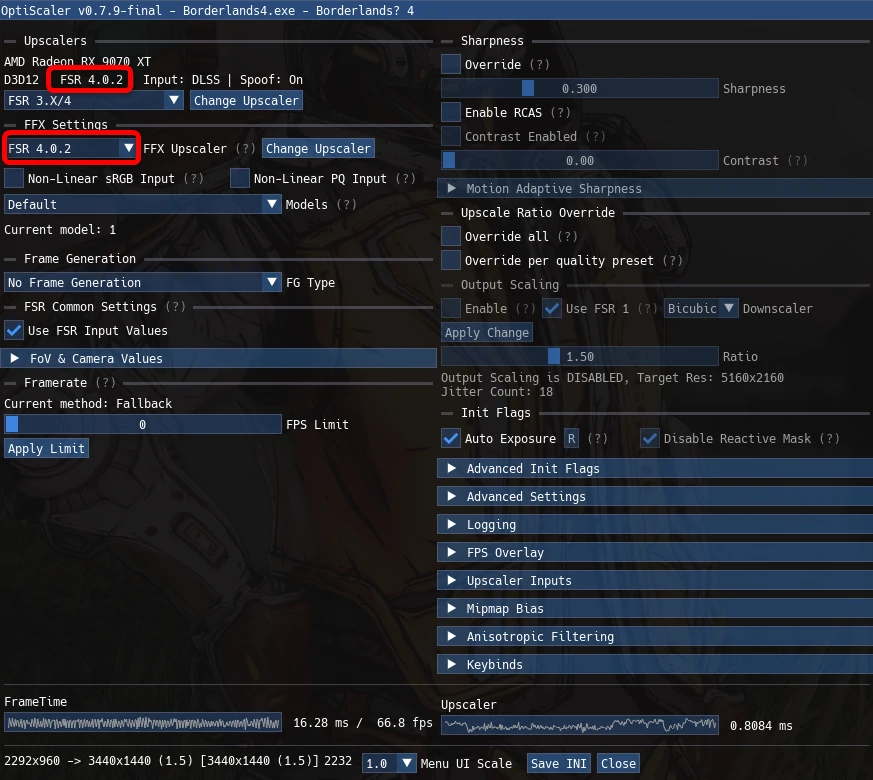
Si buscas la solución más potente y flexible para cambiar upscalers y añadir generación de fotogramas en una gran variedad de juegos, OptiScaler es la base sobre la que se construye prácticamente todo lo demás.
Lanzado en su versión 0.9 a inicios de abril de 2026, funciona como una capa intermedia (middleware): intercepta las llamadas de reescalado del juego (DLSS 2+, FSR 2+, XeSS) y las redirige al backend que prefieras, como FSR 3/4, XeSS 2 o incluso reemplazos de DLSS.
Lo que realmente destaca es su nivel de control. Permite activar funciones experimentales como OptiFG (solo DirectX 12) para añadir generación de fotogramas tipo FSR 3 en juegos que nunca la incluyeron. También es compatible con conversiones como DLSSG → FSR3, lo que permite usar frame generation en títulos que originalmente solo lo ofrecían para RTX.
Además, incluye spoofing de GPU, lo que permite a tarjetas AMD o Intel acceder a funciones normalmente limitadas a hardware NVIDIA.
Las últimas versiones añaden compatibilidad con Vulkan para FSR 4 y optimizaciones INT8 que permiten ejecutar algoritmos avanzados en GPUs más antiguas.
Aquí es donde entra uno de sus puntos más interesantes: aunque AMD diseñó FSR 4 para hardware moderno con FP8 (como la serie RX 9000), OptiScaler introduce una ruta alternativa basada en INT8. Esto permite usar estas mejoras en GPUs como:
- RDNA 2 (RX 6000)
- RDNA 3 (RX 7000)
- NVIDIA Pascal y Turing
El resultado es una imagen más estable, con menos shimmering y mejor calidad general en hardware que oficialmente no estaba soportado.
La instalación es bastante sencilla mediante un script en Windows (o equivalente en Linux), aunque requiere editar un archivo INI para ajustar parámetros como nitidez, ratios de escalado o latencia.
Es compatible con DirectX 11, DirectX 12 y Vulkan, y funciona muy bien en la mayoría de juegos single-player. Eso sí, OptiFG sigue siendo experimental, y algunos juegos online pueden detectar la inyección.
Para usuarios que no tienen problema en hacer una configuración inicial, OptiScaler ofrece actualmente la mejor combinación de calidad de imagen y baja latencia entre los inyectores universales.
2. OptiScaler Client (Recomendado del editor)
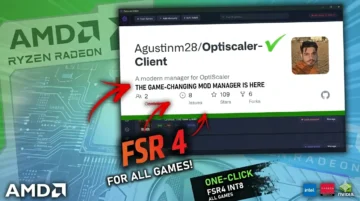
https://github.com/Agustinm28/Optiscaler-Client
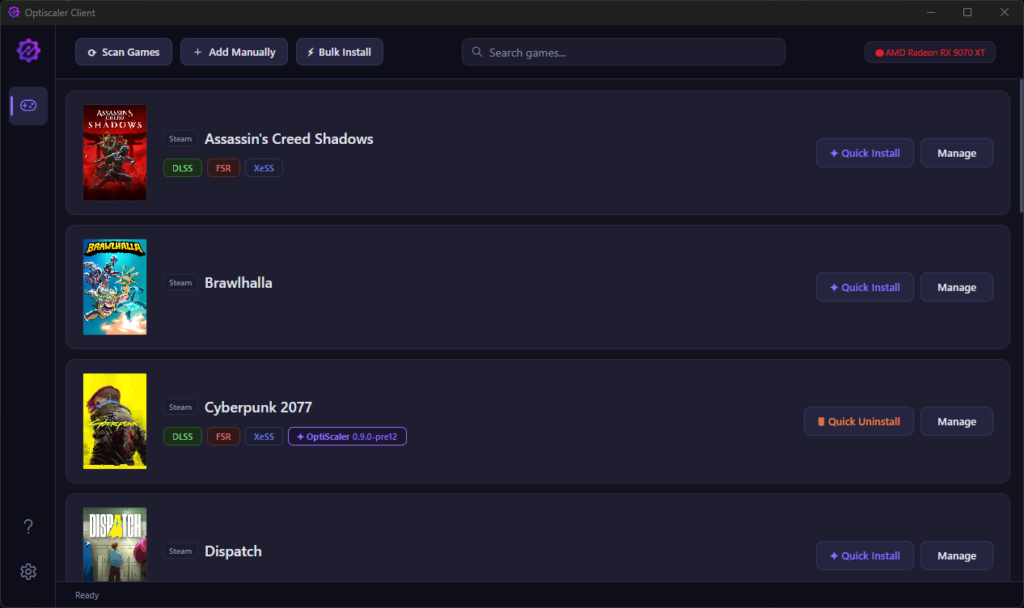
Si configurar OptiScaler manualmente te parece tedioso, OptiScaler Client convierte todo el proceso en algo prácticamente automático.
Lanzado hace pocas semanas (versión 1.0.4 a mediados de abril de 2026), este frontend con interfaz gráfica permite instalar, gestionar y actualizar OptiScaler en toda tu biblioteca con un solo clic.
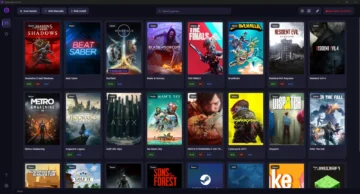
El cliente escanea automáticamente librerías de Steam, Epic, GOG, EA, Ubisoft, Battle.net y Xbox, detecta los ejecutables correctos y aplica el método de inyección adecuado (dxgi.dll, winmm.dll, etc.).
También incluye soporte integrado para:
- FSR 4 INT8
- fakenvapi (para Reflex / Anti-Lag 2)
- NukemFG
- OptiPatcher
Todo sin necesidad de buscar componentes por separado.
Permite crear perfiles (modo simple o avanzado con edición de INI), aplicar configuraciones en masa a decenas de juegos e incluso descargar carátulas para organizar tu biblioteca.
Al estar basado en OptiScaler, mantiene todas sus ventajas: alta calidad de imagen, soporte multiplataforma de GPU y generación de frames experimental.
Pero su verdadero valor está en la comodidad. Lo que antes tomaba 10–15 minutos por juego ahora se reduce a segundos, y puedes ajustar parámetros sobre la marcha sin reiniciar nada.
Es especialmente útil para aplicar FSR 4 en GPUs de gama media como la RX 7600 o incluso en portátiles con GPUs antiguas como la GTX 1650 Ti.
En nuestras pruebas, es la herramienta más práctica con diferencia. Permite actualizar toda tu biblioteca en bloque, aplicar perfiles globales y evitar ajustes repetitivos cada vez que instalas un juego nuevo.
Para la mayoría de usuarios —especialmente quienes buscan resultados rápidos sin complicaciones— esta es la forma más recomendable de usar OptiScaler en 2026.
3. Lossless Scaling
https://losslessscaling.com/
https://store.steampowered.com/app/993090/Lossless_Scaling/
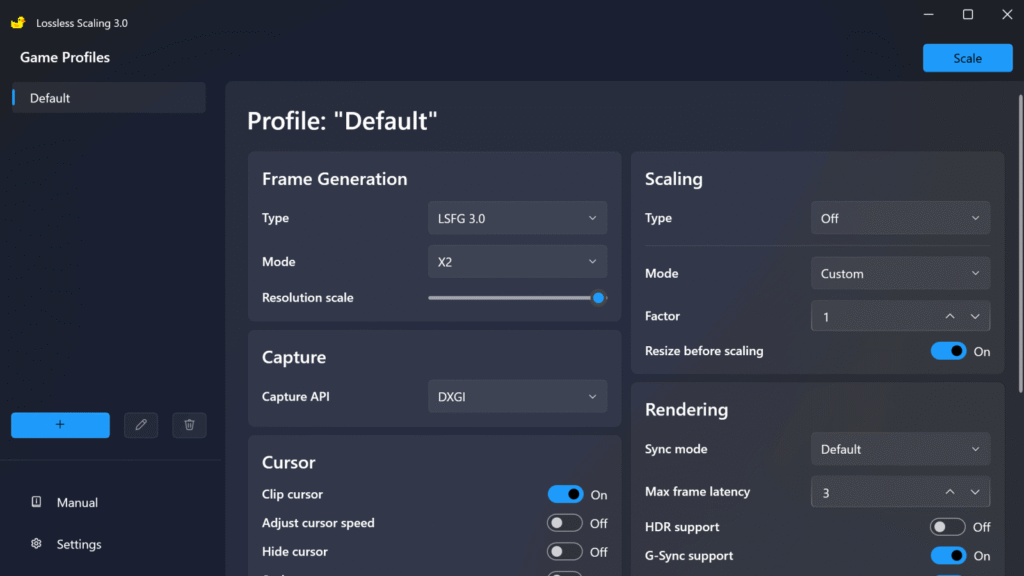
Si necesitas una solución que funcione al instante con cualquier juego o aplicación, sin instalar nada por título ni modificar archivos, Lossless Scaling es la opción más universal que existe ahora mismo. Disponible en Steam por unos $7 (con ofertas frecuentes), funciona como una capa (overlay) que se coloca sobre cualquier ventana: juegos en modo ventana o borderless, emuladores e incluso aplicaciones de escritorio.
Su punto fuerte es el escalador propietario LS1, basado en aprendizaje automático, que suele ofrecer una nitidez superior frente a implementaciones genéricas de FSR en juegos antiguos. También puedes forzar FSR 1/2/3, NVIDIA Image Scaling (NIS) o Intel XeSS desde la misma interfaz.
Pero la función estrella es LSFG (Lossless Scaling Frame Generation), su sistema propio de generación de fotogramas, capaz de multiplicar los FPS hasta 4 veces, con soporte para Adaptive Sync para mantener la fluidez.

La configuración es cuestión de segundos:
abres la app → eliges la ventana del juego → seleccionas el método de escalado y el multiplicador de frames → aplicas.
Es compatible con DirectX 9–12, Vulkan e incluso OpenGL, lo que lo hace ideal para juegos antiguos, indies o emuladores como Dolphin, PCSX2 o Ryujinx. Las actualizaciones de 2026 han mejorado la latencia y añadido soporte más sólido para configuraciones multi-GPU.
Eso sí, tiene sus límites. Al funcionar a nivel de ventana (y no dentro del motor del juego), introduce algo más de latencia que soluciones como OptiScaler o DLSS Enabler. Además, la generación de frames puede provocar ghosting o artefactos en escenas rápidas.
Aun así, en la mayoría de juegos single-player, la mejora en fluidez compensa con creces. Con más de 34.000 reseñas muy positivas, sigue siendo la opción más popular para quien quiere algo que simplemente funcione.
4. DLSS Enabler
https://github.com/artur-graniszewski/DLSS-Enabler/releases
https://www.nexusmods.com/site/mods/757
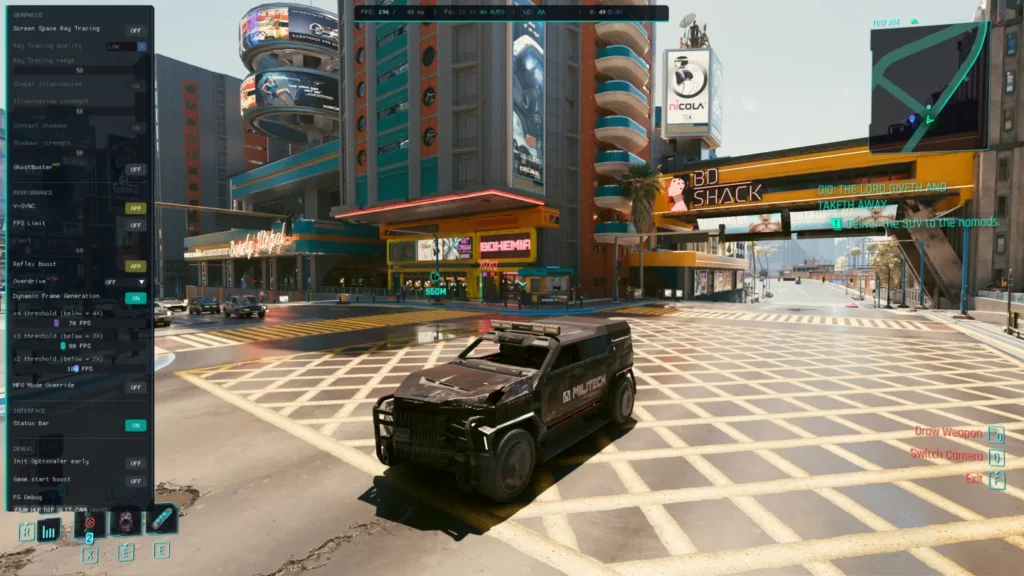
DLSS Enabler adopta un enfoque más específico: brilla especialmente en juegos que ya incluyen DLSS 2 o 3, pero no tienen las funciones más recientes de generación de fotogramas.
En lugar de reemplazar todo el sistema de escalado, se conecta directamente a las llamadas DLSS del juego y desbloquea modos avanzados de generación de frames, llegando hasta multiplicadores x5 o x6 en versiones recientes. También permite cambiar el backend a FSR o XeSS si lo prefieres.
Lo que realmente lo diferencia es el nivel de multiplicación de frames que permite. En juegos DX12 compatibles puedes superar incluso los límites oficiales de NVIDIA, incluyendo soporte en GPUs no RTX gracias a técnicas de spoofing.
Se integra muy bien con OptiScaler si quieres combinarlos, y las versiones actuales incluyen mejoras como:
- Activación automática de Reflex / Anti-Lag
- Presets por juego
- Configuración sencilla mediante overlay o archivo
La instalación es simple: copiar la DLL en la carpeta del juego o usar su inyector, y ajustar opciones desde el overlay o config.
Es especialmente útil en AAA modernos para un jugador, donde ya tienes DLSS pero quieres llevar los FPS mucho más lejos.
Limitaciones:
- Solo funciona en juegos que ya tienen DLSS
- No sirve para títulos antiguos o basados solo en FSR/XeSS
- Como siempre, hay que revisar compatibilidad con anti-cheat
Con cientos de miles de descargas en Nexus Mods, se ha convertido en una herramienta imprescindible para usuarios de RTX que quieren exprimir cada frame.
5. Magpie
https://github.com/Blinue/Magpie
Si buscas una alternativa totalmente gratuita y open source, Magpie es una de las mejores opciones ligeras disponibles.
A diferencia de Lossless Scaling, aquí no hay versión de pago: todo está disponible gratis bajo licencia MIT en GitHub.
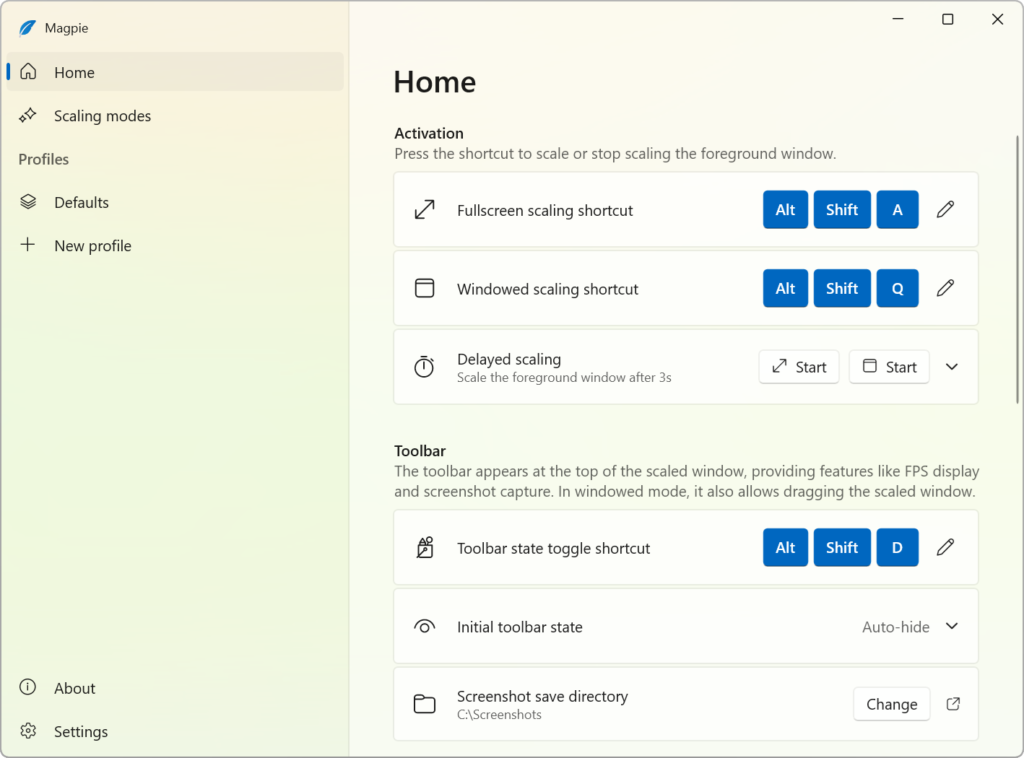
Magpie captura cualquier ventana (juegos, emuladores, navegador, escritorio) y aplica escalado en tiempo real con distintos filtros. Soporta:
- FSR 1/2/3
- Algoritmos de nitidez
- Shaders personalizados (incluyendo presets para anime o pixel art)
La interfaz es minimalista: un icono en la bandeja y controles por atajos de teclado. Desde ahí puedes activar el escalado, ajustar nitidez o cambiar modos de captura.
Las mejoras de 2026 incluyen:
- Mejor rendimiento en configuraciones multi-monitor
- Mejor compatibilidad con HDR
Al ser tan ligero, funciona prácticamente en cualquier hardware con muy poco overhead adicional.
Eso sí, no incluye generación de frames integrada (aunque puedes combinarlo con AFMF o Lossless Scaling). Y como cualquier herramienta a nivel de ventana, introduce algo más de latencia y puede tener pequeños problemas en modo pantalla completa exclusiva.
Aun así, para mejorar resolución en juegos antiguos o sin soporte moderno, especialmente de 1080p a 1440p o 4K, es una opción excelente.
Comparativa rápida: ¿qué herramienta deberías elegir?
Elegir la herramienta adecuada depende de tu hardware y de si el juego tiene soporte nativo para escalado. Aquí tienes un resumen claro de cómo se comparan estas cinco soluciones a abril de 2026:
| Herramienta | Tipo | Generación de fotogramas | Soporte FSR 4 / INT8 | Ideal para | Precio |
|---|---|---|---|---|---|
| OptiScaler Client | Inyector | Sí (OptiFG) | Completo (un clic) | Juegos AAA modernos y gestión de biblioteca | Gratis |
| OptiScaler | Inyector | Sí (OptiFG) | Sí (manual) | Usuarios avanzados y ajustes finos | Gratis |
| Lossless Scaling | Overlay | Sí (LSFG hasta 4x) | No (solo espacial) | Emuladores y juegos sin soporte nativo | De pago (~$7) |
| DLSS Enabler | Mod | Sí (hasta x6) | Vía OptiScaler | Usuarios RTX y máxima generación de frames | Gratis |
| Magpie | Overlay | No | No (solo espacial) | PCs modestos y usuarios open source | Gratis |
Mi recomendación tras probarlos todos
Después de probar estas herramientas en distintos equipos —incluyendo PCs de gama media con RX 7600 y portátiles populares con RTX 3050 y GTX 1650 Ti— hay una que destaca claramente para mí: OptiScaler Client.
La clave no es solo la potencia del motor de OptiScaler, sino lo fácil que el Client hace aprovecharlo. Poder aplicar FSR 4 con reconstrucción por IA (INT8) en juegos que nunca lo soportaron cambia completamente la experiencia, especialmente en hardware más antiguo. La mejora en estabilidad de imagen y reducción de artefactos frente a escaladores tradicionales es muy notable.
Mi recomendación práctica es sencilla:
- Si el juego ya incluye DLSS o FSR, usa OptiScaler Client para inyectar la mejor tecnología disponible.
- Si estás jugando a títulos antiguos, emuladores o juegos sin soporte moderno, usa Lossless Scaling como solución universal.
Hoy en día, ya no estás limitado por tu GPU para conseguir una experiencia fluida. Estas herramientas cierran esa brecha de forma real. Solo necesitas probarlas y ajustar un poco para sacarles todo el partido.
Conclusión: qué herramienta elegir según tu caso
Las cinco herramientas cubren prácticamente cualquier escenario en 2026.
Si buscas la mejor combinación entre potencia y facilidad de uso, mi recomendación actual es clara: OptiScaler Client. En lugar de tener que configurar manualmente cada juego como ocurre con la herramienta base, este cliente actúa como un gestor completo que automatiza todo el proceso. Detecta tu biblioteca, aplica configuraciones en segundos y facilita enormemente el uso de tecnologías avanzadas como FSR 4 incluso en hardware que no debería soportarlas.
En mi experiencia, es la forma más práctica y consistente de aprovechar todo el potencial de OptiScaler sin perder tiempo ajustando archivos o probando configuraciones. Para la mayoría de usuarios, no solo simplifica el proceso, sino que lo convierte en algo que realmente usarás en el día a día.
Si prefieres algo rápido, universal y sin complicaciones, Lossless Scaling es la alternativa más directa: funciona con todo y en segundos.
DLSS Enabler es más especializado, pero imprescindible si ya usas DLSS y quieres llevar la generación de frames al límite.
Y si no quieres gastar nada, Magpie ofrece un escalado sólido, ligero y completamente gratuito.
En la práctica, muchos usuarios acaban usando dos herramientas:
- Un inyector (OptiScaler) para juegos modernos
- Una solución universal (Lossless Scaling o Magpie) para todo lo demás
El resultado es claro: puedes conseguir mejoras de rendimiento muy notables sin cambiar de GPU.
Instala un par de estas herramientas, pruébalas con tus juegos habituales y verás hasta dónde puede llegar tu hardware actual.