
Aprende a habilitar permisos de acceso total en tu dispositivo USB para que Xenia y otros emuladores reconozcan tus juegos en Xbox Series X/S. Guía paso a paso con solución comprobada.
Uno de los problemas más comunes al usar emuladores en Xbox Series X/S en modo desarrollador es que los juegos almacenados en un dispositivo USB no aparecen en la lista de títulos disponibles. Esto genera frustración, ya que el emulador parece instalado correctamente, pero no logra reconocer el contenido externo.
La causa suele estar en la configuración de la unidad USB: por defecto, Windows no otorga permisos de acceso total a ciertos paquetes de aplicaciones, lo que impide que el emulador lea los archivos. Afortunadamente, existe una solución sencilla y comprobada: habilitar permisos completos en tu dispositivo USB.
En esta guía práctica te mostramos cómo hacerlo paso a paso, basándonos en un método compartido en la comunidad de XboxRetailHomebrew en Reddit, que ha ayudado a muchos usuarios a resolver este problema.
Problemas con Xenia y otros emuladores
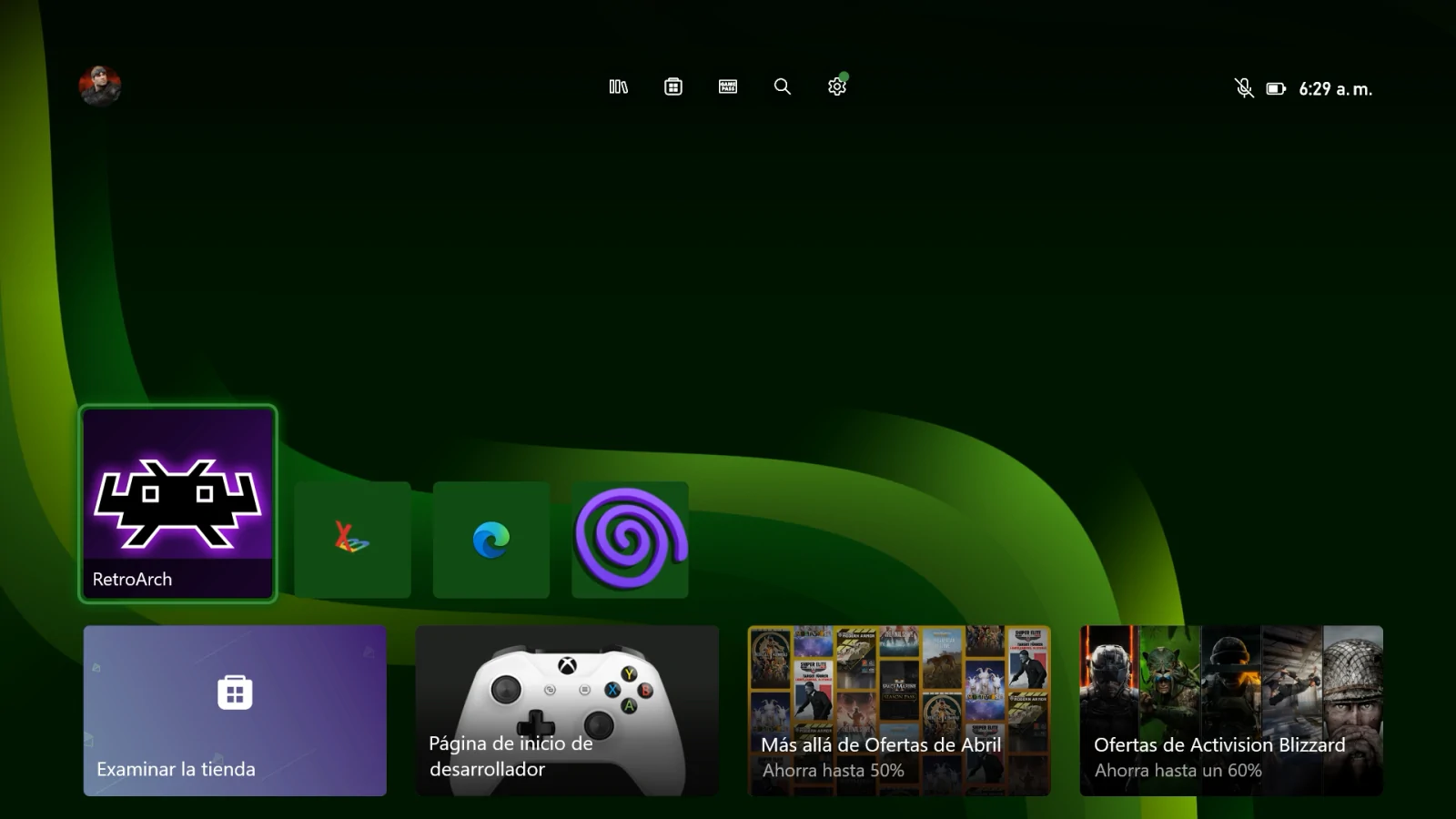
En mi caso, el inconveniente surgió al instalar Xenia Canary en modo desarrollador en una Xbox Series X. El emulador se ejecutaba sin problemas, pero no reconocía los juegos guardados en el USB. Tras investigar en foros y comunidades, encontré que este error es bastante común: Xenia muestra un aviso en su menú de rutas indicando que es necesario configurar correctamente el sistema de archivos del USB, de lo contrario las rutas no funcionan.
La solución, como explican en el post de Reddit, consiste en formatear la unidad en NTFS y otorgar permisos de acceso total a “Todos los paquetes de aplicaciones” dentro de Windows. Una vez aplicados estos cambios, el emulador reconoció los juegos de inmediato y funcionó perfectamente.
Cómo habilitar permisos de acceso total en tu dispositivo USB
El proceso se divide en dos partes: primero confirmar que la unidad está en formato NTFS, y luego configurar los permisos de acceso completo. A continuación, te mostramos cada paso con más detalle.

🔹 Parte 1: Confirmar el formato del sistema de archivos
- Conecta tu dispositivo USB a una PC con Windows.
- Abre el Explorador de archivos (puedes hacerlo con el atajo
Win + Eo desde el menú Inicio). - En la lista de unidades, localiza tu dispositivo USB. Haz clic derecho sobre la unidad y selecciona Propiedades.
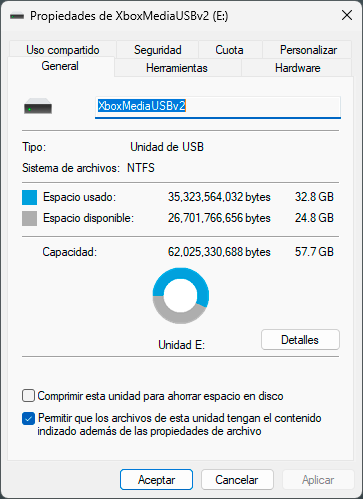
- En la pestaña General, busca el campo Sistema de archivos.
- Si aparece NTFS, puedes continuar con la segunda parte.
- Si aparece FAT32 o exFAT, será necesario formatear la unidad a NTFS.
⚠️ Advertencia importante: formatear borrará todos los datos de la unidad. Haz una copia de seguridad de tus archivos antes de continuar.
- Para formatear:
- Haz clic derecho sobre la unidad y selecciona Formatear.
- En el menú desplegable de Sistema de archivos, elige NTFS.
- Opcional: asigna un nombre a la unidad en el campo Etiqueta del volumen.
- Deja las demás opciones en sus valores predeterminados.
- Pulsa Comenzar y confirma la advertencia final con Sí.
- Espera a que el proceso termine. Una vez completado, vuelve a Propiedades y verifica que ahora el sistema de archivos sea NTFS.
🔹 Parte 2: Configurar permisos de acceso completo
- En el Explorador de archivos, haz clic derecho sobre tu dispositivo USB y selecciona Propiedades.
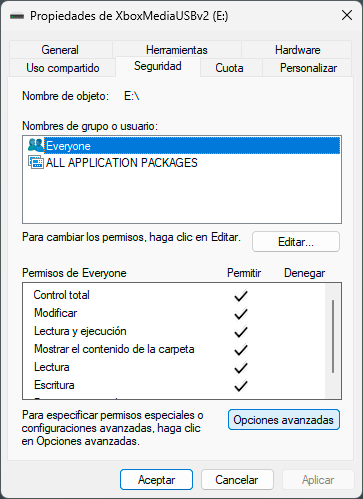
- Ve a la pestaña Seguridad y pulsa el botón Opciones avanzadas en la parte inferior. Se abrirá la ventana de Configuración de seguridad avanzada.
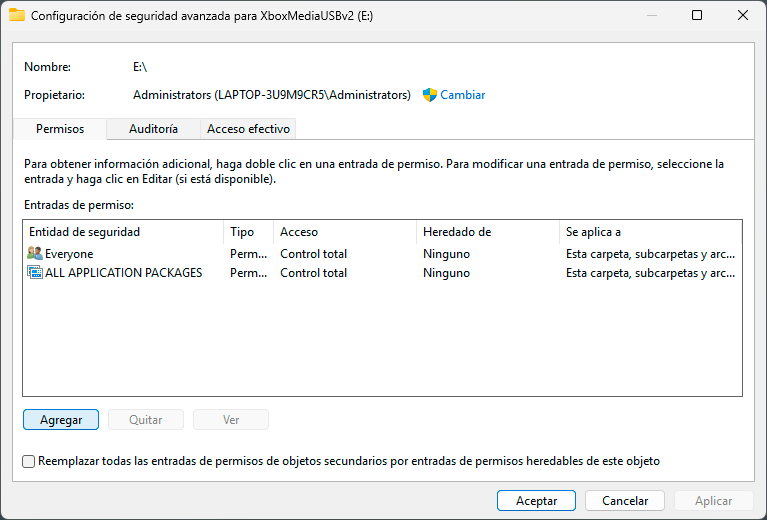
- Haz clic en Agregar (parte inferior izquierda). Se abrirá la ventana de Entrada de permisos.
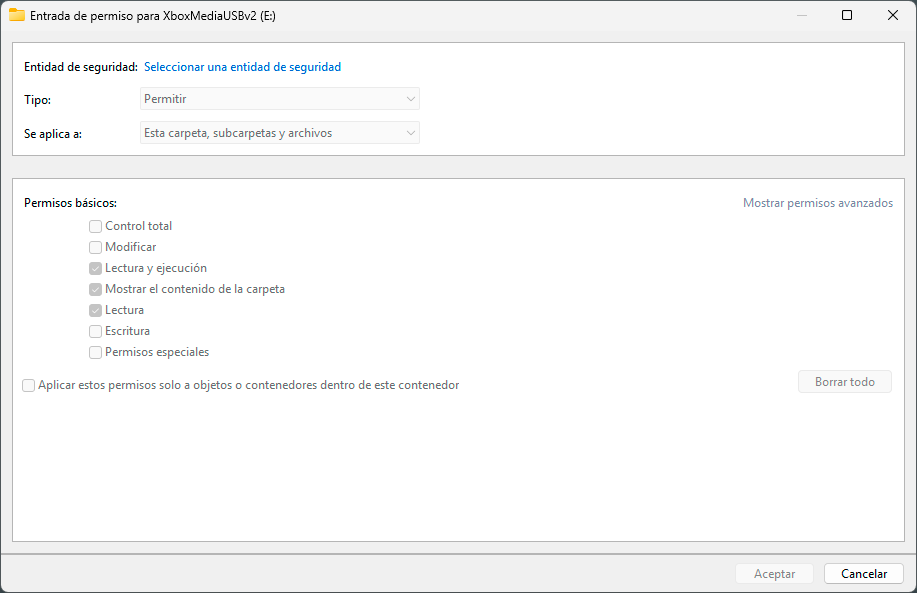
- En la parte superior, pulsa el enlace azul Seleccionar una entidad de seguridad.
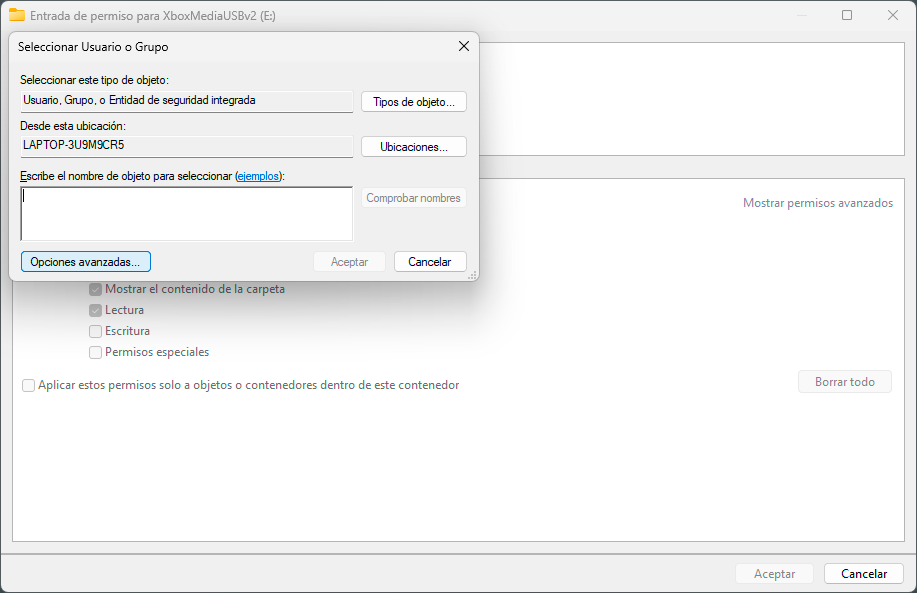
- En la nueva ventana, selecciona Opciones avanzadas (parte inferior izquierda).
- Pulsa Buscar ahora. Aparecerá una lista de resultados.

- Localiza y selecciona Todos los paquetes de aplicaciones (ALL APPLICATION PACKAGES). Haz doble clic para añadirlo.
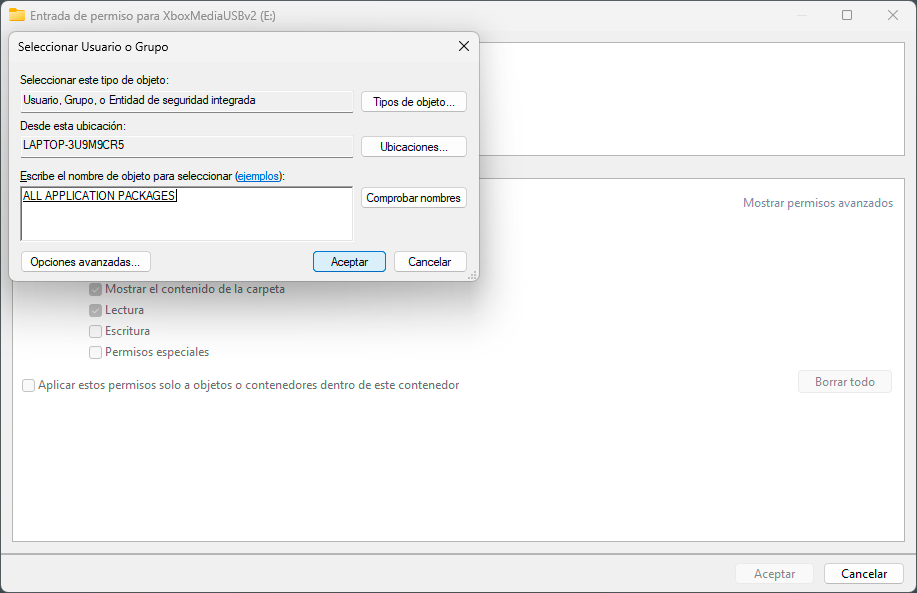
- Confirma con Aceptar. Ahora debería aparecer “Todos los paquetes de aplicaciones” como principal en la ventana de permisos.
- Marca todas las casillas de verificación:
- Control total
- Modificar
- Leer y ejecutar
- Listar contenido de la carpeta
- Leer
- Escribir

- Pulsa Aceptar para guardar los cambios.
- De vuelta en la ventana de configuración avanzada, marca la opción Reemplazar todas las entradas de permisos de objetos secundarios con entradas de permisos heredables de este objeto.
- Pulsa Aceptar para aplicar los cambios.
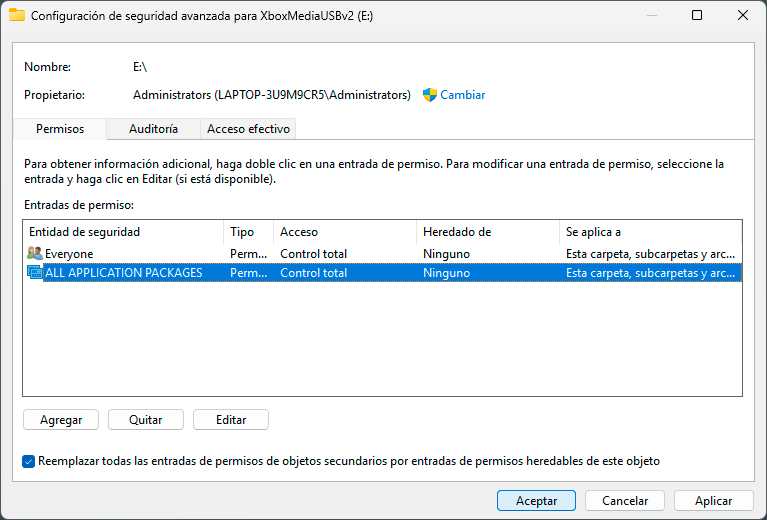
Durante el proceso, Windows puede mostrar varios mensajes de error o advertencias. Esto es normal: simplemente selecciona Omitir o Continuar hasta que finalice.
Una vez completados estos pasos, tu dispositivo USB tendrá permisos de acceso total y estará listo para ser usado con Xenia Canary u otros emuladores en modo desarrollador.
Conclusión
Habilitar permisos completos en tu dispositivo USB es un paso esencial para que Xenia Canary y otros emuladores en Xbox Series X/S reconozcan los juegos almacenados. Aunque el proceso requiere algunos ajustes en Windows, la solución es rápida y efectiva.
Con esta configuración, tu unidad USB funcionará sin restricciones y podrás disfrutar de tus juegos en el emulador sin problemas de lectura o rutas inválidas.