
Aprende a desactivar Multi-Plane Overlay (MPO) en Windows 11 fácil. Elimina cierres inesperados, congelamientos y tirones en gráficas AMD y NVIDIA.
Cómo desactivar Multi-Plane Overlay (MPO) en Windows 11 para solucionar tirones y congelamientos en la GPU
Pocas cosas resultan tan molestas como estar disfrutando de un juego y que, tras unos minutos de partida, la pantalla se quede congelada sin razón aparente hasta forzar el cierre repentino.
Si te has topado con esta situación en tu PC, no estás solo. Es una falla sumamente común en la que el sistema se queda en negro un par de segundos y salta el clásico aviso indicando que el driver de la GPU colapsó. En otras ocasiones el error es algo más sutil y no llega a tumbar el juego, pero genera congelamientos breves o bajones de fluidez al alternar ventanas con Alt+Tab, mirar un vídeo en Chrome o usar el chat de Discord mientras juegas.
Aunque es habitual pensar que la culpa es de la temperatura, un undervolt inestable o un driver defectuoso, en muchos casos el responsable es una función oculta de Windows llamada Multi-Plane Overlay (MPO). En esta guía te explicamos qué es exactamente esta tecnología, por qué provoca inestabilidad en tarjetas AMD y NVIDIA, y cómo desactivarla de forma rápida y segura.
Cómo usar SFC y DISM para reparar Windows 11: guía paso a paso
¿Qué es Multi-Plane Overlay (MPO) y por qué causa fallos?
Multi-Plane Overlay es una característica integrada en Windows desde sus versiones recientes que permite al gestor de ventanas del sistema (DWM) enviar diferentes capas visuales directamente a la GPU para que las dibuje por separado. La idea sobre el papel es excelente: reduce el consumo de recursos, mejora la latencia al jugar en modo ventana sin bordes y optimiza la visualización de vídeos y menús flotantes.
El problema surge porque la implementación de MPO en Windows 11 no siempre se entiende bien con las arquitecturas de las tarjetas gráficas modernas ni con sus controladores recientes. Cuando el sistema intenta superponer la interfaz de un programa sobre un juego demanding en DirectX 12, se produce un descompasamiento en las instrucciones.
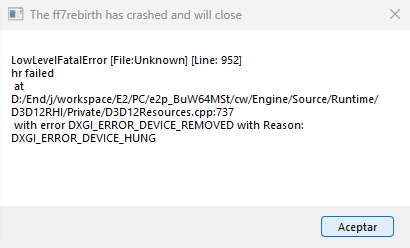
Este fallo termina desincronizando la gráfica y provocando errores muy conocidos como DXGI_ERROR_DEVICE_HUNG o colapsos por tiempo de espera agotado (TDR). Desactivar MPO no resta rendimiento en los juegos; al contrario, obliga a Windows a utilizar el método de composición tradicional, recuperando de inmediato la estabilidad.
Cómo desactivar Multi-Plane Overlay (MPO) en Windows 11
Método 1: Usando la herramienta MPO-GPU-FIX (Opción recomendada)
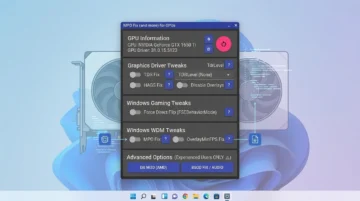
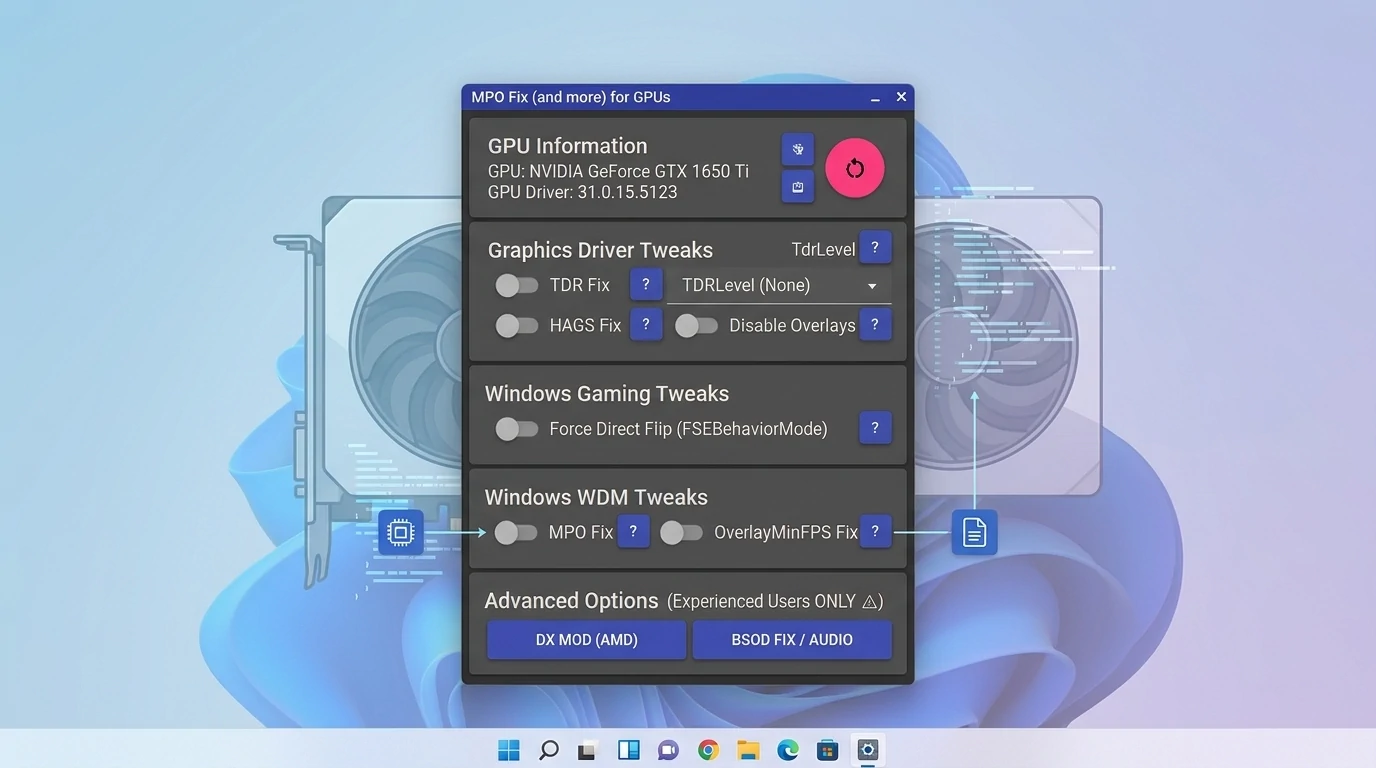
Para no tener que modificar manualmente el registro de Windows, la comunidad ha desarrollado utilidades portátiles de código abierto. La opción más completa y práctica es MPO-GPU-FIX, una aplicación ligera que nos permite activar o desactivar MPO y otros ajustes críticos con un solo clic.

- Entra al repositorio oficial de GitHub de MPO-GPU-FIX y descarga la versión más reciente desde la sección de Releases.
- Extrae el archivo comprimido y ejecuta el programa haciendo clic derecho sobre el ejecutable y seleccionando Ejecutar como administrador.
- En el apartado Windows WDM Tweaks, busca la casilla MPO Fix y actívala (el conmutador cambiará de posición).
- Reinicia tu ordenador para que Windows aplique los cambios en el sistema.
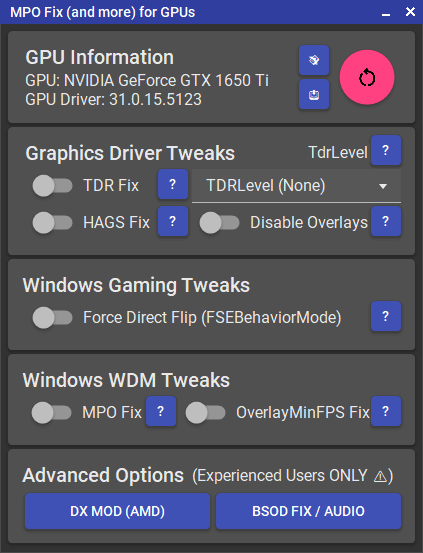
Ajustes adicionales muy útiles en MPO-GPU-FIX:
Aprovechando la interfaz de esta herramienta, puedes activar un par de casillas extra situadas en la sección Graphics Driver Tweaks si sufres cuelgues frecuentes:
- TDR Fix: Aumenta el tiempo que le concede Windows a la gráfica antes de reiniciar el driver. Evita que el juego se cierre si la GPU tarda un instante de más en procesar una carga pesada.
- HAGS Fix: Desactiva la Programación de GPU acelerada por hardware en Windows, un ajuste conocido por causar tirones y problemas cuando se ejecutan programas en segundo plano o grabadores de pantalla.
Para revertir cualquier cambio en el futuro, solo debes volver a abrir el programa, desmarcar las casillas que activaste y reiniciar el equipo.
Método 2: Mediante el Registro de Windows (regedit)
Si prefieres realizar el ajuste manualmente sin descargar software de terceros, puedes modificar la clave correspondiente en el registro del sistema en un par de minutos.
- Presiona la combinación de teclas
Win + R, escriberegediten la ventana que aparece y pulsa Enter. - En la barra de direcciones superior, navega hasta la siguiente ruta:
HKEY_LOCAL_MACHINE\SOFTWARE\Microsoft\Windows\Dwm - Haz clic derecho sobre un espacio en blanco en el panel derecho, selecciona Nuevo > Valor de DWORD (32 bits) y nómbralo exactamente como:
OverlayTestMode - Haz doble clic sobre el valor que acabas de crear, establece su información de valor en
5(en base Hexadecimal o Decimal, el número es el mismo) y pulsa Aceptar. - Reinicia el ordenador.
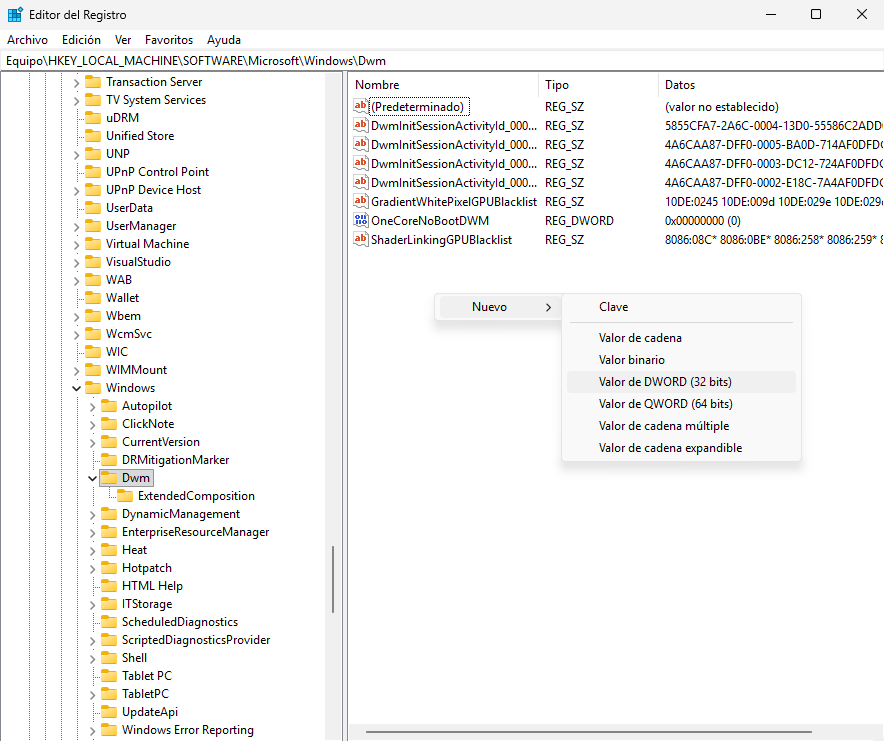
Si en algún momento deseas volver a habilitar MPO, simplemente regresa a esa misma ruta dentro de regedit, haz clic derecho sobre OverlayTestMode y selecciona Eliminar.
Método 3: Desactivación rápida con un archivo .reg
Otra alternativa muy práctica si no quieres navegar por los menús del registro es crear tu propio ejecutable de registro usando el Bloc de notas.
- Abre el Bloc de notas en tu PC.
- Copia y pega el siguiente código dentro del documento:
Fragmento de código
Windows Registry Editor Version 5.00

[HKEY_LOCAL_MACHINE\SOFTWARE\Microsoft\Windows\Dwm]
"OverlayTestMode"=dword:00000005
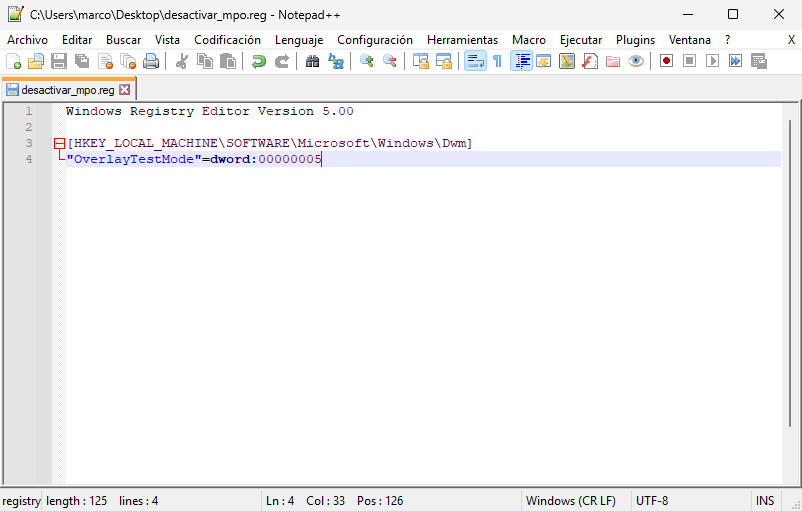
- Ve al menú Archivo > Guardar como, selecciona en Tipo la opción Todos los archivos (.) y nombra el archivo como
desactivar_mpo.reg. - Ejecuta el archivo creado haciendo doble clic sobre él, confirma el mensaje de seguridad de Windows y reinicia tu PC.
Una solución sencilla a un problema molesto
Desactivar Multi-Plane Overlay es una de las soluciones más efectivas para poner fin a las congelaciones de pantalla, pantallas negras espontáneas y cierres repentinos al jugar o navegar en Windows 11. Al no comprometer la potencia de la tarjeta gráfica ni modificar frecuencias de fábrica, se convierte en el primer paso obligado antes de considerar problemas de hardware o reinstalaciones complejas del sistema operativo.