¿Chrome está usando demasiada RAM y ralentizando tu PC? Descubre por qué ocurre y qué ajustes puedes hacer para reducir el consumo de memoria sin cambiar de navegador.
No serías la primera persona en esperar eternamente a que tu PC responda, abrir el Administrador de tareas y descubrir que la memoria RAM está al 100%, con Google Chrome usando el 60% o más. Si estás aquí, probablemente te ha pasado exactamente eso, y no: no estás imaginando cosas. Chrome es, objetivamente, uno de los navegadores más exigentes en cuanto a uso de memoria entre las opciones más populares.
El problema se agrava si tenemos en cuenta que, aunque hoy en día 8 a 16 GB de RAM se consideran el estándar mínimo, todavía hay muchísimos usuarios con equipos más modestos. De hecho, algunos de los portátiles más vendidos siguen llegando con solo 4 GB de RAM. No todo el mundo puede permitirse un equipo nuevo, y muchas personas simplemente tienen que arreglárselas con lo que tienen.
La buena noticia es que no necesitas abandonar Chrome ni gastar dinero en una actualización de hardware de inmediato. Hay varios ajustes y hábitos que puedes cambiar para reducir notablemente el consumo de memoria y seguir usando tu navegador favorito sin que tu PC sufra.
Los Mejores Navegadores Ligeros de 2026: Alternativas a Chrome
Por qué Chrome usa tanta memoria RAM
En promedio, Chrome utiliza alrededor de 1.000 MB (1 GB) de RAM por cada 10 pestañas abiertas, lo cual, sobre el papel, no parece excesivo. Un usuario típico puede tener entre 10 y 20 pestañas abiertas, lo que supondría unos 2 GB de RAM. En un equipo con 4 GB, sigue siendo ajustado, pero viable… al menos en teoría.
El verdadero problema aparece cuando entra en juego la arquitectura multiproceso de Chrome.
Chrome aísla cada pestaña, extensión y complemento en procesos separados. Este diseño tiene ventajas claras: mejora la seguridad y evita que una pestaña defectuosa haga que todo el navegador se cierre. Sin embargo, también tiene un coste importante: un consumo de memoria mucho mayor.
Así, esas 10 pestañas que abriste pueden convertirse fácilmente en 25 o incluso 35 procesos distintos en el Administrador de tareas, devorando entre 3 y 5 GB de RAM sin que te des cuenta.
Otros navegadores como Firefox o Microsoft Edge utilizan modelos más consolidados o híbridos, compartiendo procesos entre pestañas. Esto suele traducirse en un menor uso de RAM, aunque a veces con algo más de inestabilidad.
Además de su arquitectura, hay otros factores que influyen directamente en el alto consumo de memoria de Chrome:
- Extensiones: Tener muchas extensiones instaladas —especialmente las que se ejecutan en segundo plano— puede reducir el rendimiento y aumentar notablemente el uso de RAM.
- Aislamiento de sitios (Site Isolation): Introducido por motivos de seguridad tras la vulnerabilidad Spectre, obliga a que cada dominio se ejecute en su propio proceso, aumentando el consumo de memoria entre un 10% y un 13%.
- Aceleración por hardware: Aunque mejora el rendimiento gráfico de las páginas web, en equipos antiguos o con GPUs limitadas puede provocar picos de uso de memoria.
📌 Nota: En la siguiente sección veremos soluciones prácticas paso a paso para reducir el consumo de RAM de Chrome sin sacrificar funcionalidad.
Guía paso a paso para reducir el uso de memoria en Chrome
Paso 1: Identifica qué está usando tanta memoria
Chrome incluye su propio Administrador de tareas, que muestra todas las pestañas, extensiones y procesos en segundo plano, junto con su consumo de memoria, CPU y red.
Para abrirlo, haz lo siguiente:
- Pulsa Shift + Esc con Chrome abierto
- O ve a Menú > Más herramientas > Administrador de tareas
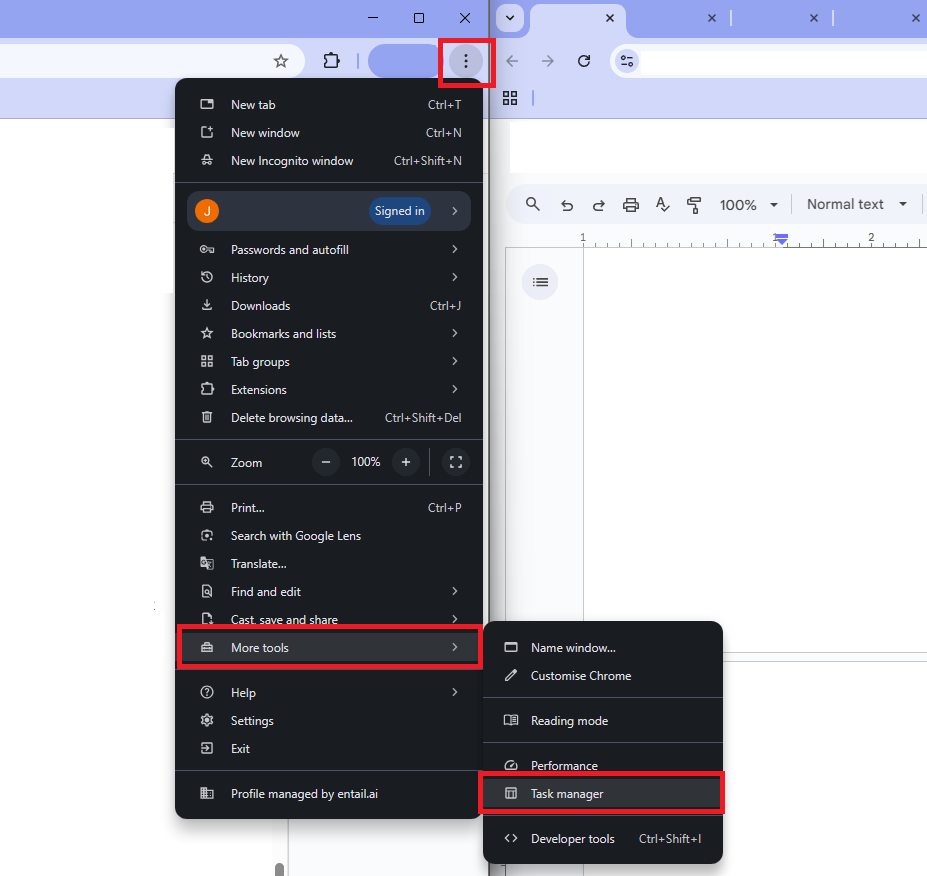
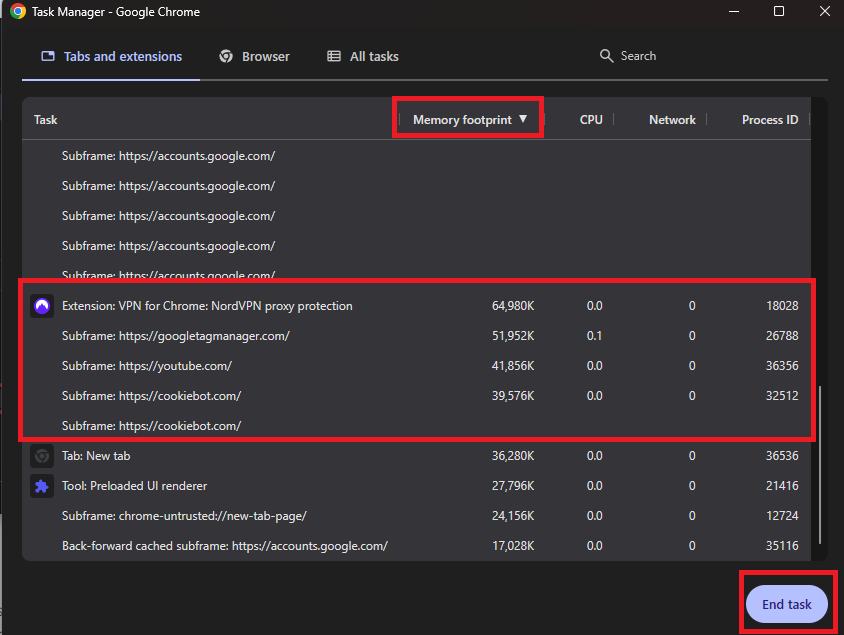
Dentro del Administrador de tareas, haz clic en “Uso de memoria” para ordenar los procesos de mayor a menor consumo. Así podrás ver rápidamente qué pestañas o extensiones están acaparando más recursos.
La mayoría de los procesos con alto consumo serán pestañas activas que estás usando, lo cual es normal. Pero si detectas procesos ocultos, pestañas que no reconoces o extensiones que olvidaste tener instaladas, puedes finalizarlos sin problema para obtener una mejora inmediata en el rendimiento.
Paso 2: Gestiona o elimina extensiones innecesarias
Las extensiones son uno de los mayores culpables del alto consumo de RAM en Chrome. Muchas se ejecutan constantemente en segundo plano, incluso cuando no las estás usando.
Para gestionarlas:
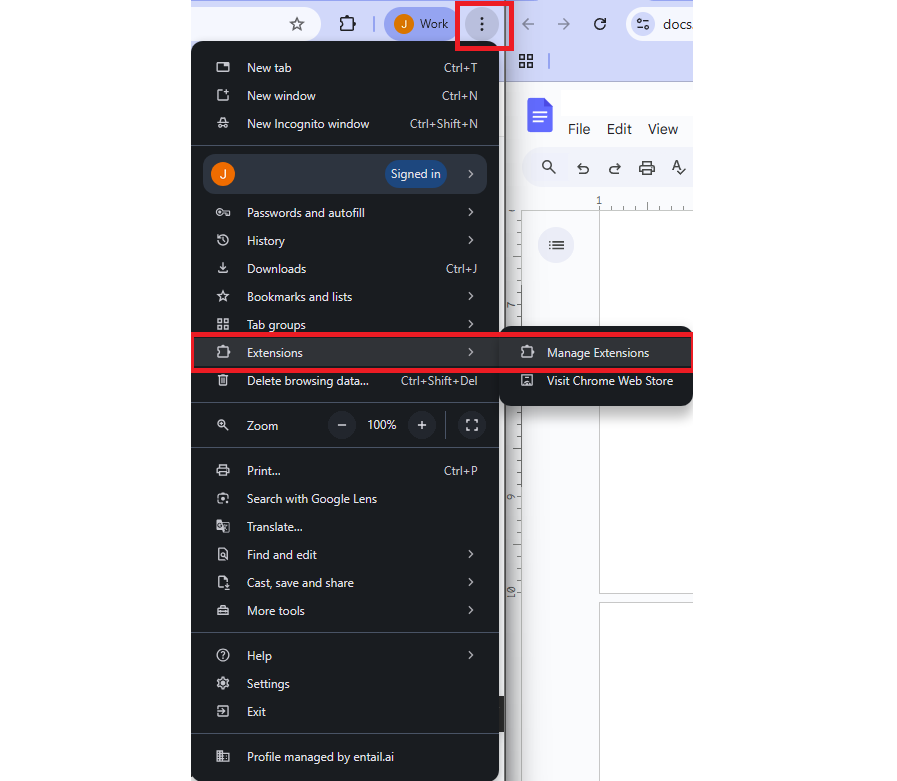
- Abre el menú de Chrome
- Ve a Extensiones > Gestionar extensiones
Revisa una por una y pregúntate si realmente las usas.
Si viste alguna extensión consumiendo muchos recursos en el Administrador de tareas de Chrome, desactívala o elimínala directamente desde aquí.
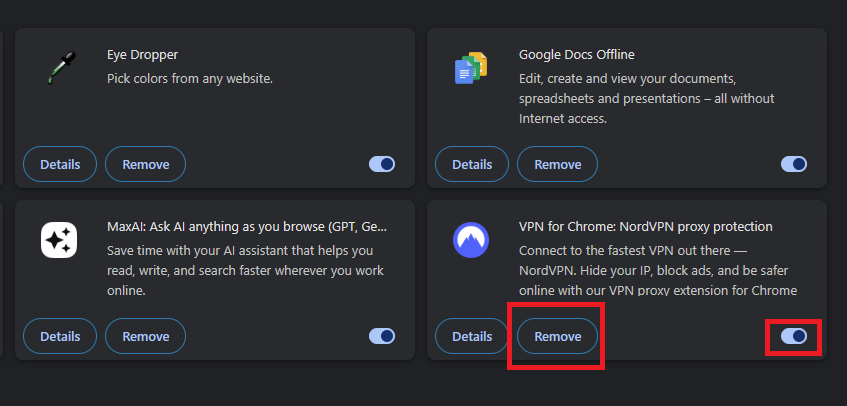
Después de hacer cambios, reinicia Chrome para que se apliquen correctamente.
Eliminar la caché, cookies y datos de sitios puede ayudar a solucionar problemas de carga y liberar memoria acumulada con el tiempo.
Sigue estos pasos:
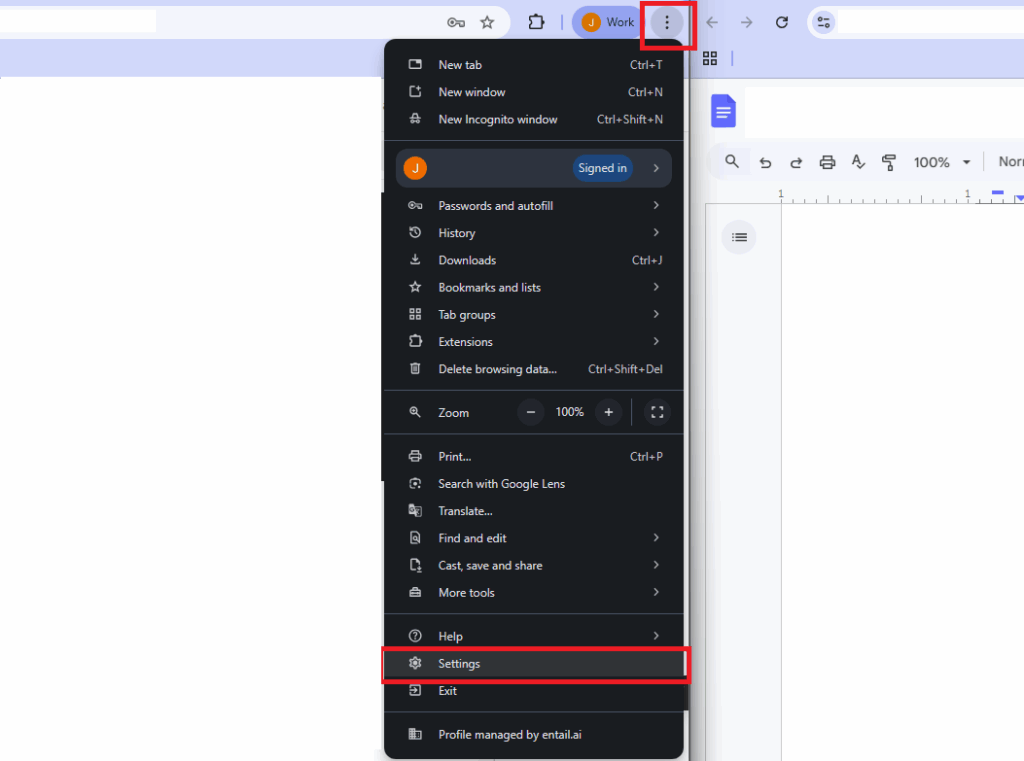
- Abre el Menú de Chrome > Configuración
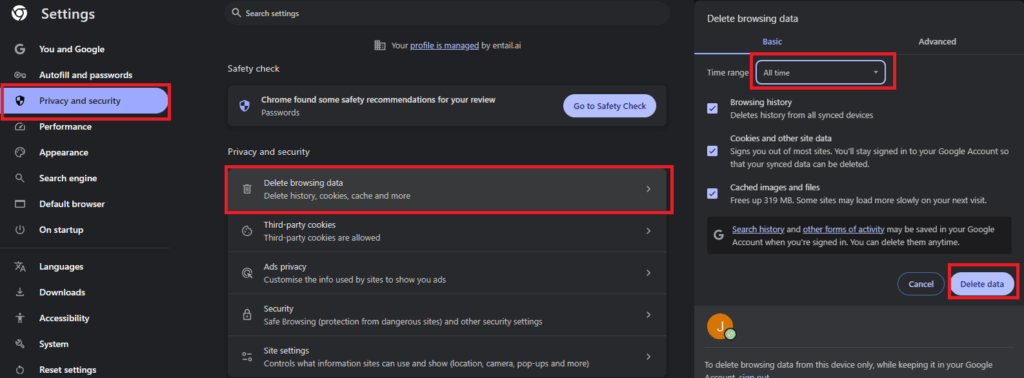
- Ve a Privacidad y seguridad > Borrar datos de navegación
- En “Intervalo de tiempo”, selecciona “Todos”, marca todas las casillas y haz clic en “Borrar datos”
Paso 4: Activa el Ahorro de memoria (Memory Saver)
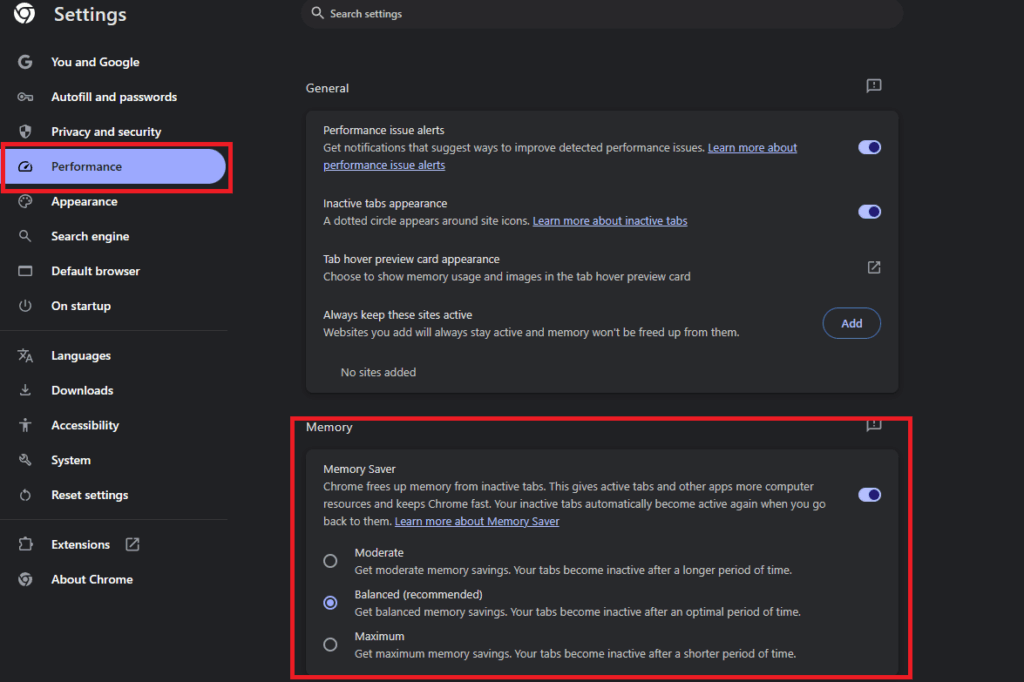
El Ahorro de memoria es una función integrada de Chrome que suspende automáticamente las pestañas inactivas. Estas se recargan cuando vuelves a usarlas, liberando RAM mientras tanto.
Para activarlo:
- Ve a Menú > Configuración > Rendimiento
- Activa Ahorro de memoria
- Elige el nivel que prefieras. Si quieres ahorrar la mayor cantidad de RAM posible, selecciona Máximo
Paso 5: Ajustes a nivel del sistema operativo (Windows)
Aunque estos ajustes no reducen directamente la RAM que consume Chrome, sí liberan memoria usada por Windows y otros programas, dejando más recursos disponibles para el navegador. Esto se nota especialmente en equipos con 8 GB de RAM o menos, donde cualquier proceso en segundo plano cuenta.
A continuación, ajustes seguros y recomendados para Windows 10 y Windows 11:
Desactiva programas que se inician con Windows
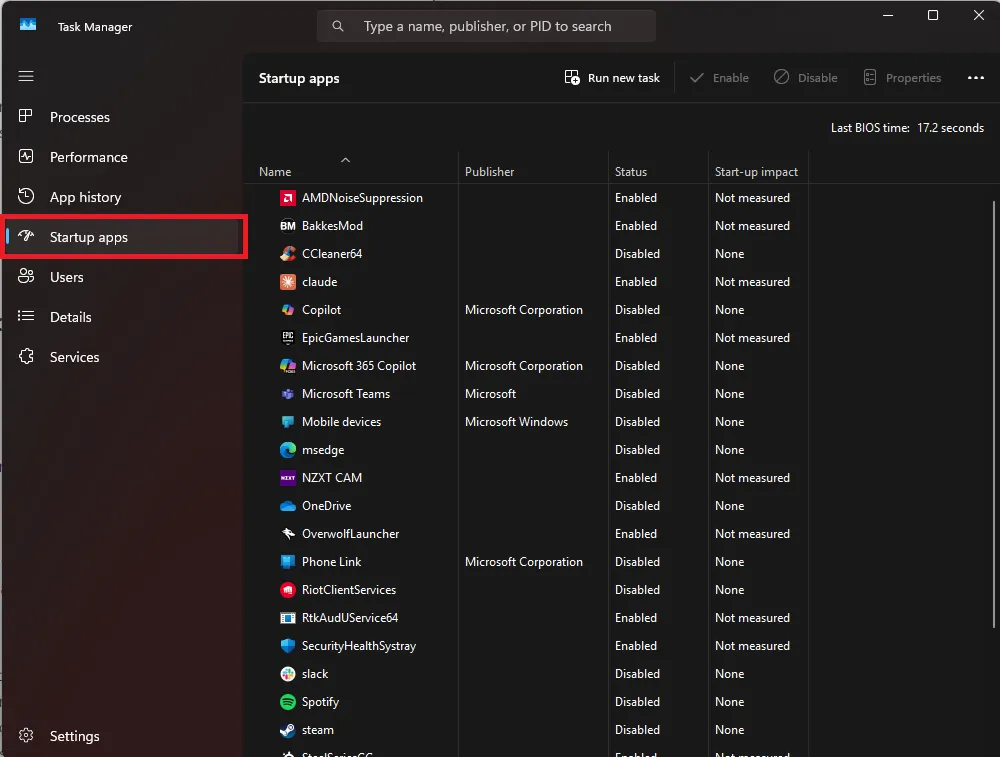
Muchos programas se cargan automáticamente al encender el PC y consumen RAM sin que los uses.

- Abre el Administrador de tareas (
Ctrl + Shift + Esc) - Ve a la pestaña Inicio
- Desactiva apps que no necesitas al arrancar (por ejemplo: lanzadores, utilidades del fabricante, Spotify, etc.)
Este simple paso puede liberar cientos de MB de RAM desde el inicio del sistema.
Cierra procesos innecesarios cuando notes lentitud
Si Chrome se vuelve lento:
- En el Administrador de tareas, pestaña Procesos
- Ordena por Memoria
- Cierra procesos que no sean críticos y que no estés usando
(Evita tocar procesos del sistema comoexplorer.exeo servicios de Windows)
Esto es útil como solución rápida cuando el consumo se dispara.
Escanea el sistema en busca de malware o adware
Algunos programas maliciosos consumen memoria en segundo plano sin que lo notes.
- Usa Windows Defender o una herramienta confiable como Malwarebytes (versión gratuita)
- Realiza un escaneo completo
Eliminar malware puede marcar una diferencia real en el consumo de RAM y el rendimiento general.
Limpia archivos temporales del sistema
La acumulación de archivos temporales y residuos no suele consumir RAM directamente, pero ralentiza el sistema, lo que empeora la experiencia con Chrome.
Herramientas recomendadas:
Usa únicamente las funciones de limpieza de archivos temporales y cachés.
Si decides limpiar el registro, haz siempre una copia de seguridad o crea un punto de restauración.
Opcional: elimina bloatware de Windows
Para una limpieza más profunda, puedes usar el script open-source Win11Debloat, que elimina apps preinstaladas y reduce procesos en segundo plano.
- Recomendado solo para usuarios un poco más avanzados
- Es reversible y ampliamente usado por la comunidad
- Úsalo en modo predeterminado y revisa cada opción
Muchos usuarios reportan 1–2 GB menos de RAM usada en reposo tras optimizar Windows correctamente.
🔹 Consejo final: aplica estos ajustes uno por uno y revisa el impacto en
Administrador de tareas → Rendimiento → Memoria.
Con un sistema más limpio, Chrome tiene mucho más margen para rendir bien sin saturar la RAM.
Paso 6: Ajusta la configuración de Chrome para un mejor uso de RAM
Chrome incluye varias opciones que, bien configuradas, pueden reducir notablemente el consumo de memoria.
Desactiva la precarga y las predicciones
- Ve a
chrome://settings/ - Entra en Rendimiento
- Desactiva “Precargar páginas”
Luego:
- Ve a Tú y Google > Sincronización y servicios de Google
- En Otros servicios de Google, desactiva “Autocompletar búsquedas y URLs”
Evita que Chrome se ejecute en segundo plano
- En Configuración, entra en Sistema
- Desactiva “Seguir ejecutando aplicaciones en segundo plano cuando Google Chrome esté cerrado”
Activa la aceleración por hardware
En la mayoría de los equipos modernos, esto mejora el rendimiento general y reduce la carga sobre la CPU.
- Ve a Configuración > Sistema
- Activa “Usar aceleración por hardware cuando esté disponible”
- Reinicia Chrome
Paso 7: Reduce el uso de RAM de Chrome con extensiones de gestión de pestañas.
Aunque muchas extensiones pueden aumentar el consumo de memoria, existen otras diseñadas específicamente para reducirlo, especialmente si sueles trabajar con muchas pestañas abiertas.
The Marvellous Suspender (o alternativas similares)
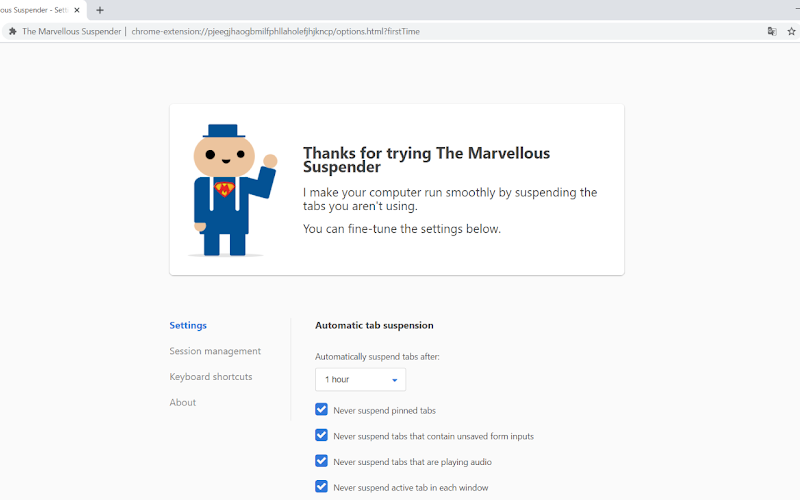
Este tipo de extensión suspende automáticamente las pestañas inactivas tras un periodo de tiempo, liberando RAM sin cerrarlas.
- Instala la extensión desde Chrome Web Store.
- Configura el tiempo tras el cual las pestañas se suspenderán.
- Puedes añadir excepciones (por ejemplo, correo o apps web importantes) para que nunca se suspendan.
Este enfoque es ideal si mantienes muchas pestañas abiertas “por si acaso”, pero no las usas constantemente.
OneTab: máxima reducción de memoria

OneTab funciona de forma diferente: convierte todas tus pestañas abiertas en una sola lista dentro de una pestaña, reduciendo el uso de memoria hasta en un 95%.
- Instala OneTab desde Chrome Web Store.
- Haz clic en su icono para convertir todas las pestañas abiertas en una lista.
- Restaura pestañas individuales o todas cuando las necesites.
Es especialmente útil para investigación, compras, comparativas o sesiones largas donde acabas con decenas de pestañas abiertas.
Estas herramientas suspenden o consolidan pestañas inactivas, liberando memoria de forma rápida y eficaz.
Paso 8: Mejora tus hábitos de uso en Chrome
Una vez aplicados los ajustes anteriores, pequeños cambios en cómo usas Chrome a diario pueden marcar una gran diferencia en el consumo de RAM y el rendimiento general:
- Reduce el número de pestañas abiertas
Mantener decenas de pestañas abiertas consume memoria incluso con Memory Saver activo. En lugar de eso, usa marcadores, grupos de pestañas o guarda enlaces para más tarde. Si no necesitas una pestaña en ese momento, ciérrala. - Revisa tus extensiones periódicamente
Las extensiones se ejecutan en segundo plano y muchas siguen consumiendo recursos aunque no las uses activamente. Revisa tu lista cada cierto tiempo y elimina extensiones duplicadas, obsoletas o que ya no aporten valor real. - Cierra Chrome de vez en cuando
Dejar el navegador abierto durante días (o semanas) provoca acumulación de memoria, caché y procesos en segundo plano. Reiniciar Chrome libera RAM, restablece procesos y suele mejorar el rendimiento de inmediato. - Usa perfiles separados con moderación
Tener perfiles distintos (por ejemplo, personal y trabajo) ayuda a organizar sesiones y extensiones, pero demasiados perfiles activos al mismo tiempo aumentan el consumo de memoria. Mantén solo los perfiles que realmente uses. - Evita restaurar automáticamente todas las pestañas al iniciar Chrome
Si Chrome se abre siempre restaurando una sesión con muchas pestañas, el consumo de RAM se dispara desde el arranque. Considera configurar Chrome para abrir una página en blanco o solo pestañas esenciales, y cargar el resto manualmente cuando las necesites. - Cierra sesiones pesadas cuando termines de usarlas
Aplicaciones web como Gmail, Google Docs, redes sociales o dashboards online pueden consumir mucha memoria tras horas de uso. Si ya no las necesitas, cierra la pestaña en lugar de dejarla abierta en segundo plano.
Chrome consume mucha RAM… y no debería ser así
No es ningún secreto que Chrome es uno de los navegadores que más memoria RAM consume, y aunque su arquitectura multiproceso aporta estabilidad y seguridad, también tiene un coste claro en rendimiento.
En un contexto donde la RAM no es precisamente barata y muchos usuarios siguen usando equipos con 8 GB o menos, resulta legítimo criticar que Google no haya avanzado más en optimizar este aspecto clave. Que un navegador pueda llevar fácilmente el uso de memoria al límite no debería considerarse “normal”, especialmente cuando existen alternativas que demuestran que una mejor gestión es posible.
Afortunadamente, los usuarios no están indefensos. Ajustar la configuración de Chrome, activar el Ahorro de memoria y apoyarse en extensiones para suspender o consolidar pestañas, como OneTab, puede marcar una diferencia enorme en el día a día. Y si aun así el consumo sigue siendo un problema, siempre queda la opción de probar otros navegadores que suelen ser más eficientes con la RAM, como Microsoft Edge, Brave o Firefox, que en muchos equipos ofrecen una experiencia más ligera sin sacrificar funciones.
Al final, la mejor solución es la que mantiene tu PC fluido… sin obligarte a ampliar memoria antes de tiempo.