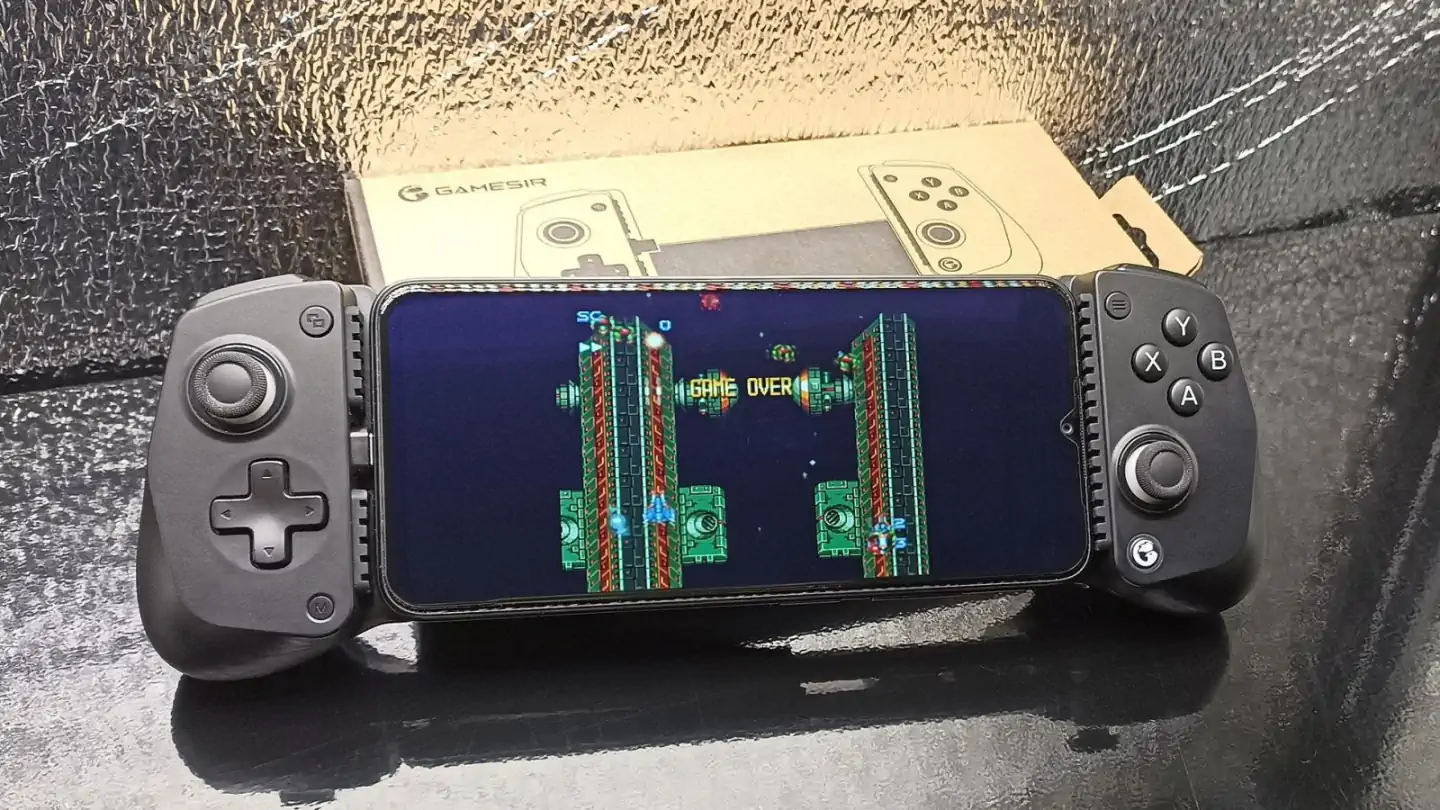

Convierte un móvil Android viejo o barato en una consola retro portátil con un mando telescópico económico, la app gratuita Daijishō y emuladores. Guía paso a paso para jugar a PS1, N64, PSP y más por menos de $60.
¿Tienes un móvil Android viejo acumulando polvo en un cajón? ¿O has visto uno de esos teléfonos baratísimos que ofrecen las operadoras y no sabes muy bien para qué podrían servir? Con un poco de ingenio, puedes convertirlo en una consola retro portátil sorprendentemente potente, capaz de competir de tú a tú con muchos dispositivos dedicados como la Retroid Pocket o las clásicas Anbernic… pero gastando mucho menos.
La idea es sencilla: combinar un mando telescópico económico (de los que “abrazan” el teléfono al estilo Nintendo Switch), la app gratuita Daijishō —un frontend que organiza tus juegos en una interfaz tipo consola— y una selección de emuladores gratuitos. El resultado es un sistema perfecto para jugar a clásicos de NES, Super Nintendo, Game Boy, PlayStation 1, Nintendo 64, PSP e incluso Dreamcast, GameCube o Wii en determinados casos.
En esta guía te explico todo el proceso paso a paso: desde qué móvil elegir hasta cómo dejarlo todo listo para arrancar Super Mario 64 o Final Fantasy VII. ¿Lo mejor de todo? Si partes de un móvil que ya tienes, el coste es casi cero. Y si compras todo nuevo, puedes montarlo por menos de $60. Además, los smartphones modernos tienen más potencia gráfica que muchas consolas retro dedicadas, y reutilizar un dispositivo antiguo es también una opción más sostenible.
Aviso legal: esta guía se centra en la emulación de juegos que posees legalmente. Descargar ROMs (copias digitales de juegos) o archivos BIOS (firmware de consolas originales necesario para algunos emuladores) sin tener el juego original puede infringir derechos de autor. Usa siempre copias de seguridad de tus propios cartuchos o discos y revisa la legislación de tu país.
12 emuladores imprescindibles para jugar consolas retro en Android
Qué necesitas para empezar
Montar tu propia consola retro portátil es más fácil de lo que parece y no requiere conocimientos técnicos avanzados. Este es el conjunto básico que vamos a utilizar:
- Mando telescópico
Un modelo como el GameSir X5 Lite ($34.99 en Amazon). Se acopla directamente al teléfono y lo convierte en una consola portátil. Incluye sticks con tecnología Hall Effect (sensores magnéticos que evitan el drift con el paso del tiempo) y permite carga por USB-C mientras juegas. - Un teléfono Android
Puedes reutilizar uno antiguo (por ejemplo, un Samsung Galaxy S21 o similar) o comprar uno nuevo y muy barato como el Motorola Moto G 5G (2025) por solo $25 en Walmart (versión bloqueada a Straight Talk). Más abajo entramos en qué especificaciones son recomendables. - App Daijishō
Gratuita en Google Play. Es el corazón del sistema: escanea tus juegos, descarga carátulas y vídeos automáticamente (mediante scraping) y los organiza en una interfaz visual muy similar a la de una consola moderna, con carruseles por plataforma. - Opcional: tarjeta microSD (128 GB o más, ~$10)
Muy recomendable si quieres almacenar juegos de sistemas más pesados como PS1, PSP, N64 o GameCube. Para NES, SNES o Game Boy, la memoria interna suele ser suficiente, pero una microSD da mucha más flexibilidad.
Además de esto, necesitarás ROMs (los juegos) y emuladores (las apps que simulan las consolas originales), ambos gratuitos y que veremos más adelante. No hace falta root, ROMs personalizadas ni modificar el sistema.
Coste estimado
| Elemento | Precio | Enlace |
|---|---|---|
| GameSir X5 Lite | $34.99 | Amazon |
| Moto G 5G (2025) | $25 | Walmart |
| App Daijishō | Gratis | Google Play |
| microSD 128 GB (opcional) | $10 | Cualquier tienda |
| Total (todo nuevo) | ~$60 |
Si reutilizas un móvil que ya tienes, el coste baja fácilmente a unos $45, menos que la mayoría de consolas retro portátiles de entrada, y con mejor pantalla y batería.
Requisitos del teléfono para tu consola retro
Prácticamente cualquier móvil Android de los últimos 5 a 7 años sirve, siempre que ejecute Android 6.0 o superior (requisito para Daijishō y la mayoría de emuladores). Aun así, hay algunas especificaciones clave que conviene revisar:
- Procesador (SoC)
Gama media o superior. Chips económicos como el MediaTek Dimensity 6300 (Moto G 5G 2025) mueven sin problemas PSP, Dreamcast y GameCube ligero. Antiguos gama alta como el Snapdragon 888 del Galaxy S21 pueden con PS2 con mucha solvencia. - RAM
Mínimo 4 GB, idealmente 6 GB o más para multitarea fluida. - Almacenamiento
64 GB internos como base, mejor si incluye ranura microSD para bibliotecas grandes. - Pantalla
A partir de 6 pulgadas para mayor comodidad. Frecuencias de 90 Hz o 120 Hz son un plus para emulación más suave. - Puerto USB-C
Imprescindible para mandos cableados como el X5 Lite. Si tu móvil usa micro-USB (cada vez más raro), mejor optar por un mando Bluetooth. - Batería
4.000 mAh o más para sesiones de 4 a 6 horas sin problemas.
La estrella del presupuesto es el Motorola Moto G 5G (2025) por $25. En pruebas prácticas como las de ETA Prime, mueve NES, SNES, Game Boy y GBA sin esfuerzo, PSP y Dreamcast a velocidad completa, N64 casi perfecto y PS1 impecable. Incluso permite juegos de GameCube (Super Smash Bros. Melee) o Wii (New Super Mario Bros.) de forma jugable. PS2 es más irregular, con aproximadamente la mitad del catálogo funcionando bien.
Su pantalla de 6,6 pulgadas a 120 Hz, batería de 5.000 mAh y ranura microSD lo convierten en una ganga que puede rivalizar con consolas Android dedicadas de $150 o más.
Si reutilizas un móvil más potente, como un Galaxy S21 de 2021 (que suele encontrarse por $100–150 de segunda mano), el rendimiento puede superar al de dispositivos retro de $300. Mi consejo: prueba primero con emuladores gratuitos y evalúa hasta dónde llega tu teléfono antes de invertir en accesorios.
Qué es un mando telescópico y cuál elegir
Un mando telescópico (o mobile controller) es un controlador compacto con brazos extensibles que sujetan el móvil, transformándolo en una consola portátil real. No hay latencia por Bluetooth si usas conexión cableada, no dependes de baterías adicionales y la experiencia es muy similar a la de una consola dedicada.
Opción económica recomendada: GameSir X5 Lite ($34.99 en Amazon)
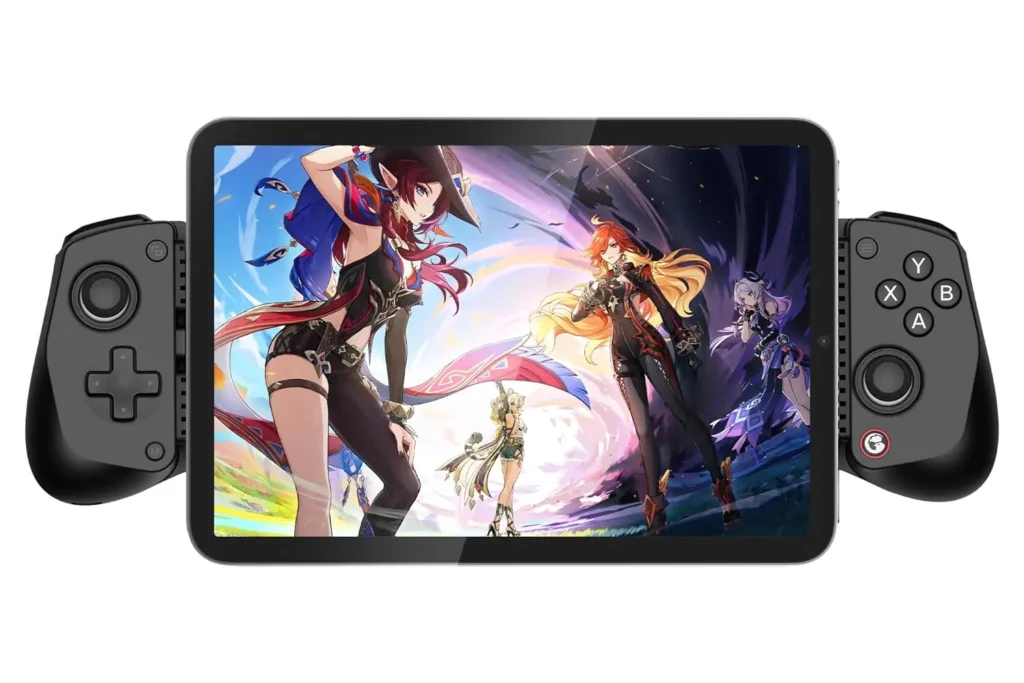
Es ligero (137 g), compacto y compatible con teléfonos de hasta 8,2 pulgadas, incluso con módulos de cámara grandes. Sus sticks Hall Effect garantizan precisión y durabilidad, y el diseño con cruceta y sticks desplazados evita pulsaciones accidentales. Incluye carga pasante por USB-C, así que puedes jugar mientras cargas el móvil.
No tiene vibración y los gatillos son digitales, pero para juegos retro es más que suficiente. Es cómodo, bien construido y sorprendentemente sólido para su precio. El único inconveniente es que manos grandes pueden notar cierta fatiga en sesiones largas.
Alternativa mejorada: GameSir X5S (~$50 en Amazon)
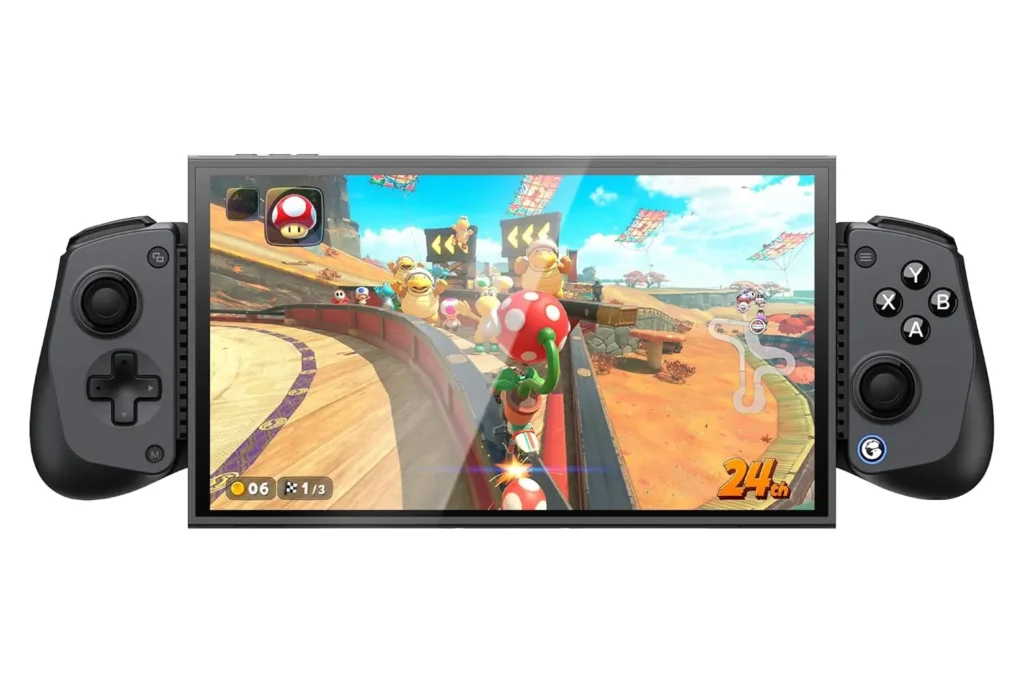
Ofrece conexión Bluetooth, cableada y 2.4 GHz, vibración HD, gatillos analógicos, giroscopio y batería interna de 1.000 mAh con más de 10 horas de autonomía. Es algo más grande y ergonómico, ideal si juegas con frecuencia o quieres una experiencia más inmersiva.
Comparativa rápida
| Característica | X5 Lite | X5S |
|---|---|---|
| Precio | $35 | $50 |
| Conexión | USB-C cableado | Bluetooth + cable |
| Sticks | Hall Effect | Hall Effect |
| Vibración | No | Sí (HD) |
| Gatillos | Digitales | Analógicos |
| Batería | No (carga pasante) | 1.000 mAh |
| Ideal para | Presupuesto ajustado | Uso intensivo y versatilidad |
Para empezar, el X5 Lite es más que suficiente. Si buscas algo más completo y planeas jugar mucho, el X5S justifica el sobreprecio. Ambos funcionan perfectamente con Daijishō y su interfaz pensada para mando.
Qué es Daijishō y cómo funciona
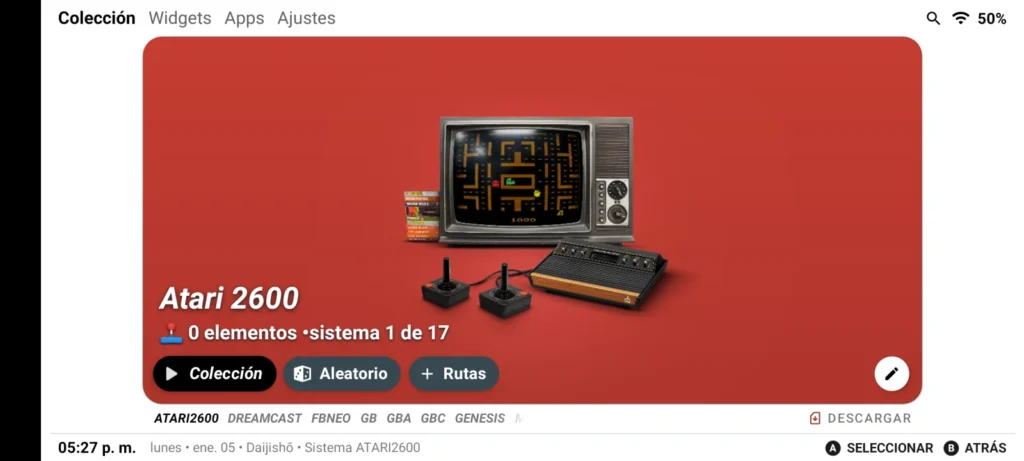
Daijishō es una app gratuita para Android que actúa como frontend de juegos retro, es decir, como un lanzador centralizado que convierte un conjunto de emuladores y carpetas desordenadas en una experiencia visual y funcional muy similar a la de una consola moderna. Piensa en ella como el “menú principal” de una PlayStation o una Nintendo Switch, pero diseñado específicamente para juegos clásicos.
Una vez configurada, Daijishō muestra en la parte inferior de la pantalla un carrusel de plataformas: Game Boy Advance, Super Nintendo, PlayStation, Nintendo 64, PSP, etc. Cada sistema tiene su propia sección, con fondos personalizados, una biblioteca de juegos organizada con carátulas, vídeos de gameplay y datos como el año de lanzamiento o el género. Al pulsar sobre un juego, este se abre directamente en el emulador correspondiente, sin pasos intermedios ni menús confusos.
Todo el trabajo pesado ocurre en segundo plano. Daijishō escanea las carpetas donde tengas tus ROMs, descarga automáticamente carátulas e información desde bases de datos online mediante scraping, y puede incluso integrarse con RetroAchievements, añadiendo logros al estilo moderno a juegos clásicos. Es uno de esos casos en los que una buena interfaz marca la diferencia entre algo “funcional” y algo realmente agradable de usar.
La app está completamente optimizada para mandos, lo que encaja a la perfección con un controlador telescópico. Los botones L2 y R2 sirven para cambiar de plataforma, el D-pad o el stick permiten navegar por las bibliotecas y lanzar juegos es cuestión de una sola pulsación. Puedes marcar favoritos, crear accesos rápidos a juegos recientes o con logros activos, e incluso configurar Daijishō como lanzador principal del sistema para que el móvil arranque directamente en modo “consola”.
Además, es ligera, se actualiza con frecuencia y no incluye publicidad ni funciones de pago ocultas. Todo lo que hace, lo hace gratis.
Emuladores imprescindibles para jugar retro
Para ejecutar juegos retro necesitas emuladores, es decir, aplicaciones que recrean el hardware de las consolas originales para que tu teléfono pueda ejecutar sus juegos. Daijishō no incluye emuladores de serie: simplemente detecta los que tengas instalados y los lanza de forma automática. La buena noticia es que la mayoría son gratuitos, de código abierto y fáciles de conseguir desde Google Play o sus páginas oficiales.
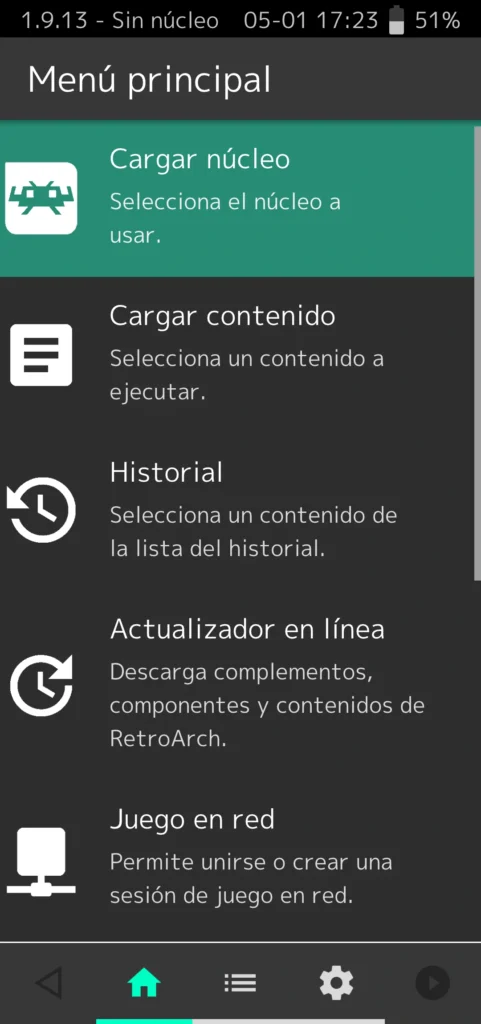
Estos son los emuladores más fiables y utilizados para montar una biblioteca retro equilibrada:
- RetroArch (gratis en Google Play)
Es la navaja suiza de la emulación. Funciona mediante cores (mini-emuladores internos) que permiten emular desde NES y Mega Drive hasta PlayStation 1, Nintendo 64 o máquinas arcade. Es ideal para principiantes porque una sola app cubre muchos sistemas clásicos. - DuckStation (gratis en Google Play)
Uno de los mejores emuladores dedicados a PlayStation 1. Es rápido, preciso y muy completo, con escalado de resolución, trucos de pantalla panorámica y una configuración de BIOS sencilla. Para PS1, suele ser la opción preferida. - PPSSPP (gratis en Google Play)
El estándar de referencia para PSP. Funciona a velocidad completa incluso en móviles económicos, ofrece mejoras gráficas y soporte para multijugador local y online. - Flycast (gratuito, como app independiente o integrado en RetroArch)
Excelente emulador de Dreamcast, con muy buen rendimiento en dispositivos de gama media. Juegos como Crazy Taxi, Jet Set Radio o SoulCalibur funcionan sin problemas. - Dolphin (gratis en Google Play)
Emula GameCube y Wii. Es más exigente, pero algunos títulos funcionan de forma sorprendentemente bien incluso en móviles baratos recientes. Incluye soporte para texturas HD y mapeo avanzado de mandos. - Lemuroid (gratis en Google Play)
Una alternativa más sencilla a RetroArch, con una interfaz más amigable. Cubre muchos de los mismos sistemas y se integra muy bien con Daijishō.
Para PlayStation 2 existen opciones como NetherSX2 o AetherSX2, pero en móviles muy baratos el rendimiento es irregular. Si usas un teléfono de $25, lo más recomendable es centrarte en sistemas más ligeros.
Consejo rápido: instala los emuladores antes de configurar Daijishō. Durante la configuración inicial, la app los detecta automáticamente y te sugiere cuál usar para cada plataforma. Algunos emuladores, como DuckStation o Dolphin, requieren archivos BIOS (extraídos de la consola original) para funcionar correctamente; más adelante veremos cómo gestionarlos de forma legal.
Con los emuladores listos, ya tienes todo preparado para el paso clave: configurar Daijishō y dejar tu móvil convertido en una auténtica consola retro portátil.
Guía paso a paso: instalación y configuración de Daijishō
Aquí es donde ocurre la magia. Si sigues estos pasos con calma, acabarás con un panel retro limpio, visualmente atractivo y que se siente como una consola dedicada. Vamos despacio y con detalle, sin atajos, para que incluso si es tu primera vez con la emulación en Android lo tengas funcionando a la primera.
1. Crear la estructura de carpetas para las ROMs
Antes de instalar nada, conviene organizar bien los archivos de juegos. Un poco de orden ahora evita problemas después y permite que Daijishō detecte y clasifique los juegos automáticamente.
- Abre el gestor de archivos de tu teléfono (la mayoría de Android incluyen uno, como Files by Google o Mis archivos en Motorola y Samsung).
- Crea una carpeta principal llamada ROMs. Puedes colocarla en el almacenamiento interno o en una tarjeta microSD si necesitas más espacio.
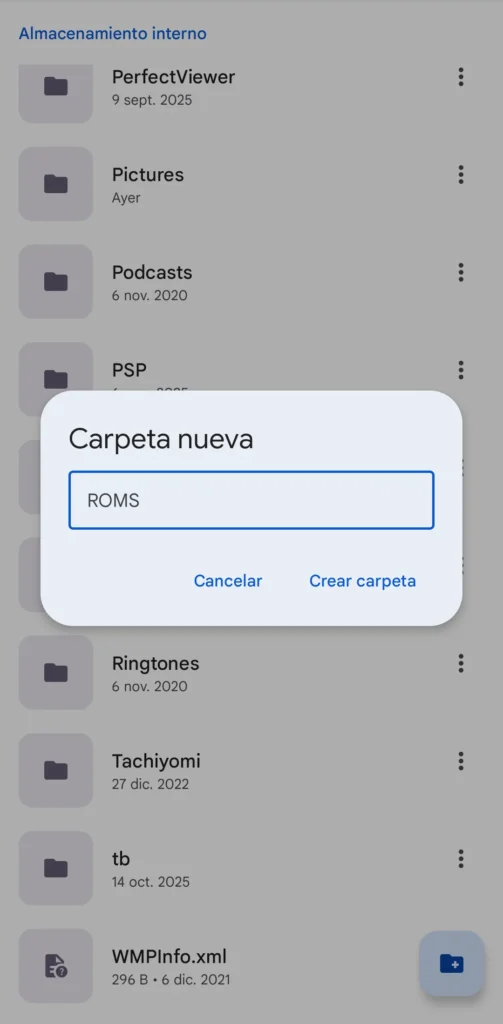
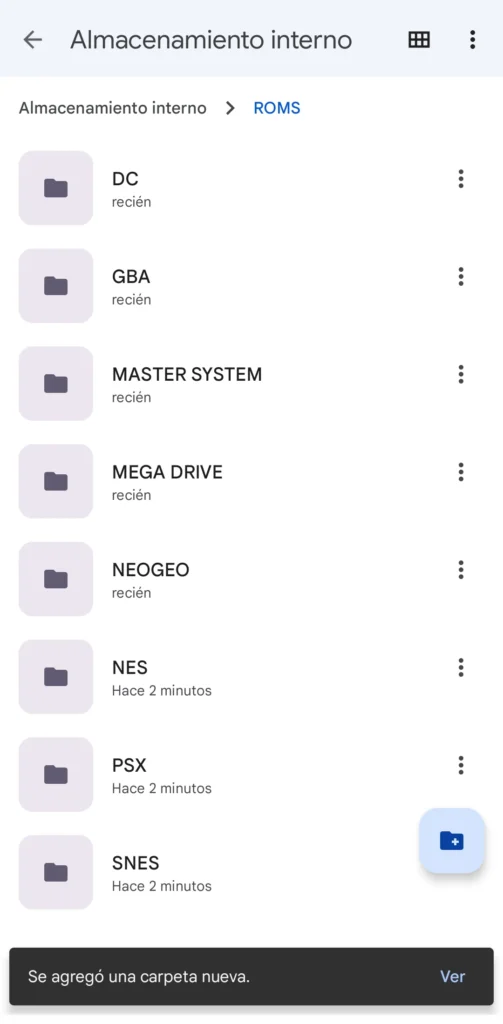
- Dentro de ROMs, crea una subcarpeta para cada consola o sistema que vayas a usar. Usa nombres claros y coherentes. Por ejemplo:
- Game Boy Advance → GBA
- Super Nintendo → SNES
- PlayStation 1 → PS1 o PSX
- Nintendo 64 → N64
- PSP → PSP
- Dreamcast → Dreamcast
- GameCube → GameCube
- Copia los archivos de los juegos directamente dentro de cada carpeta, sin carpetas intermedias. Los formatos dependen del sistema (.gba para GBA, .iso o .bin/.cue para PS1, .gcm o .iso para GameCube, etc.).
- Si algún sistema necesita archivos BIOS (por ejemplo, PS1 con DuckStation o Dreamcast con Flycast), crea una subcarpeta llamada BIOS dentro de ROMs y colócalos ahí. Más adelante indicaremos cómo asignarla.
Consejo práctico: usa nombres de archivo lo más parecidos posible al título original del juego. Esto mejora muchísimo el scraping automático de carátulas y datos.
2. Descargar e instalar Daijishō
Daijishō está disponible directamente en Google Play, así que instalarla es muy sencillo.
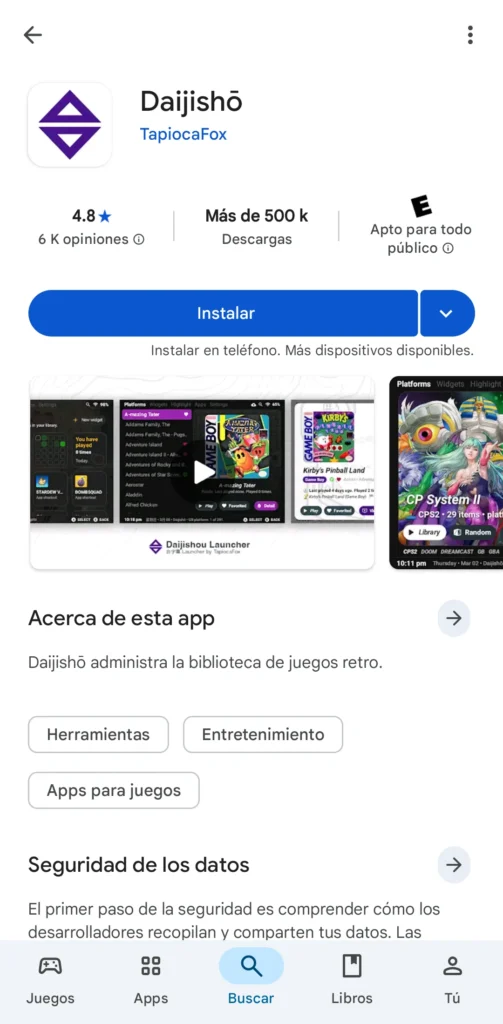
- Abre la Google Play Store.
- Busca Daijishō (desarrollador: TapiocaFox).
Enlace directo: https://play.google.com/store/apps/details?id=com.magneticchen.daijishou - Pulsa Instalar. Es completamente gratuita y sin anuncios.
Si tu teléfono no tiene acceso a Google Play (algo habitual en algunos modelos muy baratos o bloqueados por operador):
- Descarga el último archivo APK desde el repositorio oficial en GitHub:
https://github.com/TapiocaFox/Daijishou/releases - Abre el APK desde el gestor de archivos.
- Si Android lo solicita, permite la instalación desde fuentes desconocidas.
- Instala y abre la aplicación.
En el primer arranque, Daijishō tardará unos segundos en preparar sus archivos internos. Aparecerá una pantalla de bienvenida con la opción Descargar plataformas.
3. Conectar el mando
Daijishō está pensada para usarse con mando, y la experiencia es mucho más fluida que con la pantalla táctil.
Con GameSir X5 Lite (USB-C con cable):
- Extiende los brazos del mando.
- Conecta el conector USB-C integrado al puerto del teléfono (tiene cierta flexibilidad para alinearse bien).
- Coloca el móvil en el soporte y ajústalo con cuidado; las almohadillas de goma lo protegen.
- El mando se detecta al instante, sin emparejamientos.
Si conectas un cable al puerto USB-C del grip izquierdo, funciona la carga pasante mientras juegas.
Con GameSir X5S (Bluetooth):
- Enciende el mando manteniendo pulsado el botón de encendido.
- Ve a Ajustes > Bluetooth en el teléfono.
- Empareja con GameSir-X5S (o nombre similar).
Una vez conectado, prueba la navegación:

- L2 / R2: cambiar de plataforma
- L1 / R1: cambiar de pestaña
- D-pad o stick: moverte por los menús
- Botones A/B/X/Y: confirmar o volver atrás
Vas a usar el mando constantemente durante la configuración.
4. Configuración inicial: seleccionar plataformas
Al abrir Daijishō por primera vez, verás la opción Descargar plataformas.
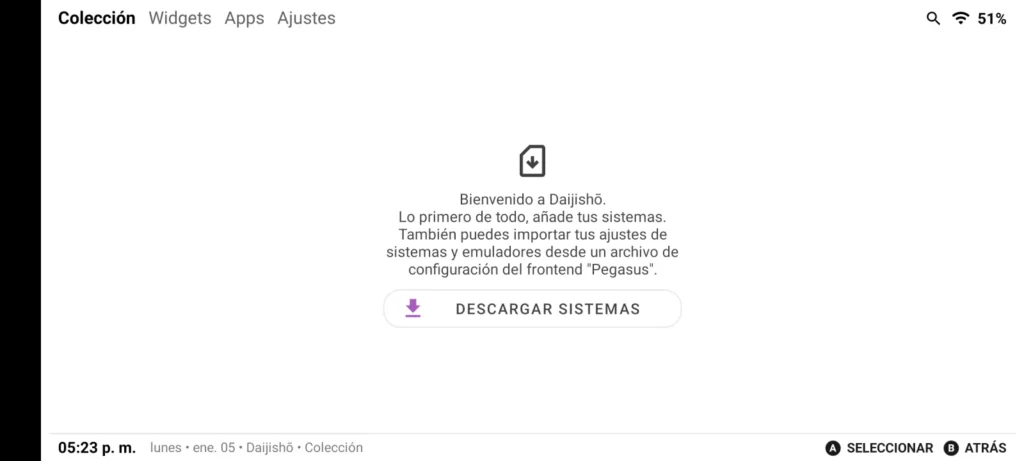
- Pulsa Descargar plataformas.
- Aparecerá una lista muy amplia de sistemas compatibles (NES, SNES, Mega Drive, PlayStation, arcade y muchos más).
- Marca las consolas que quieras añadir. Siempre podrás añadir o eliminar plataformas más adelante.
- Si estás probando por primera vez, empieza con 3 o 4, como GBA, SNES y PS1.
- Pulsa Importar en la esquina inferior derecha.
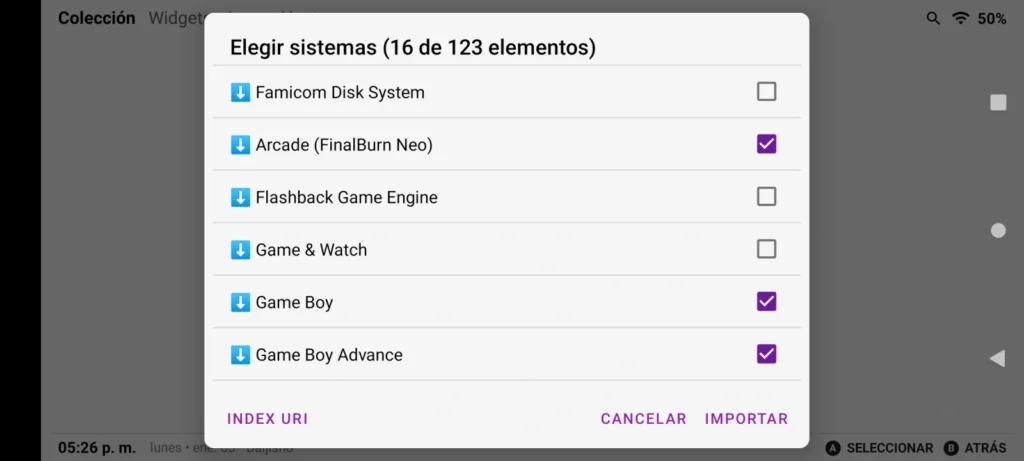
Daijishō creará automáticamente las tarjetas de cada plataforma con arte por defecto. Aparecerán en un carrusel horizontal en la parte inferior de la pantalla. Puedes desplazarte deslizando o usando L2 / R2 en el mando.
5. Configurar rutas de ROMs y BIOS (sincronización y scraping)
Ahora toca decirle a Daijishō dónde están tus juegos. Este es el paso que hace que la biblioteca cobre vida.
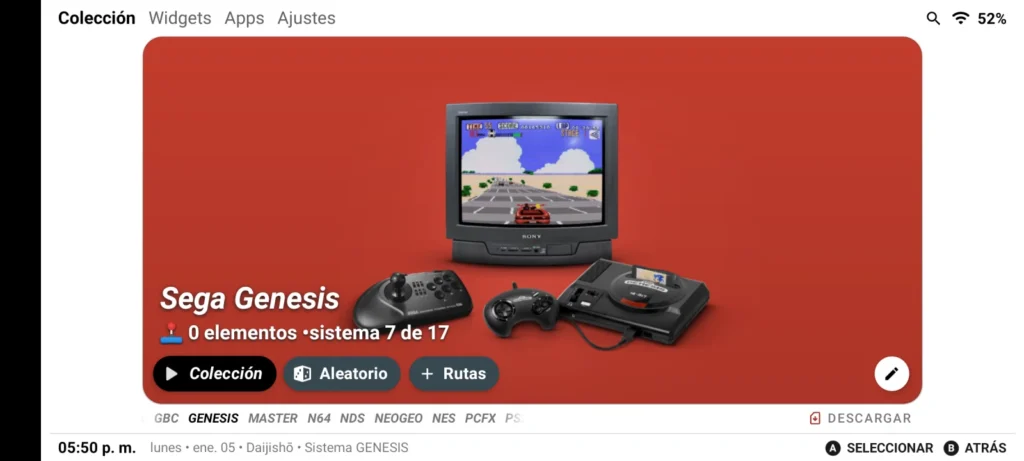
- Entra en una plataforma (por ejemplo, Genesis).
- En la pantalla principal de esa plataforma, pulsa + Rutas (parte inferior).
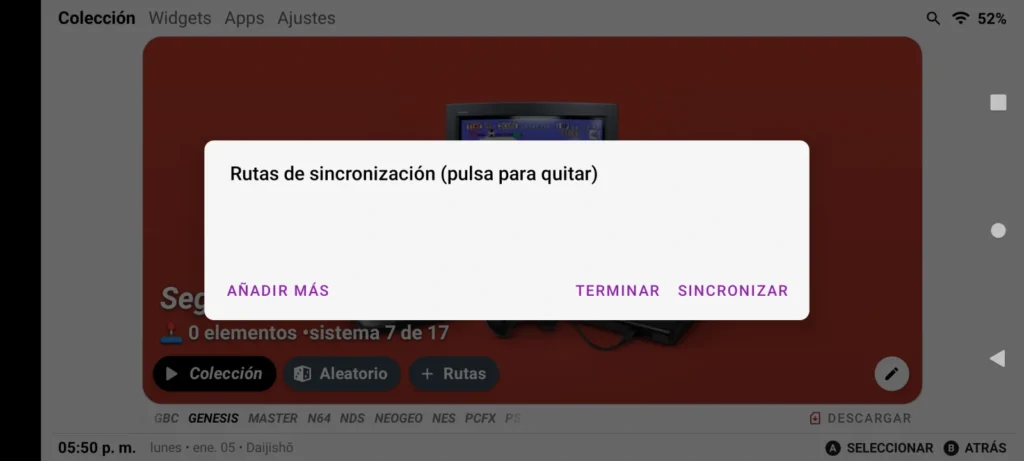
- Pulsa Añadir más.
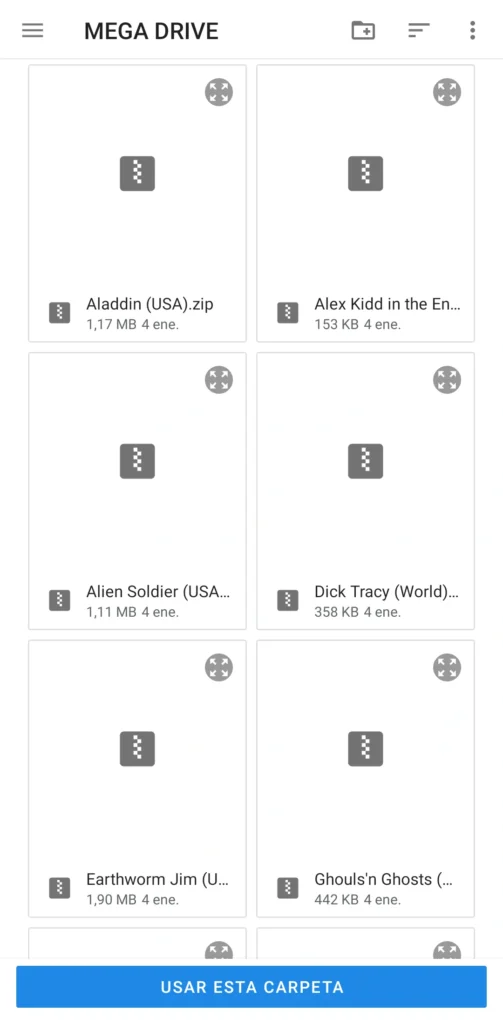
- Navega hasta la carpeta correspondiente dentro de ROMs (por ejemplo:
/storage/emulated/0/ROMs/MEGADRIVE).
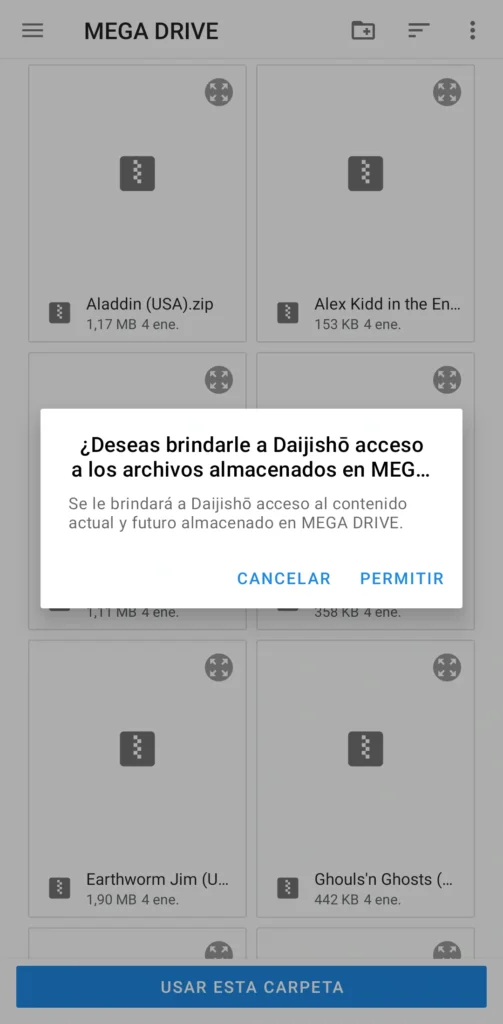
- Cuando Android lo pida, pulsa Permitir acceso.
- Verás la carpeta añadida en la lista de rutas.
- Pulsa Sincronizar.
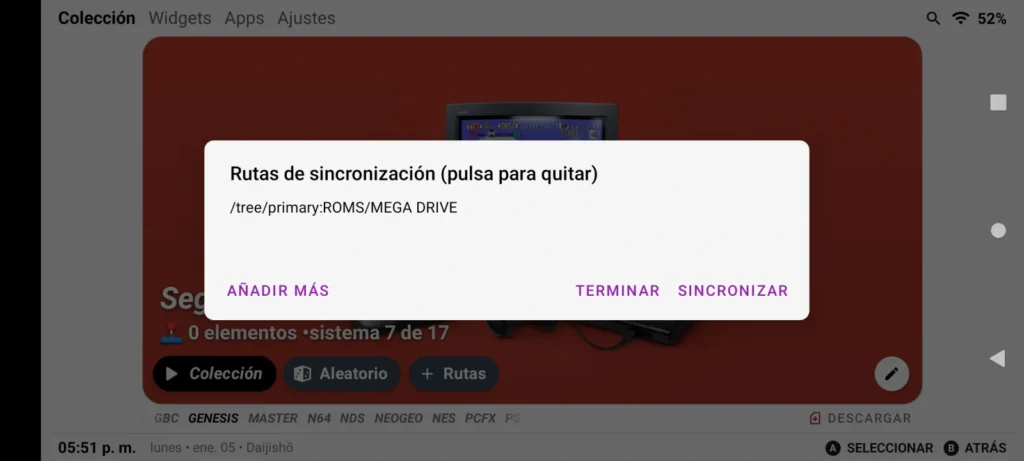
En ese momento, Daijishō:
- Escaneará la carpeta en busca de juegos.
- Descargará automáticamente carátulas, vídeos de fondo, títulos, géneros y fechas de lanzamiento.
- Rellenará la biblioteca con un aspecto muy cuidado.
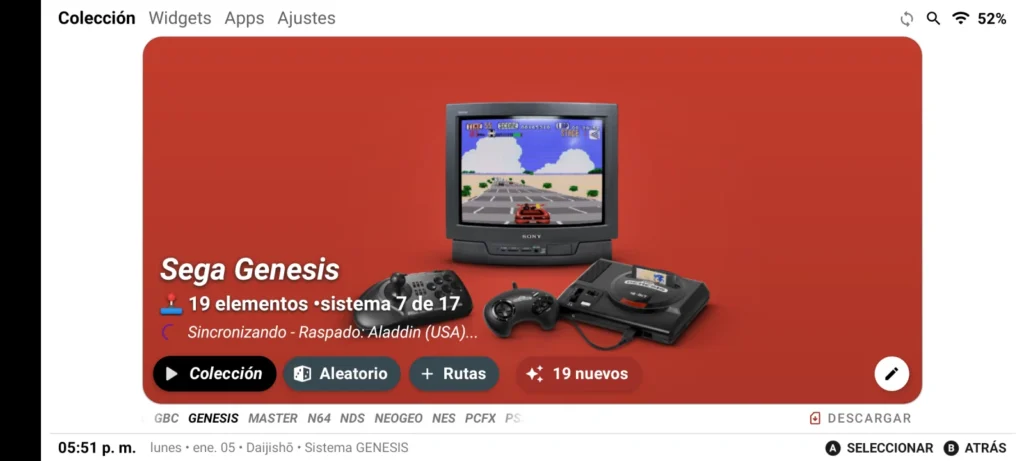
Repite este proceso (+ Rutas > Añadir más > Sincronizar) para cada plataforma que hayas añadido.
Sobre los archivos BIOS:
- Algunos emuladores los necesitan obligatoriamente.
- Cuando intentes ejecutar un juego sin BIOS, el emulador suele indicar el nombre exacto del archivo requerido.
- Coloca esos archivos en la carpeta BIOS y añádela como ruta, o configúrala desde el propio emulador si lo permite.
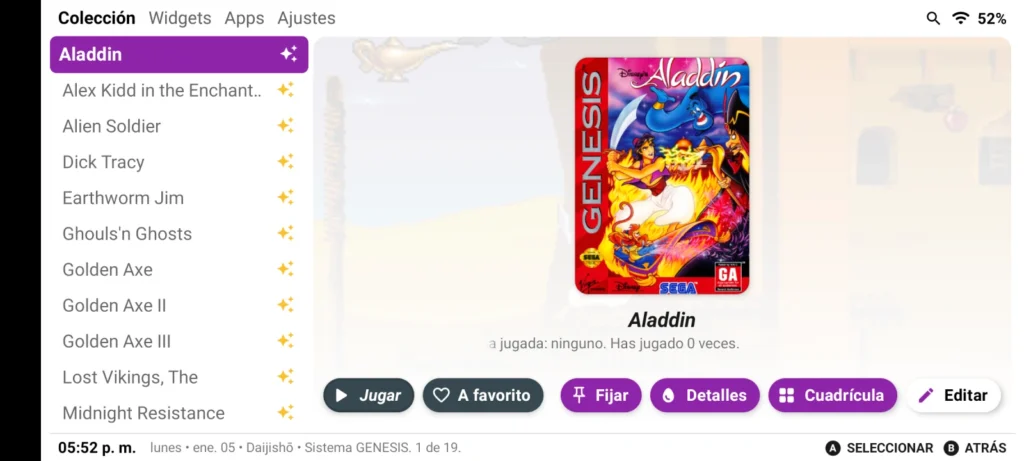
A estas alturas, ya deberías ver tus juegos correctamente listados, con carátulas y datos completos. Si algo no aparece o alguna imagen es incorrecta, no pasa nada: lo solucionaremos en el siguiente bloque.
6. Seleccionar emuladores para cada plataforma (o por juego)
Daijishō intenta asignar automáticamente el mejor emulador disponible para cada plataforma en función de los que tengas instalados. Por eso era importante instalarlos antes. Aun así, si algún juego no arranca o quieres usar un emulador concreto, puedes cambiarlo manualmente en segundos.
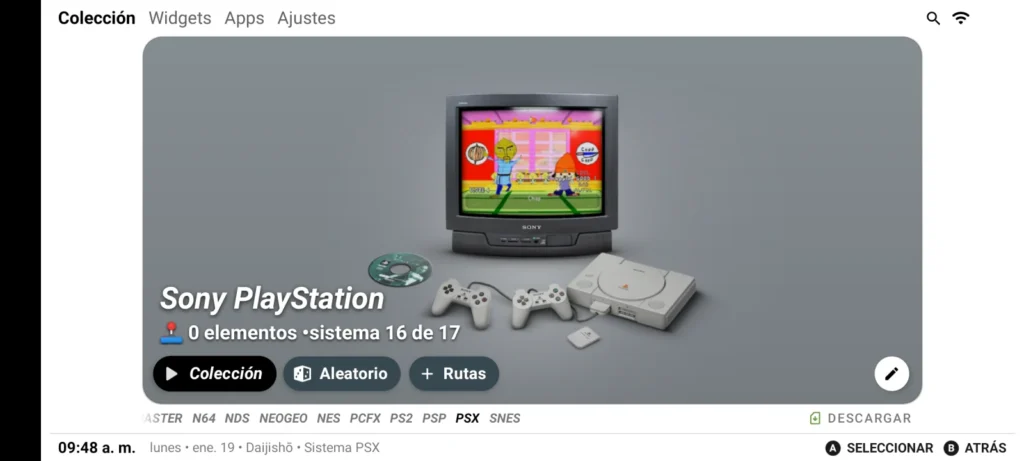
- Entra en una plataforma (por ejemplo, PS1).
- Pulsa el icono del lápiz (Editar), en la esquina inferior derecha.
- Desplázate hasta Ajustes del emulador.
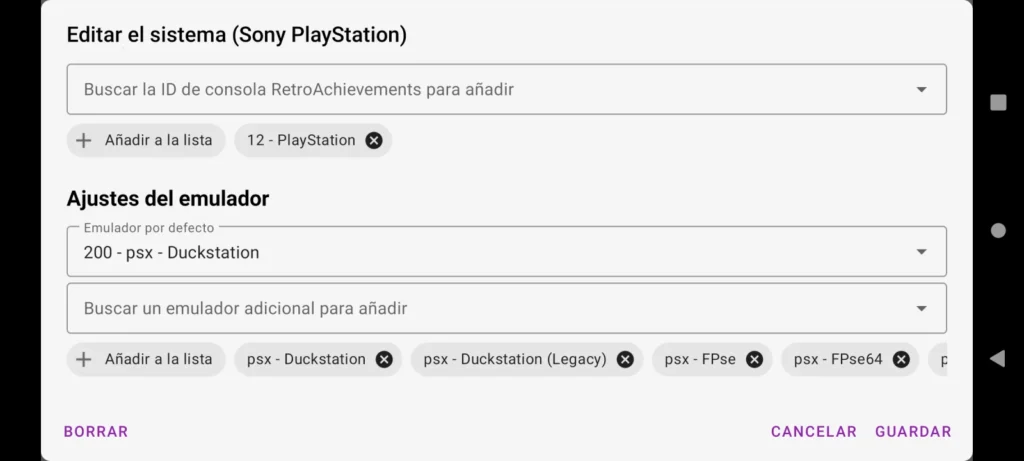
- Pulsa Emulador por defecto.
- Verás una lista de emuladores detectados, identificados por la plataforma y el nombre del paquete (por ejemplo, PS1 – com.duckstation).
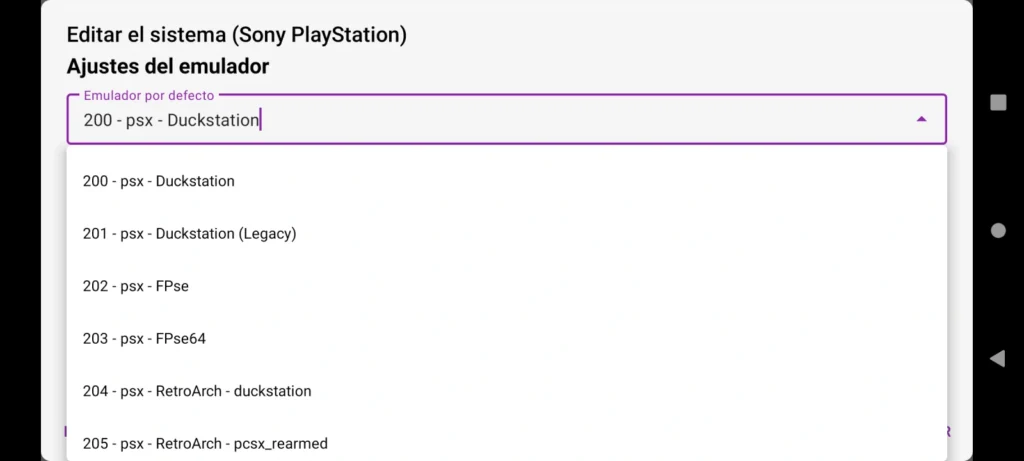
- Elige el emulador que prefieras (DuckStation para PS1, RetroArch para SNES, PPSSPP para PSP, etc.).
- Pulsa Guardar.
Forzar un emulador solo para un juego concreto
Esto es útil en casos puntuales, como un juego de Nintendo 64 que funciona mejor con un emulador distinto al resto.
- Entra en la Biblioteca de la plataforma.
- Mantén pulsado un juego (en vista de cuadrícula) o selecciónalo y pulsa Editar elemento.
- Baja hasta Emulador personalizado y actívalo.
- Selecciona el emulador desde el desplegable.
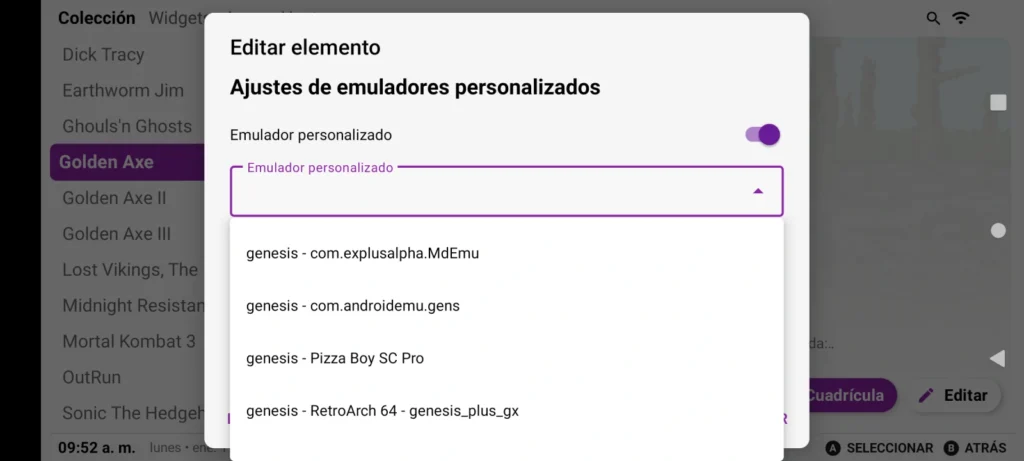
- Guarda los cambios.
Este ajuste solo afecta a ese juego.
Tras configurar esto, prueba al menos un juego por plataforma. Si todos arrancan correctamente, ya lo tienes listo.
7. Cargar juegos y probar la configuración
Hora de jugar. Vuelve a la pantalla principal de una plataforma y entra en Biblioteca.
- Vistas: puedes alternar entre Vista de lista (más información, vídeos y accesos rápidos como Jugar/Favorito/Detalles) y Vista de cuadrícula (mosaico de carátulas). Usa el icono de cuadrícula o el botón correspondiente del mando.
- Selecciona un juego y pulsa Jugar.
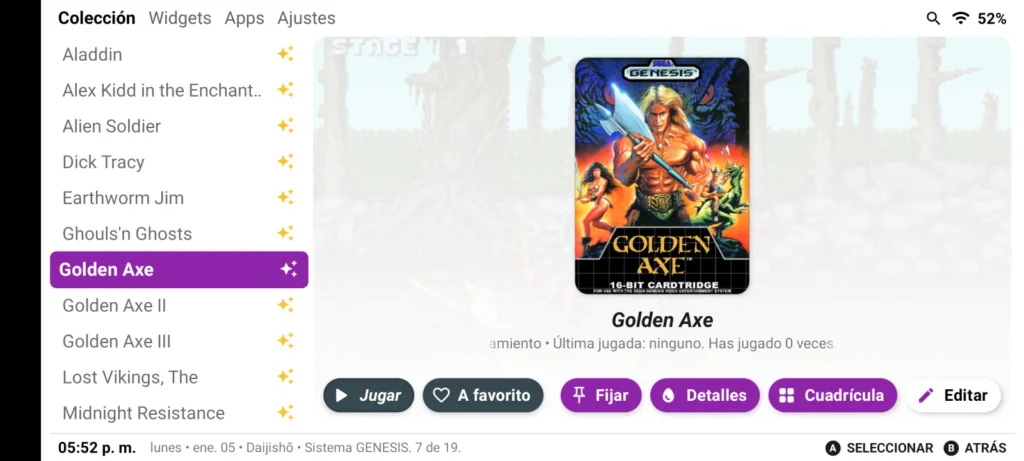
- Daijishō puede preguntar si deseas cerrar procesos anteriores del emulador. Pulsa Cerrar proceso para un arranque limpio (luego puedes automatizarlo).
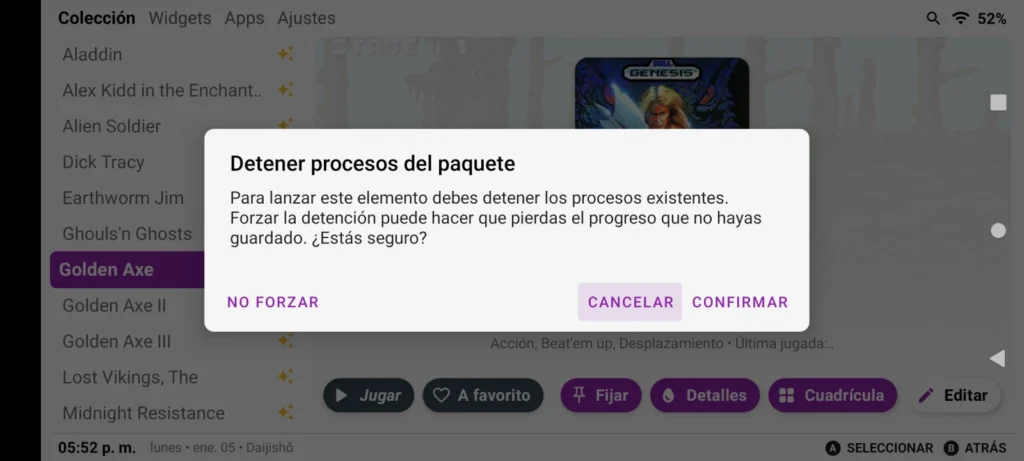
- Se abre el emulador y el juego arranca. Listo.
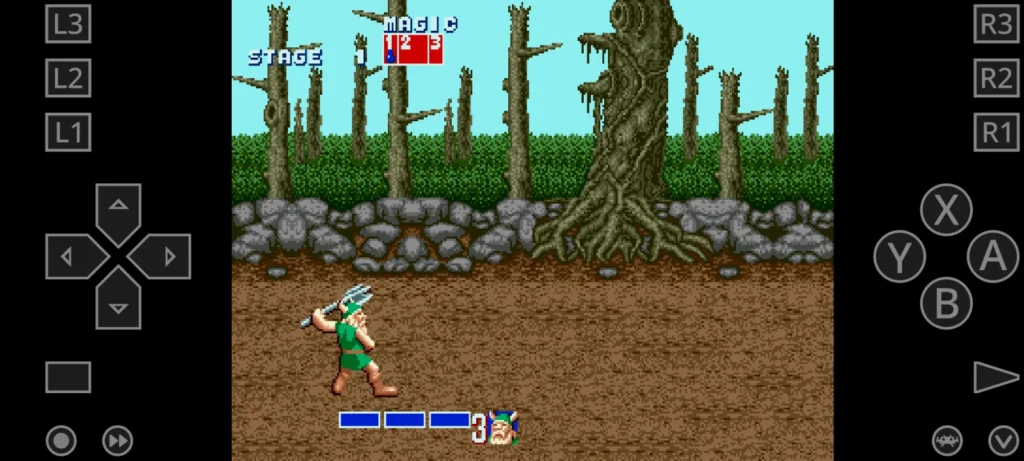
Ajustes rápidos útiles
- Obtención agresiva: si faltan carátulas o vídeos, ve a Ajustes > Biblioteca y activa Obtención agresiva. Vuelve a sincronizar las rutas. Busca con más insistencia en las bases de datos, aunque puede provocar alguna coincidencia incorrecta.
- Desactivar avisos de emuladores: en Ajustes > Biblioteca, activa Desactivar avisos de emuladores para eliminar los mensajes emergentes al iniciar juegos.
- Aleatorio: desde la pantalla principal de una plataforma, pulsa Aleatorio para elegir un juego al azar.
- Favoritos: marca tus juegos preferidos para tenerlos siempre a mano.
Prueba dos o tres juegos por sistema. Si alguno falla, revisa los Ajustes del emulador.
8. Establecer Daijishō como lanzador predeterminado
Para que el conjunto se sienta como una consola portátil real, puedes hacer que Daijishō sea la pantalla de inicio del sistema.
- En Daijishō, entra en la pestaña Ajustes (cambia con L1/R1).
- Pulsa Ajustes del sistema (abre la configuración de Android).
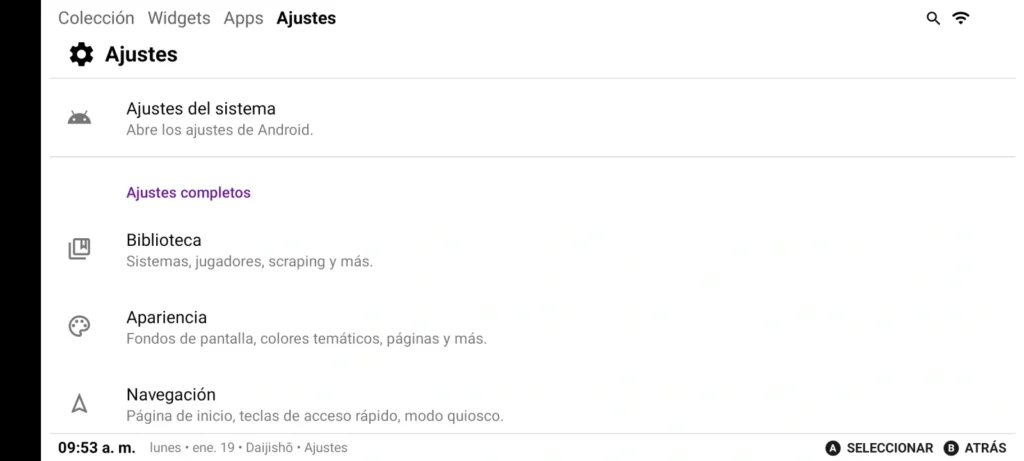
- Busca Apps predeterminadas o navega a Apps > Apps predeterminadas > App de inicio.
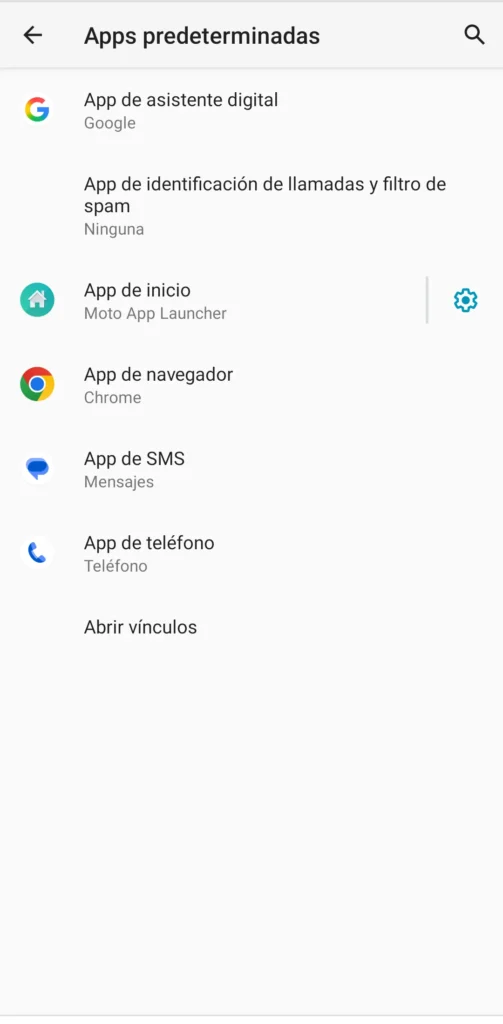
- Selecciona Daijishō y confirma.
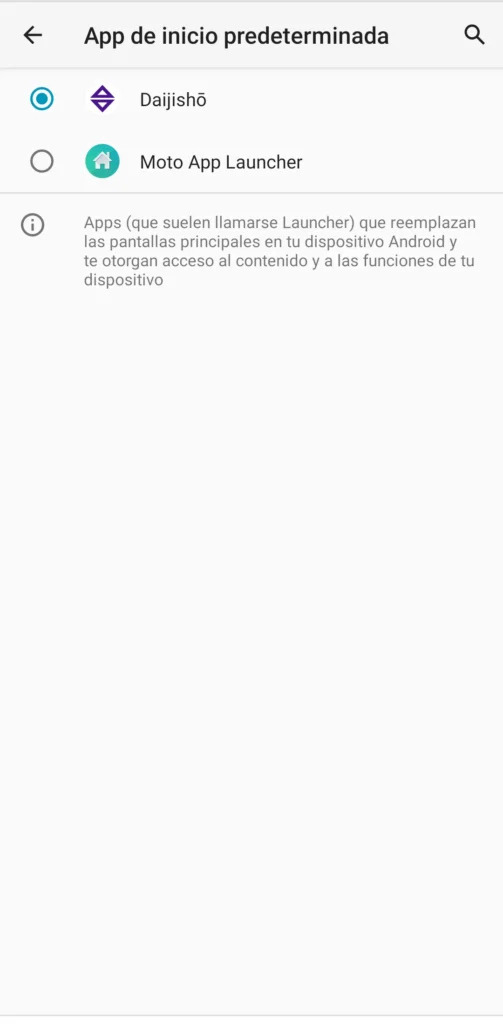
- Pulsa el botón Inicio del teléfono (o reinicia).
Desde ese momento, al salir de un juego volverás directamente a Daijishō, no al launcher del fabricante.
Para revertirlo, repite el proceso y elige otro lanzador.
Consejos de optimización y solución de problemas
El sistema ya funciona, pero puedes pulirlo aún más desde Ajustes.
Optimizaciones clave
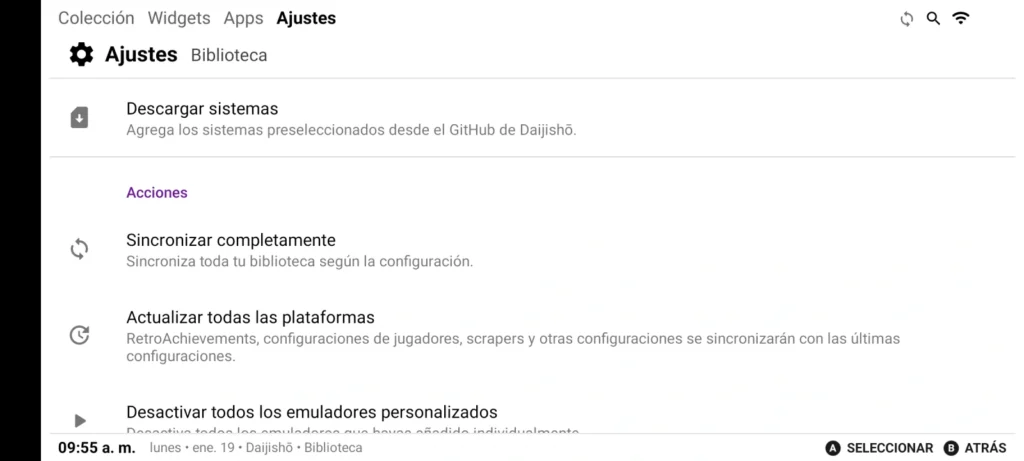
- Sincronizar completamente: Ajustes > Biblioteca > Sincronizar completamente. Refresca toda la biblioteca y metadatos.
- Eliminar elementos desconectados: activa Descartar los elementos sin vincular al sincronizar para borrar juegos que ya no existen.
- RetroAchievements: Ajustes > RetroAchievements > inicia sesión (cuenta gratuita en retroachievements.org). Añade logros, progreso y estadísticas modernas a juegos clásicos.
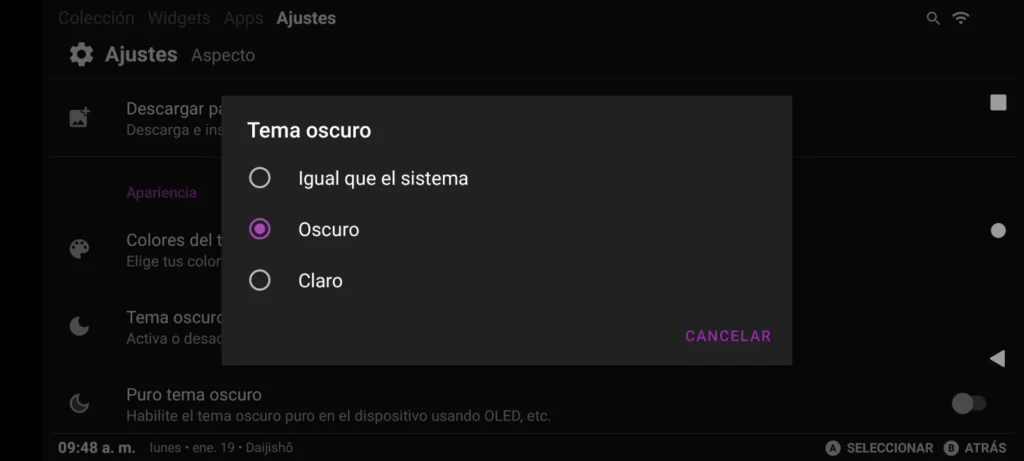
- Apariencia: usa temas Oscuro o Oscuro puro para ahorrar batería en pantallas OLED. Puedes instalar paquetes de fondos creados por la comunidad para cada plataforma.
- Widgets: en la pestaña Widgets, pulsa Nuevo widget y añade accesos como “Jugados recientemente” o “Logros”.
- Copia de seguridad: Ajustes > Copia de seguridad y restauración > activa Google Drive. Así podrás restaurar toda la configuración tras un reinicio o cambio de teléfono.
Problemas comunes y soluciones
| Problema | Solución |
|---|---|
| El juego no arranca (pantalla negra o error) | Revisa los Ajustes del emulador, vuelve a seleccionar el emulador correcto y comprueba que el emulador funciona por separado (BIOS incluidos). |
| Carátulas o vídeos faltantes | Sincroniza de nuevo, activa Obtención agresiva o edita el juego manualmente (Detalles > Editar > Reemplazar imagen/vídeo). |
| Se abre el emulador equivocado | Usa un emulador personalizado por plataforma o por juego. |
| El mando no responde en Daijishō | Reconecta el mando o recalibra los sticks (en GameSir X5: Menú + Pausa + botón GameSir durante 3 segundos). |
| La obtención de datos falla | Necesita conexión a Internet la primera vez. Luego funciona sin conexión. |
| Bajo rendimiento | Reduce la resolución interna del emulador (por ejemplo, Dolphin a 1x) y cierra apps en segundo plano. |
Consejo final: para añadir nuevos juegos, basta con copiarlos en la carpeta correspondiente y pulsar Sincronizar. Daijishō los detecta al instante.
Tu consola retro portátil ya está completa. Vuelve al carrusel, elige plataforma y a jugar.
Un proyecto sencillo que convierte tu móvil en una consola retro de primer nivel
Convertir un teléfono Android antiguo —o uno ultrabarato— en una consola retro portátil es uno de los proyectos más inteligentes y satisfactorios que puedes hacer hoy. Por menos de $60 (o prácticamente gratis si reutilizas un móvil que ya tenías), puedes montar un sistema que supera en rendimiento y pantalla a muchas consolas retro chinas dedicadas que cuestan el doble o el triple.
Un modelo como el Motorola Moto G 5G (2025) por $25 compite sin problemas con dispositivos como la RG405M en emulación clásica, mientras que un antiguo gama alta —Galaxy S21, Pixel 6 y similares— es capaz incluso de mover PS2 y Wii con bastante solvencia, algo que muy pocos handhelds económicos logran de forma consistente.
El gran protagonista es Daijishō. Su interfaz cuidada, la obtención automática de carátulas y vídeos, la navegación optimizada para mandos y las opciones avanzadas (temas, widgets, RetroAchievements) hacen que el teléfono deje de sentirse como un experimento improvisado y pase a ser una consola retro “de verdad”. Acompañado de un mando telescópico sólido como el GameSir X5 Lite o el más completo X5S, el resultado es un conjunto ergonómico, portátil y listo para largas sesiones de juego en cualquier parte.
Además, es una solución flexible y sostenible. Tú decides el nivel de potencia, el tipo de mando y el tamaño de tu biblioteca. Si te quedas sin espacio, basta con añadir una microSD más grande y sincronizar. Sin bloqueos, sin hardware propietario y sin tener que comprar una nueva consola cada dos años. Ya sea para revivir clásicos de tu infancia o descubrir joyas que se te escaparon, esta consola retro “hecha en casa” ofrece una experiencia personal, potente y sorprendentemente económica. Enciéndela, elige plataforma y disfruta: tu handheld retro está listo.
Preguntas frecuentes (FAQ)
¿Qué es Daijishō?
Daijishō es un frontend (o lanzador) gratuito para Android que organiza tus juegos retro y emuladores en una interfaz tipo consola, con carátulas, vídeos, metadatos y navegación completa mediante mando.
¿Qué es un mando telescópico?
Es un controlador que se extiende para sujetar el teléfono en el centro, convirtiéndolo en una consola portátil con botones físicos, sticks y gatillos, similar en formato a una Nintendo Switch.
¿Qué mando económico es mejor: X5 Lite o X5S?
El GameSir X5 Lite (~$35) es la opción más barata y fiable: conexión USB-C, sticks Hall Effect y cero latencia. El X5S (~$50) añade Bluetooth, vibración, gatillos analógicos y batería interna, ofreciendo más inmersión y versatilidad.
¿Qué emuladores necesito para usar Daijishō?
RetroArch (multisistema), DuckStation (PS1), PPSSPP (PSP), Flycast (Dreamcast), Dolphin (GameCube/Wii) y Lemuroid (todo en uno sencillo) cubren la mayoría de sistemas retro. Todos están disponibles en Google Play.
¿Daijishō selecciona los emuladores automáticamente?
Sí. Durante la configuración inicial detecta los emuladores instalados y asigna uno por defecto a cada plataforma. Puedes cambiarlos fácilmente por sistema o incluso por juego.
¿Daijishō descarga automáticamente carátulas y vídeos?
Sí. Al sincronizar las carpetas de ROMs, obtiene carátulas, vídeos y metadatos desde bases de datos online. Si algo falta, puedes activar Obtención agresiva en Ajustes.
¿Qué es una ROM?
Una ROM es una copia digital de un cartucho o disco de juego que los emuladores utilizan para ejecutar el título en hardware moderno.
¿Qué es un archivo ISO?
Un ISO es una imagen de disco, común en juegos basados en CD o DVD como PlayStation 1, Dreamcast o GameCube.
¿Dónde puedo descargar ROMs o packs de ROMs?
No podemos enlazar directamente por motivos de derechos de autor. Puedes buscar en Google o en repositorios como Internet Archive. En Reddit se mencionan colecciones curadas populares (por ejemplo, “Tiny Best Set: GO!”), optimizadas para ocupar poco espacio.
¿Qué es un BIOS?
Un BIOS es un pequeño archivo del sistema original de la consola, necesario para que algunos emuladores funcionen correctamente (como PS1 o Dreamcast).
¿Cuál es el mejor BIOS para DuckStation (PS1)?
Los BIOS SCPH-1001 (USA) o SCPH-7502 (Europa) son muy compatibles. Muchos usuarios prefieren psxonpsp660.bin, extraído de PSP: es multirregión, optimizado y ofrece una compatibilidad excelente.