
Winhance permite eliminar bloatware, ajustar privacidad y crear una ISO personalizada de Windows 11 antes de instalar el sistema. Una solución sencilla para tener un Windows más limpio y rápido desde el primer arranque.
Windows 11 sin bloatware: personaliza tu instalación desde cero con Winhance
Windows 11 llega cargado de aplicaciones preinstaladas, servicios en segundo plano y funciones que muchos usuarios nunca utilizan. Después de cada instalación limpia, suelo invertir bastante tiempo eliminando programas innecesarios, desactivando opciones de telemetría y ajustando configuraciones básicas para dejar el sistema a mi gusto.
Esta vez decidí probar algo diferente. En lugar de limpiar Windows después de instalarlo, utilicé una herramienta que me permitió crear mi propia ISO personalizada de Windows 11, eliminando el bloat antes incluso de iniciar la instalación. El resultado es un sistema más ligero desde el primer arranque, sin tener que pasar por el proceso habitual de “limpieza” manual.
Cómo personalizar Windows 10 y 11 con Winaero Tweaker (elimina anuncios, rastreo, Copilot y más)
¿Qué es Winhance?
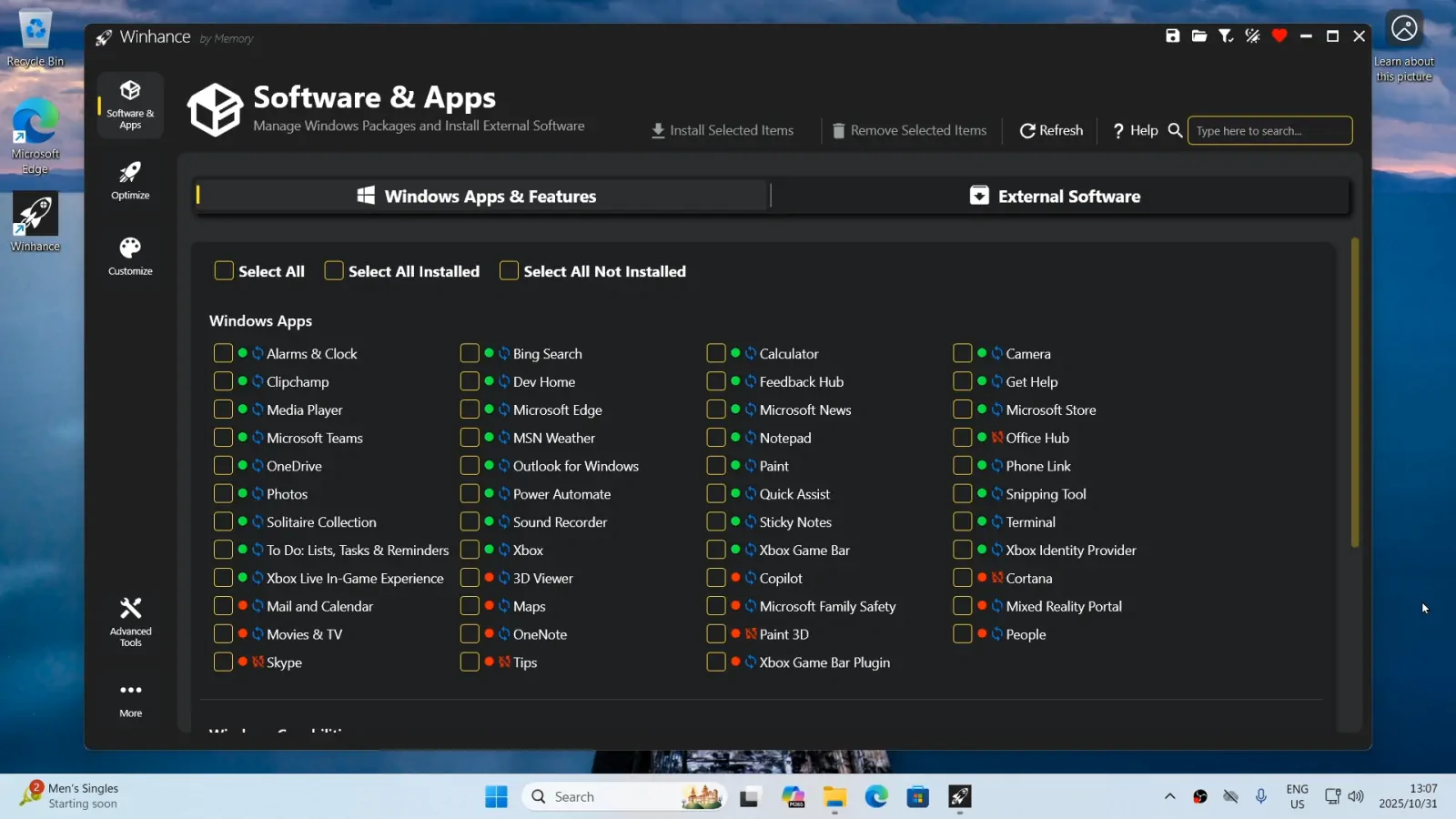
Winhance es una utilidad gratuita y de código abierto diseñada para optimizar, personalizar y “desinflar” (debloat) Windows 10 y Windows 11. En esencia, permite añadir o eliminar componentes del sistema, ajustar configuraciones avanzadas y mejorar el rendimiento sin necesidad de recurrir a scripts complejos o modificar el registro manualmente.
Si alguna vez has hecho debloat en Windows 11 tras instalarlo, probablemente utilizaste un método similar al que emplea Winhance internamente. La diferencia es que aquí todo se presenta en una interfaz gráfica clara y organizada, mucho más fácil de entender que un largo script de PowerShell.
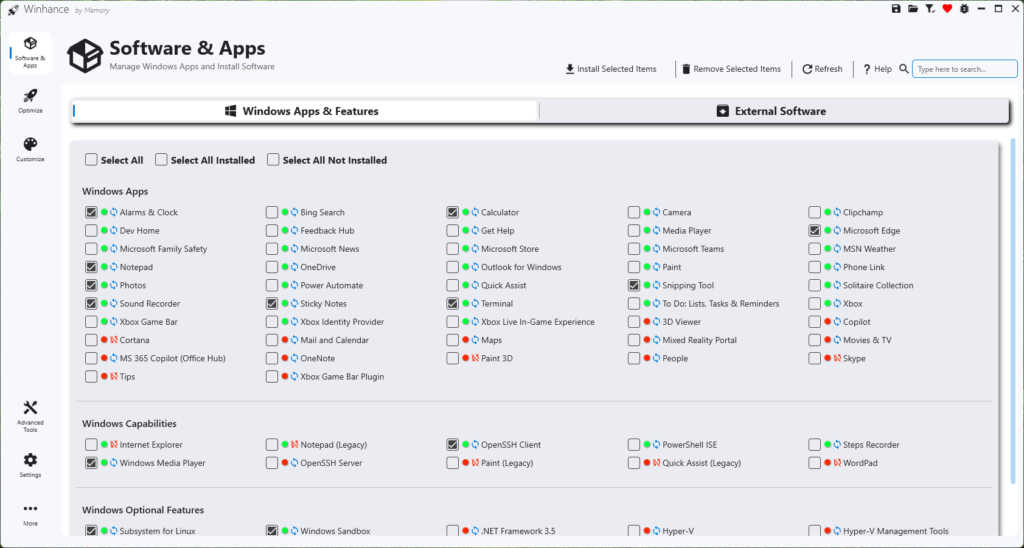
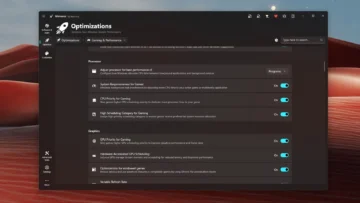
Además de añadir o quitar aplicaciones y componentes del sistema, Winhance incluye una pestaña de Optimización desde la que puedes modificar decenas de ajustes relacionados con privacidad y seguridad, energía, publicidad integrada, rendimiento en juegos, notificaciones y más.
Es importante señalar que Winhance no hace “magia”. Todo lo que permite cambiar puede modificarse manualmente desde distintas partes de Windows. La ventaja es que centraliza esas opciones en un único lugar, evitando tener que navegar entre el antiguo Panel de control, la app moderna de Configuración y otros menús poco intuitivos.
En muchos sentidos, la pestaña de Optimización de Winhance se siente como una versión moderna y concentrada del Panel de control: densa en opciones, pero bien organizada y con todo al alcance de un par de clics.
Y más allá de modificar una instalación ya existente, Winhance también permite personalizar una imagen ISO de Windows antes de instalar el sistema. Esto significa que puedes crear un medio de instalación adaptado a tus preferencias, ahorrando tiempo y evitando tener que eliminar aplicaciones innecesarias después.
Puedes descargar Winhance de forma gratuita desde su sitio oficial en https://winhance.net/. Simplemente haz clic en el botón «Download» para obtener el instalador.
Cómo crear una ISO de Windows 11 sin bloat
Para evitar tener que configurar Windows manualmente cada vez que hago una reinstalación completa o creo una máquina virtual, decidí generar mi propia ISO de Windows 11 sin aplicaciones innecesarias. El proceso se basa en el archivo autounattended.xml, un archivo de configuración oficial de Microsoft que indica al instalador qué componentes incluir y cuáles omitir durante la instalación.
Winhance simplifica enormemente este proceso al ofrecer una interfaz gráfica para generar ese archivo XML automáticamente, en lugar de tener que crearlo manualmente.
Descargar la ISO oficial de Windows 11
El primer paso es descargar la ISO de Windows 11 directamente desde la web oficial de Microsoft:
https://www.microsoft.com/es-mx/software-download/windows11

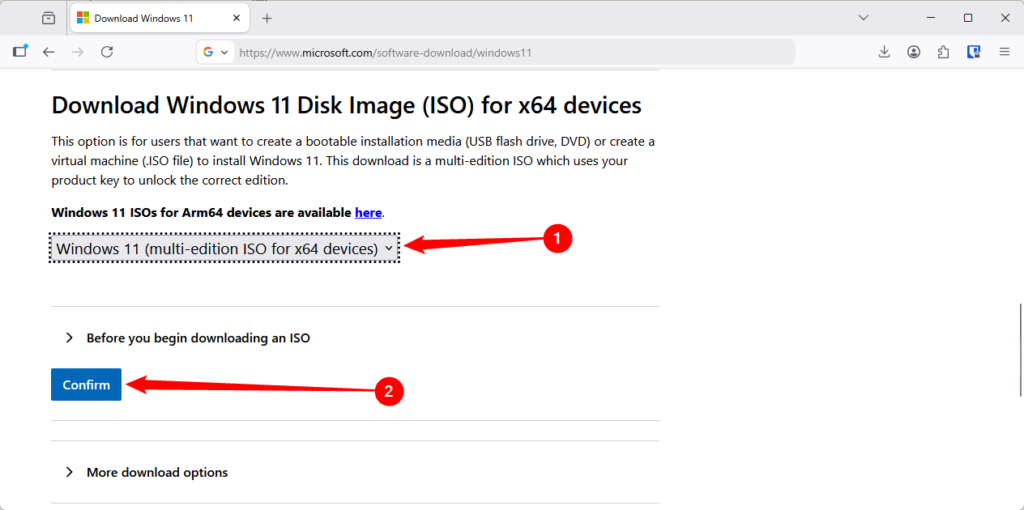
Es importante descargar la ISO completa. No utilices el Asistente de instalación, ya que no sirve para este tipo de personalización.
Configurar qué incluir en la instalación
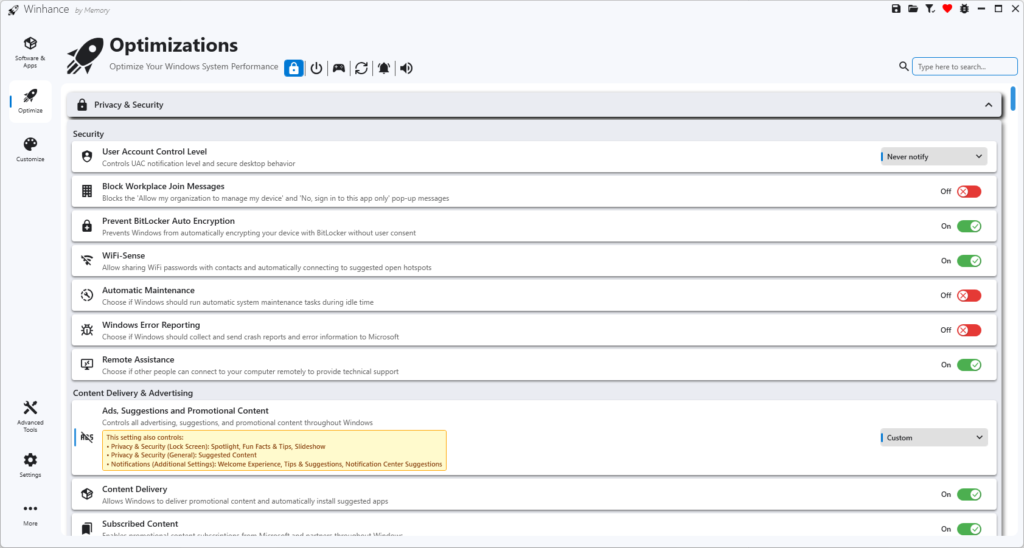
Una vez descargada la ISO, toca decidir qué aplicaciones y características quieres que se instalen junto con Windows. Winhance deja todas las opciones sin marcar por defecto, lo que permite una instalación extremadamente minimalista. Sin embargo, no recomendaría eliminar absolutamente todo.
Por ejemplo, Microsoft Edge se utiliza internamente para varias funciones del sistema. No instalarlo puede provocar problemas intermitentes en determinadas partes de Windows.
Además, hay aplicaciones básicas que resulta práctico tener disponibles desde el primer momento. En mi caso, configuré la ISO para incluir:
- Alarmas y Reloj
- Bloc de notas
- Fotos
- Grabadora de voz
- Notas rápidas
- Calculadora
- Terminal
- Recortes
- Microsoft Edge
- Reproductor de Windows Media
- Cliente OpenSSH
- WSL (Subsistema de Windows para Linux)
- Windows Sandbox
Puedes elegir lo que prefieras, pero como mínimo recomendaría mantener Terminal y Microsoft Edge para evitar posibles inconvenientes.
Crear tu ISO personalizada
Una vez seleccionadas las aplicaciones, capacidades y características opcionales, haz clic en Advanced Tools y luego selecciona WIMUtil.
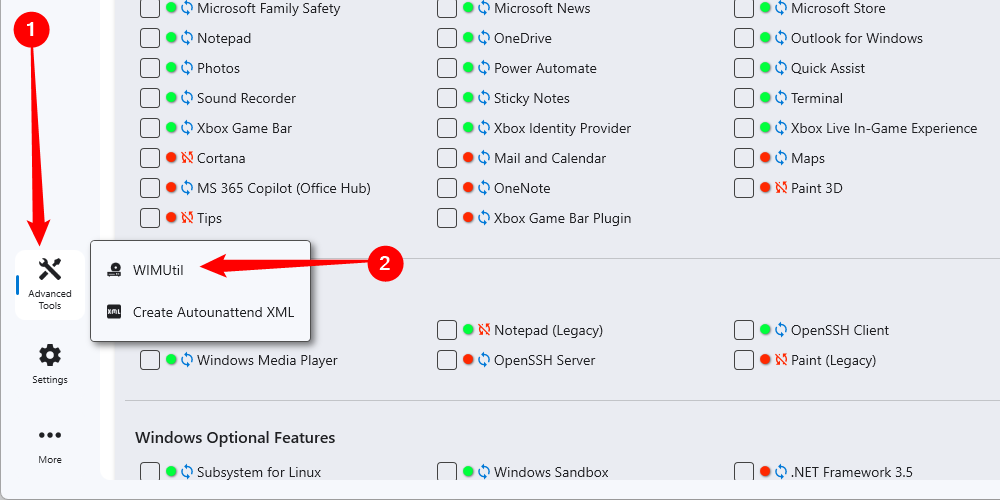
Selecciona la ISO original de Windows 11 que descargaste y pulsa Start Extraction.
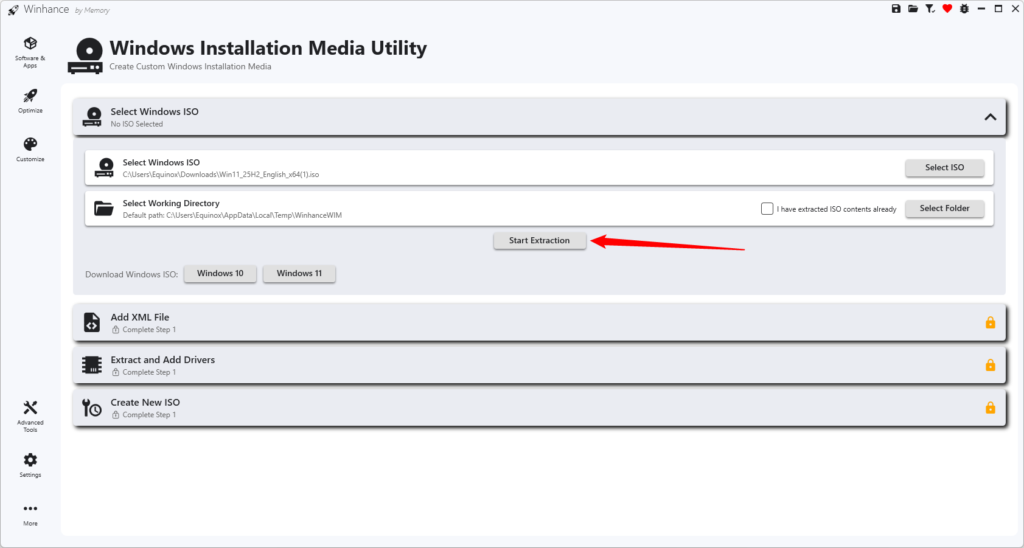
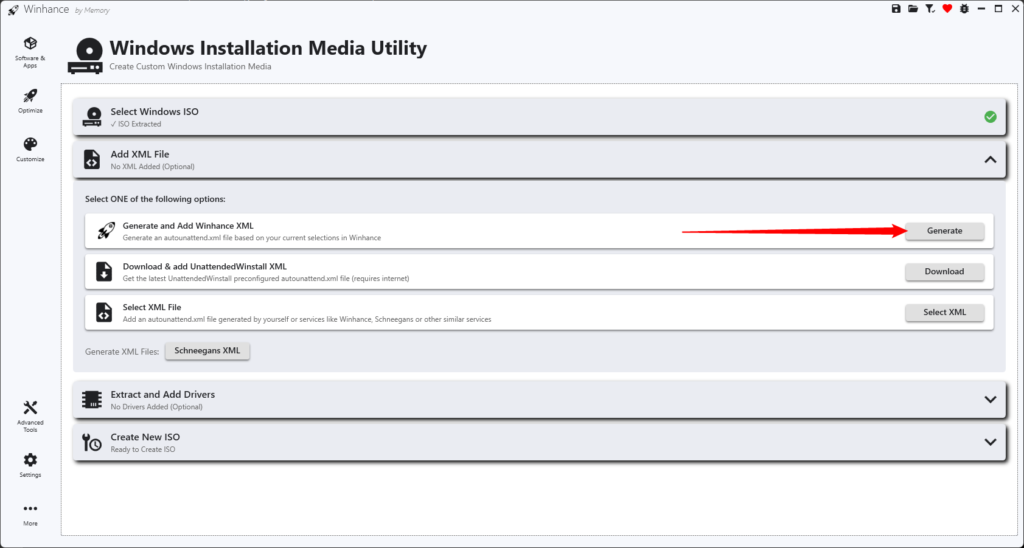
Cuando el proceso termine, haz clic en el botón Generate junto a “Generate an Add Winhance XML” dentro de la sección Add XML File.
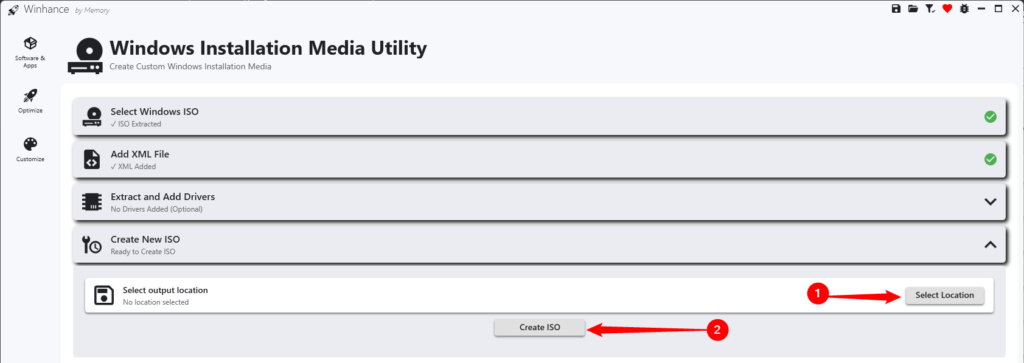
Si necesitas añadir controladores (drivers), puedes hacerlo desde la sección Extract and Add Drivers. En caso contrario, abre la opción Create a new ISO, selecciona la ubicación de destino y pulsa Create ISO para generar tu imagen personalizada.
Con la nueva ISO lista, solo queda grabarla en una memoria USB o SSD externo. Para ello puedes usar herramientas como Rufus, que permiten crear un medio de instalación arrancable en pocos minutos.
Una instalación limpia desde el primer minuto
En mi caso, llevo siempre mi ISO personalizada en un SSD externo configurado con Ventoy, lo que me permite almacenar varias imágenes de sistemas operativos y herramientas en una sola unidad. No es algo que use a diario, pero cuando necesito reinstalar Windows desde cero, agradezco tener una versión optimizada lista para usar.
Crear tu propia ISO con Winhance supone invertir algo de tiempo al principio, pero lo compensa con creces. En lugar de pasar una hora eliminando aplicaciones y ajustando configuraciones tras cada instalación, puedes empezar con un Windows más limpio, ligero y adaptado a tus necesidades desde el primer arranque.