Descubre cómo instalar y usar Discover, la tienda de aplicaciones de KDE, para gestionar software en Linux de forma simple, visual y sin necesidad de comandos.
Llevo usando Linux desde hace más de un cuarto de siglo, y en este tiempo he pasado por prácticamente todos los métodos clásicos para instalar y gestionar software. La mayoría funcionan bien, pero casi todos requieren cierto conocimiento técnico o experiencia previa: comandos, gestores de paquetes, formatos distintos… y para muchos usuarios principiantes, eso puede ser intimidante.
En esta guía te mostraré cómo instalar Discover en Raspberry Pi OS “Trixie”, basado en la versión más reciente de Debian. Pero tranquilo: el proceso es prácticamente el mismo en la mayoría de distribuciones Linux.
Herramientas tradicionales como:
- Synaptic Package Manager
- YaST
- APT
- RPM
- Flatpak
- Snap
- AppImage
- Compilar desde código fuente
son muy potentes, pero no siempre son la opción más amigable.
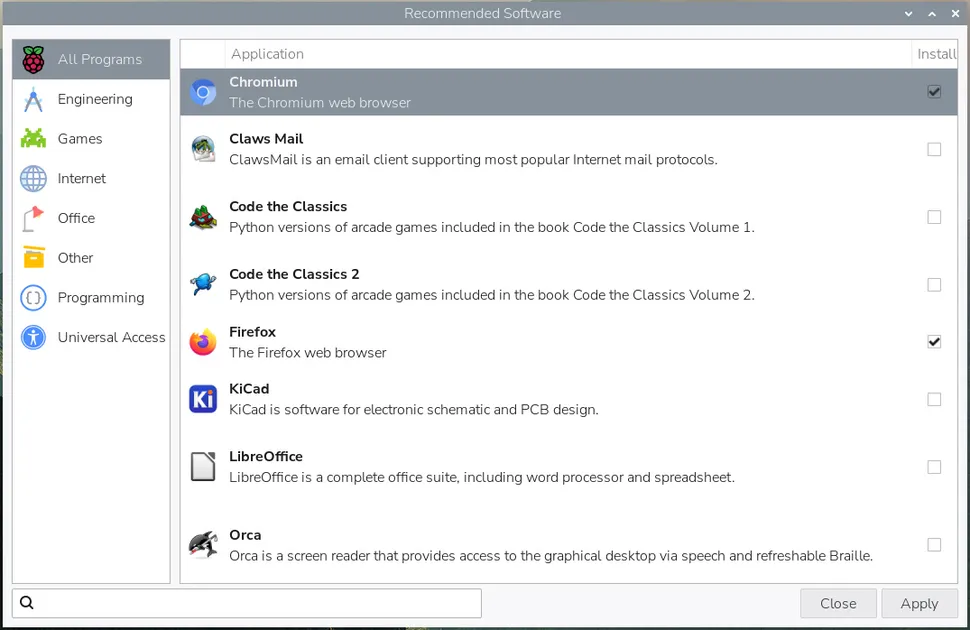
Incluso el popular Raspberry Pi, pensado para principiantes, sufre este problema: si una aplicación no aparecía entre las recomendadas, tocaba abrir el terminal y empezar a buscar.
Y claro, estamos acostumbrados a que en nuestros móviles instalar apps sea tan simple como abrir una tienda y hacer clic. ¿Por qué no podemos tener la misma experiencia en Linux?
Ahí es donde entra Discover, la tienda de software de KDE. Una herramienta visual, simple y organizada por categorías, que permite navegar, buscar, instalar y actualizar aplicaciones sin tocar ni una sola línea de comandos.
En resumen:
- Instalar software en Linux puede hacerse de muchas formas, pero Discover es la más sencilla para principiantes.
- La aplicación organiza el software en categorías para facilitar la búsqueda.
- También puede actualizar todo el sistema y desinstalar lo que ya no uses.
- Es una herramienta pensada para usuarios nuevos o casuales, pero útil para cualquiera que quiera comodidad.
Instalar Discover
Para instalar Discover necesitaremos usar el terminal solo una vez. Sí, parece irónico considerando que buscamos simplificar el proceso, pero es el único método disponible para añadir esta herramienta.
1. Abre una terminal, ya sea desde el icono correspondiente o pulsando CTRL + ALT + T.
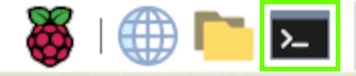
2. Actualiza la lista de repositorios, con permisos de administrador:
sudo apt update
3. Instala Plasma Discover.
La descarga ronda los 470 MB porque incluye varias dependencias necesarias del entorno KDE.
sudo apt install plasma-discover
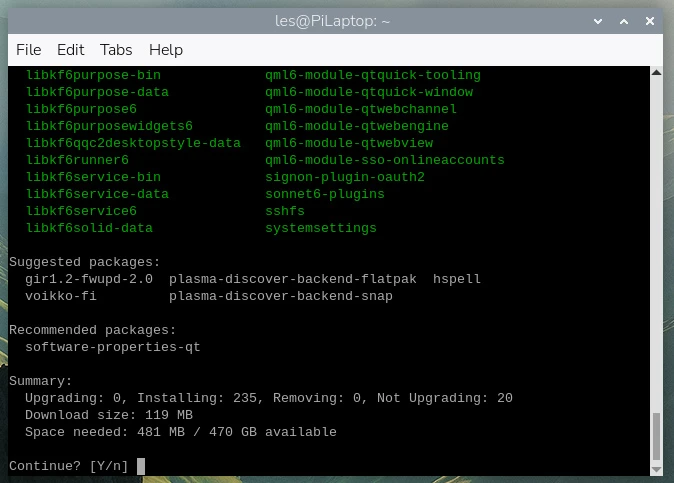
4. Reinicia tu equipo para que todos los cambios se apliquen correctamente. Tras el reinicio, Discover actualizará sus catálogos y comenzará a mostrar todas las aplicaciones disponibles.
Usar Discover
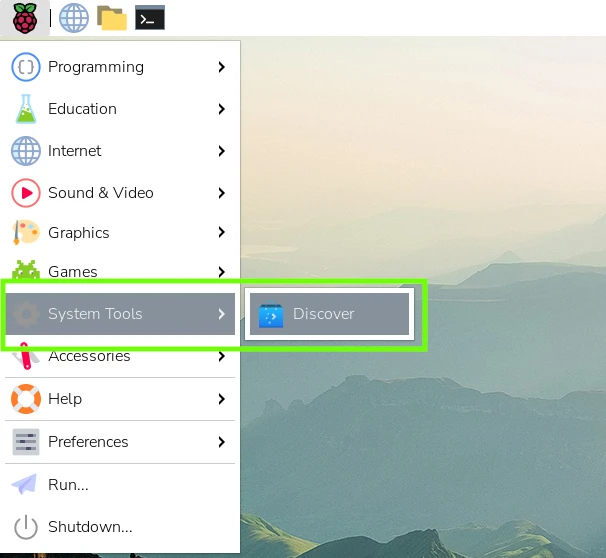
Con Discover instalado, es momento de aprender a utilizarlo. Para abrirlo, despliega el menú de aplicaciones, ve a Herramientas del sistema y selecciona Discover.

La interfaz de Discover se divide en tres áreas principales:
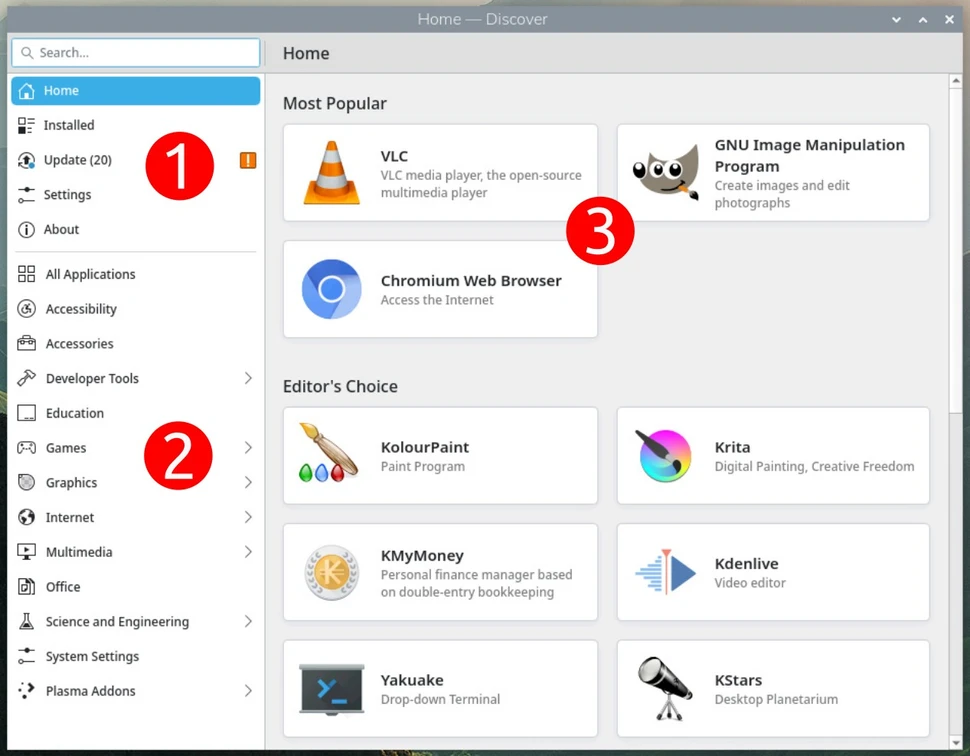
- Panel de navegación: permite ver el software instalado, buscar actualizaciones, volver a la página principal, acceder a la configuración o consultar información adicional.
- Categorías de software: aplicaciones organizadas en grupos generales, que puedes explorar para encontrar lo que buscas.
- Panel de contenido: aquí se muestran los resultados dependiendo de lo seleccionado en los otros paneles. También es el lugar donde podrás instalar o desinstalar software.
Instalar aplicaciones con Discover
Vamos a ver un ejemplo práctico instalando una aplicación desde los repositorios oficiales.
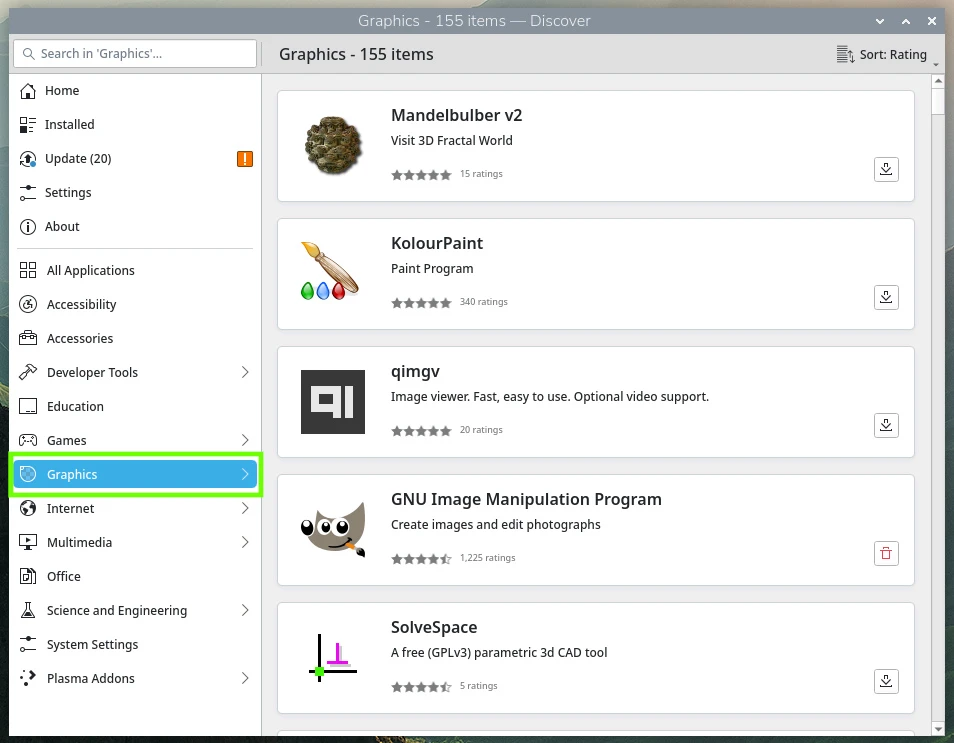
1. Haz clic en la categoría Gráficos.
Al instante, el panel de contenido mostrará todas las aplicaciones relacionadas con ese tipo.
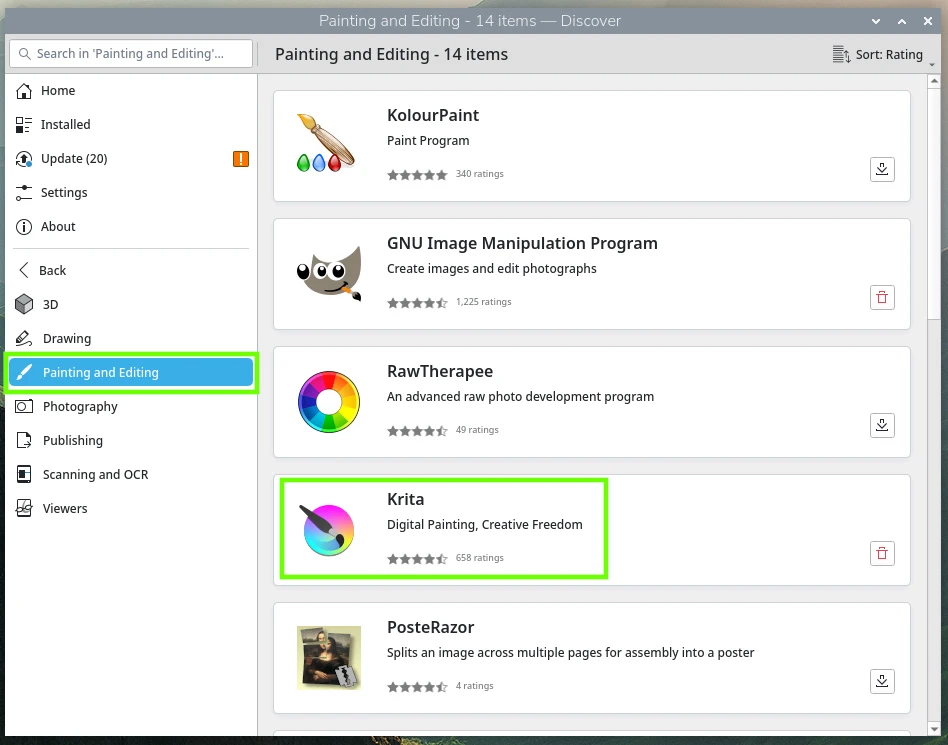
2. Entra en “Pintura y edición” y selecciona Krita.
3. Haz clic en “Instalar desde Debian GNU/Linux” (arriba a la derecha).
Cuando el sistema lo solicite, introduce tu contraseña y espera a que la instalación termine.
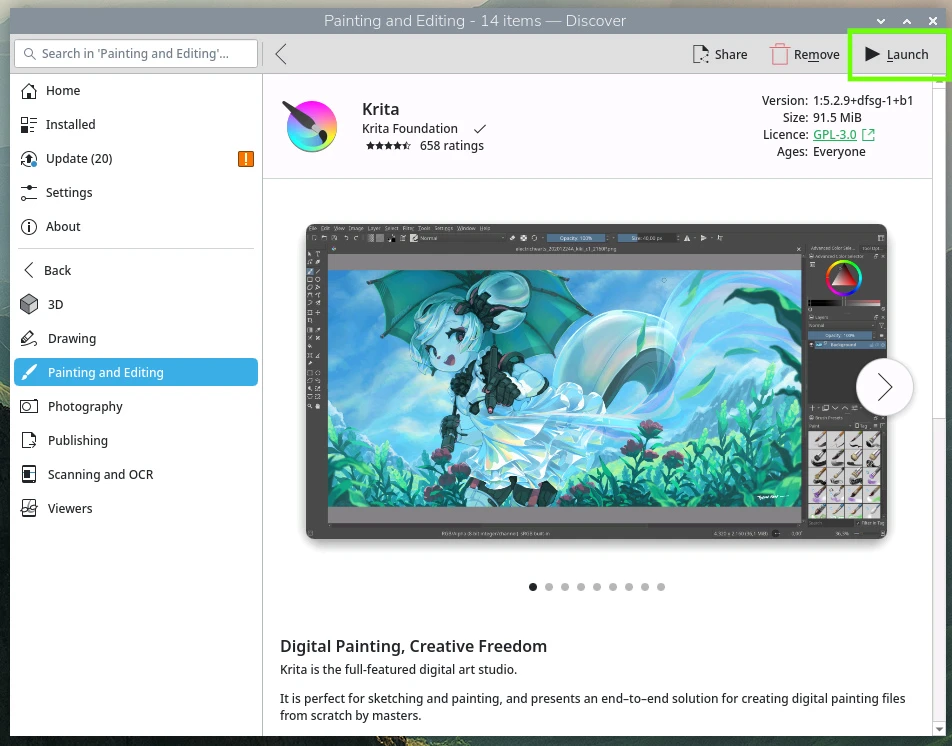
4. Lanza Krita usando el icono de ejecución que aparecerá en la esquina superior derecha.
También podrás encontrarlo más tarde en el menú principal, dentro de la categoría Gráficos.
Si quieres eliminar una aplicación, ve a la sección Instalado y usa el icono de la papelera junto al nombre del programa.
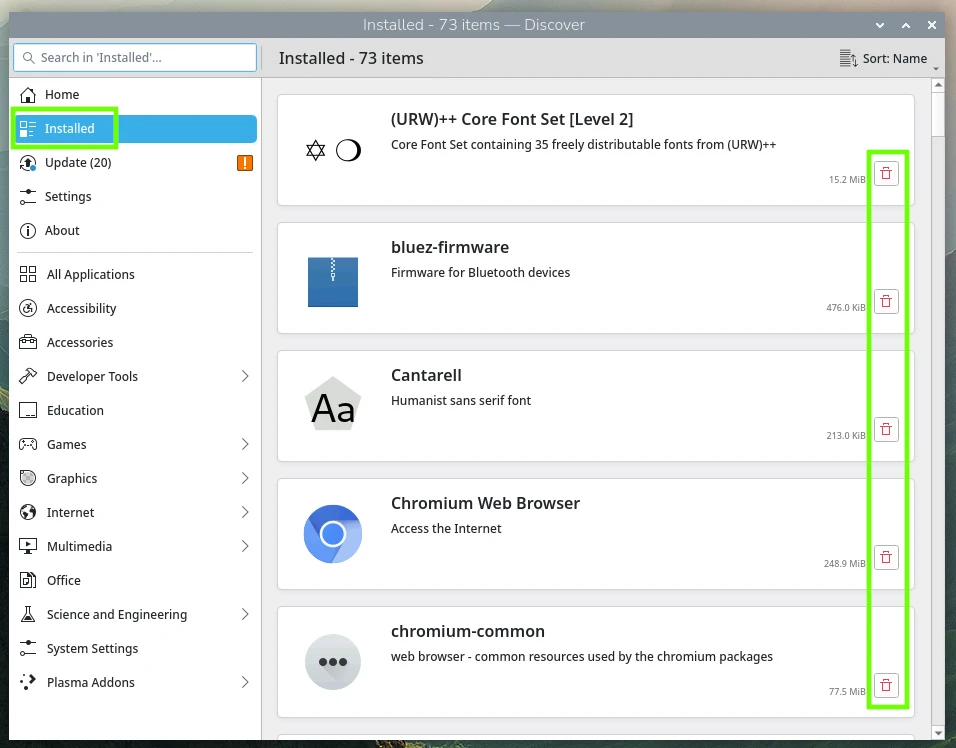
Ten cuidado al desinstalar: si no estás seguro de para qué sirve un paquete, es mejor no tocarlo.
Actualizar aplicaciones con Discover
Actualizar tu sistema desde Discover es igual de sencillo.
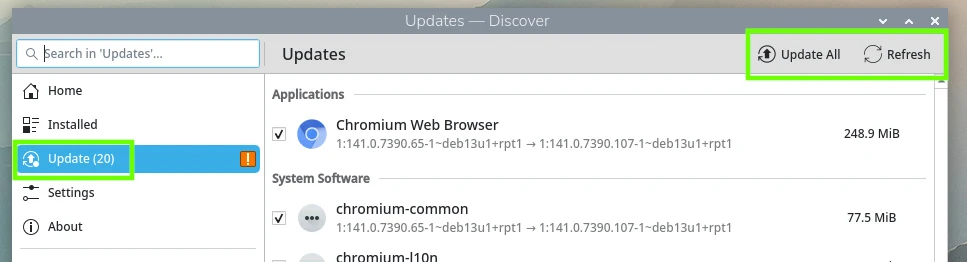
- Ve a la pestaña Actualizar. Si hay paquetes pendientes, verás un icono de exclamación.
- Haz clic en Actualizar lista (Refresh).
- Luego selecciona Actualizar todo.
Actualizar la lista antes de instalar garantiza que Discover tenga las versiones más recientes de todos los paquetes disponibles.
Más allá de la terminal: una nueva forma de usar Linux
Aunque los usuarios avanzados seguirán prefiriendo el terminal por su potencia y flexibilidad, para quienes empiezan en Linux, Discover ofrece una forma más amable, visual y comprensible de manejar software. Permite instalar, actualizar y eliminar aplicaciones sin comandos ni complicaciones, acercando la experiencia a lo que ya conocemos de los smartphones.
Si eres nuevo en Linux, empieza con Discover. Y cuando te sientas listo, podrás dar el salto a herramientas más avanzadas como APT o Flatpak, sabiendo que ya entiendes cómo funciona la gestión de software en tu sistema.