
¿Windows 11 se siente lento o lleno de apps que no usas? Te explicamos cómo hacer debloat en Windows 11 y eliminar bloatware, anuncios y telemetría usando Win11Debloat de forma segura.
Windows 11 es, en muchos aspectos, un sistema operativo moderno, estable y capaz. Sin embargo, también es una de las versiones de Windows que más sensación de “sistema cargado” transmite nada más instalarla. Menús repletos de accesos que no pediste, aplicaciones preinstaladas que jamás vas a usar, sugerencias disfrazadas de recomendaciones y servicios que funcionan en segundo plano sin que tengas muy claro por qué.
No es solo una cuestión estética. Todo ese contenido extra ocupa espacio, añade ruido visual, genera procesos en segundo plano y, en algunos casos, introduce anuncios, telemetría y funciones que no todos los usuarios quieren tener activas por defecto. Copilot, widgets, resultados web en el buscador, apps promocionales o juegos preinstalados son solo algunos ejemplos habituales.
A este conjunto de aplicaciones y servicios innecesarios se le suele llamar bloatware. No siempre es software malicioso ni rompe el sistema, pero sí responde a una lógica muy concreta: Windows se instala igual para todo el mundo. Da igual si usas el PC para trabajar, jugar, estudiar o simplemente navegar; Microsoft intenta cubrir todos los perfiles posibles desde el primer arranque. El resultado es un sistema “para todos” que, paradójicamente, no está realmente optimizado para nadie.
Aquí conviene dejar clara una idea importante: Windows 11 no es un mal sistema operativo. El problema no es su base técnica, sino su configuración inicial. Gran parte de esa sensación de lentitud, saturación o falta de control desaparece cuando decides qué quieres tener instalado y qué no.
10 herramientas y scripts gratuitos para aligerar y optimizar Windows 11
Las formas habituales de limpiar Windows 11
La primera opción que muchos usuarios prueban es la más obvia: entrar en Configuración, ir a la lista de aplicaciones instaladas y empezar a desinstalar una por una las que sobran. Este método funciona, pero tiene límites evidentes. Algunas apps no se pueden eliminar fácilmente, otras reaparecen tras las actualizaciones y muchas funciones molestas —como la telemetría, los anuncios o ciertas integraciones— no se controlan desde un único lugar.
También existen herramientas con interfaz gráfica pensadas para “limpiar” Windows 11. Algunas son útiles, pero otras añaden más complejidad de la necesaria, instalan software adicional o realizan cambios poco transparentes en el sistema. En el peor de los casos, hay utilidades que prometen optimización y terminan causando más problemas de los que resuelven.
La alternativa más interesante, y cada vez más popular entre usuarios avanzados y medios tecnológicos, es el uso de scripts de PowerShell. No añaden programas externos, son transparentes, permiten saber exactamente qué se cambia y pueden ejecutarse de nuevo cuando Windows decide “recuperar” parte de lo que habías eliminado.
En ese contexto aparece Win11Debloat, una herramienta open source pensada específicamente para eliminar bloatware y desactivar funciones innecesarias en Windows 11 de forma relativamente segura y controlada. En las siguientes secciones veremos qué es exactamente, por qué se ha vuelto tan popular y cuándo tiene sentido usarla frente a otros métodos.
Qué es Win11Debloat y por qué se ha vuelto tan popular
Cuando se habla de “limpiar” Windows 11, es fácil pensar en herramientas agresivas, versiones modificadas del sistema o soluciones que prometen milagros a costa de tocar demasiadas cosas. Win11Debloat va justo en la dirección contraria. Su éxito se debe, en gran parte, a que hace menos… pero lo hace mejor.
Win11Debloat es un script open source alojado en GitHub que se ejecuta directamente desde PowerShell. No hay instaladores, no hay programas residentes ni servicios adicionales funcionando en segundo plano. Se ejecuta, realiza los cambios que el usuario autoriza y desaparece. Esa sencillez es una de sus mayores virtudes.
Tampoco es una versión “recortada” de Windows ni una ISO modificada. El sistema se instala de forma oficial, con sus actualizaciones normales, y después se limpia. Esto es importante, porque evita muchos de los problemas clásicos de compatibilidad y garantiza que Windows Update siga funcionando como debe.
Su enfoque podría definirse como superficial pero eficaz. Win11Debloat no reescribe componentes críticos del sistema ni elimina dependencias profundas. Se centra en lo visible, lo molesto y lo prescindible: aplicaciones preinstaladas, funciones promocionales, telemetría innecesaria y ajustes de interfaz que muchos usuarios nunca activaron voluntariamente.
Qué cambia realmente cuando ejecutas Win11Debloat
Al usar Win11Debloat, Windows 11 empieza a comportarse como muchos esperan que lo haga desde el primer día. El script elimina una buena cantidad de aplicaciones que vienen instaladas por defecto y que rara vez aportan valor real: desde apps promocionales hasta herramientas duplicadas o servicios que solo ocupan espacio y generan ruido.
Además, se encarga de desactivar gran parte de la telemetría y el tracking, así como los anuncios integrados, las sugerencias del sistema y los mensajes de “consejos” que aparecen en el menú Inicio, la pantalla de bloqueo o el explorador. No es que Windows deje de funcionar; simplemente deja de intentar llamar tu atención constantemente.
También hay un trabajo importante sobre funciones recientes que no todo el mundo quiere tener activas. Copilot, Recall, los widgets, el chat integrado o los resultados web de Bing en las búsquedas locales pueden desactivarse con unos pocos pasos, sin tener que bucear por menús ocultos o editar el registro a mano.
A esto se suman pequeños ajustes que mejoran la experiencia diaria: cambios en el Explorador de archivos, simplificación del menú contextual o ajustes en la barra de tareas que devuelven algo de control al usuario. No son cambios revolucionarios, pero sí acumulativos. Y se notan.
¿Es seguro usar Win11Debloat?
Esta es la pregunta clave, y también una de las razones por las que Win11Debloat ha ganado tanta tracción frente a otras alternativas. En general, los cambios que aplica son mayormente reversibles. Muchas de las aplicaciones eliminadas pueden reinstalarse desde la Microsoft Store, y varias de las funciones desactivadas pueden volver a activarse si así lo deseas.
Eso sí, conviene tener algo claro: Windows 11 es insistente. Algunas actualizaciones importantes pueden reactivar funciones, reinstalar apps o volver a mostrar elementos que habías eliminado. No es un fallo del script, sino la forma en la que Microsoft gestiona el sistema. La ventaja es que Win11Debloat se puede ejecutar de nuevo sin complicaciones.
Comparado con herramientas más agresivas, como versiones modificadas de Windows (Tiny11) o scripts extremadamente exhaustivos como Sophia Script, Win11Debloat juega en una liga más conservadora. No busca exprimir el sistema al límite ni dejarlo en un estado irreconocible. Su objetivo es que Windows siga siendo Windows, pero sin todo lo que sobra.
Antes de empezar: lo que conviene tener claro
Antes de tocar nada, merece la pena parar un momento. Win11Debloat es una herramienta segura y bien probada, pero no deja de hacer cambios reales en el sistema. Usarla con cabeza es la mejor forma de evitar sustos innecesarios.
Lo primero es crear un punto de restauración del sistema. Es una medida básica, pero fundamental. Si algo no te convence después o una actualización futura genera un conflicto, podrás volver atrás sin dramas. Windows lo pone fácil y solo lleva un par de minutos.
También es importante ejecutar el script siempre como administrador. No hacerlo puede provocar que algunos cambios no se apliquen correctamente o que el script se detenga a mitad del proceso. Y, aunque parezca obvio, no es buena idea usar Win11Debloat en equipos corporativos o gestionados por una empresa sin permiso del departamento de IT. Muchas organizaciones dependen de políticas, servicios o apps que el script podría desactivar.
Qué necesitas para usar Win11Debloat
A nivel técnico, los requisitos son mínimos. Solo necesitas un equipo con Windows 11, acceso a PowerShell o Windows Terminal, y una conexión a Internet para descargar el script en el momento de ejecutarlo.
No hace falta ser un experto. Basta con tener unos conocimientos básicos: saber abrir una terminal, copiar y pegar un comando y seguir las instrucciones que aparecen en pantalla. El propio script está pensado para guiar al usuario y evitar errores comunes.
Si tienes dudas entre PowerShell y Windows Terminal, no te compliques. Windows Terminal es la opción recomendada, ya que integra PowerShell de forma moderna y cómoda. El símbolo del sistema clásico (CMD) no es lo ideal en este caso, porque el script está diseñado específicamente para PowerShell y puede dar problemas si se lanza desde ahí.
Cómo usar Win11Debloat: el método más sencillo y recomendable
Una de las grandes virtudes de Win11Debloat es que no obliga a descargar archivos ni a pelearse con configuraciones complejas. El método más fácil consiste en ejecutar el script directamente desde PowerShell, usando un comando oficial que siempre apunta a la versión más reciente.
El proceso empieza abriendo Windows Terminal o PowerShell como administrador. Una vez dentro, basta con pegar el siguiente comando y pulsar Enter:
& ([scriptblock]::Create((irm "https://debloat.raphi.re/")))
A partir de ahí, Win11Debloat se encarga de todo. Descarga los componentes necesarios y muestra un menú interactivo en la propia terminal. No hay ventanas ocultas ni procesos misteriosos; todo lo que ocurre es visible y controlable.
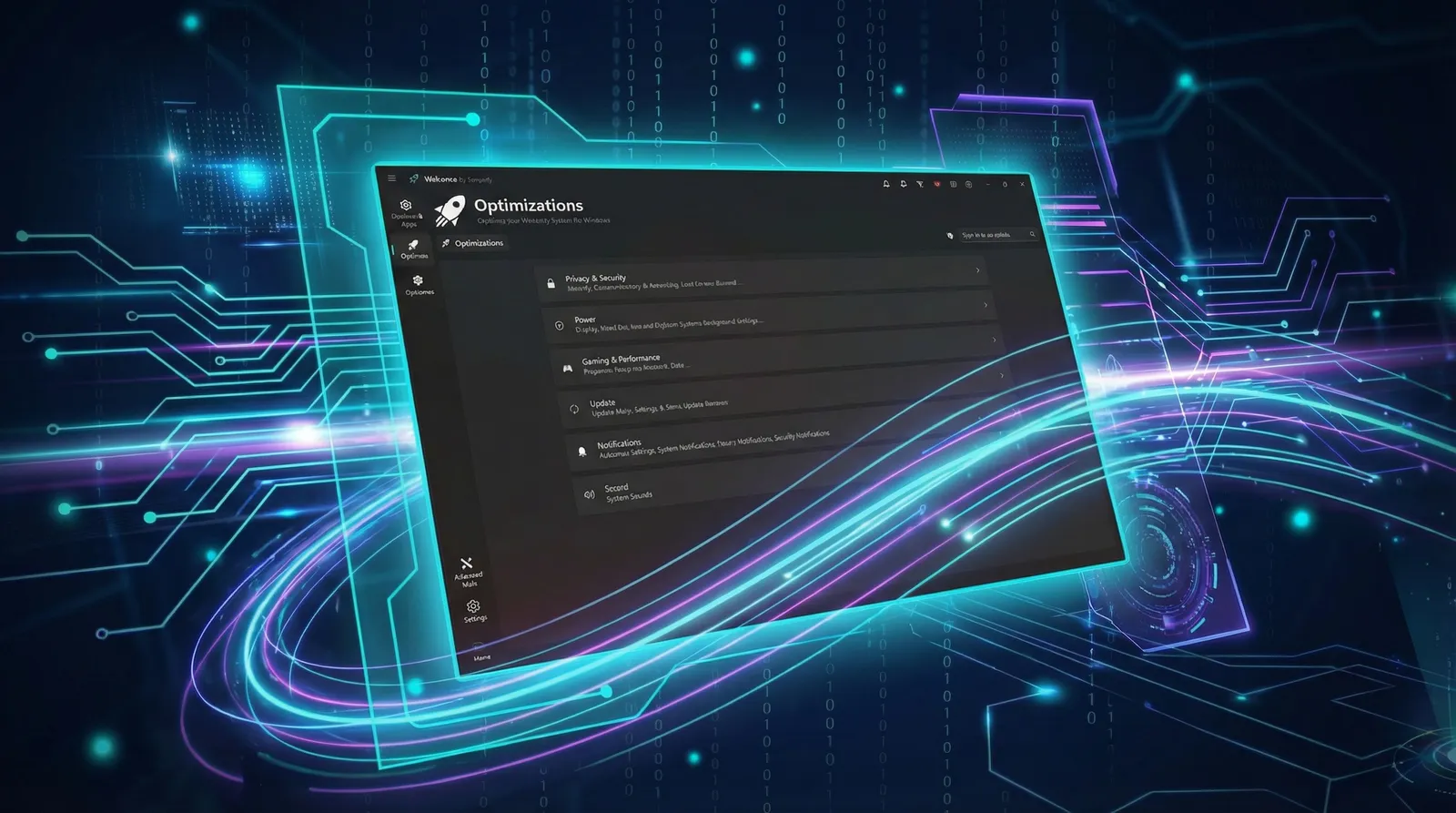
El menú es sencillo y está pensado para distintos perfiles de usuario. Ofrece tres caminos claros.
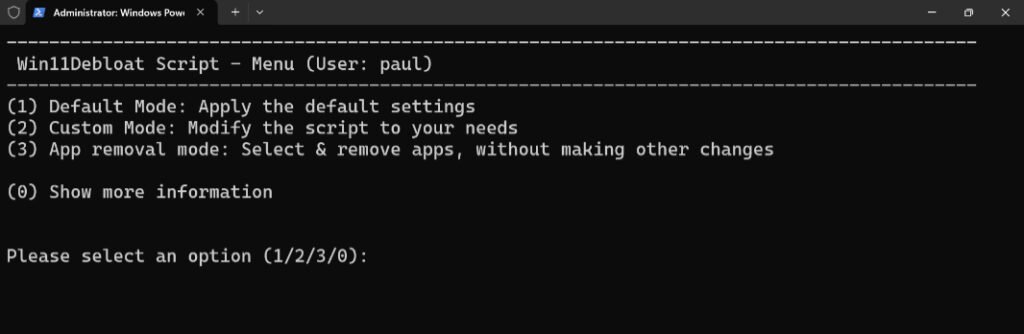
- La opción 1 (Default Mode), el modo recomendado, aplica una selección equilibrada de cambios pensados para la mayoría de usuarios. Desactiva telemetría, elimina apps poco útiles, quita anuncios y funciones intrusivas como Copilot o los widgets, y ajusta algunos elementos de la interfaz. Es la opción más segura y la que mejor representa la filosofía del proyecto.
- La opción 2 (Custom Mode) es el modo personalizado. Aquí el usuario decide, uno por uno, qué se elimina y qué se mantiene. Es ideal si quieres un control total, pero también requiere más atención y algo más de tiempo.
- La opción 3 (App removal mode) se centra únicamente en la desinstalación de aplicaciones. No toca ajustes del sistema ni funciones internas, lo que la hace útil si solo quieres limpiar el menú Inicio sin modificar nada más.
Por qué el modo recomendado suele ser la mejor elección
Para la mayoría de personas, el modo recomendado (Default Mode) es el punto perfecto entre limpieza y seguridad. No elimina componentes críticos, no rompe Windows Update y deja intactas las funciones esenciales del sistema. Su filosofía es sencilla: quitar lo que sobra y desactivar lo que muchos usuarios nunca pidieron, sin convertir Windows en algo irreconocible.

Este modo está pensado precisamente para quienes no quieren (o no necesitan) analizar cada ajuste uno por uno. Win11Debloat ha sido diseñado para que la opción por defecto funcione bien “tal cual”, aplicando una selección de cambios razonables que alivian la carga del sistema sin hacerlo frágil ni difícil de mantener.
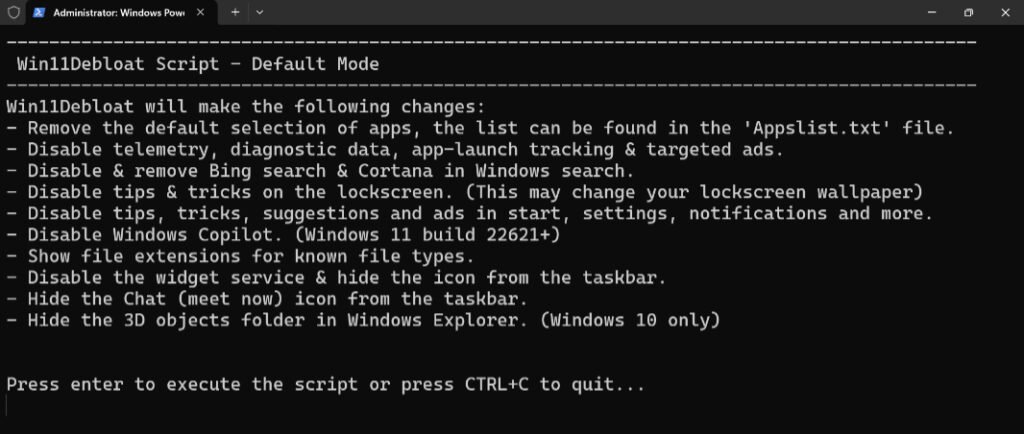
En la práctica, el modo recomendado actúa en tres frentes principales:
- Privacidad y ruido del sistema: desactiva telemetría, recopilación de datos de diagnóstico, seguimiento de actividad, anuncios personalizados y sugerencias repartidas por todo Windows.
- Búsqueda y servicios integrados: elimina Bing de la búsqueda local, desactiva Cortana, Copilot y Bing AI, y también funciones recientes como Windows Recall.
- Aplicaciones preinstaladas: desinstala una selección de apps que suelen aportar poco valor en el uso diario.
Entre las aplicaciones que se eliminan por defecto se encuentran, por ejemplo:
- Clipchamp (editor de vídeo de Microsoft)
- Cortana (ya discontinuada)
- Bing Weather, Bing News, Bing Sports y otras apps de contenido basadas en Bing
- Bing Translator
- Microsoft Copilot
Se trata, en general, de aplicaciones informativas, servicios promocionales o herramientas duplicadas que muchos usuarios nunca usan, pero que aun así ocupan espacio, aparecen en el menú Inicio y pueden cargar procesos en segundo plano.
Lo importante es que este modo no toca aplicaciones esenciales como Paint, Snipping Tool, Calculadora, ni componentes clave del sistema. Además, muchas de las apps eliminadas pueden reinstalarse fácilmente desde Microsoft Store si en algún momento las echas de menos.
Si quieres consultar el listado completo y actualizado de todo lo que modifica la opción recomendada, lo más transparente es acudir directamente a la documentación oficial del proyecto en GitHub:
https://github.com/Raphire/Win11Debloat?tab=readme-ov-file#default-settings
En resumen, el modo recomendado es la opción más sensata para la mayoría de usuarios: automatiza una limpieza lógica, reduce el ruido y hace que Windows 11 se sienta más ágil y controlable, sin obligarte a convertirte en experto ni asumir riesgos innecesarios.
Ajustes avanzados: cuándo conviene usar el modo personalizado
Aunque el modo recomendado cubre perfectamente las necesidades de la mayoría de usuarios, Win11Debloat también deja margen para afinar mucho más el sistema. El modo personalizado (Custom Mode) está pensado para quienes tienen claro qué quieren quitar y, sobre todo, qué prefieren conservar.
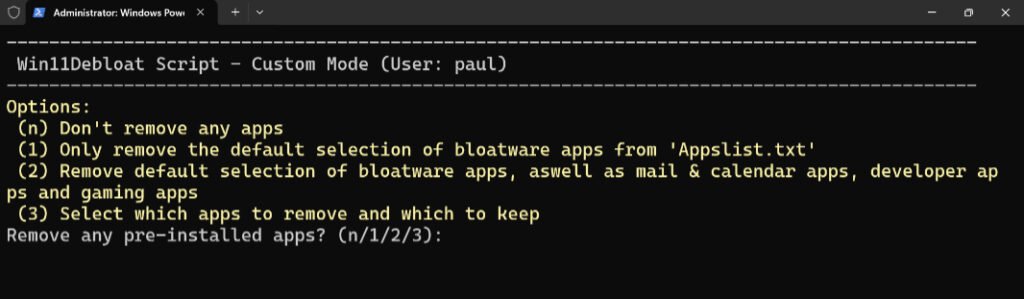
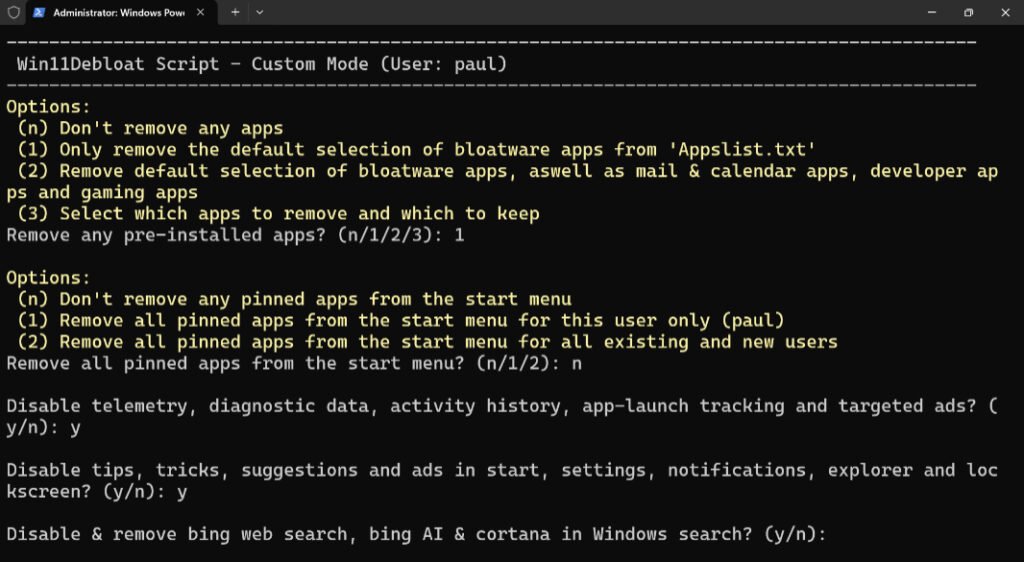
Este enfoque suele encajar bien en PCs de trabajo, equipos de productividad o incluso máquinas dedicadas a gaming, donde no todo lo que Windows trae de serie resulta molesto. Por ejemplo, hay usuarios que quieren eliminar Copilot y las sugerencias del sistema, pero mantener Edge por compatibilidad o porque lo usan a diario. Otros prefieren conservar herramientas clásicas como Paint o la Herramienta de Recortes, que siguen siendo útiles y ligeras.
Aquí conviene actuar con criterio. Win11Debloat permite tocar opciones como Fast Startup, el comportamiento del menú contextual o ciertos elementos del Explorador de archivos, pero no es recomendable desactivar funciones si no se tiene claro para qué sirven. El propio script da información suficiente para tomar decisiones, pero este modo está claramente orientado a usuarios más exigentes o curiosos, no a quien busca una limpieza rápida y sin complicaciones.
Cuando solo quieres borrar apps, sin tocar el sistema
Existe un punto intermedio muy interesante: el modo de solo eliminación de aplicaciones (App removal mode). Es ideal para usuarios conservadores que no quieren alterar ajustes internos de Windows, pero sí deshacerse del exceso de apps preinstaladas.
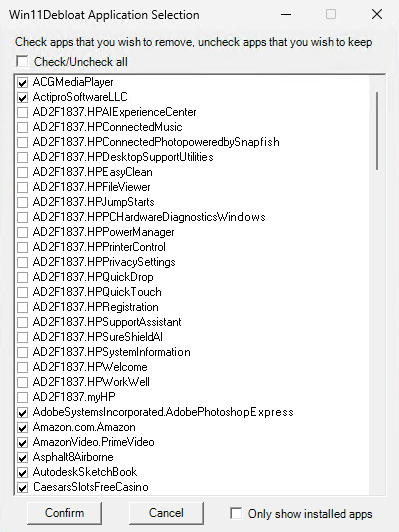
Este modo muestra únicamente las aplicaciones instaladas en el sistema y permite marcar con claridad cuáles eliminar. No se tocan servicios, no se desactiva telemetría ni se modifican elementos de la interfaz. Es, en esencia, una forma más cómoda y centralizada de hacer lo que muchos intentan desde Configuración, pero sin las limitaciones que impone Windows con algunas apps “protegidas”.
Resultados reales tras usar Win11Debloat y qué esperar a largo plazo
Una de las preguntas más habituales es si realmente se nota el cambio. La respuesta corta es que no hace milagros, pero sí marca diferencias claras en la experiencia diaria.
En una prueba real, aplicando el modo recomendado en una laptop con un Core i5-10300H y 16 GB de RAM, el sistema mostró una reducción evidente en la carga de procesos en segundo plano. Según el Administrador de tareas, el uso de CPU en reposo pasó de moverse habitualmente entre el 10 y el 15 % a mantenerse en torno al 2–5 %. No es solo un número: el equipo se siente más ágil, responde mejor y arrastra menos tareas invisibles ejecutándose sin aportar nada.
Elementos como el icono de Copilot desaparecen de la barra de tareas, mientras que otros componentes —por ejemplo, Xbox o Xbox Game Bar— permanecen intactos. En el uso diario no se echan en falta funciones esenciales ni aplicaciones críticas, y tras varios meses de uso continuado el sistema sigue funcionando con normalidad, sin fallos extraños ni comportamientos erráticos. En ese sentido, el modo recomendado demuestra ser el más equilibrado: aligera Windows sin volverlo inutilizable ni frágil.
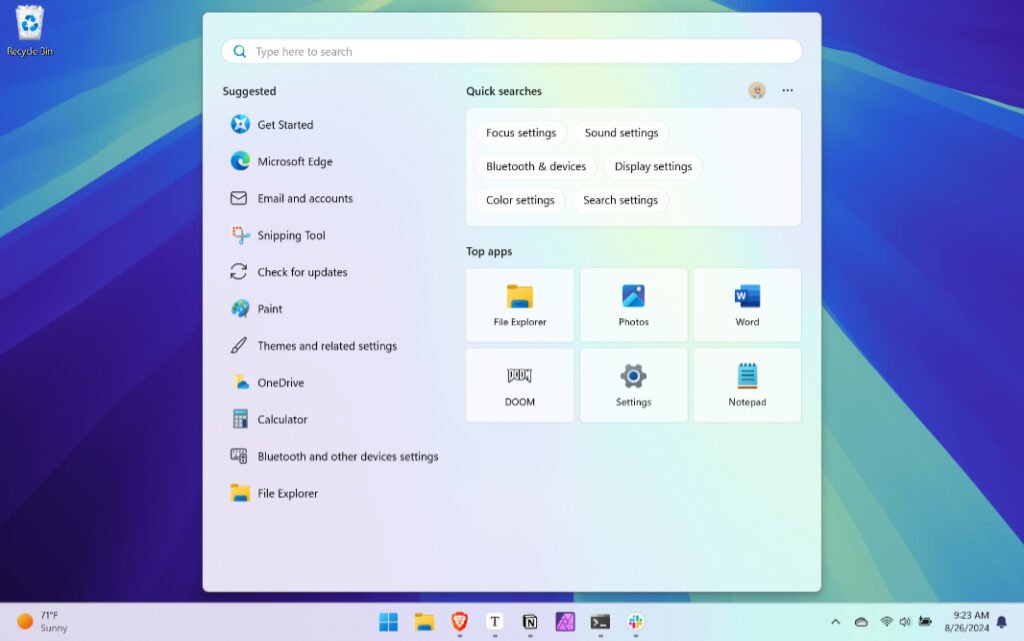
Eso sí, los resultados pueden variar según el equipo y el perfil de usuario. Quien dependa mucho de Copilot integrado sí notará su ausencia, aunque siempre queda la opción de usarlo desde el navegador. Para muchos, ese compromiso es más que razonable a cambio de un sistema más limpio y silencioso.
¿Y qué pasa después de las actualizaciones de Windows?
Aquí conviene ser realistas. Algunas actualizaciones importantes de Windows 11 tienden a reinstalar ciertas apps o reactivar funciones que el sistema considera “por defecto”. No es un fallo del script ni un problema grave: es simplemente cómo funciona Windows.
En esos casos, volver a ejecutar Win11Debloat suele ser suficiente para recuperar el estado limpio. Tener una herramienta así a mano convierte este proceso en algo rápido y casi rutinario, en lugar de una tarea tediosa de desinstalaciones manuales.
Al final, Win11Debloat no busca transformar Windows en otra cosa, sino devolverle el control al usuario. Menos ruido, menos procesos innecesarios y una experiencia más cercana a lo que muchos esperan cuando instalan un sistema operativo nuevo.
Win11Debloat frente a otras formas de limpiar Windows 11
A la hora de eliminar bloatware en Windows 11 no existe una única vía, pero no todas ofrecen el mismo equilibrio entre control, seguridad y resultados.
La desinstalación manual desde Configuración sigue siendo válida para limpiezas puntuales, pero se queda corta en cuanto el sistema bloquea la eliminación de ciertas apps o cuando entran en juego elementos como la telemetría, los anuncios o las sugerencias integradas. Es funcional, pero lenta y limitada.
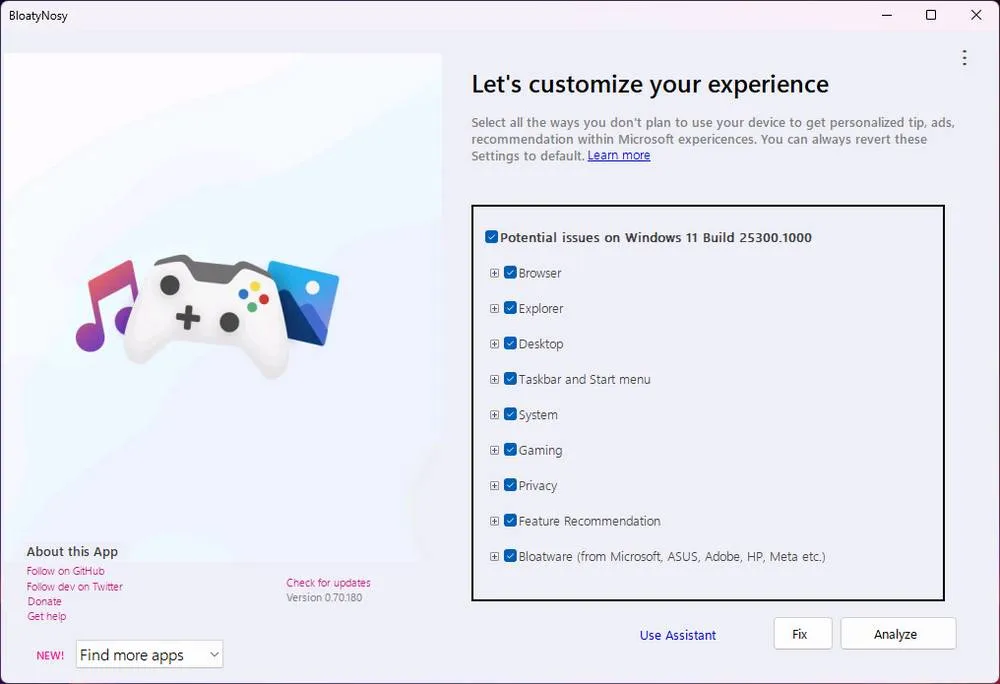
Herramientas con interfaz gráfica como BloatyNosy resultan atractivas para quienes prefieren botones y menús claros. Permiten ajustar varias opciones de golpe y tienen una curva de aprendizaje baja, aunque siguen siendo aplicaciones de terceros que deben instalarse y que, en algunos casos, no llegan tan lejos como un script bien diseñado.
En el extremo opuesto están soluciones como Tiny11 o Tiny11 Builder, que parten de una imagen de Windows ya modificada. Son interesantes para casos muy concretos, pero implican instalar un sistema alterado desde el inicio, con posibles implicaciones en soporte, actualizaciones y compatibilidad. No es el camino más recomendable si buscas una limpieza segura sobre una instalación oficial.
Win11Debloat se sitúa justo en el punto intermedio: no instala software adicional, no modifica imágenes del sistema y actúa directamente sobre una instalación estándar de Windows 11, con cambios mayoritariamente reversibles y bien documentados.
¿Para quién es Win11Debloat… y para quién no?
Win11Debloat encaja especialmente bien en usuarios domésticos que quieren un Windows más limpio sin dedicar horas a ajustes manuales. También es una opción muy sólida para gamers, donde reducir procesos en segundo plano y eliminar distracciones suele ser una prioridad.
Funciona especialmente bien en PCs recién instalados, donde puede aplicarse como un primer paso antes de empezar a trabajar o instalar software. De hecho, es en este escenario donde más sentido tiene: partir de una base limpia y controlada.
Donde no es recomendable es en equipos corporativos gestionados, especialmente aquellos controlados por políticas de empresa, dominios o soluciones MDM. En esos casos, cualquier modificación de este tipo debería pasar antes por el departamento de IT correspondiente.
Un Windows más limpio sin reinventar el sistema
Windows 11 no es un mal sistema operativo, pero viene configurado para contentar a todo el mundo: usuarios domésticos, empresas, anunciantes y servicios en la nube. El resultado es un entorno funcional, pero claramente sobrecargado desde el primer arranque.
Win11Debloat no pretende transformar Windows ni eliminar funciones críticas. Funciona más bien como un filtro inicial, una forma de quitar el ruido, reducir procesos innecesarios y devolver al usuario el control sobre su propio sistema.
Como primer paso tras instalar Windows 11, es una de las herramientas más equilibradas que existen hoy: limpia lo que sobra, respeta lo esencial y no rompe el sistema en el proceso. Para muchos, eso es justo lo que Windows debería ofrecer de serie.