
Los ventiladores de tu laptop no paran? Descubre las causas más comunes y las soluciones que realmente funcionan, desde limpieza básica hasta ajustes de software.
Mi laptop sonaba como un jet y esto fue lo que lo solucionó
Imagina este escenario: estás usando tu laptop para algo sencillo —responder correos, ver un vídeo, navegar por internet— cuando de repente el ventilador empieza a girar a toda velocidad sin ningún motivo aparente. El ruido sube, se mantiene… y no baja. No hay ningún programa pesado abierto, no estás haciendo nada exigente. Y aun así, el equipo suena como si estuviera renderizando una película en 8K.
Si esto te resulta familiar, no eres el único. Y lo más probable es que tenga solución.
A mí me pasó exactamente eso.
Hubo un momento en que mi Acer Nitro 5 —una laptop gaming con un i5-10300H y una GTX 1650 Ti— empezó a sonar de una forma que ya no tenía nada que ver con el gaming. No era el ruido habitual cuando corría un juego exigente. Era constante. Presente incluso cuando solo tenía el navegador abierto. Un zumbido grave y persistente que no tardó en volverse imposible de ignorar.
Al principio lo atribuí al calor del verano o a alguna actualización reciente de Windows. Pero el ruido no mejoraba. Los ventiladores arrancaban a los pocos minutos de encender el equipo y no bajaban de revoluciones aunque no hubiera nada ejecutándose. Algo no estaba bien.
Lo que encontré al investigar —y al poner manos a la obra— fue una combinación de causas que probablemente muchos usuarios tienen sin saberlo: polvo acumulado durante años, procesos en segundo plano que nadie pidió, funciones del sistema que consumen recursos de forma silenciosa y una configuración de energía pensada para el máximo rendimiento en todo momento, aunque estuvieras simplemente leyendo un correo.
Este artículo recoge las soluciones que apliqué, en el orden que tiene más sentido seguirlas. Algunas son inmediatas y no requieren ningún conocimiento técnico. Otras son un poco más avanzadas, pero están al alcance de cualquiera con ganas de dedicarle media hora al equipo.
Antes de empezar: parte con un PC sano
Antes de tocar cualquier configuración o instalar cualquier herramienta, hay un paso que conviene no saltarse: asegurarte de que el problema que estás persiguiendo no tiene una causa más profunda.
Un sistema con archivos dañados, malware activo o basura acumulada durante años puede comportarse de formas impredecibles. Los ventiladores disparados de forma constante a veces no son un problema de configuración, sino la consecuencia de un proceso malicioso consumiendo CPU en segundo plano, o de archivos del sistema corruptos que obligan a Windows a trabajar más de lo normal.
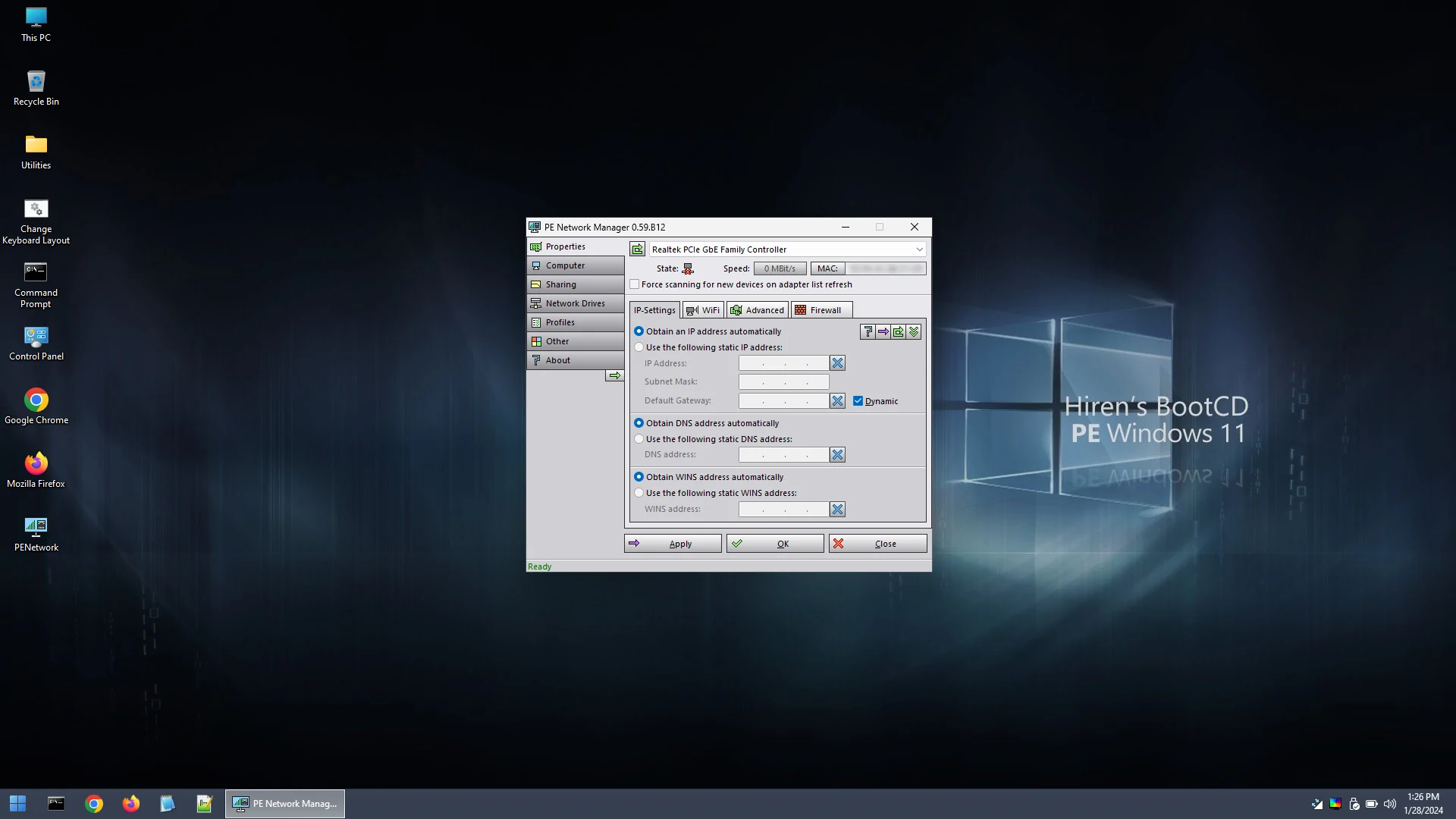
Por eso, antes de empezar, vale la pena pasar tres herramientas básicas:
DISM y SFC son dos comandos integrados en Windows que comprueban y reparan la integridad de los archivos del sistema. Se ejecutan desde el símbolo del sistema con permisos de administrador. Primero DISM (DISM /Online /Cleanup-Image /RestoreHealth) y después SFC (sfc /scannow). Si hay archivos dañados, los repara automáticamente. Si todo está bien, al menos lo habrás descartado.

Malwarebytes en su versión gratuita hace un análisis completo en busca de malware, adware y otros procesos no deseados que puedan estar consumiendo recursos sin que te des cuenta. Es rápido, no requiere instalación permanente y ha sacado sorpresas en más de un equipo que aparentemente funcionaba con normalidad.
Glary Utilities permite limpiar el registro, archivos temporales, caché acumulada y otros residuos que con el tiempo ralentizan el sistema. La versión gratuita es más que suficiente para este propósito.
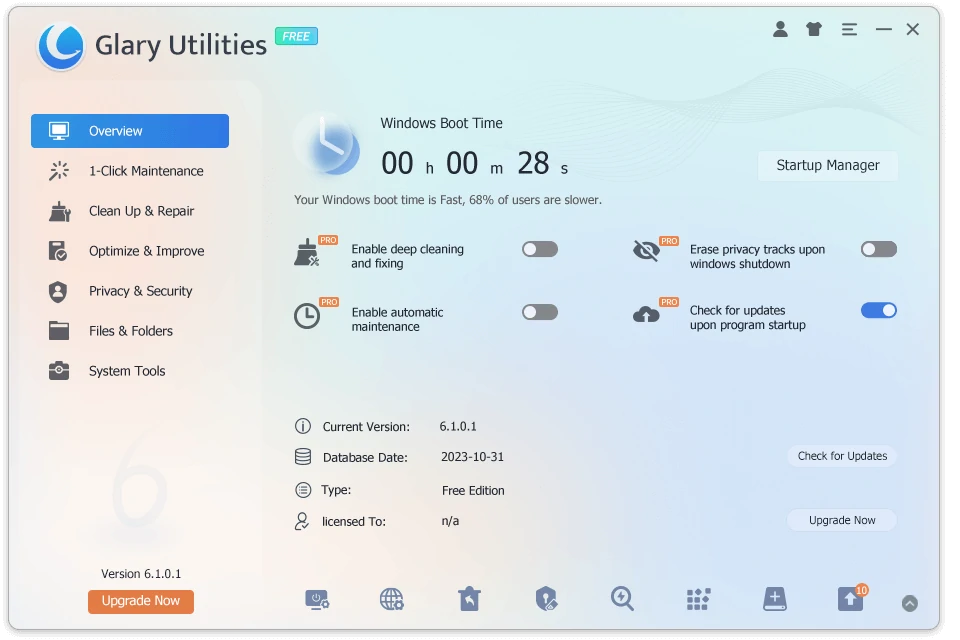
Con esto hecho, ya puedes empezar a buscar la causa real del ruido sobre una base limpia y estable.
Lo primero que debes hacer: limpia las rejillas (y abre si puedes)

Esta fue, con diferencia, la solución más efectiva en mi caso. Y también la más sorprendente, porque no esperaba que el polvo acumulado pudiera marcar tanta diferencia.
Las rejillas de ventilación de una laptop —normalmente en la parte inferior y en los laterales— se tapan con el tiempo. El polvo forma una capa compacta que bloquea el flujo de aire, obliga a los ventiladores a girar más rápido para compensar y eleva la temperatura general del equipo. En casos extremos, el ventilador trabaja al máximo prácticamente todo el tiempo solo para intentar mantener la temperatura bajo control.
El primer paso es soplar directamente por las ranuras. Un bote de aire comprimido es lo ideal, aunque en muchos casos un soplado firme ya saca una cantidad considerable de polvo. En mi Nitro, la primera vez que lo hice salió literalmente una nube. Ese polvo llevaba ahí tiempo, y estaba actuando como un tapón.
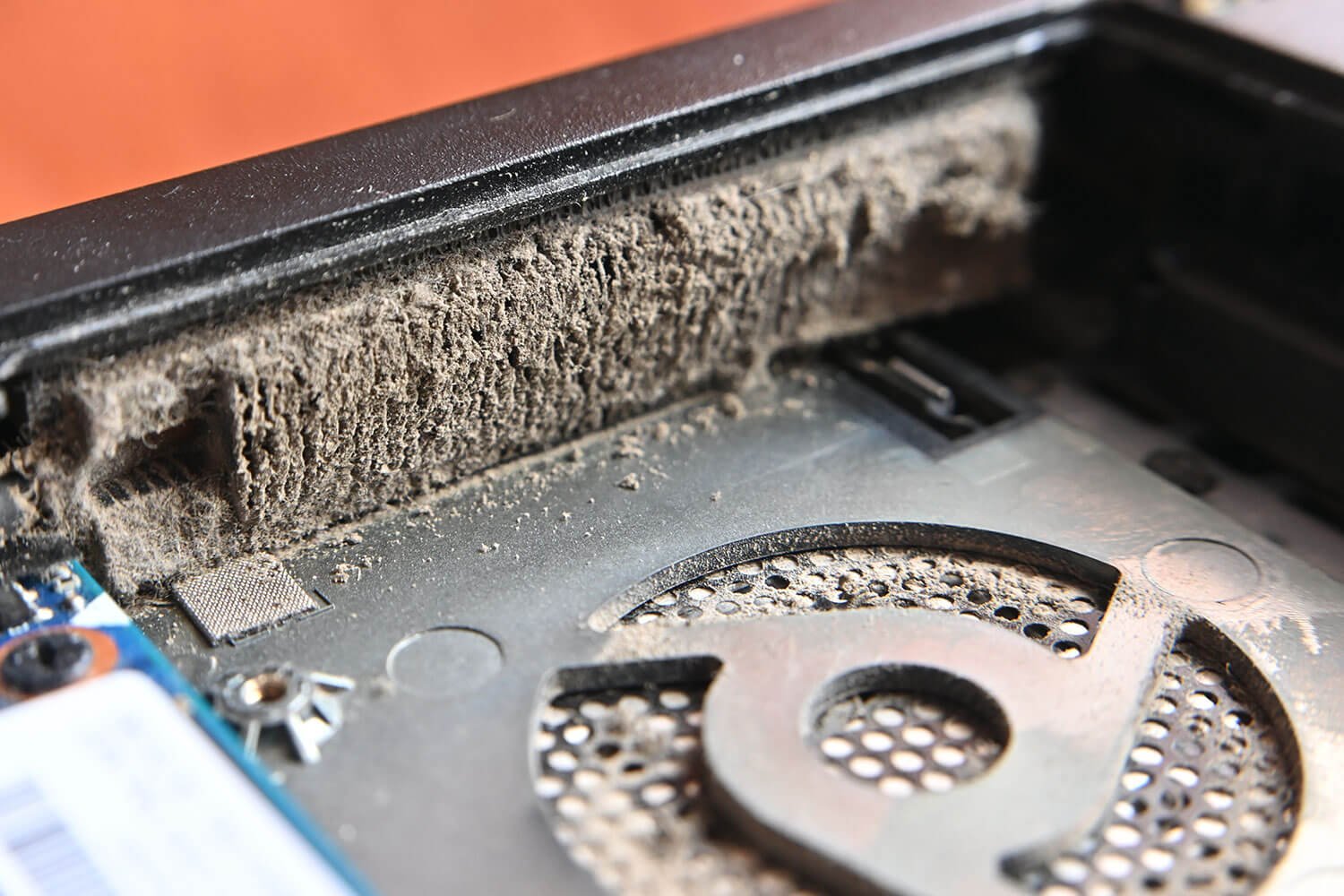
Si tu laptop es relativamente fácil de abrir —y muchas lo son, con solo retirar unos tornillos de la tapa inferior— merece la pena ir un paso más allá. Acceder directamente al ventilador y al disipador permite limpiar con un pincel de cerdas suaves y eliminar el polvo que el soplado no llega a mover. La diferencia en temperatura después de una limpieza interna completa puede ser de varios grados, lo que se traduce directamente en menos revoluciones y menos ruido.
Si el equipo lleva años sin abrirse, esta limpieza no es opcional: es el primer paso antes de cualquier otra solución.
Cambia el plan de energía
Una vez con el equipo limpio, lo siguiente más sencillo y más efectivo es revisar el plan de energía de Windows.
Las laptops gaming suelen venir configuradas de fábrica —o actualizarse a ello tras instalar el software del fabricante— con el plan de «Alto rendimiento» o incluso «Máximo rendimiento» activo de forma predeterminada. Lo que esto significa en la práctica es que el procesador trabaja a su frecuencia máxima de forma constante, independientemente de lo que estés haciendo. Si solo tienes el navegador abierto y un par de pestañas, la CPU sigue funcionando como si estuvieras renderizando vídeo.
El resultado es calor innecesario, ventiladores que no paran y un consumo de batería mucho más elevado de lo que debería ser.
Cambiar al plan Equilibrado resuelve esto. Windows gestiona dinámicamente la frecuencia del procesador según la demanda real: sube cuando hace falta y baja cuando no. En tareas cotidianas la diferencia de rendimiento es imperceptible, pero la diferencia en temperatura y ruido puede ser notable.
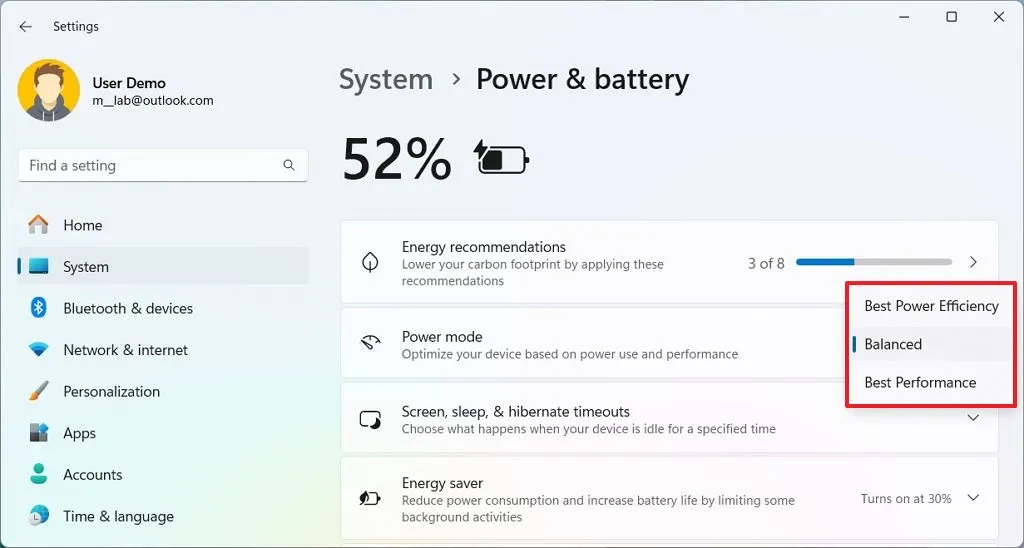
Para cambiarlo, basta con ir a Configuración → Sistema → Energía y batería y seleccionar el modo Equilibrado. En algunas laptops gaming también existe el panel de control propio del fabricante —como NitroSense en el caso de Acer— donde se puede ajustar el perfil de rendimiento directamente. Asegúrate de que no esté forzado al modo turbo o de máximo rendimiento de forma permanente.
Desactiva el Turbo Boost
El Turbo Boost es una función del procesador que le permite superar temporalmente su frecuencia base cuando hay una carga de trabajo elevada. En teoría suena bien: más potencia cuando se necesita. El problema es que en la práctica, especialmente en laptops con sistemas de refrigeración modestos, esa subida de frecuencia dispara la temperatura en segundos y obliga a los ventiladores a reaccionar de inmediato.
La primera opción es desactivarlo desde la BIOS. Al arrancar el equipo, antes de que cargue Windows, hay que acceder al menú de configuración —normalmente pulsando F2, Del o una tecla similar según el fabricante— y buscar una opción relacionada con el Turbo Boost o el modo de rendimiento del procesador. En laptops AMD el equivalente se llama Precision Boost. Dicho esto, no todas las BIOS lo permiten: algunos fabricantes bloquean estas opciones o directamente no las incluyen.

Si tu BIOS no da esa opción, la alternativa por software para procesadores Intel es ThrottleStop. Esta herramienta gratuita permite ajustar los límites de potencia del procesador y desactivar el Turbo Boost sin tocar la BIOS. La configuración más habitual es simplemente marcar la casilla «BD PROCHOT» o desactivar el Turbo desde la pantalla principal.
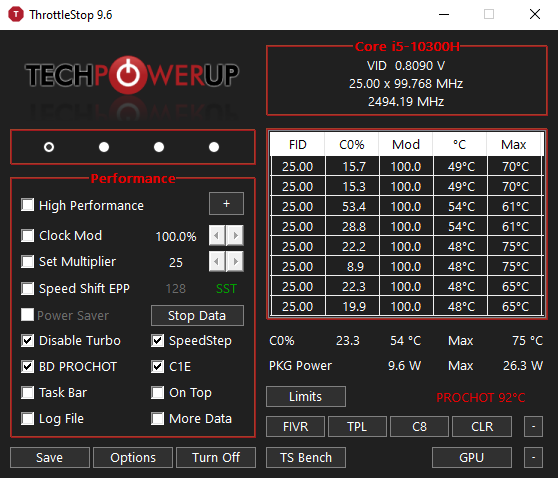
Una advertencia importante: limitar el Turbo Boost tiene consecuencias en escenarios de carga alta. En juegos exigentes o emuladores que aprovechan al máximo el procesador, notarás una caída de rendimiento. Para tareas cotidianas —navegación, ofimática, vídeo, reuniones— la diferencia es prácticamente imperceptible. Cada usuario debe valorar si el equilibrio le compensa.
Elimina el bloatware y los procesos innecesarios
Este fue, junto con la limpieza física, el cambio que más impacto tuvo en mi equipo. Y es que Windows 11 llega con una cantidad considerable de aplicaciones preinstaladas, servicios en segundo plano y funciones de telemetría que consumen CPU y RAM de forma constante, aunque nunca las uses.
La herramienta más directa para atacar esto es Win11Debloat, un script de código abierto disponible en GitHub. No requiere instalación: se ejecuta desde PowerShell y presenta un menú con distintas opciones. La opción 1, marcada como recomendada por defecto, elimina las aplicaciones innecesarias más comunes, desactiva telemetría y limpia servicios en segundo plano sin tocar nada crítico para el funcionamiento del sistema. Las versiones más recientes incluyen además una interfaz gráfica bastante más pulida que hace el proceso más accesible.
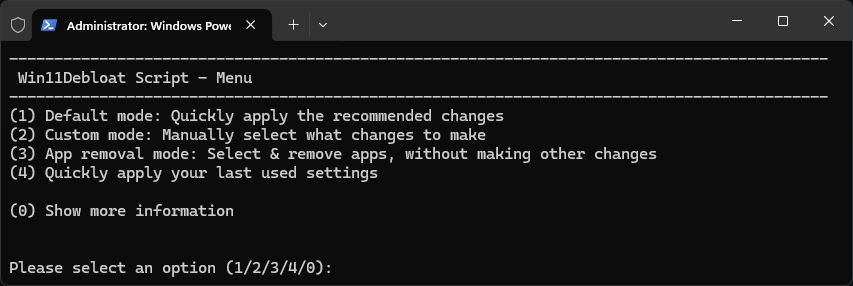
En mi caso, después de aplicar esta opción, el equipo se notó más ágil y los ventiladores tardaban más en arrancar en uso cotidiano.
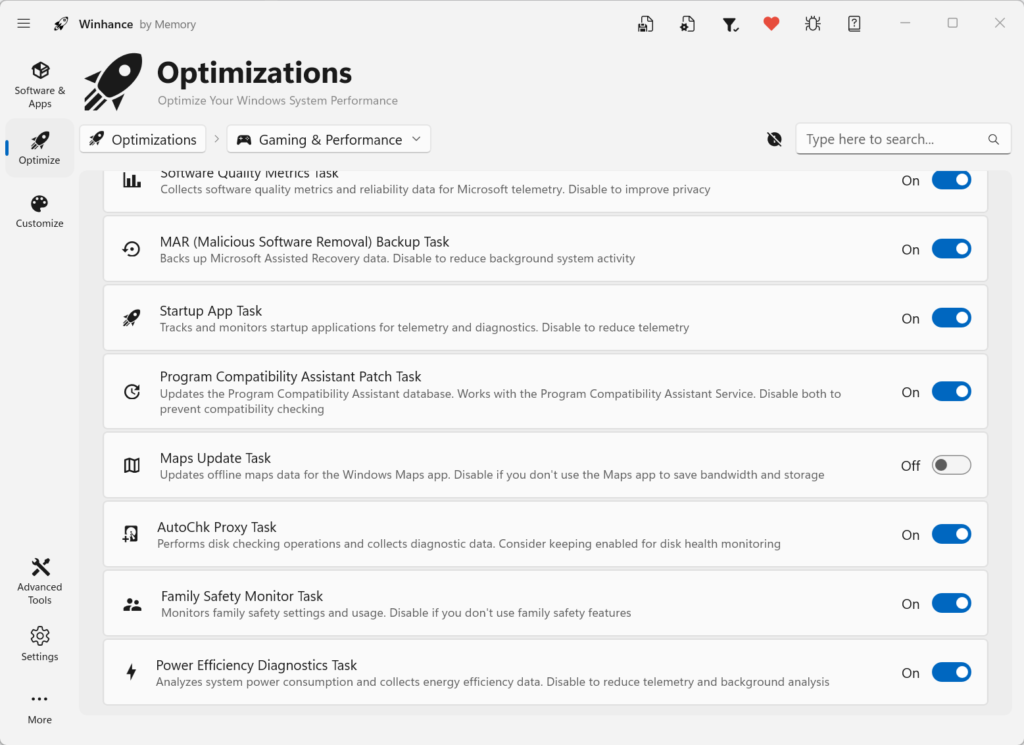
Si prefieres más control sobre qué se elimina y qué no, Winhance es una alternativa con interfaz gráfica completa. Permite gestionar el bloatware, optimizar servicios, ajustar opciones de privacidad y ver exactamente qué estás desactivando antes de hacerlo. Es especialmente útil para quien quiere revisar cada opción sin lanzar un script a ciegas.
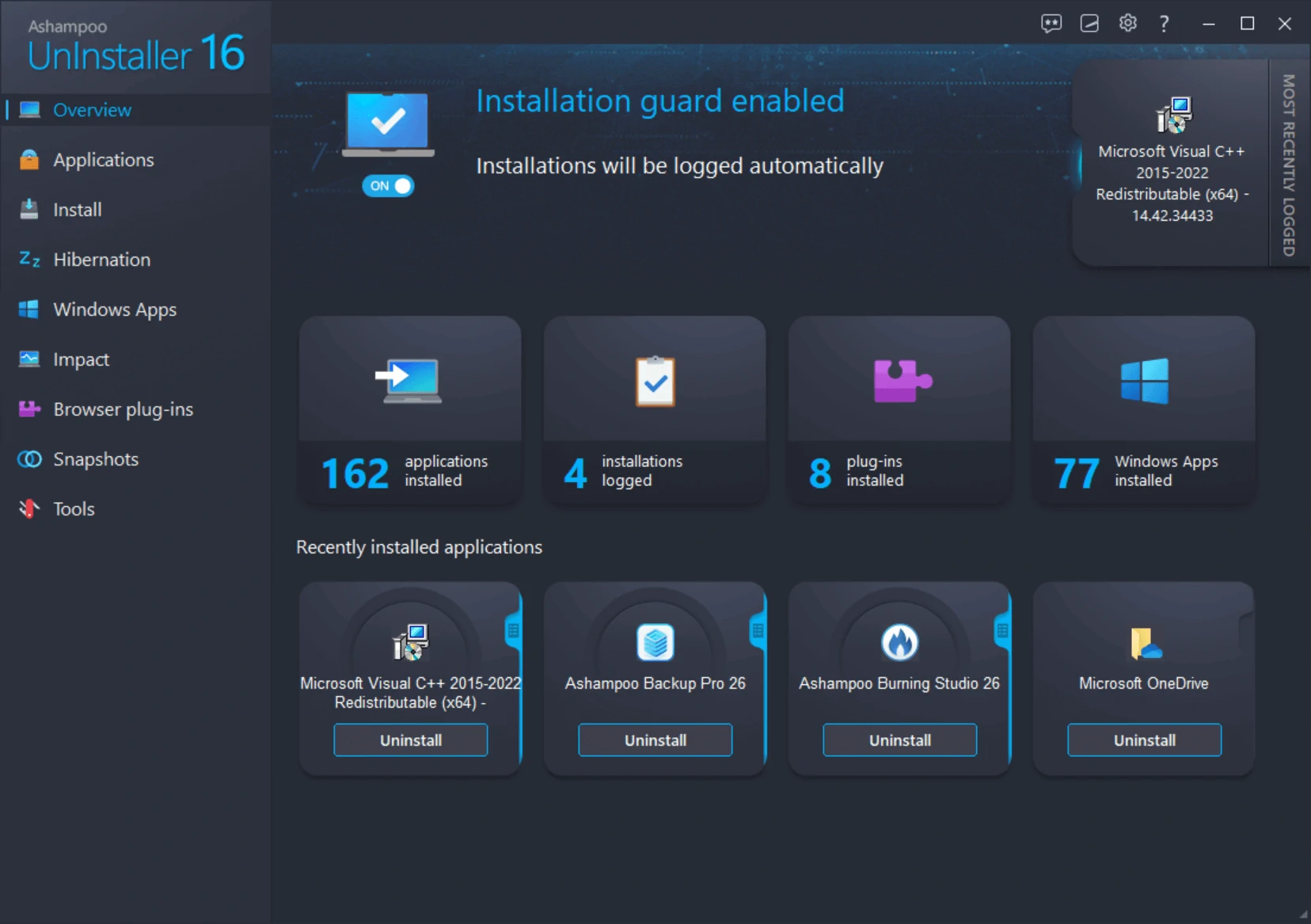
Como complemento, Geek Uninstaller es una herramienta ligera que permite desinstalar aplicaciones de forma más limpia que el desinstalador nativo de Windows, incluyendo restos de registro que normalmente quedan atrás. Vale la pena usarlo para revisar si hay apps instaladas —Java desactualizado, software de fabricante sin uso, utilidades que ya no recuerdas haber instalado— que estén consumiendo recursos sin razón.
Desactiva Copilot y las funciones de IA de Windows
Desde que Microsoft integró Copilot de forma más agresiva en Windows 11, muchos usuarios han notado un comportamiento que no esperaban: el equipo se siente más lento, los ventiladores trabajan más incluso en reposo, y el consumo de recursos en idle es más elevado de lo habitual.
En mi caso fue exactamente eso. Tras una actualización de Windows que integró Copilot en el sistema, empecé a percibir la laptop más pesada y los fans más activos sin razón aparente. Al desactivarlo, la diferencia fue perceptible: el equipo respondía mejor y el ruido de fondo disminuyó.
La herramienta más directa para esto es RemoveWindowsAI, un script disponible en GitHub que elimina los componentes de IA integrados en Windows 11, incluyendo Copilot y los modelos de lenguaje que Microsoft ha ido añadiendo al sistema operativo. Se ejecuta con un par de clics y no requiere conocimientos técnicos.
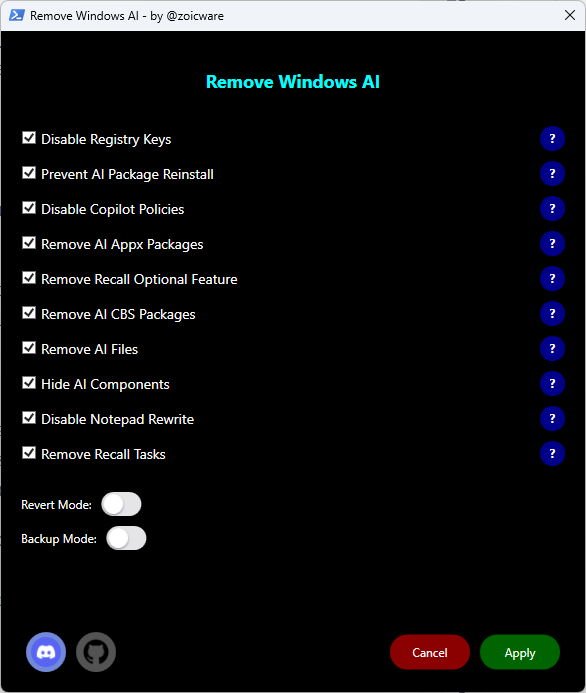
Si ya tienes Winhance instalado del paso anterior, también incluye opciones específicas para desactivar Copilot y otras funciones de IA sin necesidad de herramientas adicionales. Es una buena razón para tenerlo como herramienta de cabecera.
Vale la pena aclarar que esto no afecta al uso de herramientas de IA externas como ChatGPT o cualquier otra aplicación web. Solo elimina los componentes que Microsoft ha integrado directamente en el sistema operativo y que funcionan en segundo plano aunque nunca los uses conscientemente.
Controla lo que trabaja en segundo plano
Aunque hayas eliminado el bloatware y optimizado el sistema, hay procesos habituales que siguen consumiendo recursos de forma silenciosa. Estos son los más relevantes.
Las aplicaciones que inician con Windows son uno de los culpables más frecuentes y menos revisados. Con el tiempo, cada programa que instalas tiende a añadirse al arranque sin pedirte permiso. El resultado es que Windows lleva una carga considerable desde el primer segundo, y muchos de esos procesos siguen activos en segundo plano durante toda la sesión.
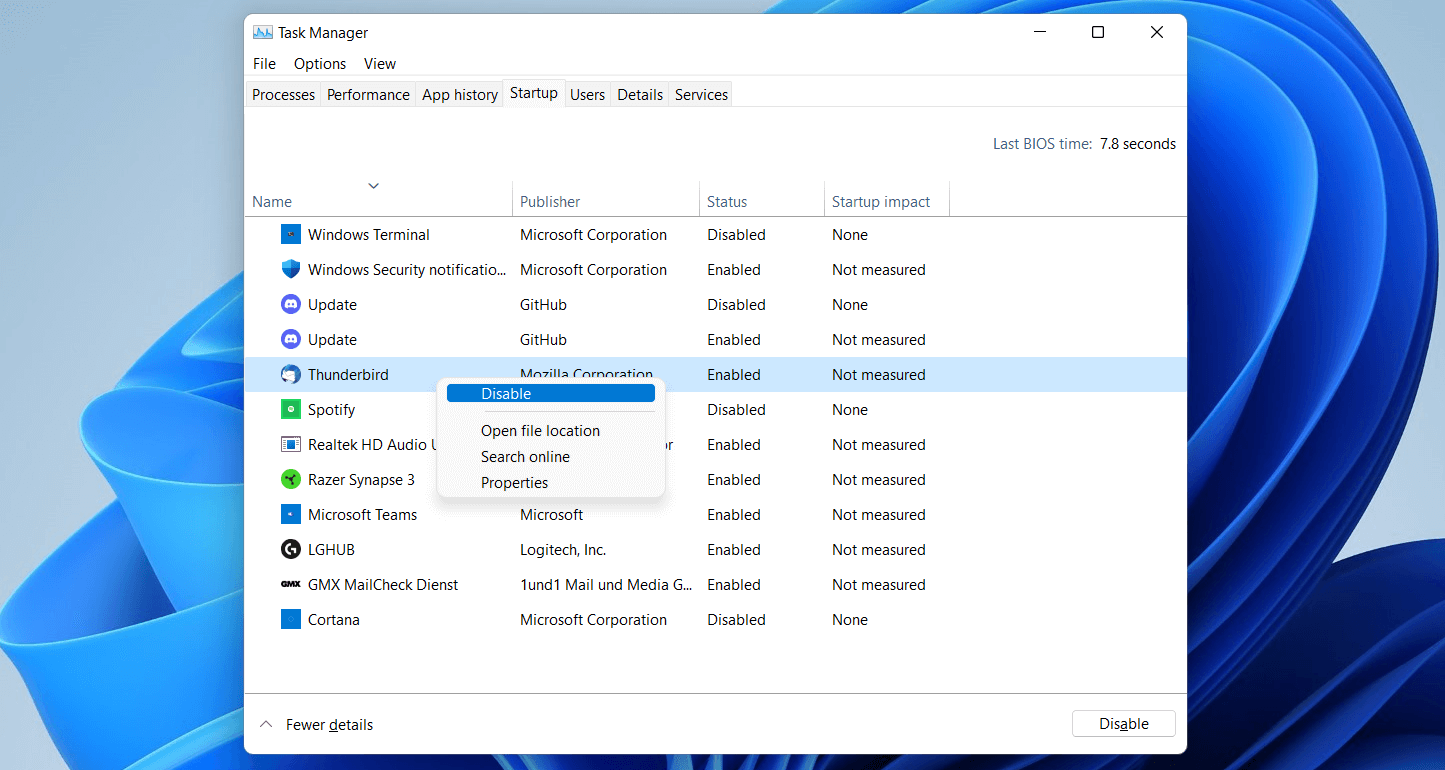
En mi caso, cuando revisé el administrador de tareas descubrí que 20 aplicaciones arrancaban automáticamente con Windows. Tras desactivar todas las que no eran imprescindibles y dejar solo 3, el equipo se notó considerablemente más responsivo desde el inicio. Para revisarlo, basta con abrir el Administrador de tareas (Ctrl + Shift + Esc), ir a la pestaña Inicio y desactivar todo lo que no necesites que esté ahí.
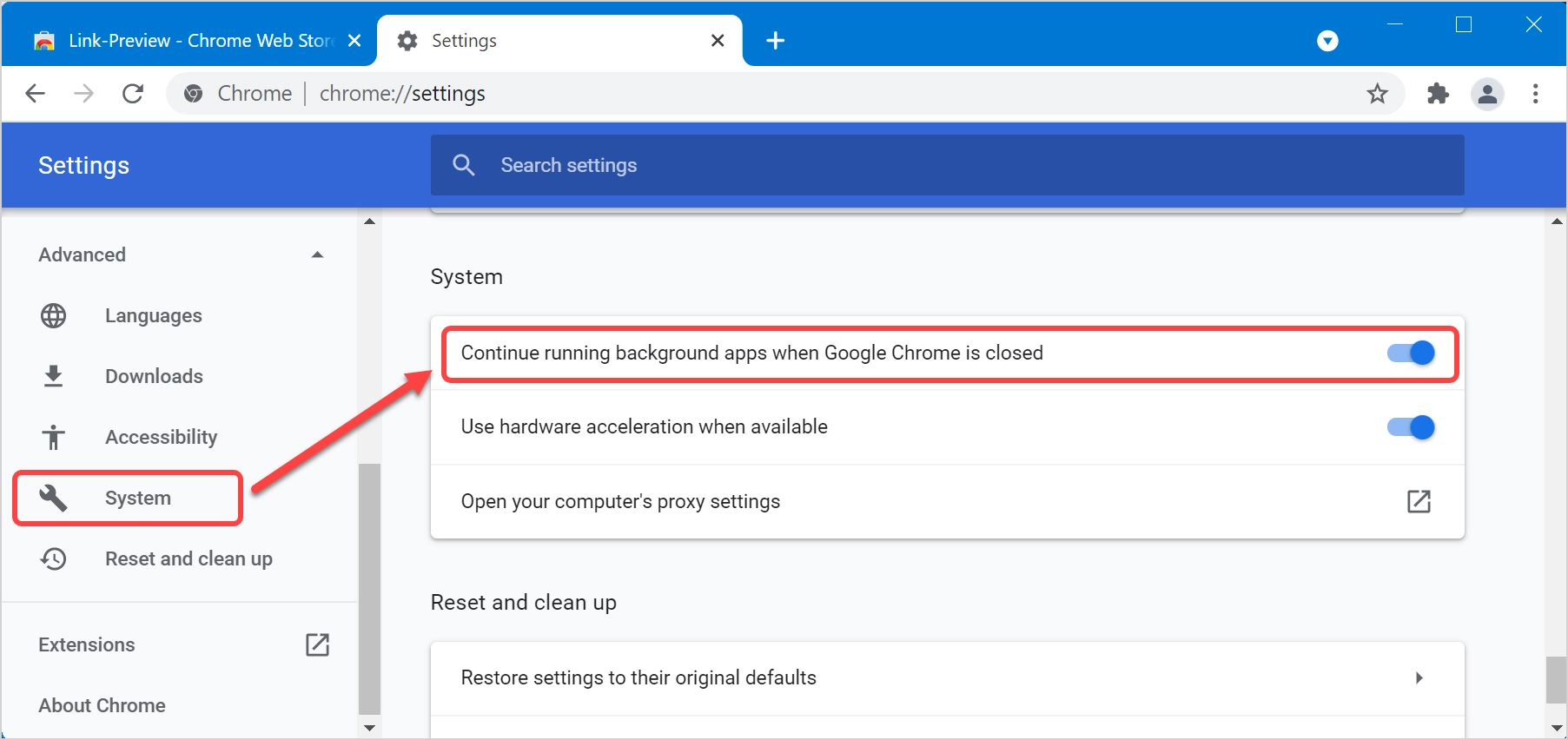
Los navegadores son otro foco habitual. Chrome y Edge, por defecto, siguen ejecutando procesos en segundo plano cuando los cierras: extensiones activas, sincronización, notificaciones. Para desactivarlo en Chrome, ve a Configuración → Sistema y desactiva la opción «Seguir ejecutando aplicaciones en segundo plano cuando Google Chrome esté cerrado». En Edge el ajuste equivalente está en Configuración → Sistema y rendimiento.
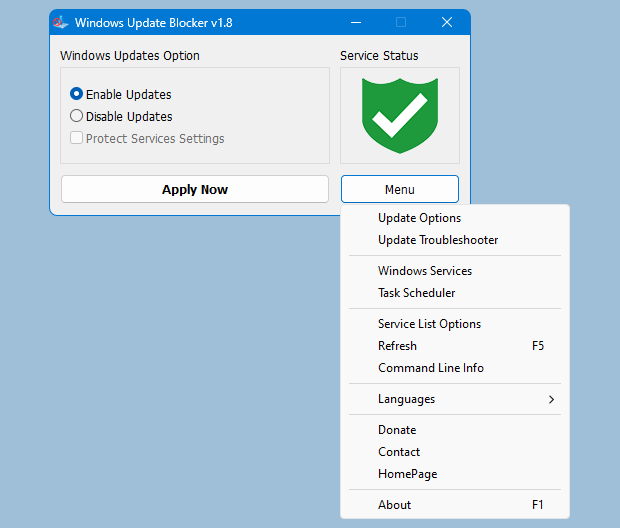
Windows Update es quizá el menos obvio. Cuando Windows decide descargar e instalar actualizaciones en segundo plano, puede estar trabajando durante horas sin que te des cuenta: descargando paquetes, preparando instalaciones, indexando cambios. Todo eso mueve los ventiladores aunque el equipo parezca en reposo. Windows Update Blocker (WUB), desarrollado por Sordum, permite pausar o desactivar este servicio con un solo clic. Una advertencia razonable: desactivar las actualizaciones de forma permanente tiene implicaciones de seguridad. Lo más sensato es usarlo para controlar cuándo se actualizan, no para bloquearlas indefinidamente.
El último recurso: cambia la pasta térmica
Si has aplicado todo lo anterior y los ventiladores siguen siendo más ruidosos de lo que deberían, o las temperaturas del procesador y la GPU se mantienen altas incluso en reposo, es posible que el problema esté en algo que no se ve desde fuera: la pasta térmica.
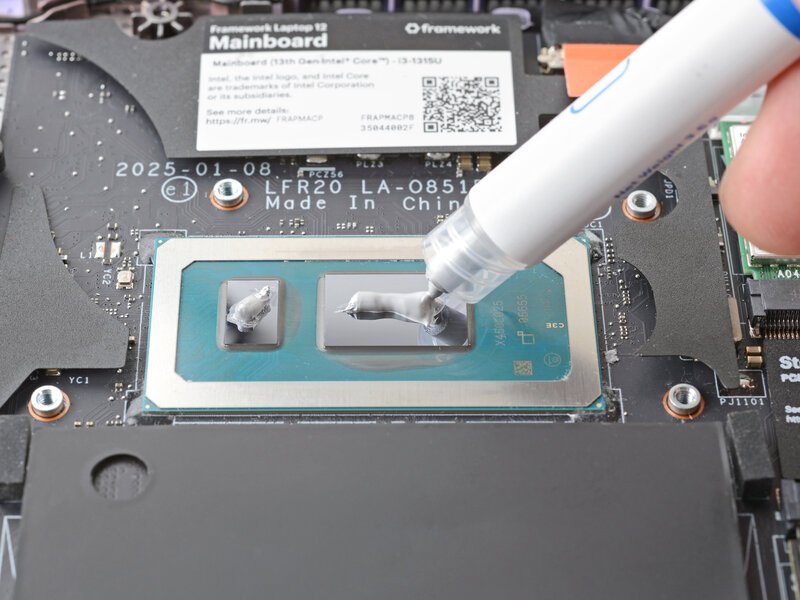
La pasta térmica es el compuesto que se aplica entre el procesador y el disipador para facilitar la transferencia de calor. Con el paso del tiempo —y en laptops de varios años esto es prácticamente inevitable— ese compuesto se seca, se endurece y pierde eficiencia. El calor ya no se transfiere correctamente hacia el disipador, la temperatura sube, y los ventiladores compensan girando más rápido de forma permanente.
Cambiarla no es un proceso complicado, pero sí requiere abrir completamente la laptop, retirar el sistema de refrigeración y aplicar el nuevo compuesto de forma correcta. Si nunca has hecho algo similar, es mejor dejarlo en manos de un técnico o documentarse bien antes de intentarlo.
El resultado, sin embargo, puede ser llamativo. En casos donde la pasta original llevaba tres o cuatro años sin cambiarse, las bajadas de temperatura tras el cambio oscilan habitualmente entre 8 y 12 grados centígrados. Eso se traduce directamente en ventiladores que trabajan menos y un equipo notablemente más silencioso.
En cuanto a qué pasta usar, las opciones más recomendadas en este momento son la Arctic MX-6, la Thermal Grizzly Kryonaut y la Noctua NT-H2. Las tres ofrecen un rendimiento térmico excelente, son fáciles de aplicar y están ampliamente probadas en laptops gaming. La Arctic MX-6 es probablemente la mejor relación calidad-precio del grupo; la Thermal Grizzly Kryonaut es la preferida en entornos donde se busca el máximo rendimiento térmico posible.
Un problema con varias capas, una solución para cada una
Los ventiladores de una laptop no se disparan por una sola razón. En la mayoría de los casos es una combinación de factores que se van acumulando con el tiempo: polvo que bloquea el flujo de aire, software que consume recursos sin que nadie lo haya pedido, funciones del sistema que trabajan en segundo plano de forma constante y una configuración de energía que empuja al procesador al límite aunque no haga falta.
En mi Nitro, las dos intervenciones que más cambiaron el comportamiento del equipo fueron la limpieza física de las rejillas —con la sorpresa del polvo acumulado— y la optimización del sistema con Win11Debloat. El resto de ajustes fueron sumando de forma incremental. El resultado final fue un equipo que ya no suena como si estuviera a punto de despegar, sino como una laptop que simplemente está funcionando.
No todas las soluciones de este artículo aplican igual a todos los equipos. Pero si sigues el orden propuesto —partiendo de una base limpia, atacando primero lo físico y luego lo software— es muy probable que encuentres el punto exacto donde tu laptop estaba trabajando de más.