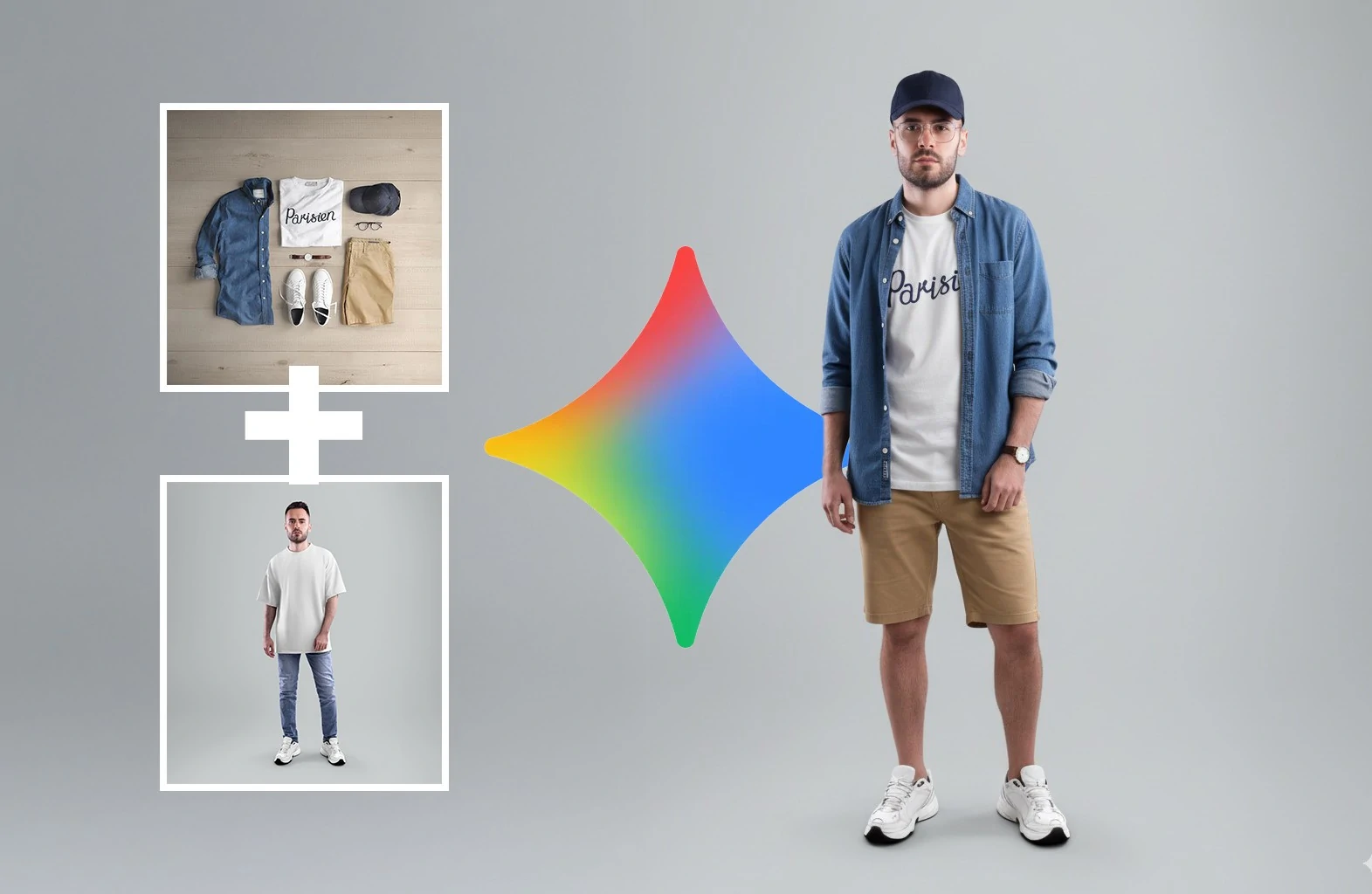

Google ha conquistado las tiendas de apps tras lanzar Gemini 2.5 Flash Image, también conocido como Nano Banana, un potente generador y editor de imágenes con IA.
Google lanzó el generador de imágenes Nano Banana a finales de agosto, y desde entonces su popularidad no ha dejado de crecer gracias al boca a boca. El nuevo modelo, oficialmente llamado Gemini 2.5 Flash Image, llegó incluso a encabezar la lista de rendimiento de LMArena AI bajo su nombre en clave Nano Banana antes de que Google lo incorporara oficialmente a su chatbot y app de Gemini.
El entusiasmo por probar Nano Banana ha sido tal que Gemini ahora lidera las listas de la App Store y también está escalando posiciones en Google Play. Pero ¿a qué se debe tanto interés por este modelo generativo?
Nano Banana es un excelente generador de imágenes; sin embargo, donde realmente destaca es en la edición de imágenes con IA. Con simples comandos en lenguaje natural, puedes indicarle a Gemini exactamente cómo modificar una imagen. Esto no es completamente nuevo —Gemini ya ofrecía edición asistida—, pero Nano Banana añade funciones extra. Por ejemplo: puedes subir múltiples imágenes y pedirle a Gemini que las combine en una sola. También puedes subir una foto tuya y generar retratos profesionales, tarjetas deportivas o añadir nuevos elementos a tu imagen original.
Las 8 mejores apps para crear imágenes con IA gratis en Android (2025)
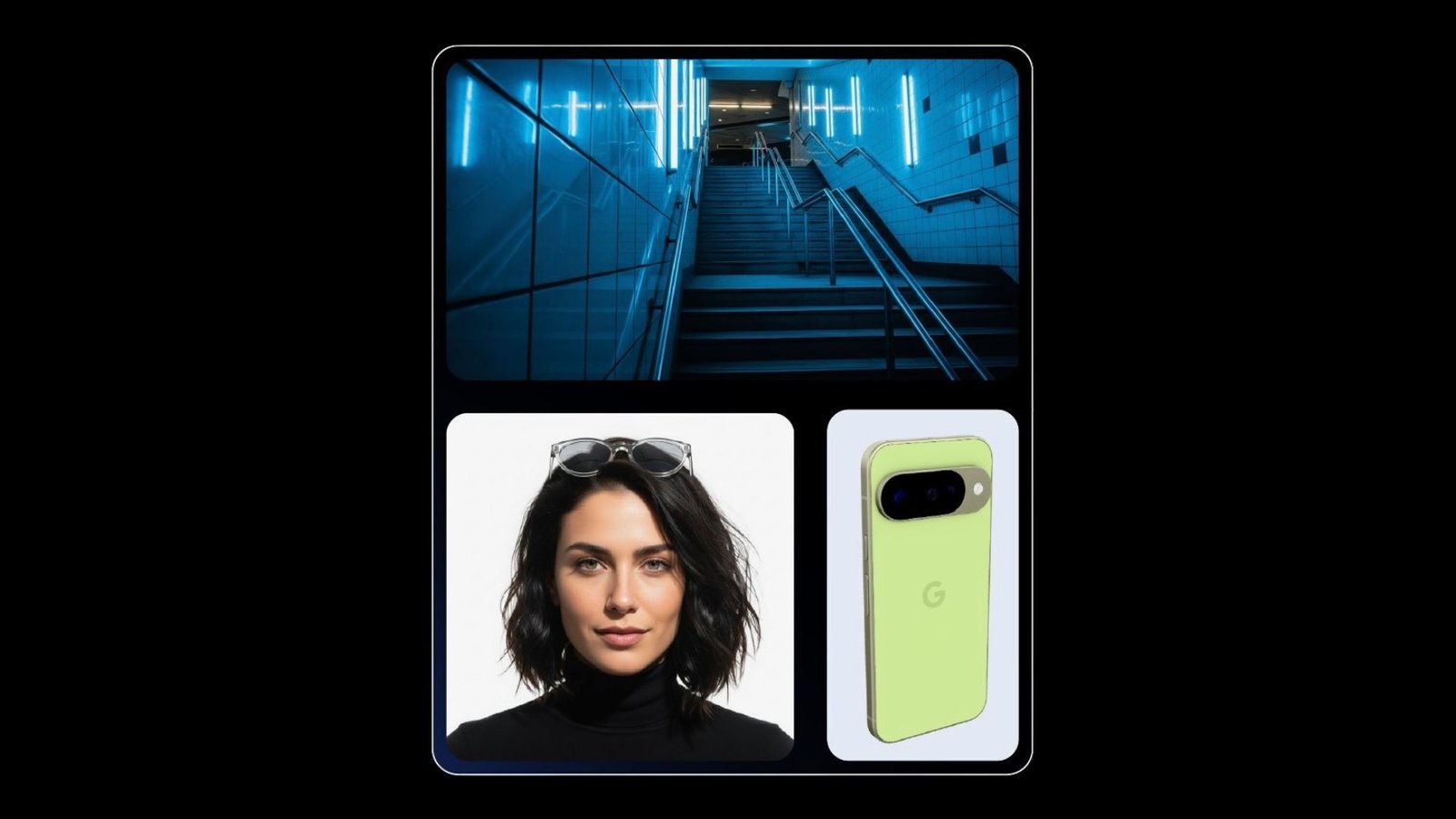

En resumen: es un editor (y generador) de imágenes muy potente, y aquí te explicamos cómo usarlo.
Cómo usar Google Nano Banana
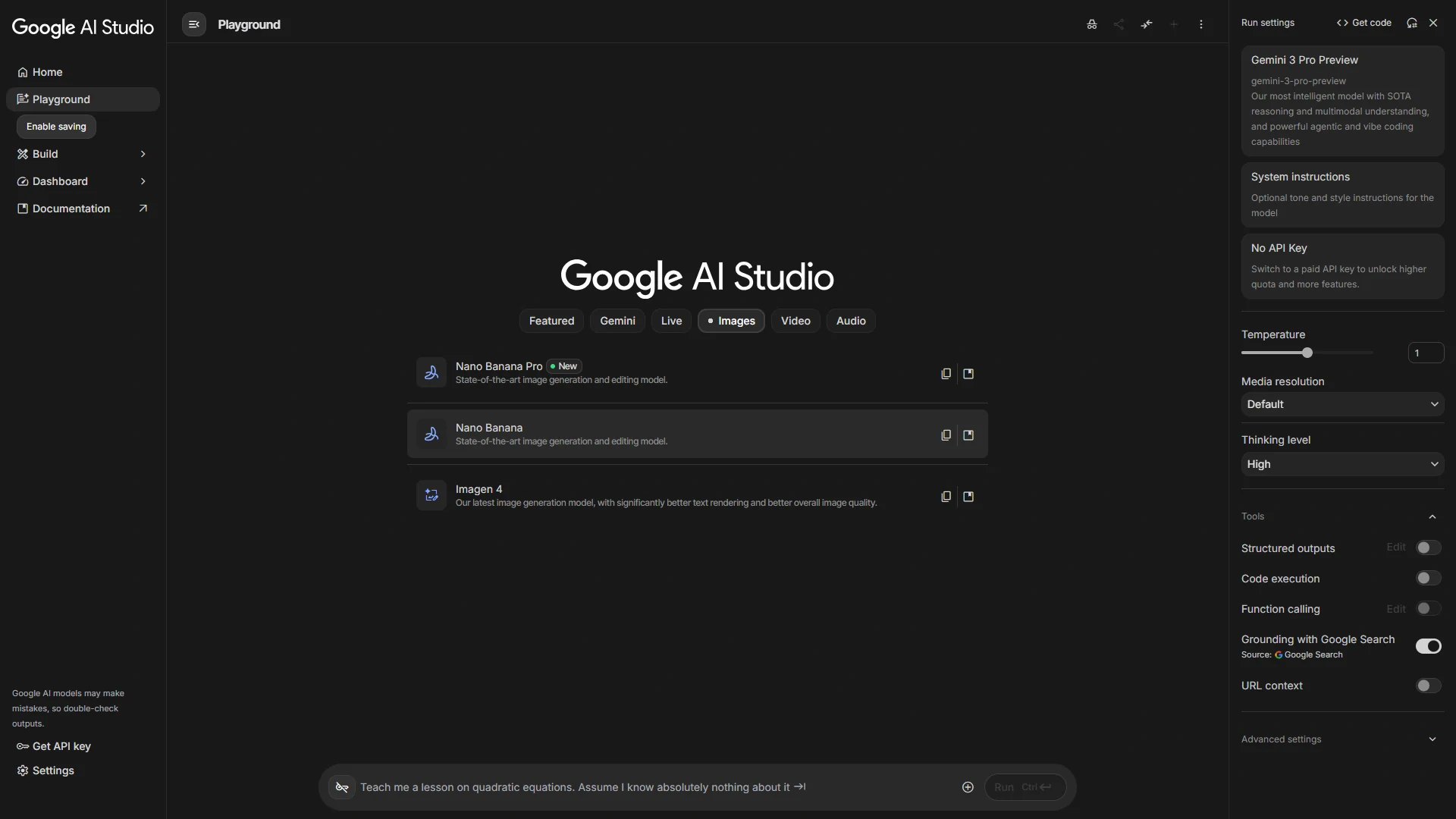
La forma más sencilla de probar Nano Banana desde un ordenador es accediendo a Google AI Studio.
Google AI Studio es el entorno gratuito donde la compañía permite probar sus herramientas de IA más recientes (ideal antes de que queden detrás de una suscripción). Para comenzar, solo necesitas iniciar sesión con tu cuenta de Google —o crear una nueva— y activar el acceso a Google AI Studio en esta página.
Si ya estás registrado, puedes entrar directamente y empezar a subir, generar y editar imágenes.
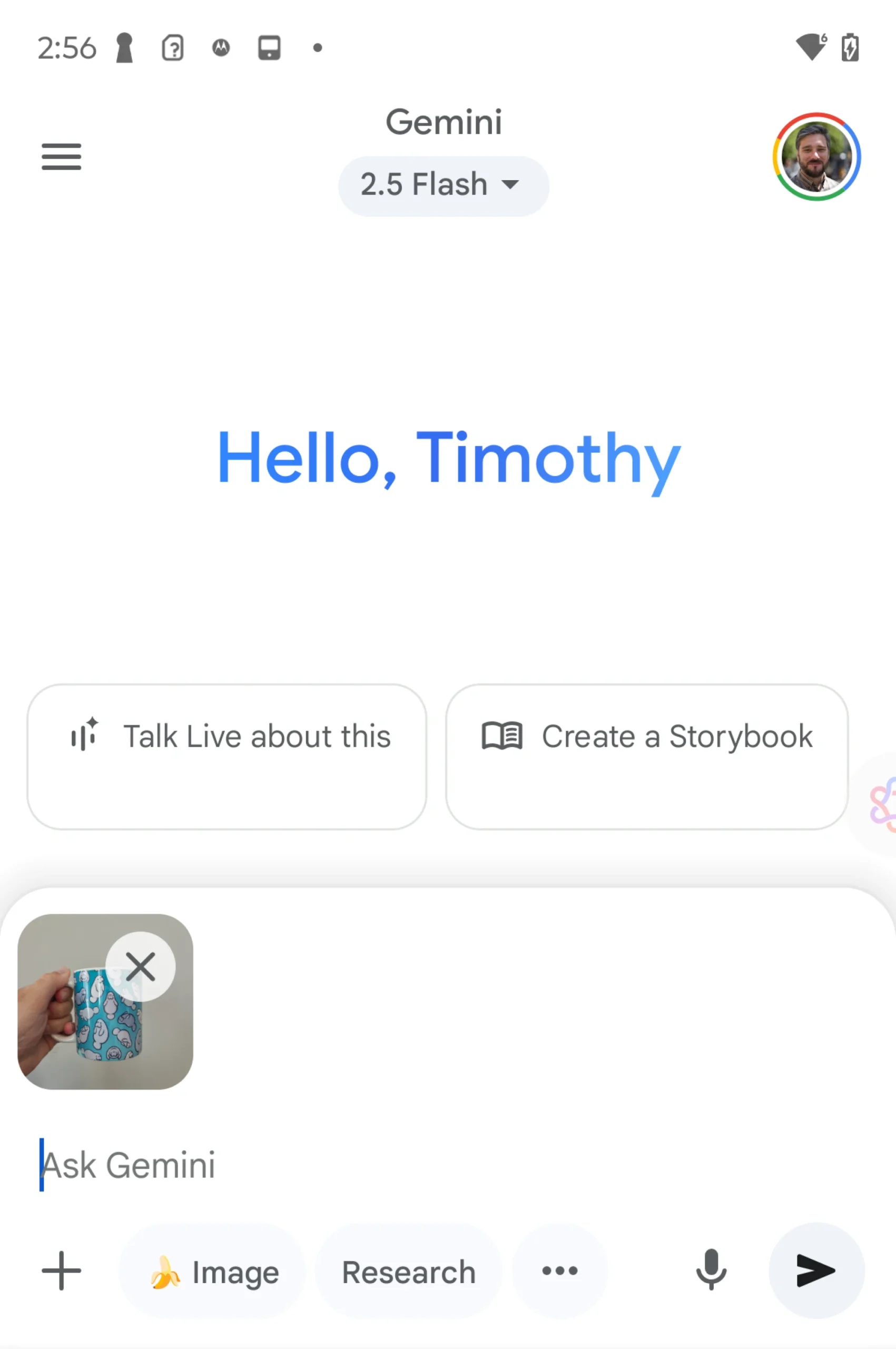
En móviles, el proceso es igual de sencillo. Solo tienes que descargar la app de Google Gemini para Android o iOS, iniciar sesión, abrir un nuevo chat y buscar la opción «Crear imagen», marcada con un ícono de banana. Toca ahí, introduce tus indicaciones o sube una imagen desde tu galería.
Importante: Si tienes problemas para acceder a Nano Banana, puede que necesites iniciar sesión nuevamente en tu cuenta de Google o activar Google AI Studio primero.
Estos son los dos métodos más rápidos para acceder a Nano Banana ahora mismo. Según Google, la versión gratuita tiene un número limitado de usos “solo para fines de prueba”, antes de solicitar una suscripción Google AI Pro, disponible en este enlace (incluye prueba gratuita).
También puedes usar Nano Banana desde la versión web de Gemini en gemini.google.com o compararlo con otros modelos en LMArena.
Cómo generar una imagen con Nano Banana
Generar una imagen con Nano Banana funciona igual que con cualquier otro generador de imágenes: escribes lo que quieres y dejas que la IA haga su trabajo. Así puedes comenzar:

Google AI Studio
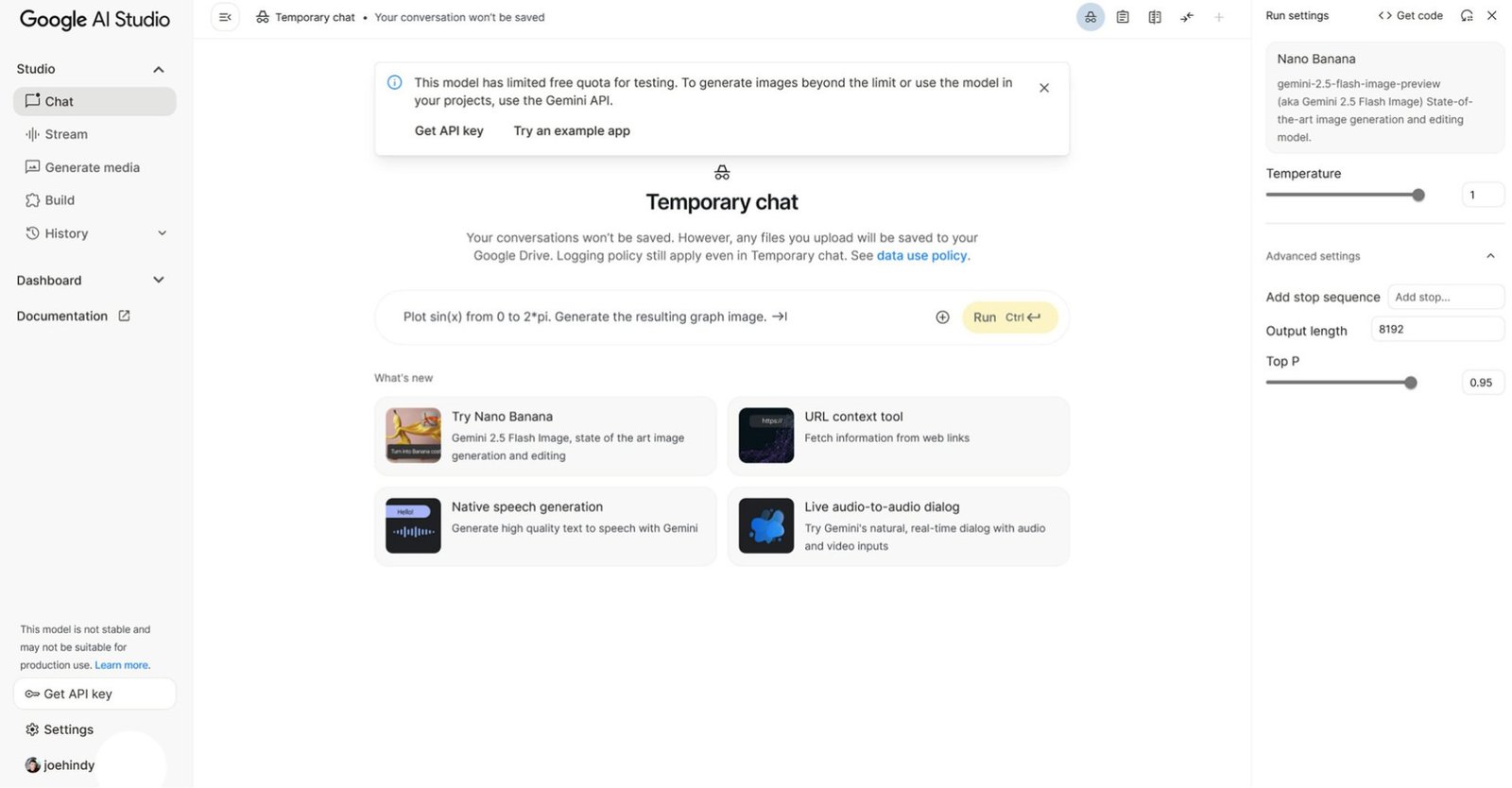
- Ingresa a Google AI Studio (o a Gemini).
- Selecciona la opción Try Nano Banana.
- En el cuadro de texto, escribe tu prompt.
- Cuando estés listo, haz clic en Run.
- Tras unos segundos, Nano Banana generará la imagen solicitada.
- Puedes ingresar prompts adicionales para editar o modificar la imagen generada.
Aplicación Google Gemini
- Abre la app Google Gemini.
- En la pantalla principal verás la opción Crear imagen, reconocible por su ícono de banana. Tócala o pulsa el ícono + para subir una imagen propia.
- Escribe tu prompt en el cuadro de texto.
- Presiona el botón de enviar.
- Después de unos segundos, Nano Banana generará la imagen.
En las pruebas, la generación tardó entre 10 y 15 segundos, dependiendo del contenido del prompt. Si los resultados no coinciden con lo que imaginaste, intenta ajustar o detallar más tu petición.
Cómo editar imágenes con Nano Banana
El proceso es prácticamente el mismo que generar imágenes, con la única diferencia de que primero necesitas subir la imagen que quieras modificar.
Google AI Studio
- Accede a Nano Banana siguiendo las instrucciones anteriores.
- Toca el botón +, ubicado a la derecha del cuadro de texto.
- Elige de dónde quieres cargar tu imagen: Google Drive, subida de archivos, cámara web o medios de muestra.
- Una vez seleccionada, la imagen se cargará en el sistema.
- Desde ahí, escribe en el cuadro de texto cómo quieres que Nano Banana edite la imagen.
Aplicación Google Gemini
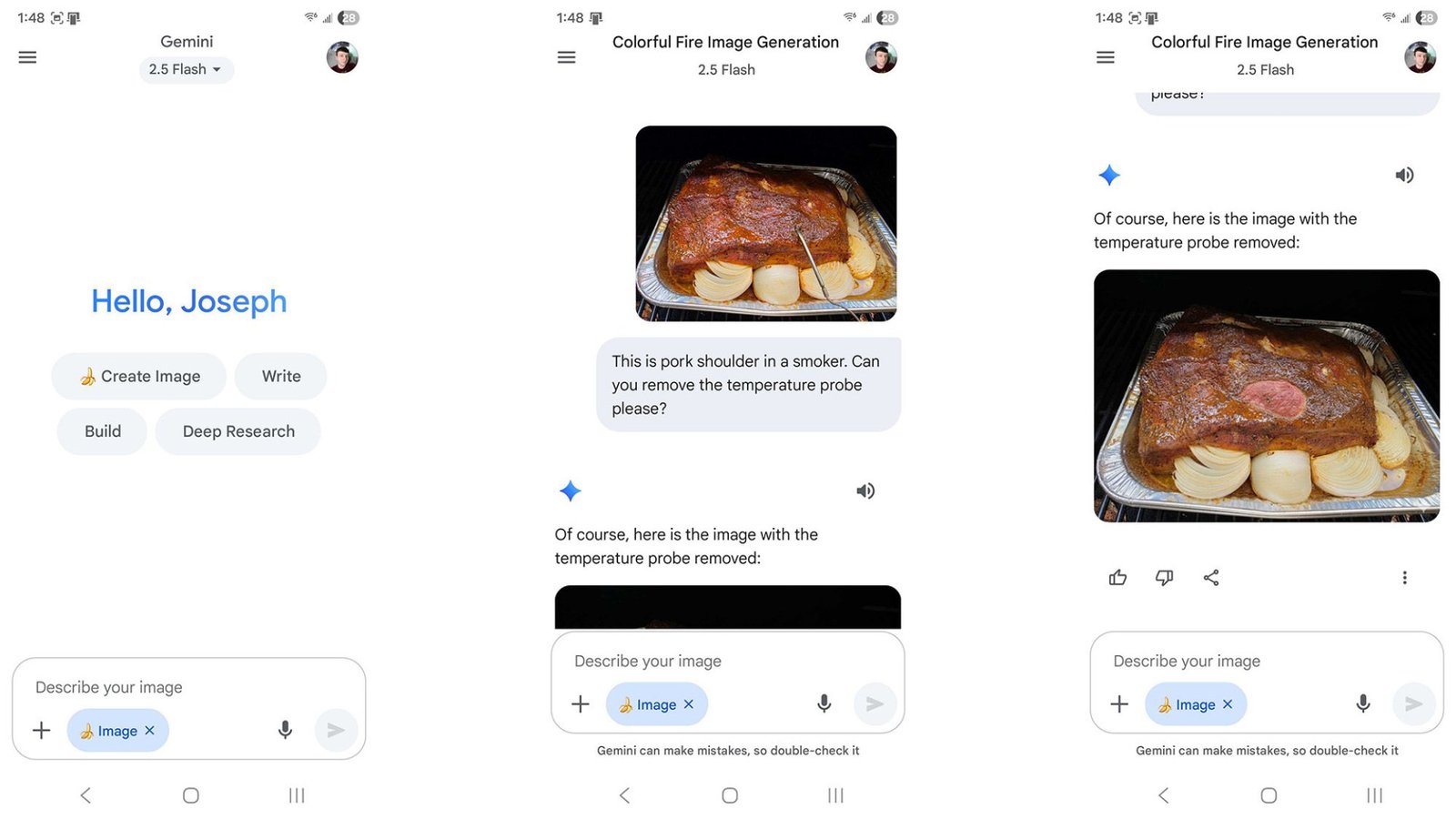
- Sigue los pasos anteriores para iniciar un chat de creación de imágenes.
- Presiona el botón + en la esquina inferior izquierda.
- Selecciona la fuente de tus imágenes: cámara, galería, archivos o Google Drive.
- Una vez cargadas, aparecerán en el chat.
- Escribe tus instrucciones de edición para que la IA intente cumplirlas.
En las pruebas, este proceso puede ser algo inconsistente. Si quieres combinar varias imágenes, por ejemplo, deberás ser especialmente claro y muy específico en tu prompt.
Cómo obtener los mejores resultados con Nano Banana: sé específico
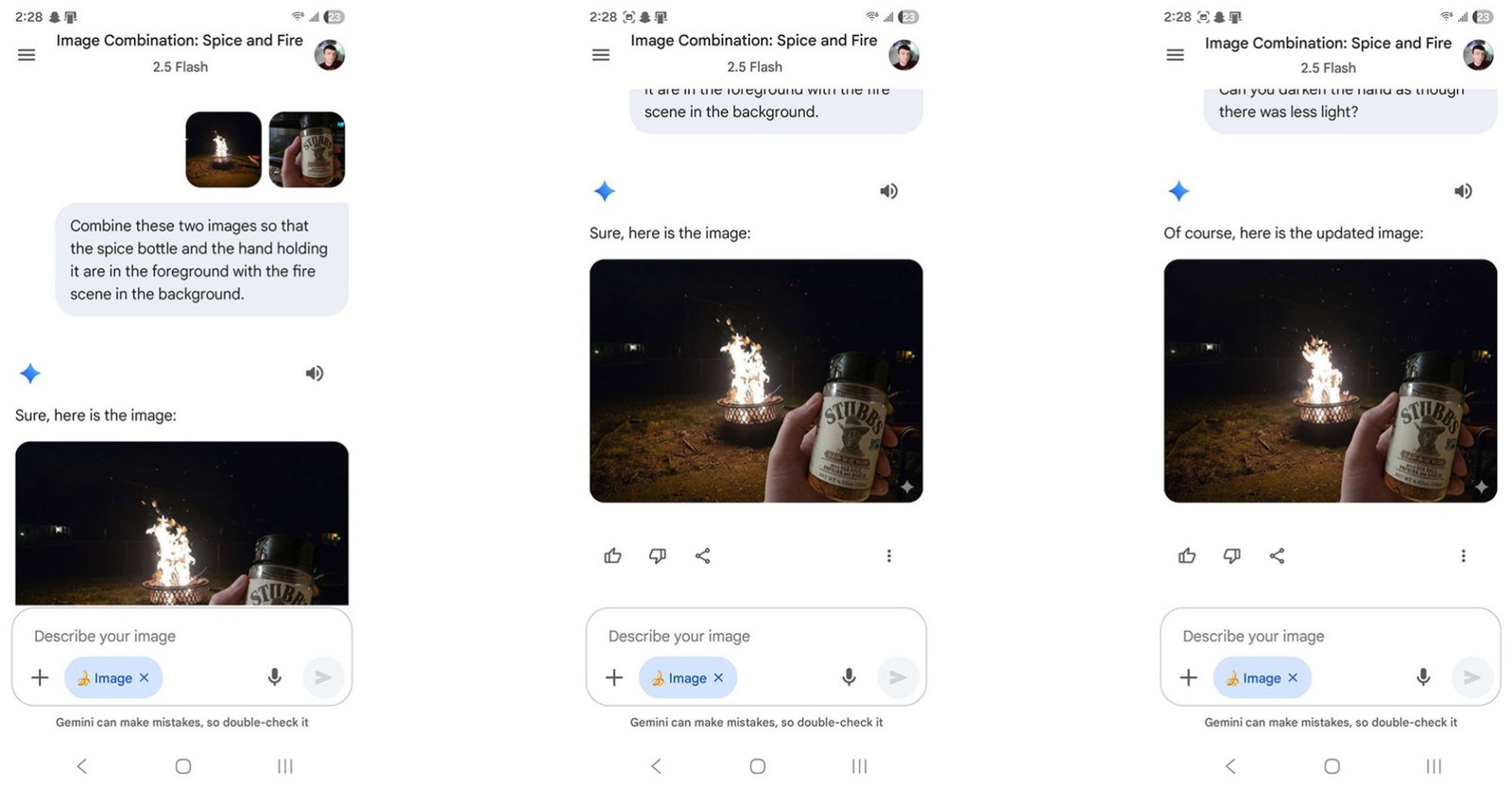
En general, Nano Banana funcionó muy bien, pero también presenta limitaciones. Por ejemplo: logré que insertara mi mano sosteniendo un bote de especias BBQ dentro de la foto de una fogata en el jardín con un resultado excelente. Pero al pedirle que oscureciera mi mano para coincidir con la iluminación de la escena, Nano Banana simplemente devolvió la misma imagen sin cambios.
Por eso, es fundamental que tus prompts sean lo más detallados y específicos posible para evitar interpretaciones erróneas.
Google ofrece documentación oficial para sacarle el máximo partido a Nano Banana en esta guía.
La compañía recomienda proporcionar descripciones claras y completas:
“Describe la escena; no te limites a listar palabras clave. La fortaleza del modelo está en su comprensión profunda del lenguaje. Un párrafo narrativo y descriptivo casi siempre genera una imagen más coherente que una lista de términos sueltos.”
Si buscas imágenes fotorrealistas, incluye conceptos propios de fotografía:
• ángulos de cámara
• tipo de lente o película
• condiciones de iluminación
• profundidad de campo
Cuanto más detallado seas, mejores resultados obtendrás.
Nano Banana en resumen: potente, versátil y sorprendentemente accesible
Nano Banana convierte la creación y edición de imágenes en un proceso sencillo y poderoso, tanto para usuarios ocasionales como para quienes buscan resultados más creativos o profesionales. Aunque todavía tiene margen de mejora, su combinación de rapidez, precisión y edición mediante lenguaje natural lo convierte en una de las herramientas más interesantes del ecosistema Gemini.