
ExplorerPatcher supera los 42 millones de descargas, pero sigue siendo poco conocido. Te explico qué es, cómo funciona y por qué es una de las mejores herramientas para personalizar Windows 11.
Probé ExplorerPatcher en Windows 11: la app gratuita que devuelve el control total al sistema
Microsoft ha prometido mejorar Windows 11 este año, pero para muchos usuarios los cambios no llegan lo suficientemente rápido. Y para otros, especialmente quienes prefieren el control y la familiaridad de versiones anteriores, esos cambios quizá nunca lleguen del todo.
Si estás en ese grupo, es muy probable que ya hayas oído hablar de ExplorerPatcher. Se trata de una aplicación gratuita y de código abierto que ha superado recientemente los 42 millones de descargas, con más de 32.000 estrellas en GitHub.
El objetivo principal de ExplorerPatcher es recuperar elementos clásicos de Windows que han sido ocultados o modificados en Windows 11. No se limita a imitar versiones anteriores: restaura funciones reales del sistema y las pone al alcance del usuario de forma sencilla.
A pesar de su enorme popularidad, no tiene tanta presencia en medios o redes como otras herramientas similares como Windhawk, WinAero, Start11 o StartAllBack.
La probé durante varios días en mi PC con Windows 11, y esto es lo que encontré.
Cómo personalizar Windows 10 y 11 con Winaero Tweaker (elimina anuncios, rastreo, Copilot y más)
Cómo uso ExplorerPatcher en mi PC con Windows 11
Empezar con ExplorerPatcher es sorprendentemente sencillo. Basta con descargar un archivo pequeño, instalarlo en segundos y empezar a hacer cambios.
👉 Descarga oficial: https://explorerpatcher.net/#downloads
Funciona tanto en sistemas Windows x86-64 como en dispositivos con Windows ARM, sin complicaciones adicionales.
La aplicación en sí es bastante básica: un panel de configuración dividido en secciones claras como barra de tareas, explorador de archivos, menú inicio o bandeja del sistema. No hay distracciones ni elementos innecesarios.
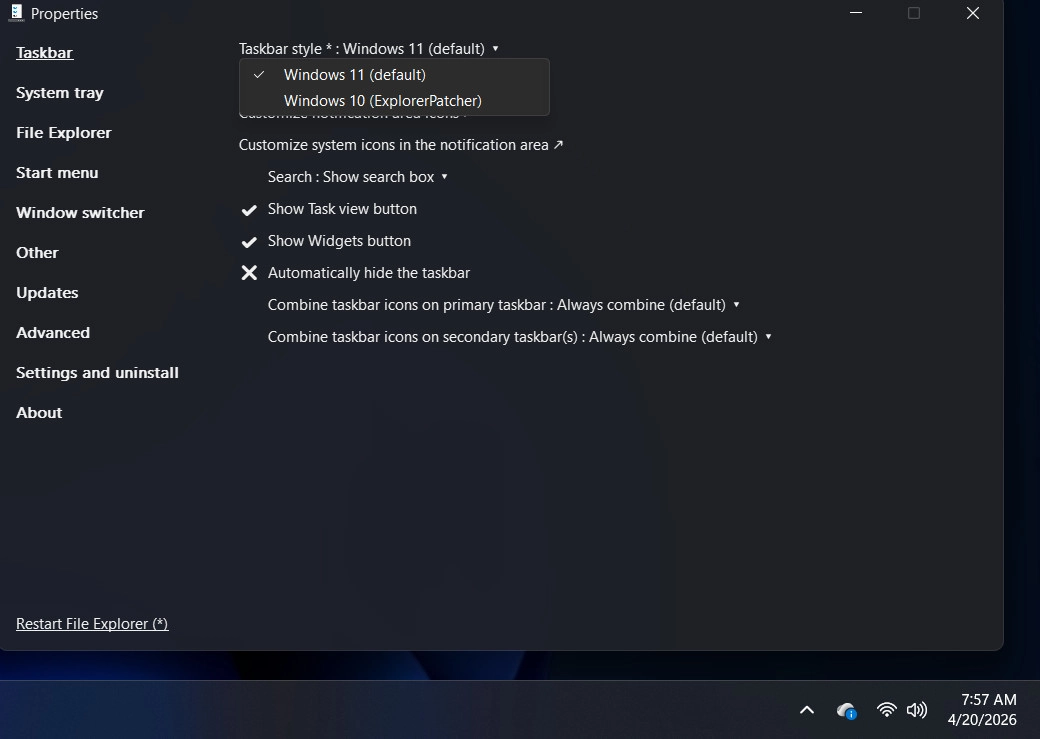
Lo primero que hice fue cambiar la barra de tareas de Windows 11 para que volviera al estilo de Windows 10, con iconos separados, calendario clásico y acceso rápido a acciones.
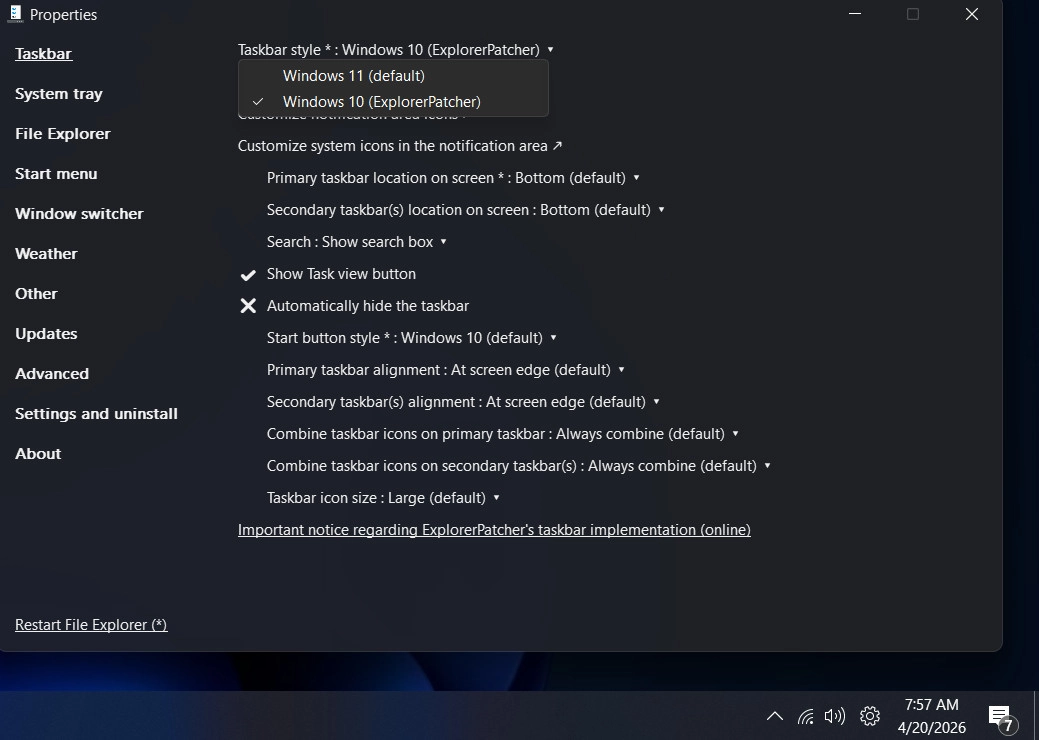
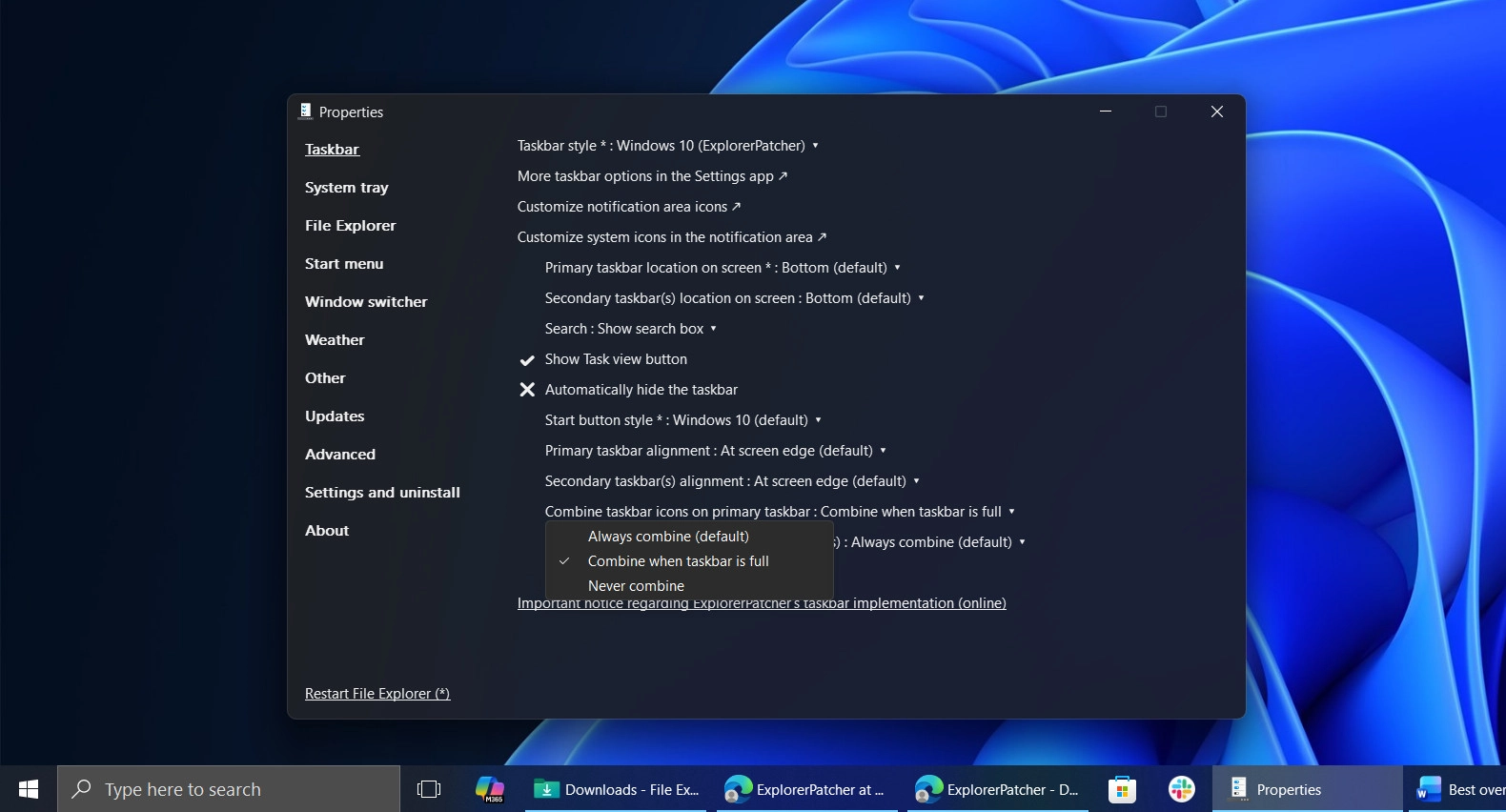
También ajusté la barra para mostrar etiquetas completas en las aplicaciones abiertas, en lugar del comportamiento agrupado típico de Windows 11.
Después, desactivé el menú contextual moderno de Windows 11 para recuperar el clásico, mucho más directo al trabajar con archivos.
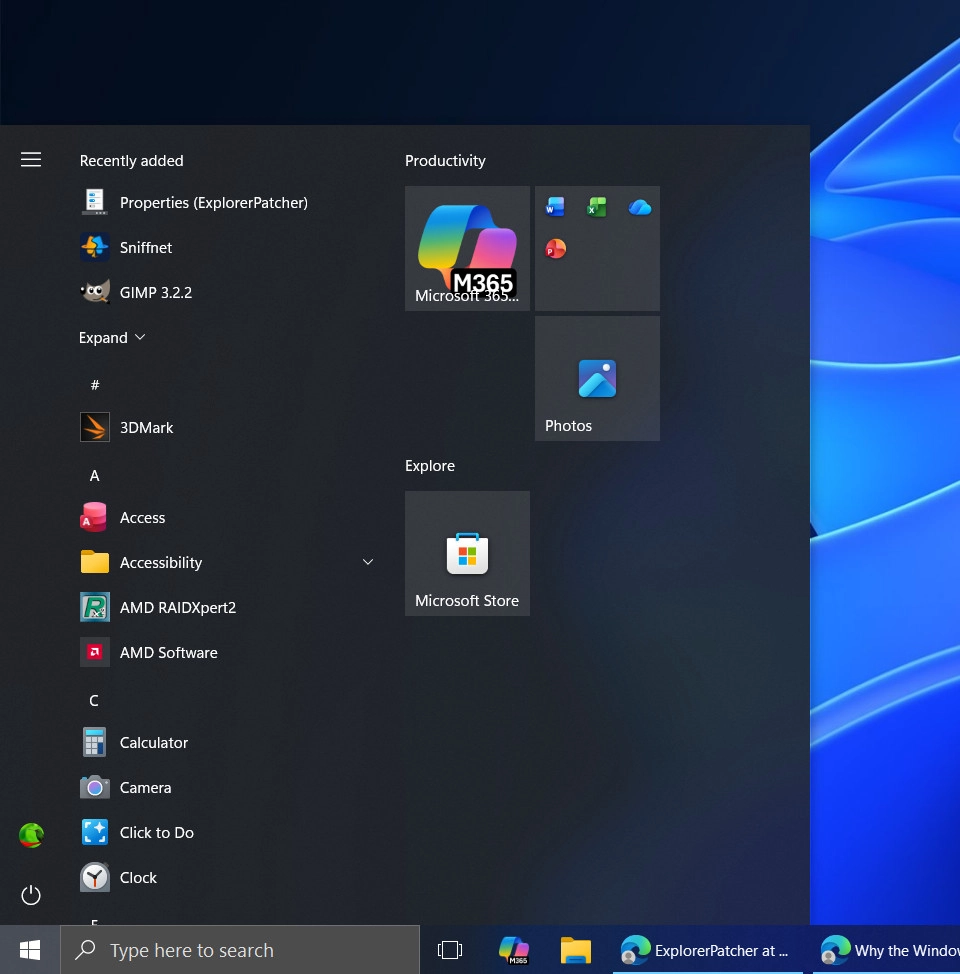
Siempre me ha molestado la falta de la cinta de opciones en el explorador de Windows 11, así que también la restauré.
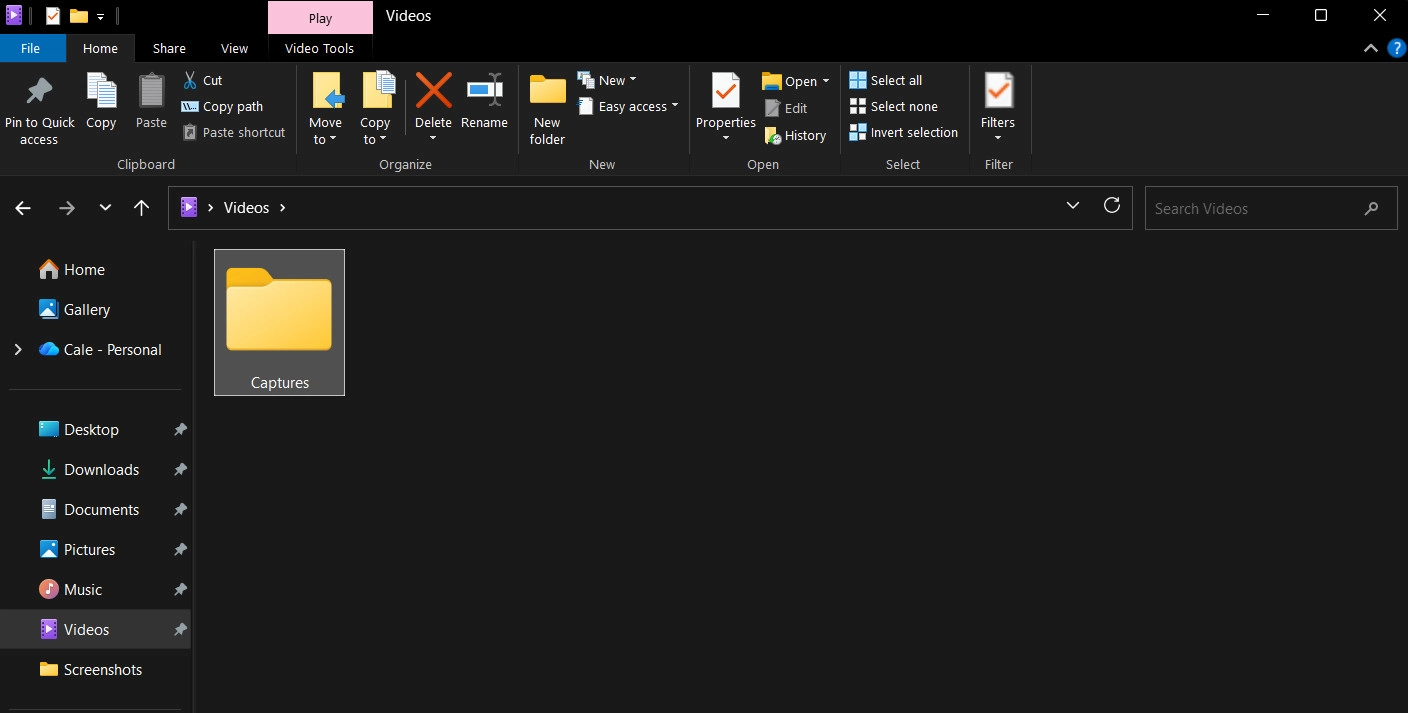
En cuanto al menú inicio, lo cambié completamente al estilo de Windows 10, dejando de lado los cambios recientes de Microsoft que no terminaron de convencer a muchos usuarios.

Muchas más opciones de personalización de las que parece
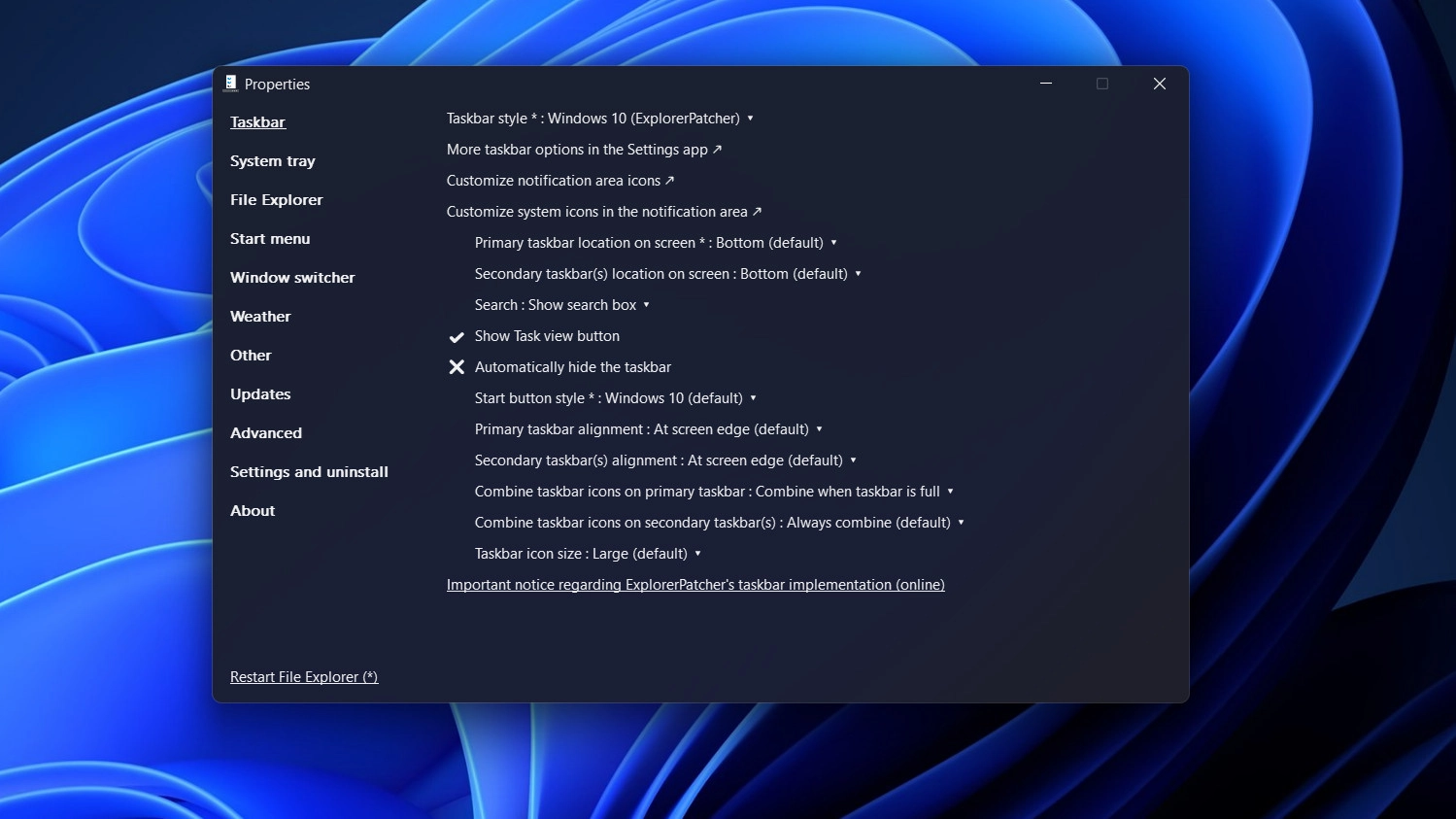
En mi caso, me he centrado sobre todo en recuperar elementos clásicos que ya conocía. Pero ExplorerPatcher va mucho más allá.
Los usuarios más avanzados pueden aprovechar mejoras como una mejor gestión de la barra de tareas en múltiples monitores o la personalización del menú Win+X, entre otras cosas.
En la web oficial hay una lista extensa de funciones que apenas he empezado a explorar, y ahí está precisamente uno de sus puntos fuertes: puedes usarlo para un cambio puntual o para transformar completamente tu sistema.
Además, incluye configuraciones predefinidas para quienes no quieren ajustar cada opción manualmente. Por ejemplo, el preset “Windows 10 clásico” hace exactamente lo que promete, ideal si no te convence el diseño actual.
Y si creas tu propia configuración, puedes guardarla y compartirla fácilmente.
¿Por qué no se habla más de ExplorerPatcher?
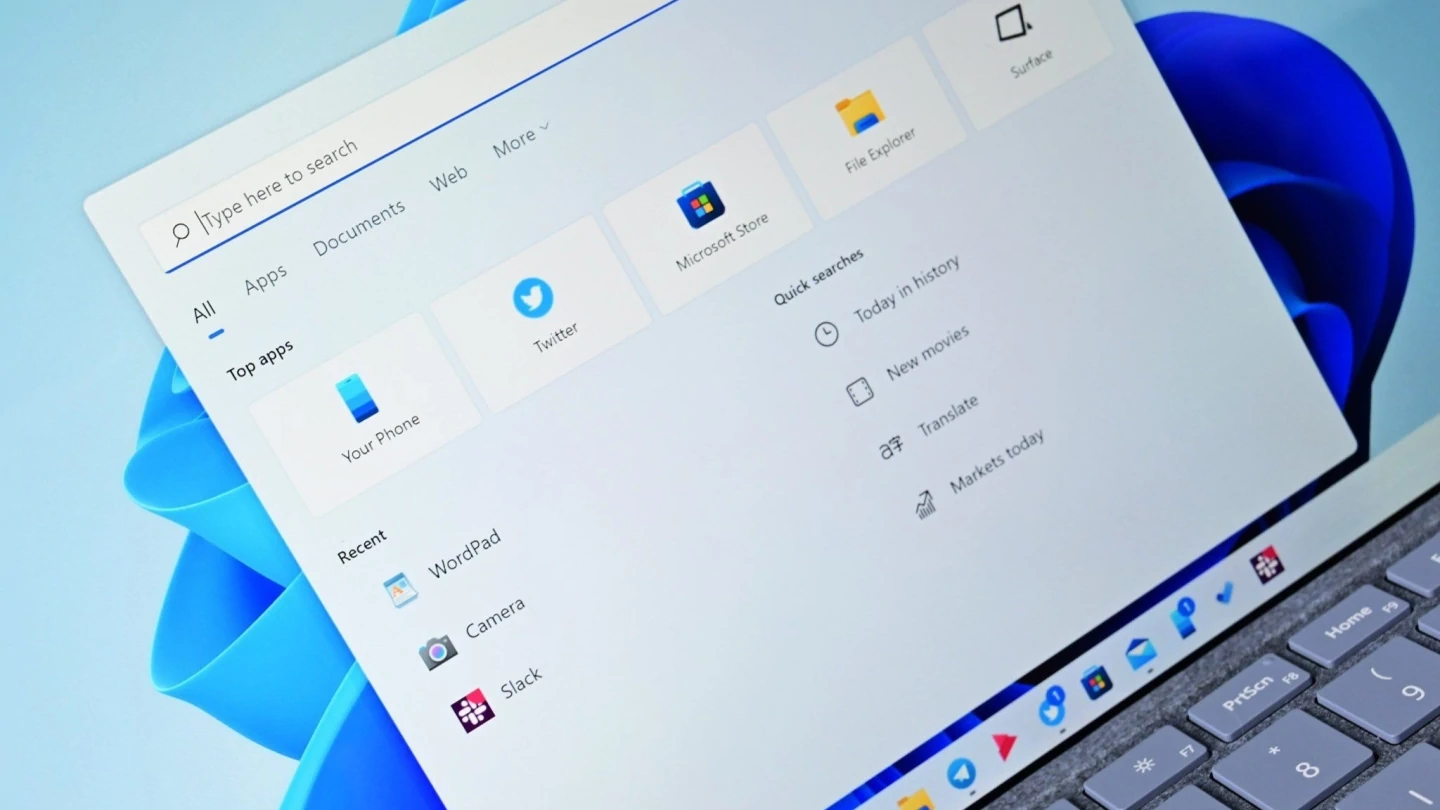
A pesar de sus más de 42 millones de descargas, ExplorerPatcher no tiene la visibilidad que cabría esperar. Hay varias razones que ayudan a entender por qué sigue siendo una herramienta “de nicho” a pesar de su enorme base de usuarios.
La principal tiene que ver con la seguridad percibida. Debido a cómo funciona —inyectando código en el shell de Windows para modificar su comportamiento—, algunos sistemas de protección de Windows pueden marcarlo como una posible amenaza. Cuando aparece ese aviso, muchos usuarios simplemente deciden no continuar.
Conviene dejarlo claro: ExplorerPatcher no es malware. Al ser un proyecto de código abierto, cualquiera puede revisar su código en GitHub y comprobar exactamente qué hace. Aun así, ese tipo de advertencias suele generar desconfianza, especialmente entre usuarios menos técnicos.
Otro punto importante es la compatibilidad con actualizaciones de Windows. En algunos casos, tras una actualización importante del sistema, ExplorerPatcher puede dejar de funcionar temporalmente o provocar pequeños fallos en la interfaz.
De hecho, Microsoft ha advertido en el pasado que este tipo de herramientas deberían desactivarse antes de instalar actualizaciones del sistema. Esto, naturalmente, puede hacer que muchos usuarios prefieran evitar riesgos y no utilizarla.
¿Vale la pena usar ExplorerPatcher?
A pesar de estos inconvenientes y de no tener prácticamente promoción en medios convencionales, ExplorerPatcher sigue ganando usuarios. Y no es difícil entender por qué.
Es una herramienta ligera, fácil de usar y que permite aplicar cambios reales en segundos. No se limita a “imitar” versiones anteriores de Windows, sino que recupera funciones que muchos usuarios echaban de menos. Y además, es completamente gratuita y de código abierto.
Eso sí, no es para todo el mundo. Si no te sientes cómodo solucionando pequeños problemas o lidiando con posibles incompatibilidades tras una actualización de Windows, puede que no sea la mejor opción para ti.
En mi caso, la uso de forma bastante práctica: no para rediseñar todo el sistema, sino para recuperar ciertos elementos clave que hacen que Windows 11 resulte más familiar y cómodo. Y en ese sentido, cumple perfectamente.