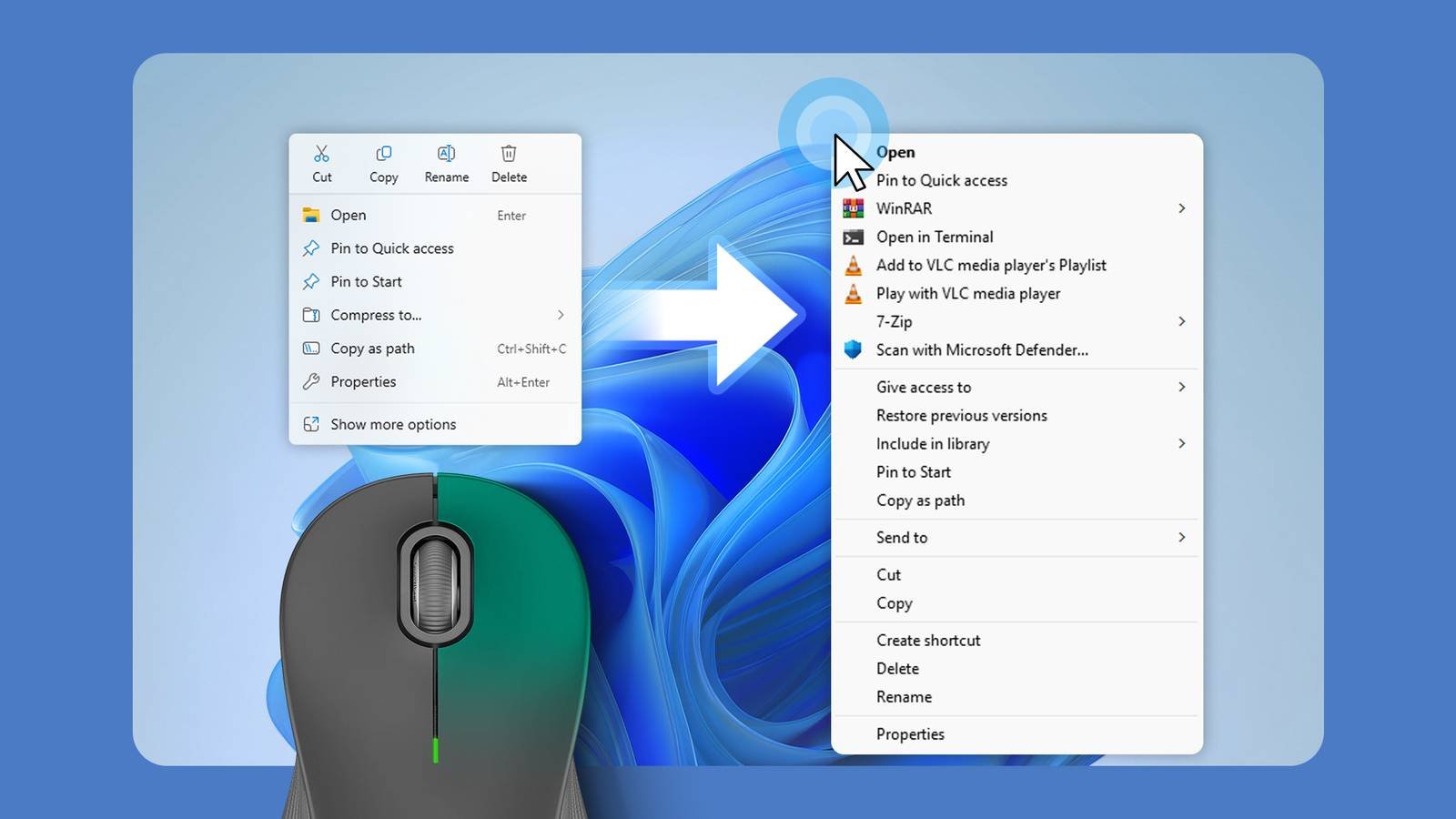

Convierte imágenes, vídeos y audio en segundos desde el menú clic derecho en Windows con File Converter. Gratis, open source y muy fácil de usar.
Seguro que te ha pasado más de una vez: descargas un archivo de internet y, cuando intentas abrirlo o usarlo, descubres que no está en el formato que necesitas. Tu editor no lo reconoce, no puedes previsualizarlo correctamente o simplemente no es compatible con lo que quieres hacer.
Este tipo de situaciones son más comunes de lo que parecen, especialmente si trabajas con imágenes, audio o vídeo a diario. La buena noticia es que existe una solución muy simple: una herramienta open source que te permite convertir archivos al instante directamente desde el menú de clic derecho en Windows, sin abrir programas ni complicarte.
Cómo convertir mayúsculas a minúsculas: todos los métodos rápidos
Hay demasiados formatos de archivo (y no siempre los quieres)
Si descargas archivos con frecuencia, tarde o temprano acabas con una mezcla caótica de formatos. Y lo peor es que muchas veces no son los que necesitas.
Uno de los casos más típicos es el formato WebP. Es eficiente y perfecto para la web, pero sorprendentemente muchas aplicaciones todavía no lo manejan bien. En esos casos, toca convertirlo a algo más estándar como JPG o PNG.
Algo similar ocurre con formatos de audio como OGG. Técnicamente es muy válido, pero no tiene la compatibilidad universal de MP3. Así que, si quieres reproducirlo en cualquier dispositivo o aplicación sin problemas, casi siempre acabas convirtiéndolo.
El problema no es hacerlo una vez. Es cuando tienes que repetirlo varias veces al día. Ahí es donde empieza a volverse tedioso.
Y justo ahí es donde entra en juego File Converter.
File Converter: convierte archivos al instante desde el clic derecho
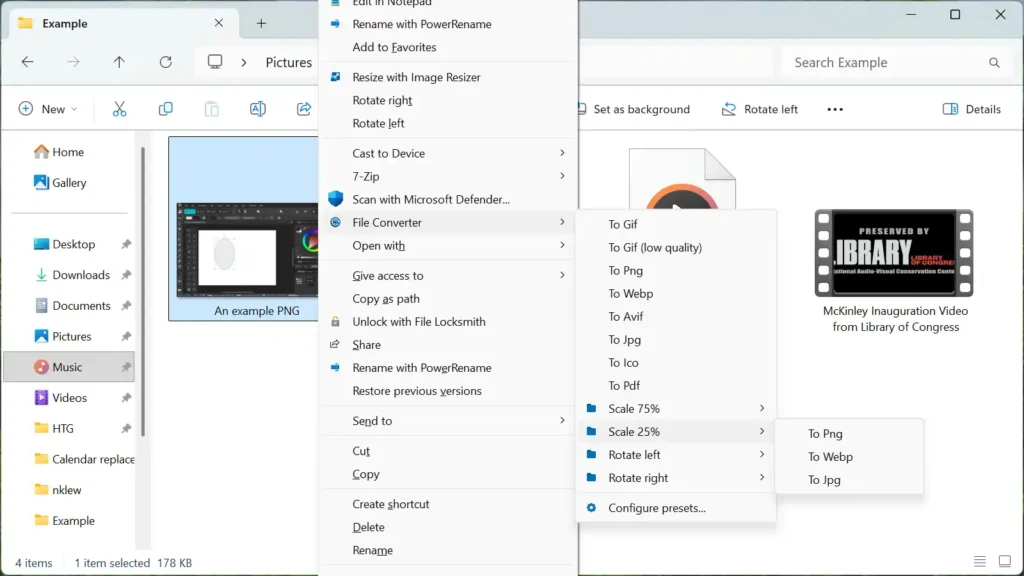
File Converter es una herramienta open source que integra funciones de conversión directamente en el menú contextual de Windows. Es decir, haces clic derecho sobre cualquier archivo y tienes las opciones de conversión disponibles al momento.
No necesitas abrir ningún programa, ni cargar archivos manualmente. Todo ocurre en segundos.
Además, no reinventa la rueda: internamente utiliza herramientas muy potentes y conocidas como:
- FFmpeg
- ImageMagick
- Ghostscript
Esto garantiza compatibilidad con una gran cantidad de formatos.
¿Qué tipos de archivos puede convertir?
File Converter cubre la mayoría de formatos habituales, especialmente en multimedia:
| Imagen | Vídeo | Audio |
|---|---|---|
| JPG | MKV | MP3 |
| PNG | MP4 | AAC |
| GIF | WEBM | WAV |
| BMP | OGV | OGG |
| AVIF | AVI | |
| WEBP | ||
| ICO |
También permite conversiones útiles como convertir imágenes a PDF, algo práctico cuando necesitas subir archivos a plataformas que no aceptan formatos de imagen.
Cómo instalar y usar File Converter
⚠️ Descarga solo la versión oficial
File Converter solo debe descargarse desde su web oficial:
https://file-converter.io/
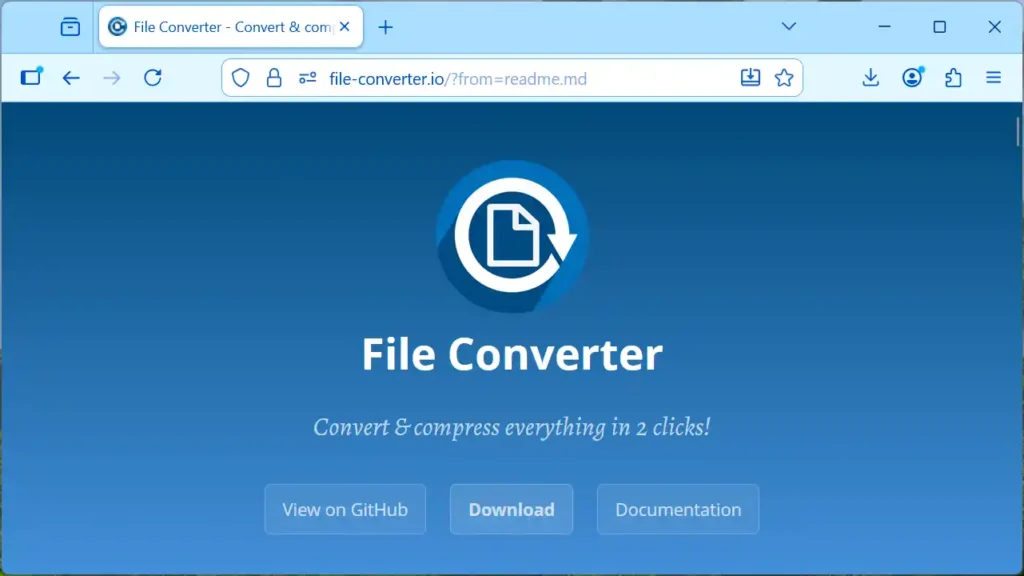
Aunque existe en GitHub, el enlace redirige igualmente a la web principal. Si lo encuentras en otros sitios, ten cuidado: existen versiones falsas que incluyen malware.

El instalador oficial viene en formato MSI, por lo que la instalación es rápida y directa.
Cómo usar File Converter
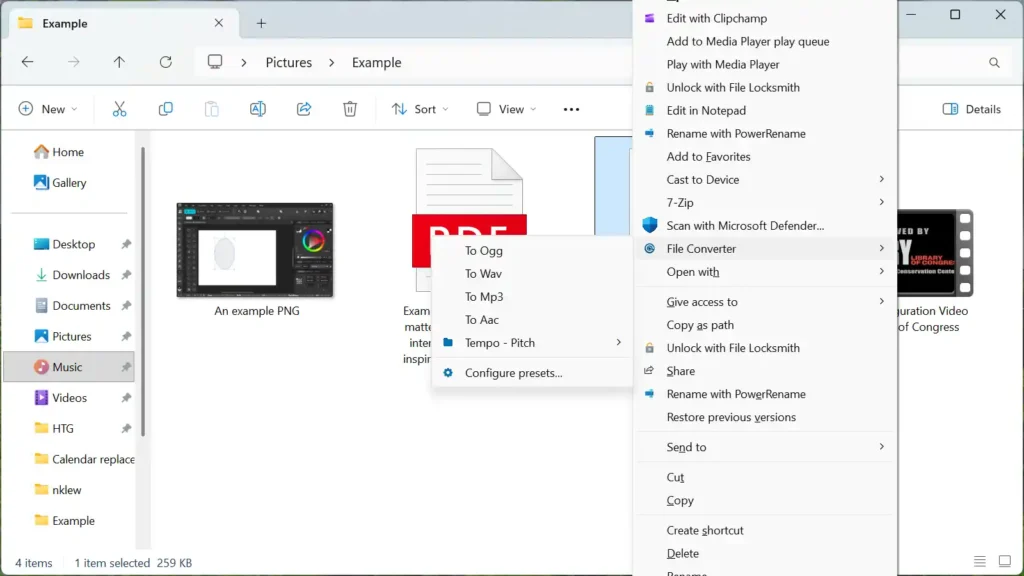
Una vez instalado, el uso es extremadamente sencillo:
- Haz Shift + clic derecho sobre el archivo
- Selecciona File Converter
- Elige el formato al que quieres convertir
Y listo.
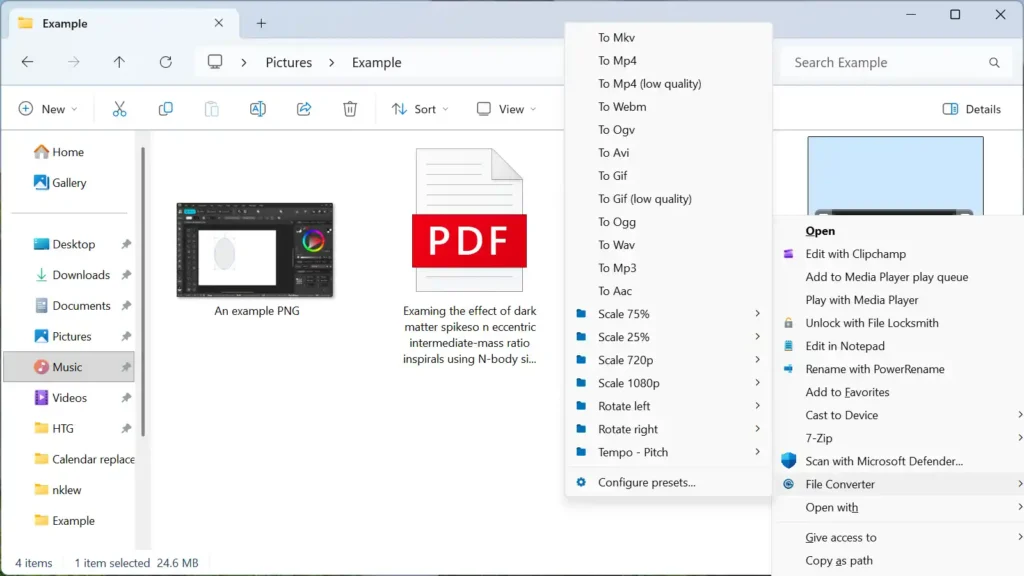
Por defecto, el programa no sobrescribe el archivo original, sino que crea una copia en el nuevo formato. Esto evita pérdidas accidentales de datos.
Funciones extra que también incluye
Además de convertir, File Converter tiene algunas funciones básicas bastante útiles:
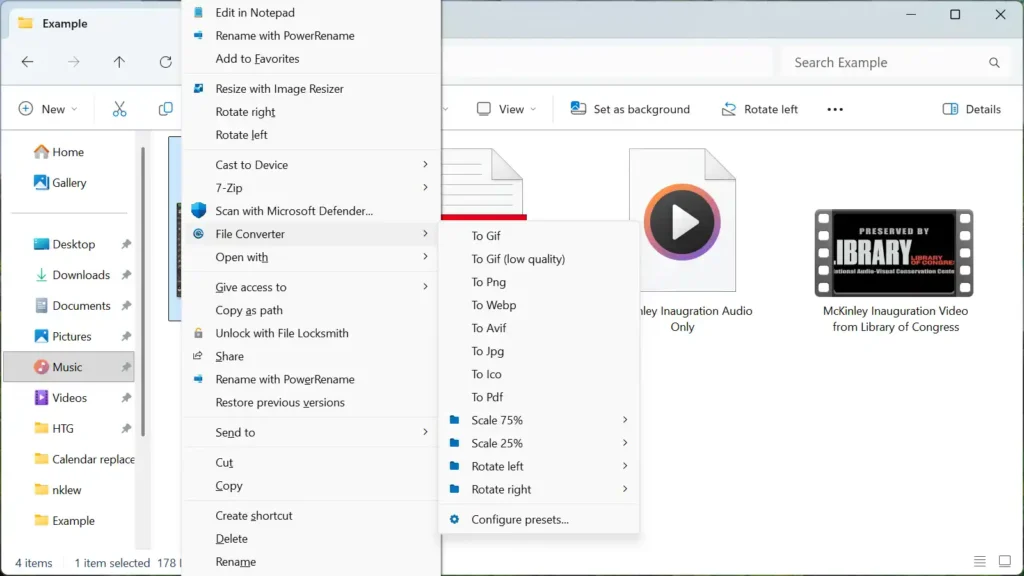
- Imágenes:
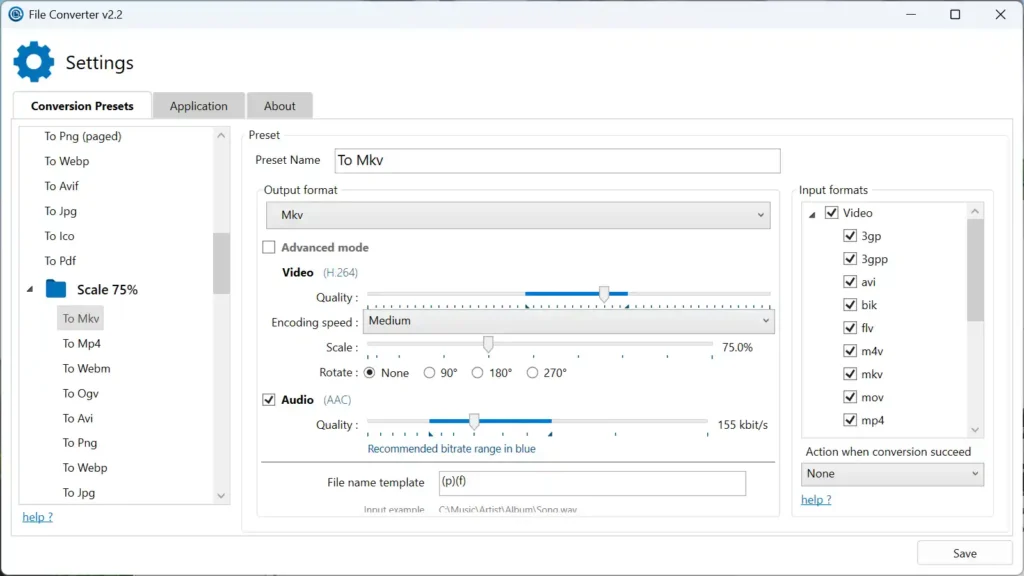
- Redimensionar automáticamente (por ejemplo, al 75% o 25%)
- Rotar imágenes
- Audio y vídeo:
- Ajustar velocidad de reproducción
- Cambiar el tono del audio
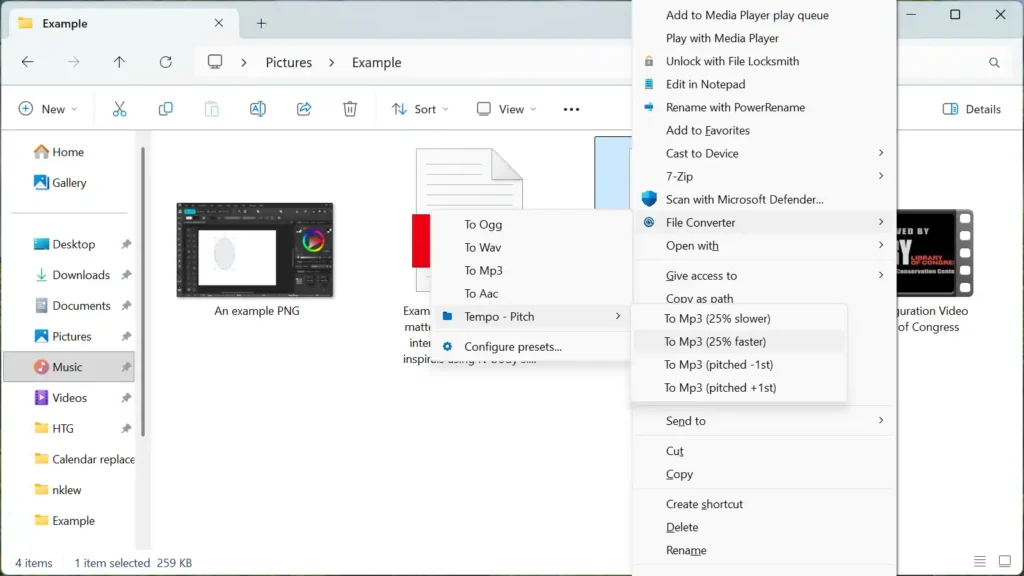
No sustituye a un editor completo, pero para tareas rápidas viene muy bien.
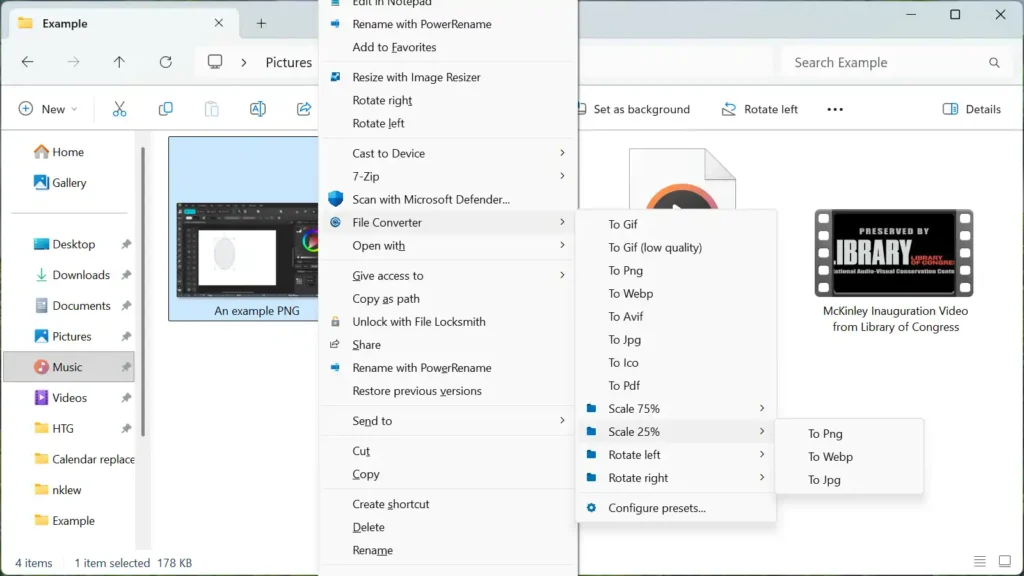
Uno de los pequeños inconvenientes es que el menú de clic derecho puede saturarse con demasiadas opciones.
La buena noticia es que puedes limpiarlo fácilmente:
- Haz Shift + clic derecho en un archivo
- Ve a Configure presets
- Desde ahí puedes activar o desactivar opciones
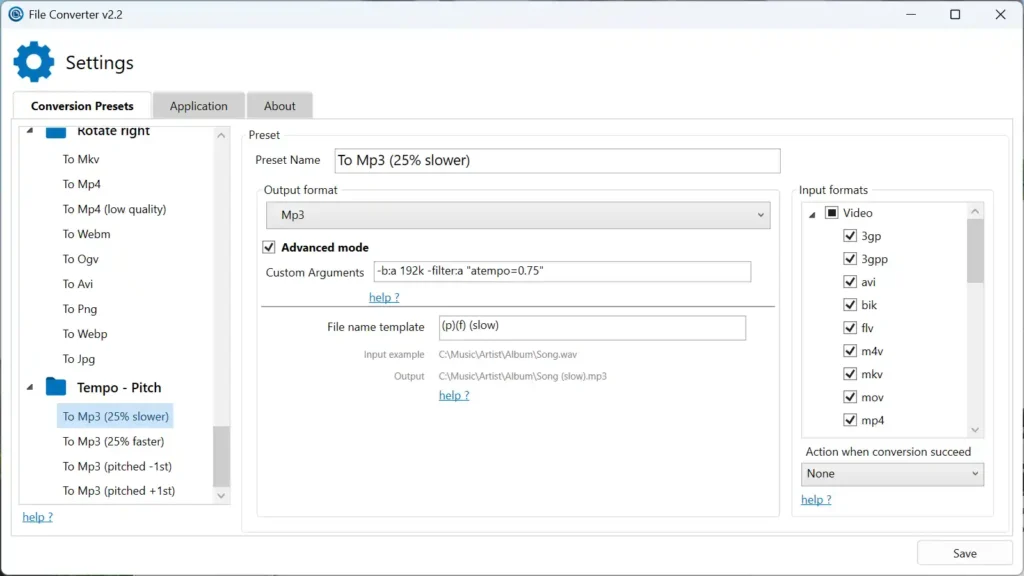
Por ejemplo, si nunca usas escalados al 25% o 75%, o ciertas conversiones de vídeo, puedes eliminarlas para simplificar el menú.
También puedes hacerlo por tipo de archivo o de forma global.
Un programa práctico, no un editor completo
File Converter está pensado para rapidez y comodidad, no para sustituir herramientas profesionales.
Si necesitas edición avanzada, lo ideal es usar programas dedicados como:
- Affinity Photo (imágenes)
- DaVinci Resolve (vídeo)
- Audacity (audio)
Aun así, para conversiones rápidas del día a día, es difícil encontrar algo más práctico.
Conclusión
File Converter es una de esas herramientas que, una vez instalas, se vuelve imprescindible sin darte cuenta. El simple hecho de poder convertir archivos desde el menú de clic derecho ahorra tiempo constantemente, especialmente si trabajas con muchos formatos distintos.
No es un reemplazo de editores avanzados, pero tampoco lo pretende. Su objetivo es claro: hacer conversiones rápidas, sin fricción y sin complicaciones. Y en eso, cumple perfectamente.