Descubre cómo liberar espacio y mejorar el rendimiento de tu PC con Windows 11 eliminando archivos de caché. Analizamos herramientas gratuitas seguras para hacer una limpieza eficaz.
Tu PC con Windows 11 va lento? Estas herramientas gratis limpian la caché en minutos
Con el tiempo, cualquier PC con Windows 11 empieza a acumular archivos de caché: datos temporales que el sistema, las aplicaciones y los navegadores guardan para que todo cargue más rápido.
El problema aparece cuando esos archivos se acumulan sin control. Pueden ocupar varios gigabytes de almacenamiento, provocar comportamientos extraños —como miniaturas que no se actualizan— o hacer que algunas aplicaciones se vuelvan más lentas de lo normal.
Limpiar la caché es una de las formas más simples de recuperar espacio y darle un pequeño “refresh” al sistema, sin necesidad de reinstalar Windows ni tocar configuraciones avanzadas.
En esta guía veremos qué significa realmente la caché en Windows 11, por qué conviene limpiarla de vez en cuando y cuáles son las herramientas gratuitas más fiables para hacerlo. Nos centraremos en opciones seguras que eliminan archivos temporales, caché del sistema, restos de aplicaciones y datos de navegación, sin recurrir a optimizadores agresivos que puedan causar problemas.
Si tu disco está casi lleno o simplemente quieres mantener el sistema más ágil, estas herramientas pueden ayudarte.
Cómo quitar el bloatware de Windows 11 de forma segura: 5 herramientas efectivas y fáciles
Qué es la caché en Windows 11 y por qué conviene limpiarla
En Windows, la caché se refiere a archivos temporales que el sistema guarda para acelerar el acceso a datos que se usan con frecuencia.
Por ejemplo, Windows almacena:
- miniaturas de imágenes y vídeos
- archivos temporales de aplicaciones
- datos de actualizaciones del sistema
- registros y archivos temporales del sistema
Los navegadores también generan grandes cantidades de caché, guardando localmente:
- imágenes de páginas web
- scripts
- hojas de estilo
- datos temporales de sitios web
El propio sistema guarda muchos de estos archivos en ubicaciones como:
%temp%Windows\Temp- archivos Prefetch usados para acelerar el inicio de programas
Con el paso de los meses —especialmente tras grandes actualizaciones de Windows, sesiones largas de navegación o instalaciones frecuentes de programas— estos archivos pueden crecer hasta ocupar varios gigabytes.
Entonces, ¿por qué limpiarlos?
En versiones modernas de Windows la caché rara vez afecta directamente al uso de CPU o RAM. Sin embargo, sí puede provocar otros problemas:
- ocupa espacio en SSD o HDD
- genera avisos de “disco lleno”
- ralentiza búsquedas de archivos
- acumula datos obsoletos o innecesarios
Eliminar estos archivos de forma segura libera espacio y permite que Windows genere nuevas cachés limpias cuando las necesite, lo que a menudo se traduce en un sistema más ágil.
Archivos de caché que normalmente se eliminan
Cuando realizas una limpieza de caché —ya sea con herramientas integradas o programas externos— normalmente se eliminan categorías como estas:
- Archivos temporales del sistema (
%temp%,Windows\Temp, Prefetch) - Caché de navegadores (imágenes, scripts y archivos web)
- Caché de miniaturas de Explorador de archivos
- Registros del sistema y reportes de errores
- Restos de actualizaciones de Windows
- Archivos temporales de aplicaciones
- Caché de Delivery Optimization (archivos de actualizaciones compartidas)
Las herramientas fiables no eliminan archivos personales, programas instalados, marcadores del navegador ni contraseñas guardadas.
En algunos casos podrías notar pequeños cambios después de la limpieza, como:
- tener que iniciar sesión otra vez en algún sitio web
- que las miniaturas de archivos tarden unos segundos en regenerarse
Pero no se pierde ningún dato importante.
Qué resultados puedes esperar después de una limpieza
Los resultados dependen sobre todo de cuánto tiempo haya pasado desde la última limpieza y del uso del equipo.
En un sistema típico es común recuperar entre 1 y 10 GB de espacio, aunque puede ser más si se han acumulado muchas actualizaciones o archivos temporales.
Las mejoras de rendimiento suelen ser moderadas, pero perceptibles:
- apertura más rápida de algunas aplicaciones
- Explorador de archivos más fluido
- menos avisos de “espacio insuficiente en disco”
En SSD, el beneficio principal suele ser recuperar espacio.
En HDD, además puede reducir ligeramente la fragmentación.
Eso sí: ninguna herramienta de limpieza va a duplicar tus FPS en juegos ni arreglar problemas de hardware. Su objetivo es evitar que el sistema se vaya llenando de archivos innecesarios con el tiempo.
Como regla general, conviene revisar siempre qué se va a eliminar antes de confirmar la limpieza, y en algunos casos combinar herramientas: primero las integradas de Windows y después otras más especializadas, por ejemplo para navegadores.
Cómo evaluamos estas herramientas
Para preparar esta guía probé cada herramienta en un equipo con Windows 11 actualizado a las versiones más recientes disponibles a principios de 2026.
Durante las pruebas me centré en varios factores clave:
- cuánto espacio real lograban liberar
- qué tipos de caché eran capaces de eliminar
- facilidad de uso de la interfaz
- nivel de seguridad (evitando limpiezas agresivas del registro)
- presencia de anuncios, telemetría o software añadido
También prioricé herramientas respaldadas por Microsoft o de código abierto, ya que suelen ofrecer mayor transparencia y fiabilidad.
Además contrasté resultados con reseñas recientes de fuentes técnicas, documentación oficial de Microsoft y opiniones de la comunidad (por ejemplo en Reddit o foros especializados).
Llevo escribiendo sobre herramientas de Windows y optimización del sistema desde 2016, y utilizando el sistema operativo desde la época de Windows 95. A lo largo de los años he probado decenas de programas de limpieza: algunos aportan funciones útiles —sobre todo para navegadores o privacidad—, pero las herramientas integradas de Windows siguen siendo las más seguras en términos de estabilidad.
Las mejores herramientas gratuitas para limpiar la caché en Windows 11
Estas siete herramientas destacan por su capacidad para eliminar distintos tipos de caché en Windows 11: archivos temporales del sistema, datos de navegadores, restos de aplicaciones y otros archivos innecesarios.
Todas son gratuitas (o plenamente funcionales en su versión gratuita) y funcionan correctamente en las versiones actuales de Windows 11. Para elaborar esta selección priorizamos herramientas seguras y realmente eficaces según pruebas recientes y opiniones de la comunidad.
Si prefieres ir sobre seguro, lo mejor es empezar con las herramientas integradas de Microsoft. Si necesitas más control o funciones avanzadas de privacidad, las soluciones de terceros ofrecen opciones más completas.
Microsoft PC Manager
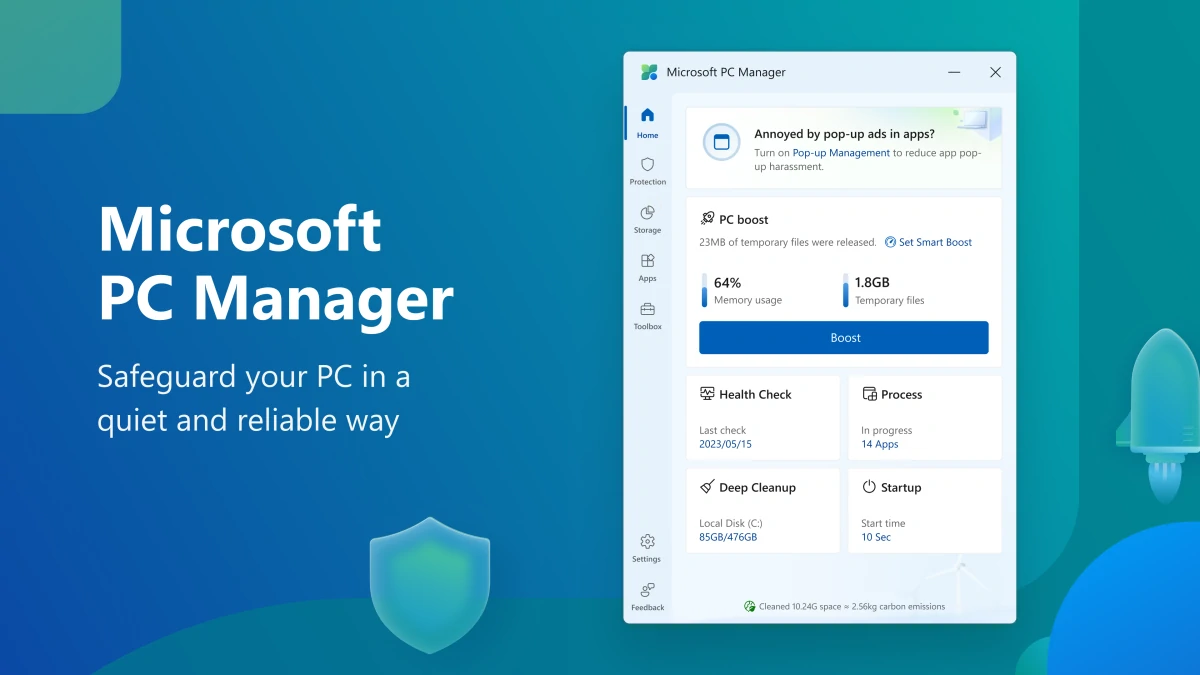
El optimizador oficial de Microsoft
La propia Microsoft ofrece PC Manager, una herramienta que integra funciones de limpieza en una interfaz moderna y muy fácil de usar.
Su función más destacada es el botón “Boost”, que permite con un solo clic:
- liberar memoria RAM
- eliminar archivos temporales
- limpiar caché de navegadores como Chrome y Edge
- borrar archivos temporales de algunas aplicaciones
Si quieres ir más allá, la opción Deep Cleanup realiza un análisis más profundo del sistema y puede eliminar elementos como:
- caché de Delivery Optimization
- registros temporales
- restos de actualizaciones de Windows
- otros archivos innecesarios
En muchos casos es capaz de recuperar varios gigabytes de espacio en pocos segundos.
También incluye otras herramientas útiles, como Health Check, que analiza el sistema y sugiere optimizaciones, o el gestor de almacenamiento, que ayuda a localizar archivos grandes o duplicados.
La experiencia se siente muy integrada con Windows: no incluye anuncios en sus funciones principales, la telemetría es mínima (y configurable) y se actualiza fácilmente desde Microsoft Store. Además, evita cambios agresivos en el registro que sí realizan algunos optimizadores de terceros.
Para la mayoría de usuarios que buscan una herramienta fiable y sencilla para limpiar la caché sin complicaciones, es una de las mejores opciones disponibles.
Ventajas
- Herramienta oficial de Microsoft, segura y sin software añadido.
- Combina limpieza de caché con liberación de RAM y otras optimizaciones.
Desventajas
- Ofrece menos control detallado sobre cachés específicas que algunas herramientas de código abierto.
Descarga:
Microsoft PC Manager (desde la web oficial o buscándolo en Microsoft Store).
BleachBit

Limpiador open source centrado en privacidad
BleachBit es una de las herramientas de limpieza más conocidas dentro del software de código abierto, y destaca especialmente cuando la privacidad es tan importante como liberar espacio.
Permite controlar con precisión qué se elimina, incluyendo:
- caché de navegadores como Firefox, Chrome o Edge
- archivos temporales del sistema
- miniaturas del explorador
- registros del sistema
- restos de aplicaciones como Adobe o reproductores multimedia
Una de sus funciones más potentes es el borrado seguro de archivos, que permite eliminar datos de forma que no puedan recuperarse posteriormente. También puede sobrescribir espacio libre del disco para ocultar rastros de archivos antiguos y optimizar bases de datos de navegadores (como Firefox) para mejorar su rendimiento.
Las versiones recientes del programa (hasta la 5.0.2) también han mejorado la interfaz, añadiendo opciones como escalado de fuentes, modo pantalla completa y mejor manejo de archivos temporales de actualizaciones de Windows.
Su interfaz se basa en un sistema de casillas de verificación, que permite seleccionar exactamente qué limpiar. Además, puedes previsualizar todo antes de ejecutar la limpieza, con advertencias en las opciones que podrían afectar a datos importantes (como contraseñas guardadas).
BleachBit también puede usarse en modo portátil, sin instalación, y al ser open source no incluye telemetría ni funciones ocultas. No ofrece herramientas de optimización automática como liberación de RAM, pero sigue siendo una de las soluciones más fiables para limpiezas profundas.
Ventajas
- Excelente para privacidad, con borrado seguro de archivos.
- Totalmente personalizable y de código abierto.
Desventajas
- Requiere un poco más de conocimiento para evitar limpiar datos que quieras conservar.
Descarga:
BleachBit (sitio oficial).
Storage Sense

La herramienta automática integrada en Windows 11
Storage Sense es una función integrada en Windows 11 que muchos usuarios pasan por alto, pero es una de las formas más sencillas de mantener el sistema limpio automáticamente.
No requiere descargar nada: simplemente monitoriza el almacenamiento y elimina archivos temporales cuando es necesario.
Entre otras cosas puede borrar:
- archivos temporales del sistema
- contenido antiguo de la papelera de reciclaje
- datos temporales de aplicaciones
- archivos sincronizados en la nube que no se usan con frecuencia
También puedes configurarlo para que elimine archivos de la carpeta Descargas después de un determinado número de días o para convertir archivos de OneDrive en versiones solo online si no se utilizan.
Activarlo es muy sencillo:
Configuración → Sistema → Almacenamiento → Storage Sense

Desde ahí puedes programarlo para que se ejecute:
- diariamente
- semanalmente
- mensualmente
- cuando el sistema detecte poco espacio disponible
También puedes ejecutarlo manualmente en cualquier momento.
Por diseño, Storage Sense es bastante conservador: no elimina caché de navegadores ni realiza limpiezas profundas. Pero precisamente por eso es una opción muy segura, ideal para evitar que los archivos temporales se acumulen con el tiempo sin tener que preocuparse por hacerlo manualmente.
Ventajas
- Herramienta nativa de Windows, segura y automática.
- Integración con OneDrive para optimizar almacenamiento en la nube.
Desventajas
- Menos completa que herramientas especializadas para limpiar caché de navegadores o aplicaciones.
Disk Cleanup

La herramienta clásica de Windows para eliminar archivos del sistema con total seguridad
Disk Cleanup sigue siendo una de las utilidades más fiables en Windows 11. No requiere descargar nada ni instalar software adicional: es una herramienta oficial de Microsoft diseñada para eliminar únicamente archivos que el propio sistema considera seguros de borrar.
Para usarla, basta con buscar “Liberador de espacio en disco” o “Disk Cleanup” en el menú Inicio. Selecciona la unidad (normalmente C:) y deja que el sistema realice el análisis.
El verdadero potencial aparece al pulsar “Clean up system files” (Limpiar archivos del sistema), que desbloquea categorías adicionales como:
- paquetes antiguos de Windows Update
- instalaciones anteriores de Windows (tras una actualización del sistema)
- caché de Delivery Optimization
- paquetes antiguos de controladores
Después de grandes actualizaciones de Windows, no es raro recuperar entre 5 y 20 GB de espacio utilizando esta opción.
La herramienta se centra principalmente en cachés del sistema, incluyendo:
- archivos temporales de Windows
- caché de miniaturas
- informes de errores
- registros de instalación
- archivos temporales de Internet
No limpia tan profundamente los navegadores o aplicaciones como algunas herramientas de terceros, pero eso es parte de su diseño: es conservadora, transparente y permite previsualizar cada categoría antes de eliminarla.
La interfaz es sencilla y algo anticuada —un clásico cuadro de diálogo de Windows— pero precisamente por eso resulta fácil de usar. No tiene curva de aprendizaje y funciona con permisos elevados para acceder a áreas protegidas del sistema.
Incluso en las versiones de Windows 11 de 2025–2026, sigue siendo una de las mejores herramientas para eliminar restos de actualizaciones, por lo que es ideal usarla como primer paso antes de otras herramientas de limpieza.
Ventajas
- Herramienta oficial de Microsoft, completamente segura.
- Excelente para eliminar restos de actualizaciones y archivos temporales acumulados.
Desventajas
- Interfaz anticuada y sin funciones de automatización o programación.
Descarga:
Está integrada en Windows. Solo tienes que buscar “Disk Cleanup” o “Liberador de espacio en disco” en el menú Inicio.
Wise Disk Cleaner

Wise Disk Cleaner apuesta por un enfoque simple pero eficaz. Destaca por su rapidez de análisis y por su capacidad para eliminar archivos innecesarios sin abrumar al usuario con demasiadas opciones.
Su escaneo principal detecta:
- archivos temporales del sistema
- registros del sistema
- instaladores antiguos
- rastros de navegación en más de 20 navegadores (Chrome, Edge, Firefox y otros)
También puede limpiar datos residuales de más de 300 aplicaciones populares, incluyendo cookies, historiales, archivos recientes o accesos rápidos si decides eliminarlos.
Entre sus funciones adicionales se encuentran:
- Safe Deletion, que sobrescribe datos para evitar su recuperación
- optimización TRIM para SSD
- desfragmentación para discos HDD (no recomendable para SSD)
Uno de sus puntos fuertes es el acceso rápido a limpiezas automáticas. Puedes crear un acceso directo de “Clean with One Click” para ejecutar la limpieza instantáneamente, o programarla con AutoClean para que se ejecute:
- diariamente
- semanalmente
- mensualmente
- cuando el sistema esté inactivo o detecte poco espacio
La interfaz es moderna, con modo claro y oscuro, casillas de selección fáciles de entender y un indicador de progreso rápido incluso en equipos antiguos.
No incluye software innecesario, consume pocos recursos y sigue siendo completamente gratuito (versión 11.3+ a finales de 2025).
En general, es un buen punto intermedio: ofrece más automatización y soporte para navegadores que las herramientas nativas de Windows, pero es más sencillo que herramientas avanzadas como BleachBit.
Ventajas
- Análisis rápidos y limpieza automática programable.
- Gran compatibilidad con navegadores y aplicaciones.
Desventajas
- La función de desfragmentación no debe usarse en SSD (mejor limitarse a TRIM).
Descarga:
Wise Disk Cleaner (sitio oficial).
Glary Utilities
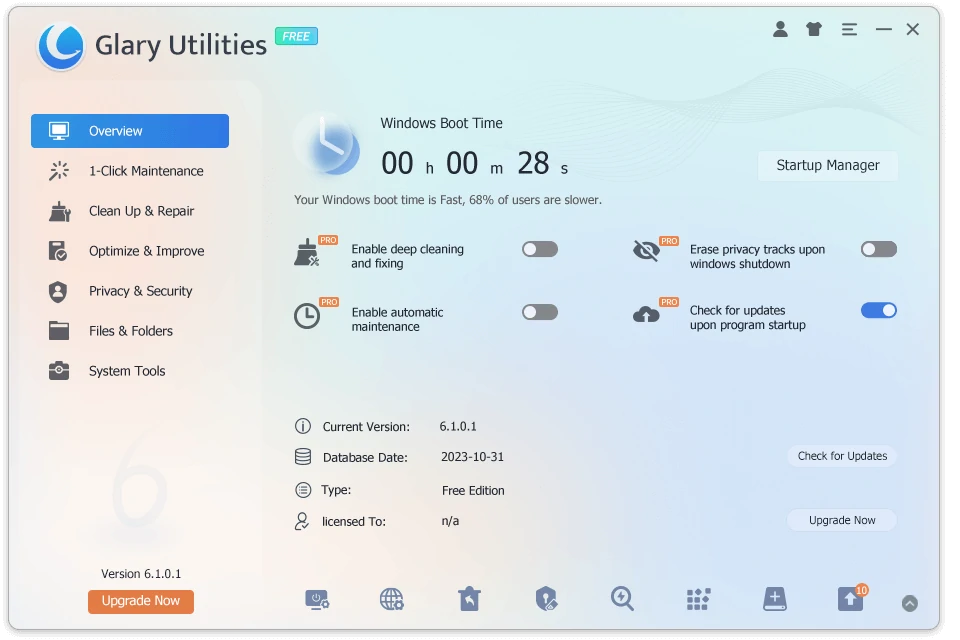
Suite todo-en-uno con mantenimiento en un clic y muchas herramientas adicionales
Glary Utilities es una de las suites de mantenimiento más completas disponibles gratuitamente. Incluye numerosas herramientas, por lo que funciona casi como una navaja suiza para optimizar Windows.
Su función principal es 1-Click Maintenance, que ejecuta un análisis completo con un solo clic y detecta:
- archivos basura
- problemas de registro
- rastros de privacidad (historial, caché y cookies de navegadores)
- accesos directos rotos
- problemas de inicio del sistema
Dentro del paquete también encontramos un Disk Cleaner que elimina:
- archivos temporales
- registros del sistema
- instaladores antiguos
- caché de miniaturas
- caché de navegadores como Chrome, Edge o Firefox
Además incluye otras utilidades útiles, como:
- buscador de archivos duplicados
- gestor de desinstalación de programas
- explorador de procesos
- herramientas para limpiar rastros de uso de aplicaciones
La interfaz está organizada en pestañas y resulta bastante intuitiva: moderna, pero sin excesos visuales. Antes de aplicar cualquier cambio permite revisar los resultados, e incluso crear copias de seguridad cuando se realizan modificaciones en el registro.
Si buscas algo más que limpiar caché —por ejemplo, herramientas de privacidad o mantenimiento general— Glary Utilities ofrece bastante valor en un solo programa. La versión gratuita incluye todas las funciones principales y recibe actualizaciones frecuentes (versión 6+ en 2026).
Ventajas
- Limpieza completa con 1-Click Maintenance.
- Incluye utilidades extra como buscador de duplicados o limpiador de rastros.
Desventajas
- Puede resultar excesivo si solo buscas una herramienta simple para limpiar caché.
Descarga:
Glary Utilities (sitio oficial).
CCleaner
El limpiador clásico de Windows (aunque hoy conviene usarlo con algo más de cautela)
Durante más de una década, CCleaner fue prácticamente el nombre más conocido cuando se hablaba de limpiar archivos temporales en Windows. Aún hoy sigue ofreciendo buenos resultados en su versión gratuita, con análisis rápidos que detectan:
- archivos temporales del sistema
- caché de navegadores (Chrome, Edge, Firefox, Opera y muchos más)
- registros de Windows
- contenido de la Papelera de reciclaje
- volcados de memoria
- restos de aplicaciones como instaladores antiguos o miniaturas
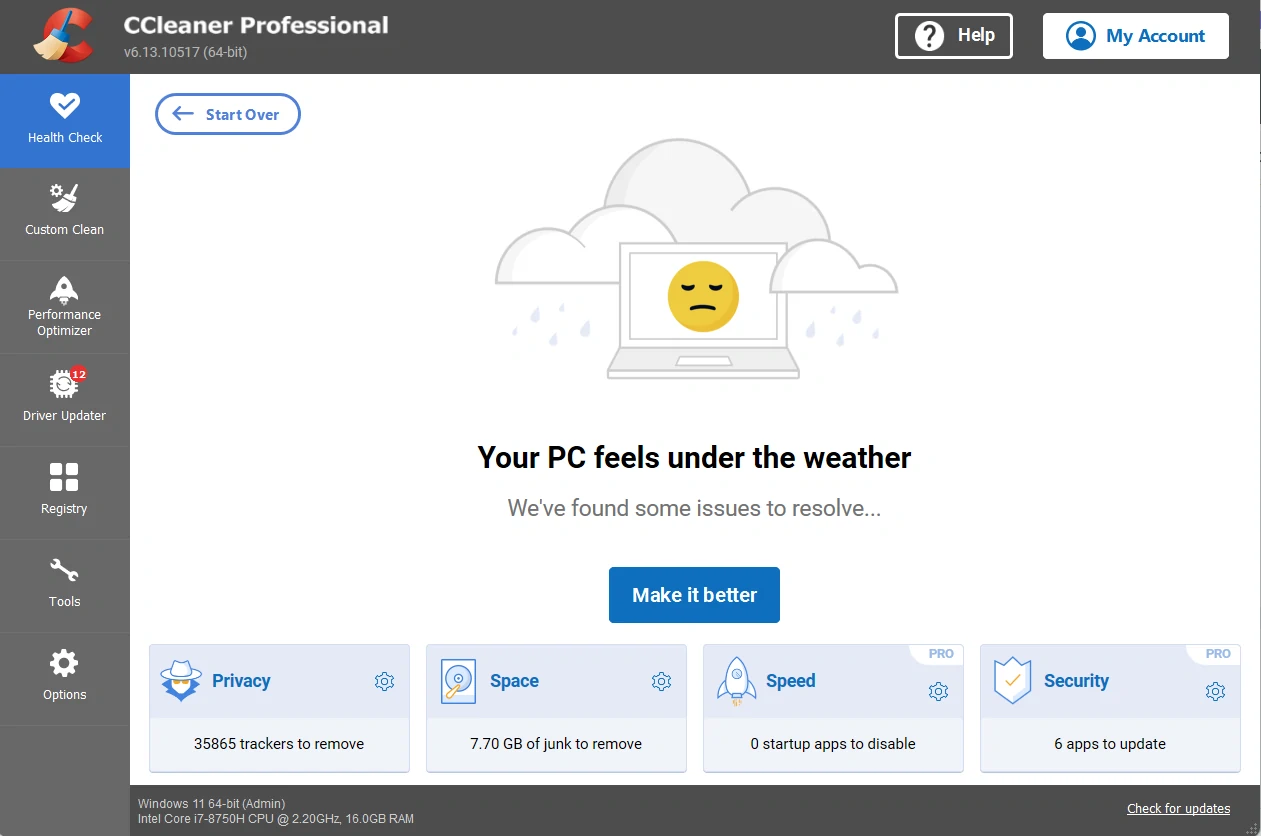
En la pestaña Custom Clean puedes controlar con bastante precisión qué eliminar. Por ejemplo, es posible seleccionar navegadores concretos, conservar cookies para mantener sesiones iniciadas o añadir carpetas personalizadas.
También incluye una función Health Check, que ejecuta una limpieza completa en un solo paso. Además aparecen herramientas adicionales como Driver Updater o Software Updater, aunque en la versión gratuita están desactivadas por defecto. La limpieza del registro sigue siendo opcional y siempre ofrece crear copia de seguridad antes de aplicar cambios.
Sin embargo, su reputación ha sufrido algunos golpes en los últimos años. Entre los motivos se encuentran:
- antiguas controversias por incluir software adicional durante la instalación
- su adquisición por Avast, que generó preocupaciones sobre telemetría
- la aparición de alternativas más transparentes, como herramientas open source o las propias utilidades de Microsoft
La interfaz sigue siendo conocida y fácil de usar: soporte para modo oscuro, barras de progreso claras y opciones de vista previa antes de eliminar archivos. Aun así, frente a herramientas más modernas puede sentirse algo anticuada.
En términos prácticos, sigue siendo eficaz para eliminar archivos basura y muchas veces detecta más caché de navegadores o aplicaciones que las herramientas nativas de Windows, especialmente en equipos con mucho uso.
Si valoras la simplicidad y la familiaridad, todavía puede ser una opción válida. Eso sí, conviene descargarlo siempre desde su sitio oficial y prestar atención durante la instalación.
Ventajas
- Escaneos muy rápidos y amplia compatibilidad con navegadores y aplicaciones.
- Interfaz sencilla con buenas opciones de vista previa.
Desventajas
- Persisten ciertas dudas de confianza por controversias pasadas y telemetría, por lo que muchos usuarios prefieren alternativas.
Descarga:
CCleaner (sitio oficial). Usa la versión gratuita y revisa las opciones durante la instalación.
¿Qué herramienta deberías elegir?
La mejor herramienta para limpiar la caché en Windows 11 depende sobre todo de tu nivel de experiencia y del tipo de limpieza que busques.
Para la mayoría de usuarios, lo más recomendable es empezar con las herramientas integradas en Windows:
- Storage Sense para mantenimiento automático y prevención.
- Disk Cleanup para eliminar archivos del sistema y restos de actualizaciones.
- Microsoft PC Manager para una limpieza moderna que también incluye caché de aplicaciones y navegadores.
Estas tres opciones son las más seguras, están totalmente integradas en el sistema y se actualizan junto con Windows.
Si necesitas una limpieza más profunda o funciones adicionales, entonces puedes considerar herramientas de terceros:
- BleachBit, ideal si te preocupa la privacidad y quieres control total sobre qué se elimina.
- Wise Disk Cleaner, una buena opción para limpiezas rápidas y programadas con amplio soporte para navegadores y aplicaciones.
- Glary Utilities, recomendable si prefieres una suite con varias herramientas de mantenimiento en un solo programa.
CCleaner sigue siendo funcional, pero hoy en día ya no es la recomendación automática que era hace años debido a la fuerte competencia y a ciertas dudas de confianza.
En la práctica, usar una herramienta nativa junto con una de terceros suele ser suficiente para mantener el sistema limpio.
Consejos rápidos para limpiar caché de forma segura
Antes de ejecutar cualquier limpieza, conviene seguir algunas buenas prácticas para evitar problemas o eliminar datos que aún necesitas:
- Revisa siempre la vista previa antes de borrar archivos. La mayoría de herramientas muestran exactamente qué se eliminará.
- Empieza por las herramientas nativas de Windows y utiliza aplicaciones de terceros solo si necesitas funciones extra como limpieza de navegadores o borrado seguro.
- Realiza limpiezas una vez al mes o cuando el sistema avise de poco espacio en disco. Hacerlo con más frecuencia normalmente no aporta beneficios.
- Si utilizas un SSD, prioriza herramientas que soporten TRIM y evita funciones de desfragmentación tradicionales.
- Mantén Windows actualizado, ya que muchas versiones recientes gestionan mejor los archivos temporales automáticamente.
En general, limpiar la caché es una de las tareas de mantenimiento más sencillas que puedes hacer en Windows. Con una o dos herramientas adecuadas y una rutina ocasional, es fácil evitar que los archivos temporales ocupen espacio innecesario y mantener el sistema funcionando con mayor fluidez.