Hay un tipo de susto muy concreto que casi todos hemos vivido: pulsas el botón de encendido, el PC entra en bucle, aparece un pantallazo azul o —peor— el disco “desaparece”. En ese momento, medicat deja de ser una curiosidad de foros y se convierte en lo que realmente es: un salvavidas. Porque con un MediCat USB bien preparado puedes arrancar el equipo desde un pendrive, entrar en un entorno tipo Windows PE y trabajar “desde fuera” del sistema, incluso cuando el Windows instalado está roto.
Qué es MediCat USB y por qué te puede salvar el día
MediCat USB es un recovery toolkit: un kit de rescate que se ejecuta desde un usb booteable y reúne utilidades para diagnóstico, reparación y recuperación de datos. La parte clave es que incluye un entorno tipo WinPE (Windows Preinstallation Environment), es decir, una versión mínima de Windows pensada para despliegue y recuperación. WinPE está diseñada precisamente para estas situaciones y tiene limitaciones deliberadas (por ejemplo, reinicios y cambios no persistentes) para evitar que se use como sistema “normal”.
Traducido a la vida real: si Windows no inicia, aún puedes ver particiones, revisar el estado del disco, copiar archivos importantes y lanzar reparaciones sin depender del sistema dañado. Y eso cambia el enfoque: de “a ver si arranca” a “tengo control del proceso”.
MediCat USB vs Hiren Boot: diferencias rápidas (y cuándo elegir cada uno)
Cuando se habla de herramientas WinPE, la referencia es hiren boot (Hiren’s BootCD PE). Hiren’s BootCD PE está basado en Windows 11 PE x64, está orientado a PCs modernos (UEFI) y viene con una selección “curada” de utilidades gratuitas; además suele exigir un mínimo razonable de recursos (por ejemplo, 4 GB de RAM, según su propia descripción).
¿En qué suele destacar MediCat? En la idea de “navaja suiza” y en su filosofía de USB más flexible (muchos lo montan como usb multiboot para sumar otras ISOs de rescate y utilidades). La propia documentación de MediCat gira alrededor de instalarlo sobre Ventoy y mantener un pendrive ampliable.
- Elige MediCat si quieres un kit grande y adaptable, con enfoque multiboot y flujo de trabajo “todo en uno”.
- Elige Hiren’s BootCD PE si ya lo conoces, te encaja su selección de herramientas y buscas algo más “compacto” y directo.
- Alternativas Linux (SystemRescue y compañía) si priorizas herramientas de red avanzadas, terminal, o compatibilidad con ciertos sistemas de archivos y flujos de administración.
Antes de crear tu USB: lo que marca la diferencia
Un mediakit de rescate solo sirve si arranca a la primera cuando hay prisa. Antes de ponerte:
- Pendrive decente y con espacio: MediCat no es pequeño. La guía oficial llega a recomendar 32 GB como referencia.
- Conocer tu escenario de arranque: UEFI vs Legacy, y si el equipo tiene Secure Boot activado.
- Un segundo disco externo (SSD/HDD) para copias: si el disco del PC está muriendo, el “modo héroe” es copiar lo irremplazable primero.
Cómo crear un USB booteable de MediCat (método Ventoy, el más práctico)
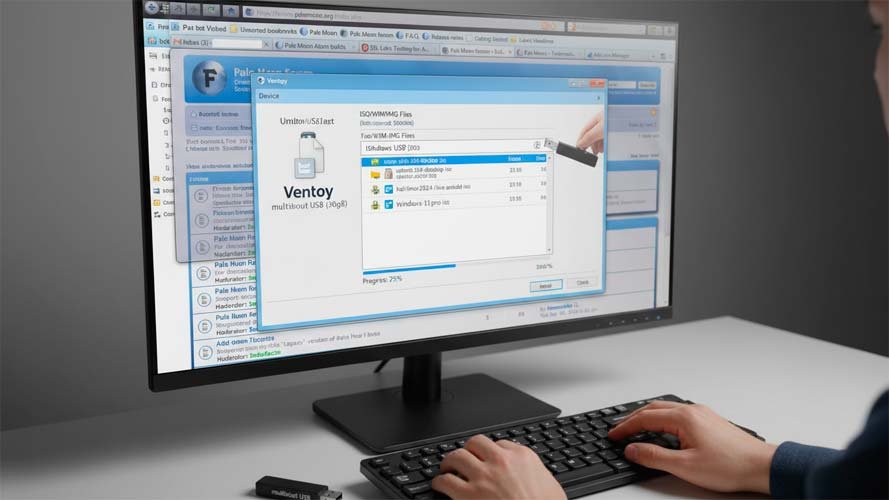
La ruta más habitual —y la que verás recomendada en documentación y comunidades— es Ventoy. ¿Por qué? Porque Ventoy convierte el pendrive en un lanzador: copias ISOs/WIM/IMG al USB y eliges qué arrancar desde un menú, sin reformatear cada vez.
Paso a paso (lo esencial)
- Descarga MediCat desde su sitio oficial y evita mirrors raros cuando puedas.
- Instala Ventoy en el USB (borrará el contenido del pendrive). Ventoy está pensado justo para ISO/WIM y multiboot.
- Formatea la partición de datos como NTFS si sigues el método típico de MediCat (así evitas el límite de 4 GB de FAT32 y suele ir mejor con colecciones grandes). La guía manual de MediCat indica NTFS en su procedimiento.
- Copia/extrae MediCat según el formato que ofrezca su descarga (la documentación de MediCat describe la extracción al USB en la instalación).
- Prueba el arranque en un equipo de laboratorio: entra al Boot Menu, verifica que carga el entorno tipo Windows y que ves teclado/trackpad/red.
¿Y Rufus?
Rufus sigue siendo útil cuando quieres un USB “a una sola ISO” y sin menú multiboot. Pero si tu objetivo es un usb multiboot que crezca con el tiempo, Ventoy suele ser más cómodo por diseño.
Ya arrancó: el flujo rápido para diagnosticar, salvar datos y reparar Windows
Cuando estás dentro del entorno WinPE, lo importante no es “tocar cosas”, sino seguir un orden que reduzca riesgos:
1) Diagnóstico express
- SMART / salud del disco: si el almacenamiento está fallando, cada minuto cuenta.
- Temperaturas y estabilidad: para descartar algo físico.
- Memoria (test corto) si sospechas cuelgues aleatorios.
2) Copia primero lo irremplazable
Antes de intentar reparar Windows, haz el backup de lo crítico (Documentos, Escritorio, fotos, bases de datos locales). WinPE está pensado para estas tareas de recuperación, y recuerda que los cambios no están pensados para “persistir como un sistema normal” si reinicias el entorno.
3) Reparar Windows con cabeza (sin jugar a la ruleta)
Dependiendo del caso, desde un entorno de rescate puedes:
- Reconstruir arranque (BCD/EFI), revisar partición de sistema.
- Ejecutar comprobaciones del disco (CHKDSK) si el SMART no da señales rojas.
- Revisar archivos del sistema y restauraciones/rollback cuando procede.
La idea es simple: no arreglar “a ciegas” dentro de un Windows inestable, sino hacerlo desde un entorno controlado.

Clonado y migración a SSD: el atajo que evita reinstalaciones
Uno de los usos más agradecidos de un recovery toolkit es migrar de HDD a SSD sin reinstalar. El flujo típico es:
- Clonar el disco (sobre todo si el original empieza a fallar).
- Verificar el arranque en el SSD.
- Si no inicia, arreglar el arranque desde el propio entorno.
En equipos de oficina esto suele ahorrar horas: el usuario vuelve a trabajar con su mismo sistema, pero sobre almacenamiento nuevo.
Malware: cuando escanear “desde fuera” es la única salida
Hay infecciones que se defienden bien cuando el sistema está arrancado: servicios persistentes, procesos que se reponen, bloqueos de antivirus. Con un arranque WinPE puedes analizar el disco sin que el malware esté en ejecución. Y aquí el orden vuelve a importar: si hay dudas, escanea primero, copia datos después y repara al final, para no estabilizar un sistema que sigue comprometido.
Errores comunes con MediCat (y cómo salir del atasco)
- No aparece en el Boot Menu: revisa modo UEFI/Legacy y el orden de arranque.
- Secure Boot bloquea el USB: en algunos equipos, desactivar Secure Boot temporalmente es lo que permite arrancar herramientas externas (luego se puede reactivar).
- Pantalla negra o cuelgue al cargar: prueba otro puerto (en equipos viejos, USB 2.0 a veces da menos guerra).
- No detecta el disco (NVMe/RAID): puede faltar el driver de almacenamiento; en portátiles modernos esto pasa más de lo que debería.
Buenas prácticas: hashes, actualizaciones y un USB “de verdad” (no de emergencia)
- Verifica integridad cuando descargues herramientas: Ventoy, por ejemplo, publica hashes SHA-256 y recomienda comprobarlos.
- Actualiza tu kit: un USB de rescate caduca. Drivers, utilidades y compatibilidad cambian.
- Etiqueta tu pendrive con fecha y modo (UEFI/Legacy) para no adivinar bajo presión.
Preguntas frecuentes sobre MediCat
¿Qué es MediCat y para qué sirve?
Es un kit de rescate: arrancas desde USB, entras a un entorno tipo Windows PE y puedes diagnosticar, recuperar datos y hacer reparaciones.
¿MediCat funciona en PCs modernos con UEFI?
En general sí, pero pueden influir Secure Boot, controladoras RAID/NVMe y drivers. Por eso es clave probar el USB antes de necesitarlo.
¿Medicat vs Hiren boot?
Hiren’s BootCD PE es un WinPE basado en Windows 11 PE x64 con un set de herramientas muy seleccionado; MediCat tiende a ser más “navaja suiza” y más cómodo si lo planteas como usb multiboot.
¿Puedo reparar Windows sin perder datos?
Muchas veces sí, pero la práctica más segura es: backup primero, reparación después.
¿Qué hay de la legalidad de WinPE y las herramientas incluidas?
WinPE tiene usos previstos (despliegue y recuperación) y limitaciones explícitas, como reinicio tras 72 horas y cambios no persistentes (Microsoft Learn) En entornos profesionales, además, conviene revisar licencias de las utilidades y los requisitos de distribución/uso de WinPE según el modelo de cada herramienta y organización.
Cuando Windows no arranca, lo peor es improvisar. Tener MediCat USB listo —probado y actualizado— te da algo muy valioso: tiempo y control. Arrancas en minutos, diagnosticas con calma, haces copia de seguridad antes de tocar nada y solo entonces decides si toca reparar Windows, clonar a un SSD o limpiar malware desde fuera. Para cualquiera que haya tenido que “salvar un PC” a última hora, esto no es un extra: es el plan.