
Descubre los 50 mejores programas gratis para Windows 11. Navegadores, antivirus, editores, reproductores multimedia y herramientas esenciales para mejorar tu PC sin pagar suscripciones.
El software gratuito nunca ha sido tan importante — ni tan subestimado. En una época dominada por suscripciones, versiones “premium” y funciones bloqueadas tras un pago mensual, es fácil pensar que lo gratis siempre implica limitaciones. Pero en Windows 11, esa idea no podría estar más lejos de la realidad. Algunas de las herramientas más fiables y eficientes que utilizo a diario no cuestan absolutamente nada.
Uso Windows desde la era de Windows 95, cuando instalar un programa implicaba varios disquetes y algo de paciencia. Desde entonces he montado, optimizado y probado decenas de equipos: ordenadores familiares, portátiles para estudiantes, PCs de oficina y también máquinas pensadas para jugar. Y si hay algo que he aprendido en todos estos años es que el software adecuado marca más diferencia que el propio hardware.
Desde 2016 escribo sobre tecnología y analizo aplicaciones para Windows con un enfoque práctico: rendimiento real, estabilidad, consumo de recursos y utilidad a largo plazo. No me interesan las promesas de marketing, sino cómo se comporta un programa después de meses de uso. Las 50 herramientas que encontrarás en esta lista no están aquí por moda, sino porque funcionan. Son programas que he instalado repetidamente en equipos nuevos y que recomiendo cuando alguien quiere sacar más partido a su PC sin gastar dinero.
Si estás configurando un nuevo equipo, limpiando una instalación reciente de Windows 11 o simplemente buscando alternativas gratuitas a programas de pago, aquí tienes una base sólida para construir un sistema más rápido, más completo y más eficiente.
39 Programas Gratuitos Esenciales para Linux en 2026: De Productividad a Gaming
Los 50 mejores programas gratis para Windows:
1. Google Chrome
Navegador web
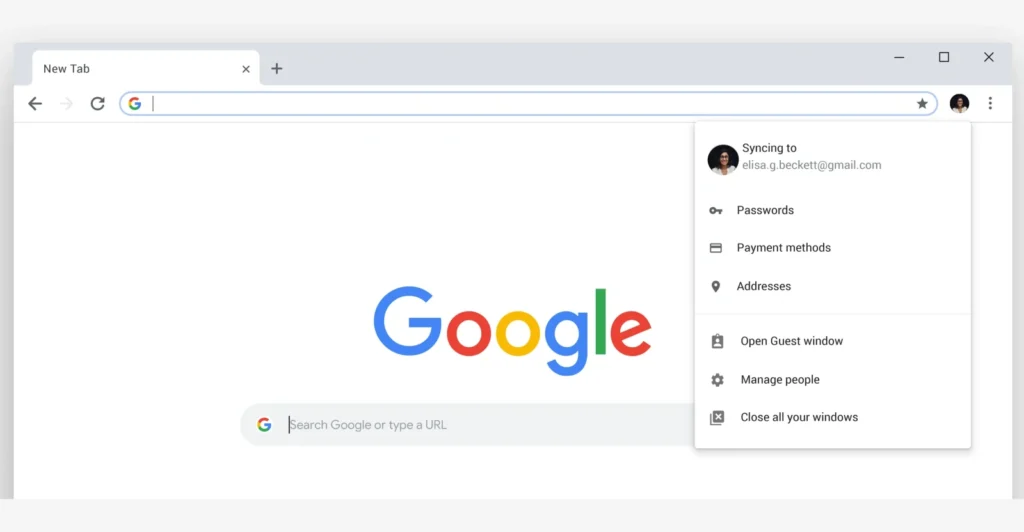
Chrome es el navegador con el que la mayoría de usuarios de Windows experimenta internet por defecto, y hay razones concretas para que eso siga siendo así. La velocidad de carga es uno de sus puntos fuertes, pero lo que realmente lo hace difícil de abandonar es la integración con el ecosistema de Google: el gestor de contraseñas genera y almacena credenciales automáticamente, Google Lens permite buscar cualquier elemento visible en pantalla con un clic derecho, y la traducción automática de páginas en otros idiomas funciona sin configuración previa. La sincronización entre dispositivos es prácticamente transparente: abres el portátil y tus pestañas, marcadores e historial del teléfono ya están ahí.
La Chrome Web Store es otro argumento de peso. Miles de extensiones convierten el navegador en lo que cada usuario necesita: bloqueadores de publicidad, gestores de tareas, herramientas de productividad o asistentes de compra. En Windows 11 el rendimiento es sólido incluso con decenas de pestañas abiertas, y el modo de ahorro de energía ayuda en portátiles cuando la batería aprieta. La contrapartida conocida es el consumo de RAM, que en sesiones largas con muchas pestañas puede notarse en equipos con poca memoria.
Si prefieres un navegador más ligero o con menos dependencia de Google, tenemos una selección de las mejores alternativas a Chrome para Windows.
✅ Integración total con el ecosistema Google y sincronización entre dispositivos
✅ Biblioteca de extensiones más amplia del mercado
❌ Consumo de RAM elevado en sesiones intensivas
🔗 Descargar Google Chrome — google.com/chrome
2. VLC Media Player
Reproductor multimedia

VLC Media Player es ese programa que simplemente funciona cuando todo lo demás falla. Desarrollado por el proyecto sin ánimo de lucro VideoLAN y completamente gratuito, reproduce prácticamente cualquier formato de vídeo o audio — MP4, MKV, AVI, MOV, FLAC y muchos más — sin necesidad de instalar códecs adicionales ni software de dudosa procedencia.
Basta con arrastrar un archivo a la ventana — o abrir una transmisión en red, un DVD o incluso la señal de una webcam — y empieza a reproducir al instante en una interfaz sencilla y directa. Para la mayoría de usuarios es el reproductor ideal para ver películas o vídeos personales, pero también incluye funciones avanzadas como sincronización de subtítulos en tiempo real, ajuste de velocidad de reproducción, ecualizador de audio, filtros de vídeo e incluso un conversor de formatos integrado.
Ligero, sin publicidad y compatible incluso con equipos antiguos, VLC sigue siendo una de las herramientas imprescindibles en cualquier PC con Windows. Un clásico que no necesita artificios.
✅ Compatible con prácticamente cualquier formato sin necesidad de códecs externos
✅ Gratuito, sin publicidad y funciona en hardware modesto
❌ La interfaz no ha evolucionado visualmente en años
🔗 Descargar VLC — videolan.org
3. 7-Zip
Compresor de archivos
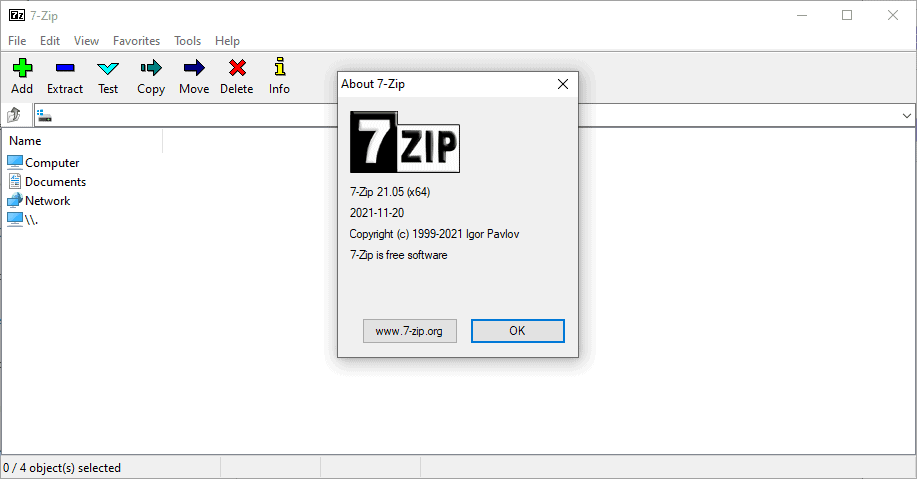
7-Zip es la respuesta gratuita y de código abierto a todo lo que las herramientas de compresión de pago prometen y no siempre cumplen. Su formato propio, el 7z, logra ratios de compresión que pueden reducir el tamaño de un archivo entre un 30% y un 70% más que el ZIP estándar, y además puede abrir y crear casi cualquier tipo de archivo comprimido que se encuentre por ahí: RAR, TAR, ISO e incluso imágenes de disco. La integración en el menú contextual de Windows es uno de sus mayores aciertos: clic derecho sobre cualquier carpeta, «Añadir al archivo», contraseña con cifrado AES-256 si se quiere, y listo en segundos.
La interfaz es funcional y sin adornos, lo que puede parecer anticuada pero tiene una ventaja clara: no hay nada que aprender. Los usuarios más avanzados disponen además de una versión de línea de comandos y opciones de configuración detalladas para ajustar la eficiencia al máximo. Ocupa apenas un par de megabytes, no instala nada extra, no muestra publicidad y funciona en cualquier versión de Windows sin consumir recursos apreciables.
✅ Compresión superior al ZIP estándar con soporte para multitud de formatos
✅ Gratuito, ligero y sin publicidad
❌ La interfaz es funcional pero visualmente anticuada
4. Discord
Plataforma de chat y voz

Discord nació como herramienta de comunicación para jugadores, pero hace tiempo que superó esa etiqueta. Hoy es una de las plataformas más cómodas para mantenerse en contacto con grupos de cualquier tipo: amigos, compañeros de clase, equipos de trabajo o comunidades de intereses compartidos. La estructura de servidores — con canales de texto, canales de voz y salas de vídeo separadas — permite organizar conversaciones sin que todo acabe mezclado en un mismo hilo. La llamada de voz arranca en un clic, sin necesidad de marcar ni esperar: entras al canal y ya estás conectado.
Compartir archivos, hacer streaming de pantalla, ver vídeos juntos o simplemente dejar el canal de voz abierto de fondo mientras cada uno hace lo suyo son usos habituales que funcionan con fluidez. El sistema de notificaciones es suficientemente inteligente para no saturar, y los roles permiten gestionar bien comunidades grandes sin perder el control. La aplicación de Windows es ligera, se sincroniza perfectamente con el móvil y funciona bien tanto con auriculares básicos como con configuraciones de audio más elaboradas.
✅ Voz, vídeo, texto y comunidades en una sola plataforma, sin coste
✅ Ligero y con buena calidad de audio incluso en conexiones modestas
❌ La cantidad de opciones puede resultar abrumadora para nuevos usuarios
🔗 Descargar Discord — discord.com
5. Steam
Plataforma de juegos
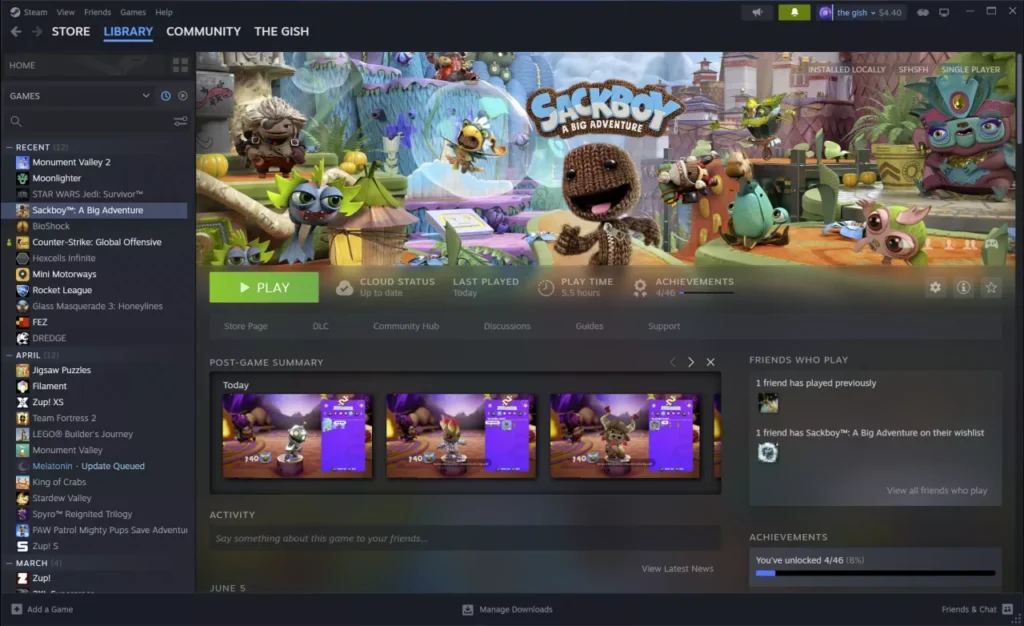
Steam es mucho más que una tienda: es el lugar donde vive la mayor parte de la experiencia de gaming en PC. Su catálogo abarca desde grandes lanzamientos hasta títulos independientes que difícilmente se encontrarían de otro modo, y las rebajas de temporada — que suelen alcanzar descuentos de hasta el 90% en juegos populares — hacen que construir una biblioteca amplia sin gastar mucho sea perfectamente posible. Las partidas guardadas en la nube, las actualizaciones automáticas y el soporte para mandos permiten que la experiencia sea coherente independientemente del equipo desde el que se juegue.
Más allá de la compra y descarga, Steam ofrece un ecosistema completo: Workshop para mods creados por la comunidad, Remote Play para transmitir juegos desde un PC potente a otro dispositivo de la casa, el modo Big Picture para jugar cómodamente desde el sofá, y un sistema de amigos con chat, capturas de pantalla y perfiles. El overlay en partida permite consultar todo esto sin salir del juego. Para cualquier jugador de PC, Steam es prácticamente indispensable desde el primer día.
✅ El catálogo de PC gaming más completo del mercado, con rebajas frecuentes y generosas
✅ Ecosistema completo: mods, nube, Remote Play y comunidad integrados
❌ La interfaz ha mejorado, pero sigue siendo más compleja de lo necesario para usuarios nuevos
🔗 Descargar Steam — store.steampowered.com
6. LibreOffice
Suite ofimática
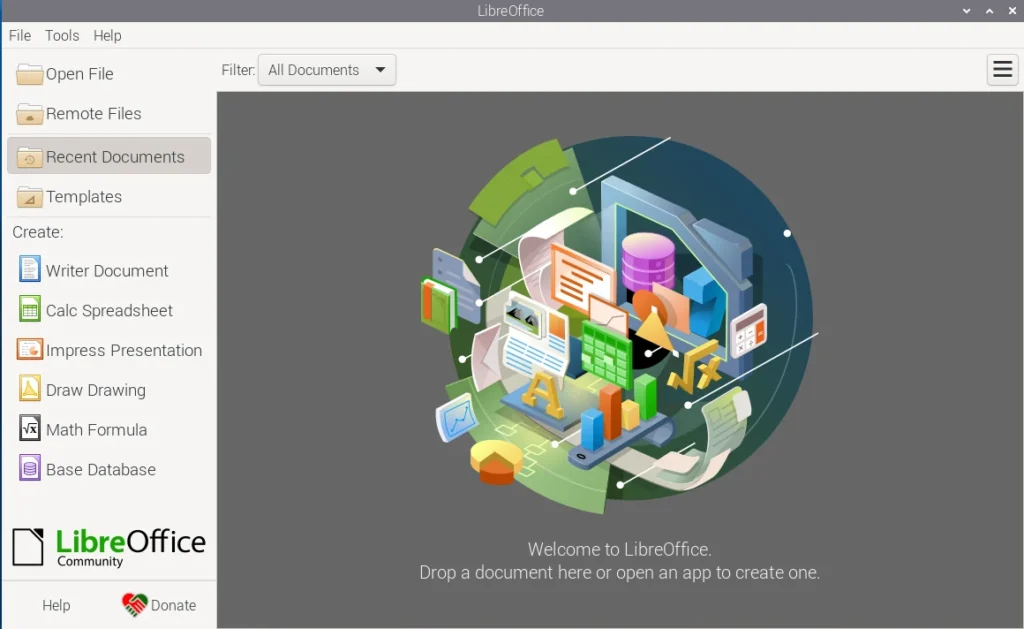
LibreOffice es la alternativa de código abierto más completa y madura a las suites ofimáticas de pago. Writer maneja documentos con formato profesional, control de cambios y estilos; Calc gestiona hojas de cálculo con fórmulas y gráficos comparables a los de cualquier solución comercial; Impress crea presentaciones con animaciones y transiciones sin necesidad de pagar una suscripción mensual. La compatibilidad con los formatos de Microsoft Office es sólida en la práctica: abrir, editar y guardar documentos .docx, .xlsx o .pptx funciona correctamente en la mayoría de situaciones, aunque en archivos con macros complejas o formatos muy elaborados pueden aparecer pequeñas diferencias de maquetación.
Lo que distingue a LibreOffice de otras alternativas gratuitas es la profundidad de sus funciones. No es una versión recortada: incluye soporte para macros, combinar correspondencia, edición de PDFs básica, extensiones adicionales y opciones de exportación a múltiples formatos. Funciona bien incluso en equipos modestos y no requiere conexión a internet para nada. Para estudiantes, familias o pequeñas oficinas que no quieren depender de una suscripción, es una opción completamente viable.
Si quieres comparar LibreOffice con otras alternativas gratuitas a Microsoft Office antes de decidirte, tenemos una guía con las opciones más recomendables.
✅ Suite completa y gratuita con compatibilidad real con formatos de Microsoft Office
✅ Sin suscripción, sin límites de uso y funciona sin conexión a internet
❌ La compatibilidad con macros avanzadas de Office puede ser imperfecta
🔗 Descargar LibreOffice — libreoffice.org
7. Microsoft PowerToys
Utilidades del sistema
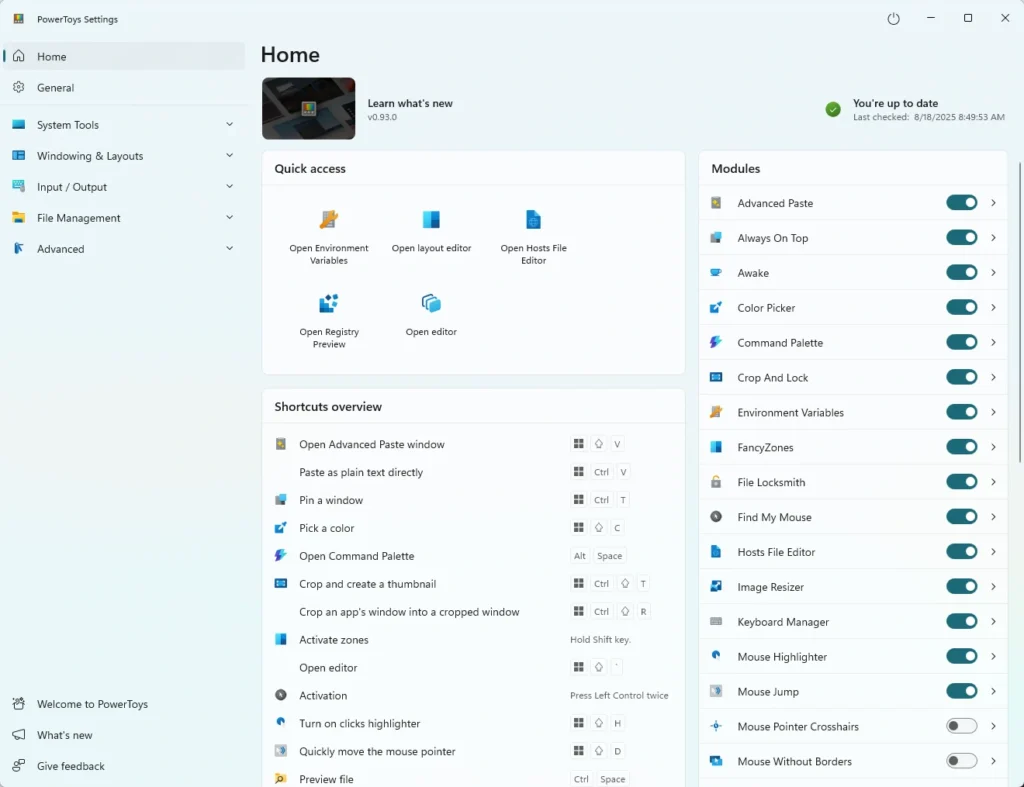
PowerToys es la colección de herramientas que Microsoft debería haber integrado en Windows hace años, y que ahora distribuye de forma gratuita y de código abierto para quien quiera sacarle más partido al sistema. FancyZones permite crear diseños de ventanas personalizados que realmente funcionan como uno espera — algo que el ajuste de ventanas nativo de Windows no acaba de resolver bien —, PowerRename renombra cientos de archivos a la vez con búsqueda y reemplazo, y el Selector de color captura cualquier tono visible en pantalla con su código hexadecimal incluido. El Administrador de teclado permite reasignar teclas o crear atajos propios, y Awake evita que el PC entre en suspensión durante descargas o procesos largos sin tener que tocar la configuración de energía.
Todo vive en una única ventana de configuración limpia y funciona en segundo plano sin consumir recursos apreciables. Cada utilidad se puede activar o desactivar de forma independiente, lo que permite usar solo lo que hace falta sin que el resto interfiera. Es el tipo de herramienta que, una vez instalada, cuesta imaginar no tener: pequeños problemas cotidianos que desaparecen sin esfuerzo.
✅ Colección amplia de utilidades de productividad en un solo paquete gratuito y oficial de Microsoft
✅ Ligero, modular y actualizado regularmente con nuevas herramientas
❌ Algunas utilidades tienen una curva de aprendizaje inicial que puede desanimar a usuarios casuales
🔗 Descargar Microsoft PowerToys — github.com/microsoft/PowerToys
8. Epic Games Store
Plataforma de juegos
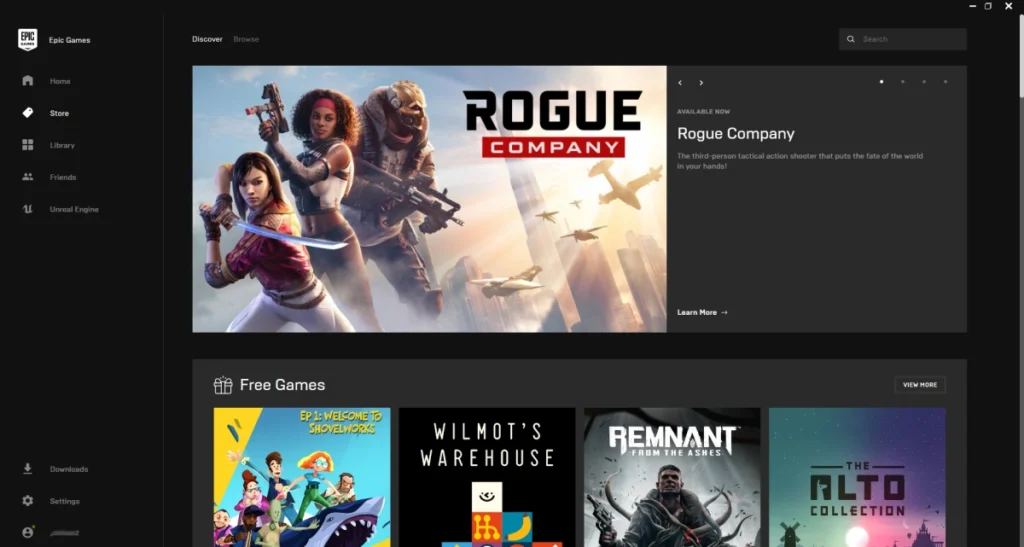
La Epic Games Store se ha ganado un lugar fijo en el escritorio de muchos usuarios de Windows por un motivo muy concreto: cada semana regala uno o varios juegos de forma permanente, sin suscripción ni condiciones. A lo largo del tiempo ha regalado títulos de peso considerable — juegos que en su momento costaban 20, 40 o incluso 60 euros — lo que hace que simplemente tenerla instalada y reclamar los juegos semanales sea una decisión difícil de no tomar. Más allá de los regalos, el catálogo incluye exclusivas temporales, juegos independientes y grandes lanzamientos con descuentos frecuentes.
El lanzador en sí es ligero y rápido, con actualizaciones automáticas, guardado en la nube y una biblioteca que crece sin esfuerzo. La integración social es más limitada que la de Steam, y hay menos funciones de comunidad, pero para quien lo usa principalmente para jugar y aprovechar los juegos gratuitos, eso rara vez importa. Fortnite, Rocket League y varios títulos free-to-play viven exclusivamente aquí. Como complemento a Steam, tiene todo el sentido.
✅ Juegos gratuitos semanales de forma permanente, sin suscripción
✅ Lanzador ligero con actualizaciones automáticas y guardado en la nube
❌ La comunidad y las funciones sociales son mucho más limitadas que en Steam
🔗 Descargar Epic Games Store — store.epicgames.com
9. MSI Afterburner
Herramienta de overclocking y monitoreo de GPU
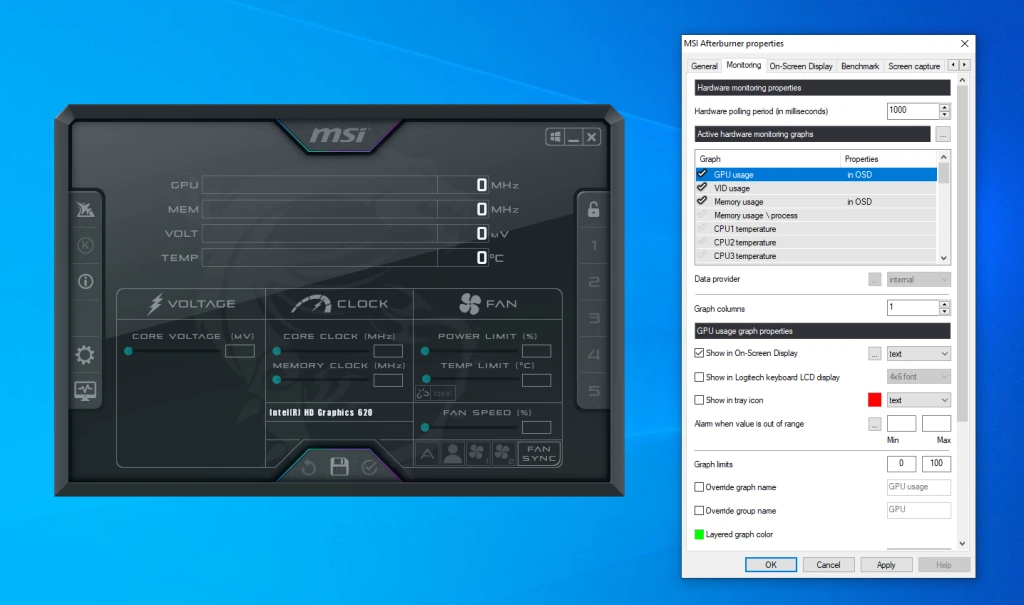
MSI Afterburner es desde hace más de una década la herramienta de referencia para cualquier usuario de Windows que quiera saber qué está haciendo realmente su tarjeta gráfica — y ajustarla si hace falta. El overlay en pantalla muestra en tiempo real FPS, temperaturas, uso de GPU y CPU, frecuencias y consumo directamente sobre cualquier juego, lo que convierte diagnósticos que antes requerían salir de la partida en algo consultable en un vistazo. Los controles principales — frecuencia del núcleo, frecuencia de memoria, curva de ventiladores y límite de potencia — se ajustan con sliders y se guardan en perfiles para diferentes escenarios. El escáner OC automático encuentra el overclock estable para cada tarjeta sin necesidad de hacer pruebas manuales.
Conviene aclarar un detalle que genera confusión: aunque lleva el nombre de MSI, Afterburner funciona con tarjetas gráficas de cualquier fabricante — NVIDIA, AMD, Intel Arc — y su desarrollo está en manos de Unwinder, el creador de RivaTuner Statistics Server, que es el motor sobre el que funciona el overlay. Tras casi dos años sin versión estable, en octubre de 2025 se publicó la versión 4.6.6 con soporte para las GPU más recientes, incluyendo las NVIDIA RTX 50 y AMD RX 9000, y más de 150 mejoras en RTSS. Un dato de seguridad importante: los únicos sitios autorizados para descargar Afterburner son MSI.com y Guru3D.com — hay versiones falsas circulando con malware que se posicionan en buscadores.
✅ Overlay en tiempo real con métricas completas de GPU y CPU en cualquier juego
✅ Compatible con tarjetas gráficas de cualquier marca, gratuito y sin publicidad
❌ La interfaz es visualmente envejecida y puede resultar intimidante para usuarios sin experiencia en hardware
🔗 Descargar MSI Afterburner — msi.com
10. RetroArch
Emulador de videojuegos retro
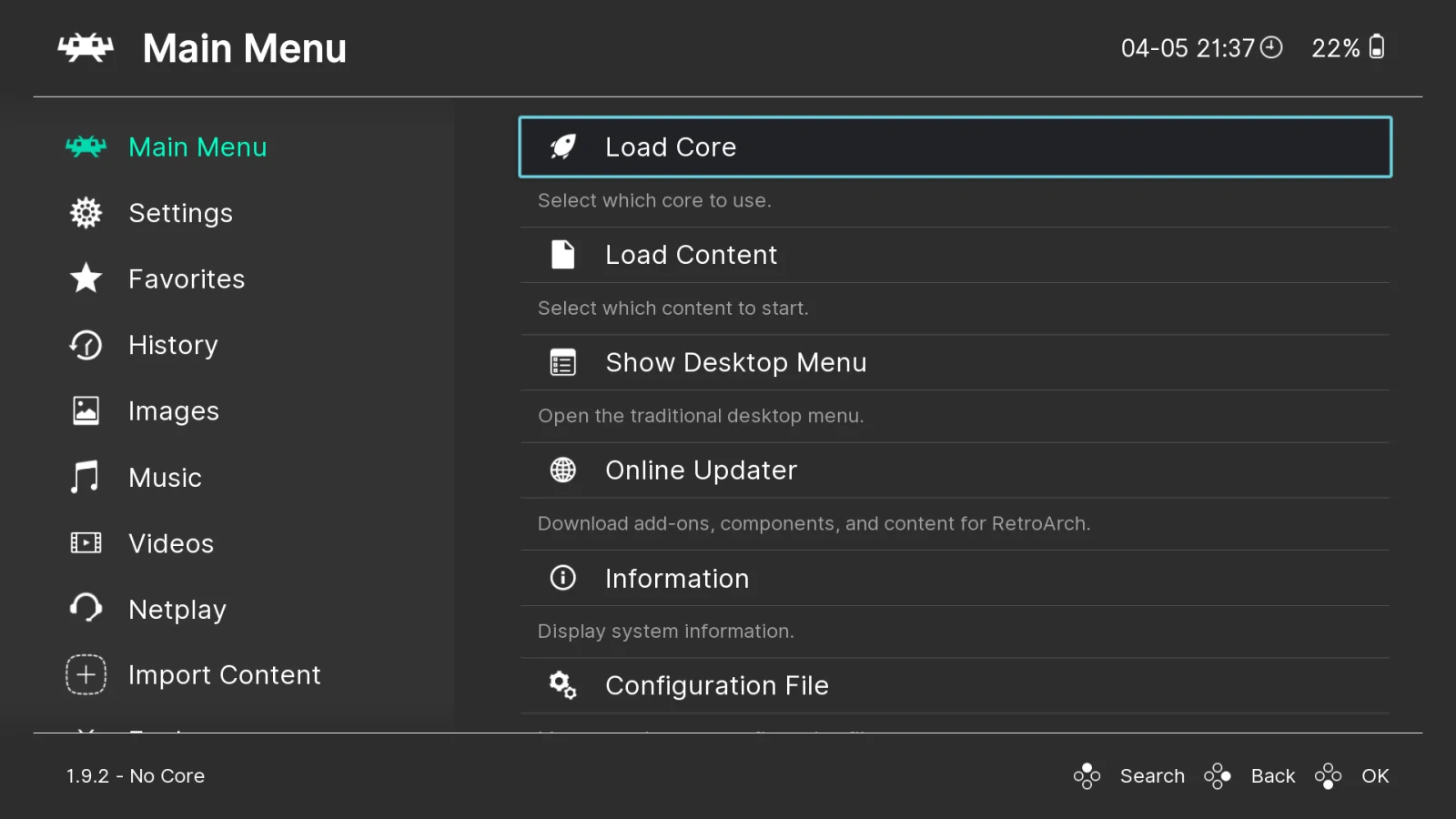
RetroArch convierte cualquier PC con Windows en una máquina del tiempo para el gaming clásico, y lo hace de una forma que ningún emulador individual puede igualar: en lugar de instalar un programa diferente para cada consola, RetroArch funciona como una interfaz única que carga «cores» — módulos de emulación — para cada sistema. NES, SNES, PlayStation, Game Boy, Mega Drive, arcade, Dreamcast, PSP… todo desde el mismo lugar, con la misma configuración de controles y los mismos estados de guardado. Los shaders permiten además elegir cómo se ve el juego: desde filtros que recrean el aspecto de un televisor CRT con sus líneas de barrido hasta escalado suavizado para pantallas modernas.
La curva de aprendizaje inicial es real — la primera vez que se abre RetroArch puede resultar menos intuitivo que un emulador dedicado — pero una vez configurado, la experiencia es difícil de superar. Funciona bien incluso en hardware modesto, incluye opciones de rebobinado, netplay para jugar en red y soporte para prácticamente cualquier mando. Para quien quiere explorar décadas de historia del videojuego sin instalar una docena de programas distintos, es la solución más completa disponible.
Si te interesa explorar más opciones para jugar a clásicos en PC, nuestra selección de los mejores emuladores de consolas para Windows tiene todo lo que necesitas para empezar.
✅ Emulación de decenas de sistemas en una sola aplicación, con shaders y netplay incluidos
✅ Gratuito, de código abierto y funciona en hardware modesto
❌ La configuración inicial puede resultar confusa para usuarios sin experiencia previa en emulación
🔗 Descargar RetroArch — retroarch.com
11. Mozilla Firefox
Navegador web
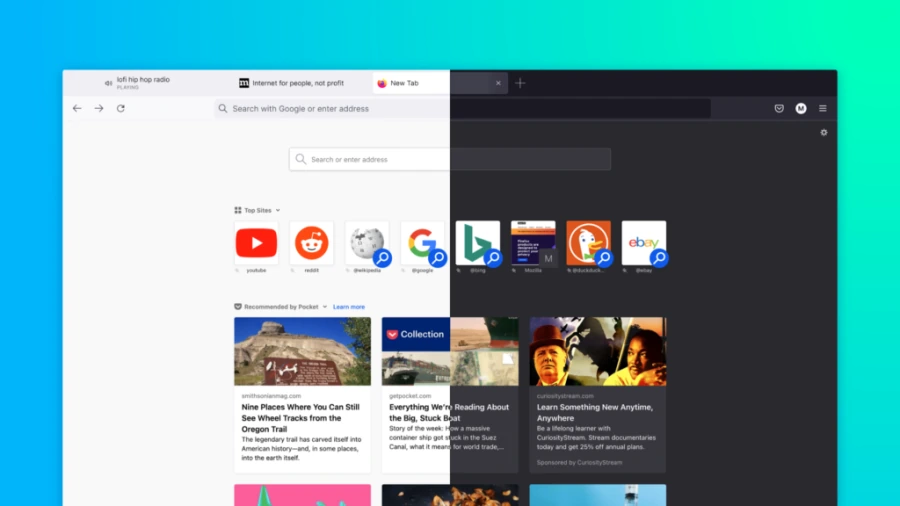
Firefox es la alternativa de referencia para quienes quieren un navegador que no dependa de Google ni de sus intereses comerciales. Desarrollado por la fundación Mozilla, una organización sin ánimo de lucro, bloquea rastreadores y huellas digitales por defecto desde el primer arranque — sin necesidad de instalar extensiones ni tocar configuración. El resultado es una experiencia de navegación más limpia y privada que la mayoría de opciones principales, sin sacrificar velocidad ni compatibilidad con los sitios que se usan a diario.
La personalización es uno de sus puntos fuertes reales: miles de extensiones y temas permiten adaptar el navegador al gusto de cada usuario, y las herramientas integradas — gestor de contraseñas, lectura sin distracciones, sincronización entre dispositivos y traducción de páginas — cubren lo esencial sin obligar a instalar nada extra. Funciona bien incluso en equipos con recursos modestos y nunca empuja hacia una versión de pago.
Si te interesa explorar otras opciones más allá de los navegadores principales, tenemos una selección con las mejores alternativas ligeras y privadas a Chrome.
✅ Privacidad por defecto con bloqueo de rastreadores sin configuración adicional
✅ Altamente personalizable y desarrollado por una organización sin ánimo de lucro
❌ En algunos benchmarks de rendimiento queda ligeramente por detrás de Chrome y Edge
🔗 Descargar Mozilla Firefox — mozilla.org
12. Notepad++
Editor de texto
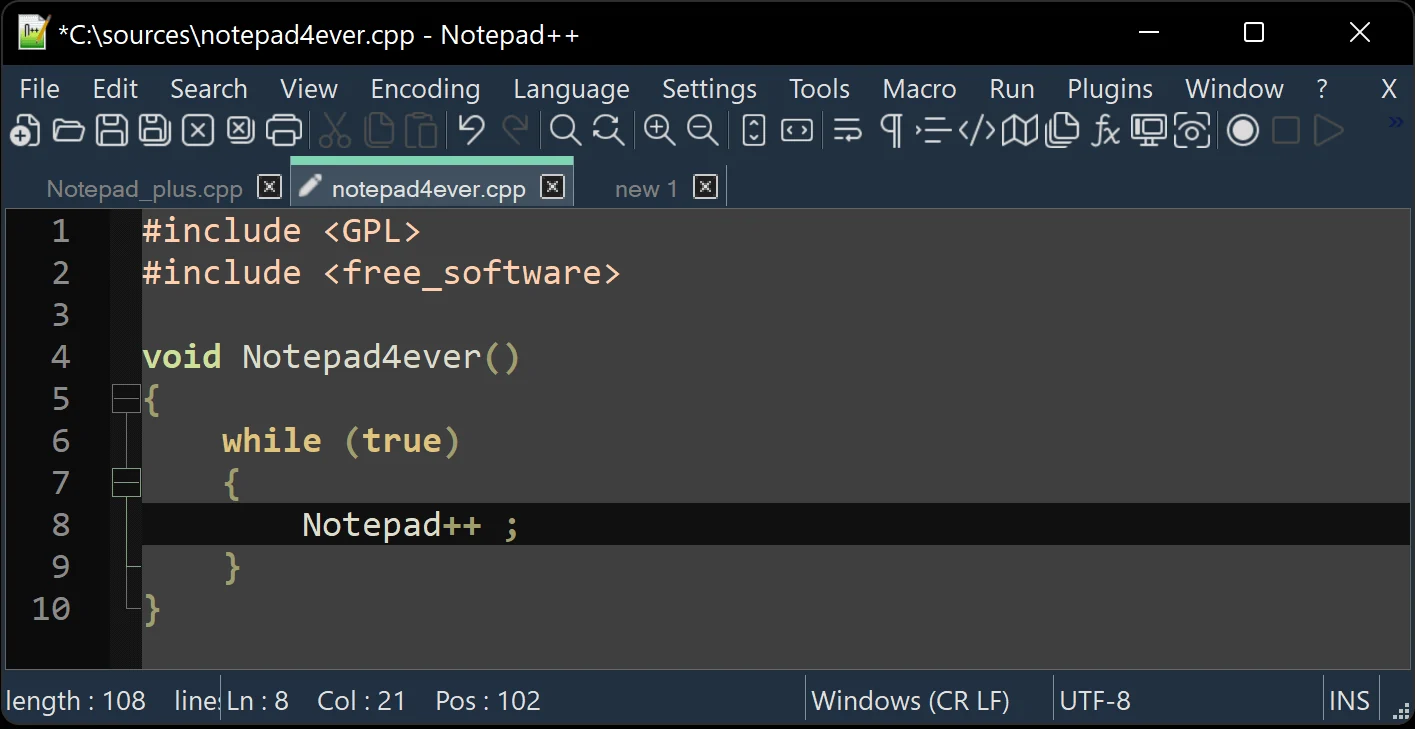
Notepad++ lleva décadas siendo la respuesta obvia cuando el bloc de notas de Windows se queda corto y abrir un IDE completo es demasiado para lo que se necesita. Este editor gratuito y de código abierto resalta la sintaxis de más de 80 lenguajes de programación — HTML, Python, JavaScript, PHP, JSON y muchos más — y lo hace al instante, sin configuración previa. Para quien edita archivos de configuración, escribe scripts ocasionales o simplemente necesita un editor rápido y capaz, es difícil encontrar algo mejor en su categoría.
El sistema de pestañas con arrastrar y soltar, la búsqueda y reemplazo con expresiones regulares, la edición en columna, la grabación de macros y la posibilidad de abrir dos documentos en paralelo son funciones que marcan la diferencia en el uso diario. El ecosistema de plugins amplía las capacidades según la necesidad: comparación de archivos, formateo de JSON, integración con FTP y mucho más. Arranca en menos de un segundo, ocupa apenas unos megabytes y no instala nada no solicitado.
✅ Ligero, rápido y con soporte de sintaxis para más de 80 lenguajes
✅ Gratuito, sin publicidad y con un ecosistema de plugins muy amplio
❌ La interfaz no ha evolucionado visualmente en años y puede parecer anticuada
🔗 Descargar Notepad++ — notepad-plus-plus.org
13. Spotify
Reproductor de música
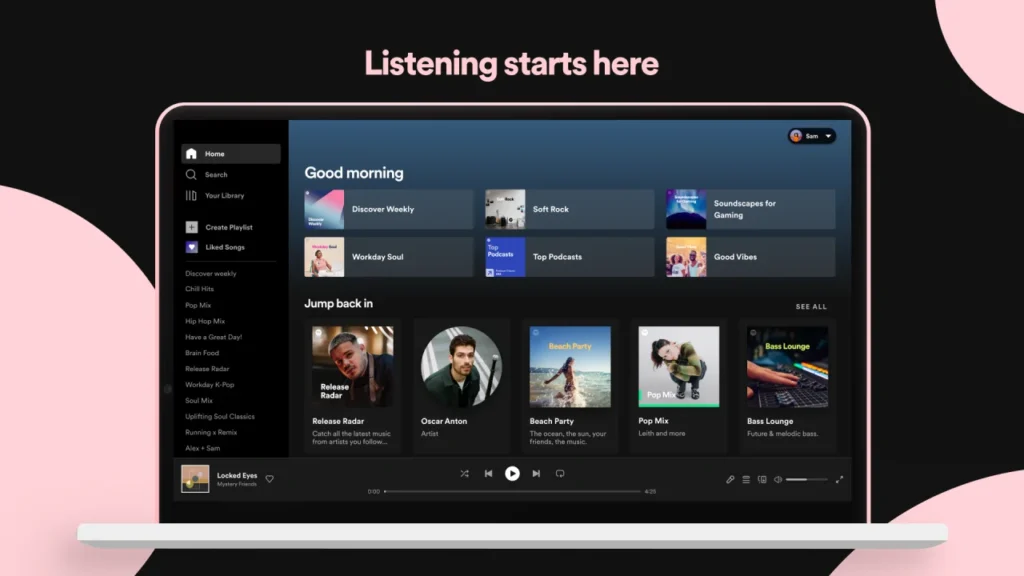
Spotify convirtió el acceso a música en algo tan inmediato que resulta difícil recordar cómo era antes. La versión gratuita para Windows da acceso a un catálogo de más de 100 millones de canciones y podcasts, listas de reproducción inteligentes que aprenden el gusto de cada usuario con el tiempo, y un DJ con IA que mezcla canciones con comentarios personalizados según el estado de ánimo. Todo sin pagar nada, aunque con anuncios ocasionales y sin posibilidad de elegir canciones concretas en modo aleatorio.
La aplicación de escritorio es rápida y bien organizada: barra de búsqueda arriba, biblioteca propia a la izquierda, y la portada del álbum en primer plano cuando se quiere. Las listas colaborativas permiten crear colecciones con amigos, y los archivos locales del equipo se pueden integrar junto al contenido en streaming sin fricciones. Para quien escucha música de fondo mientras trabaja o estudia y no necesita la versión sin restricciones, la capa gratuita cubre perfectamente el día a día.
Quien quiera ir un paso más allá y guardar música o podcasts sin depender de una conexión, nuestra guía sobre las mejores formas de descargar música de YouTube gratis tiene opciones muy útiles.
✅ Catálogo enorme con listas inteligentes y un DJ con IA que mejoran con el uso
✅ Gratuito con funciones generosas, incluyendo podcasts y archivos locales
❌ La versión gratuita incluye anuncios y no permite elegir canciones concretas en modo aleatorio
🔗 Descargar Spotify — spotify.com
14. GIMP
Editor de imágenes — alternativa a Photoshop
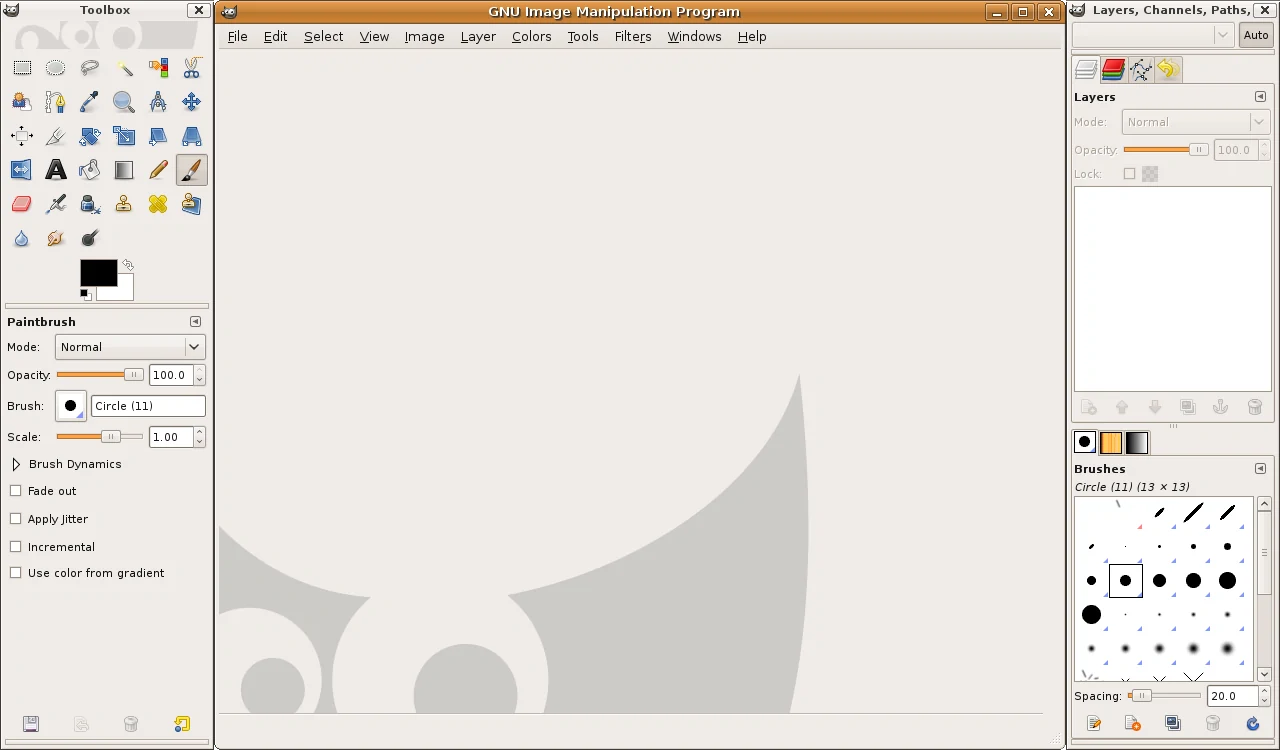
GIMP es la demostración más contundente de que no hace falta suscripción para tener un editor de imágenes serio en Windows. Capas, máscaras, selecciones avanzadas, corrección de color, filtros, pinceles personalizables y soporte para scripts de automatización son funciones que lo convierten en una herramienta real para trabajo real, no en una versión recortada de algo mejor. Retoque fotográfico, composición de imágenes, diseño de elementos gráficos o ilustración digital: cubre todo eso sin coste alguno.
La curva de aprendizaje existe — la interfaz y la lógica de trabajo difieren de Photoshop en algunos aspectos — pero es razonable para quien invierte un poco de tiempo en conocerla. El soporte para archivos RAW a través del plugin UFRAW, el procesamiento por lotes, la gestión de color con perfiles ICC y la compatibilidad con formatos como PSD, PNG, TIFF o WebP hacen que sea una herramienta completamente viable tanto para aficionados como para pequeños profesionales que no pueden o no quieren pagar una suscripción mensual.
Si quieres comparar GIMP con otras opciones antes de decidirte, nuestra guía sobre las mejores alternativas gratuitas a Photoshop recoge las herramientas más recomendables según el tipo de uso.
✅ Editor de imágenes completo y gratuito con herramientas de nivel profesional
✅ Sin suscripción, sin marcas de agua y totalmente de código abierto
❌ La interfaz tiene una curva de aprendizaje que puede desanimar a usuarios que vienen de Photoshop
15. WhatsApp Desktop
Aplicación de mensajería
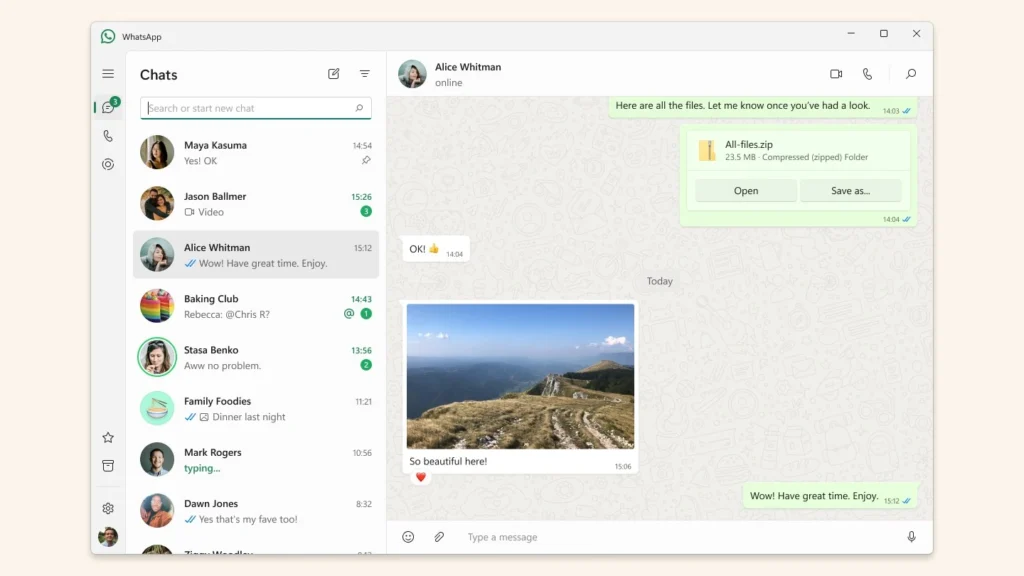
WhatsApp Desktop lleva las conversaciones del teléfono a la pantalla del PC para quien pasa horas delante del ordenador y no quiere estar pendiente del móvil para cada mensaje. La aplicación de Windows replica fielmente la experiencia móvil — mismos chats, grupos, notas de voz y llamadas de vídeo con cifrado de extremo a extremo — pero con la comodidad de un teclado completo y sin necesidad de tener el teléfono encendido y cerca desde hace ya algunos años. La configuración inicial es rápida: se escanea un código QR una vez y listo.
Enviar documentos, imágenes o archivos de cualquier tipo desde el escritorio es más cómodo que hacerlo desde el teléfono, especialmente en contextos de trabajo o estudio. La posibilidad de compartir pantalla durante videollamadas, acceder a un historial de mensajes con búsqueda integrada y recibir notificaciones de escritorio sin interrumpir lo que se está haciendo son detalles que mejoran bastante la experiencia diaria. La interfaz es limpia, ligera y no requiere configuración adicional.
✅ Experiencia completa de WhatsApp en PC con teclado, sin depender del teléfono activo
✅ Ligero, cifrado de extremo a extremo y sin coste adicional
❌ La cuenta sigue vinculada al número de teléfono y no funciona de forma completamente independiente del móvil
🔗 Descargar WhatsApp Desktop — whatsapp.com
16. Zoom
Videoconferencias
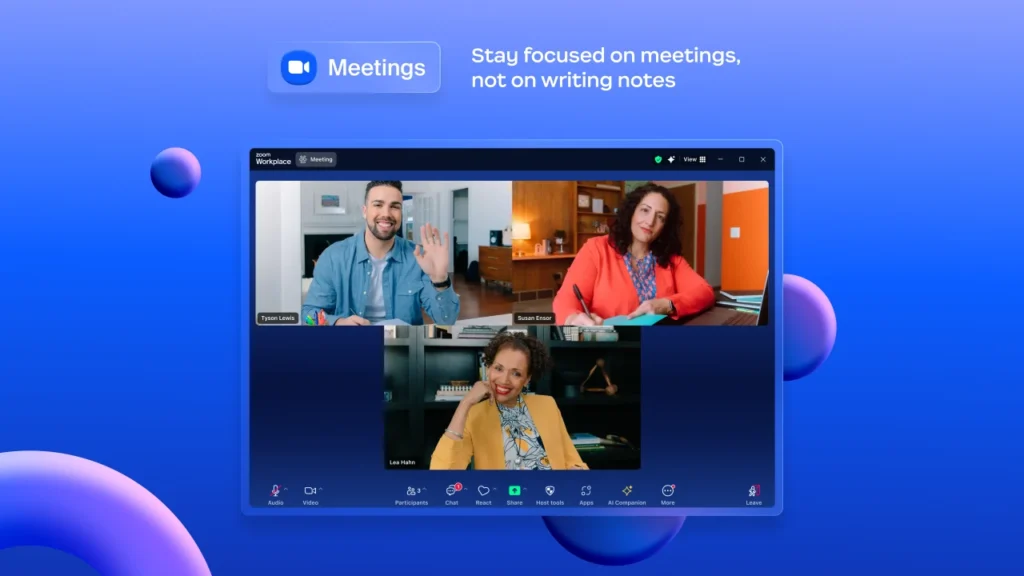
Zoom se convirtió en el estándar de las videollamadas por una razón simple: funciona bien en condiciones reales, no solo en demos. La versión gratuita para Windows permite reuniones individuales sin límite de tiempo y llamadas grupales de hasta 40 minutos con hasta 100 participantes, con pantalla compartida, pizarras virtuales y salas de trabajo separadas incluidas. La calidad de vídeo y audio es consistente incluso con conexiones modestas, y el ruido de fondo se reduce automáticamente sin configuración adicional.
Los fondos virtuales, la vista de galería, la grabación local y la posibilidad de levantar la mano o reaccionar con emojis hacen que tanto clases online como reuniones de trabajo funcionen con fluidez. La aplicación arranca rápido, el enlace de invitación es copiable en un clic, y unirse a una reunión sin cuenta de Zoom es posible para cualquier participante. Para equipos pequeños, clases de formación o familias que se conectan a distancia, el plan gratuito cubre la mayoría de necesidades sin rozar los límites.
✅ Calidad de vídeo y audio consistente con reducción de ruido automática
✅ Plan gratuito generoso con pantalla compartida, pizarras y salas virtuales incluidas
❌ Las reuniones grupales gratuitas tienen un límite de 40 minutos
17. Brave Browser
Navegador web
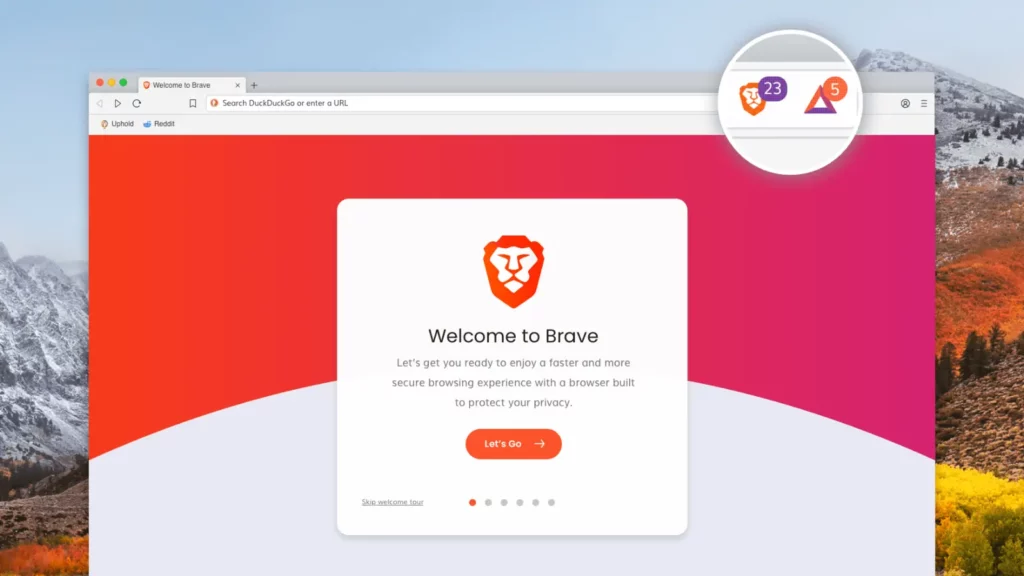
Brave parte de la misma base técnica que Chrome — el motor Chromium — pero llega con una filosofía diferente: bloquea anuncios y rastreadores por defecto, sin extensiones ni configuración, lo que se traduce en páginas que cargan más rápido y una navegación visualmente más limpia desde el primer uso. No es solo una promesa de marketing: en sitios con carga publicitaria pesada, la diferencia de velocidad es perceptible.
El sistema Shields permite ajustar el nivel de protección sitio por sitio cuando alguna página necesita excepciones, y las pestañas con Tor integrado ofrecen un nivel adicional de anonimato para búsquedas sensibles sin instalar software extra. El gestor de contraseñas, la sincronización entre dispositivos y la compatibilidad con las extensiones de Chrome hacen que migrar desde ese navegador sea prácticamente transparente. También incluye una billetera de criptomonedas y un sistema de recompensas opcional por ver anuncios privados, funciones que se pueden ignorar por completo si no interesan.
✅ Bloqueo de anuncios y rastreadores por defecto sin extensiones adicionales
✅ Compatible con extensiones de Chrome y notablemente más rápido en sitios con mucha publicidad
❌ Algunas funciones avanzadas como la billetera cripto pueden resultar intrusivas si no interesan
18. Bitwarden
Gestor de contraseñas
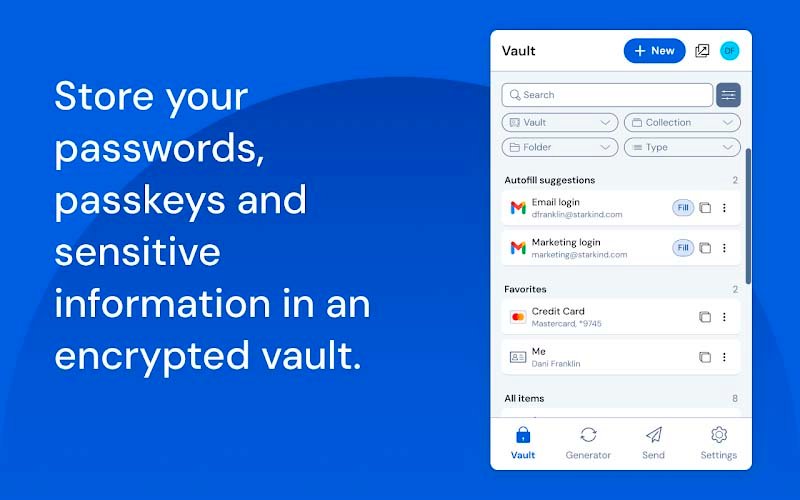
Bitwarden resuelve uno de los problemas de seguridad más comunes en Windows — reutilizar la misma contraseña en varios sitios — de la forma más limpia posible: gratuito, de código abierto y sin límites en el número de dispositivos ni de contraseñas almacenadas. Genera contraseñas seguras únicas para cada cuenta, las guarda en una bóveda cifrada con AES-256 y las autocompleta en el navegador con un clic. Nada de lo que está guardado puede ser leído sin la contraseña maestra, ni siquiera por los propios servidores de Bitwarden.
Lo que distingue a Bitwarden de la competencia gratuita es la generosidad del plan sin coste: dispositivos ilimitados, sincronización entre todos ellos, notas seguras, compartición de elementos con otro usuario y alertas de brechas de seguridad están incluidos sin pagar. La extensión del navegador funciona en Chrome, Firefox, Brave y Edge, y la aplicación de escritorio ofrece acceso completo a la bóveda sin necesidad de abrir el navegador. Para quien quiere dar el paso a un gestor de contraseñas serio sin gastar nada, es la opción más difícil de superar.
✅ Gratuito sin límites de dispositivos ni contraseñas, con código abierto y cifrado verificable
✅ Sincronización entre todos los dispositivos y alertas de brechas incluidas en el plan gratuito
❌ La interfaz es funcional pero menos pulida visualmente que alternativas de pago como 1Password
🔗 Descargar Bitwarden — bitwarden.com
19. CapCut
Editor de vídeo
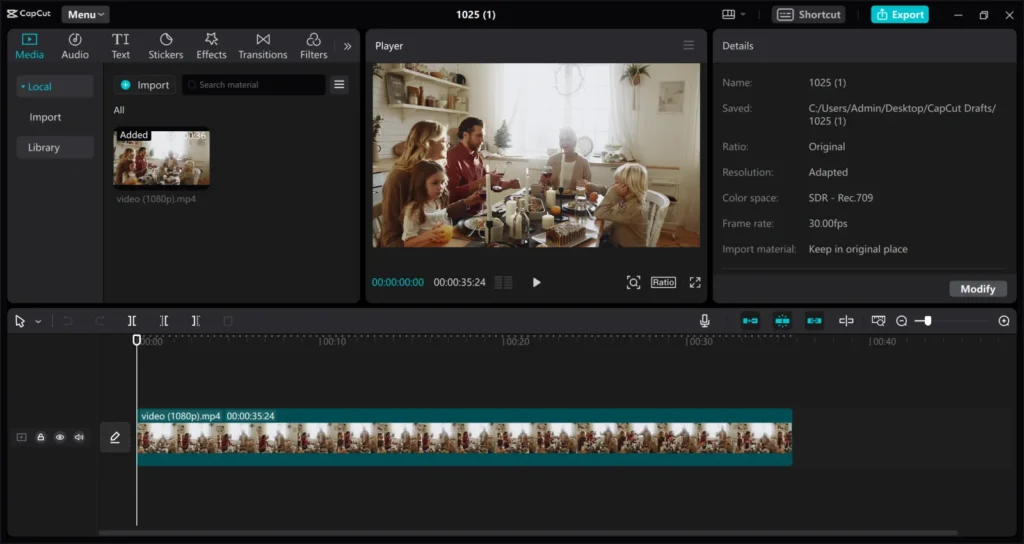
CapCut trasladó a Windows la facilidad de edición que hizo popular su versión móvil, y el resultado es un editor gratuito sorprendentemente capaz para quien crea contenido para redes sociales o simplemente quiere editar vídeos personales sin complicaciones. La línea de tiempo es intuitiva, las plantillas de tendencia permiten crear clips pulidos en minutos, y las herramientas de IA hacen cosas que antes requerían software especializado: eliminación de fondo automática, subtítulos sincronizados generados a partir del audio, corrección de color con un clic y efectos de voz.
Para uso más avanzado, CapCut ofrece control de fotogramas clave, múltiples pistas de vídeo y audio, velocidad variable y una biblioteca grande de música y efectos libres de derechos. No es DaVinci Resolve — la profundidad de edición es menor y algunas funciones de IA están detrás de un plan de pago — pero para el perfil al que va dirigido, estudiantes, creadores de contenido casual y familias que editan vídeos de vacaciones, cubre ampliamente lo necesario sin coste y sin curva de aprendizaje pronunciada.
✅ Herramientas de IA integradas (subtítulos automáticos, eliminación de fondo) en una interfaz muy accesible
✅ Gratuito con una biblioteca amplia de música, efectos y plantillas
❌ Algunas funciones avanzadas de IA requieren suscripción de pago
🔗 Descargar CapCut — capcut.com
20. PDFgear
Editor de PDF
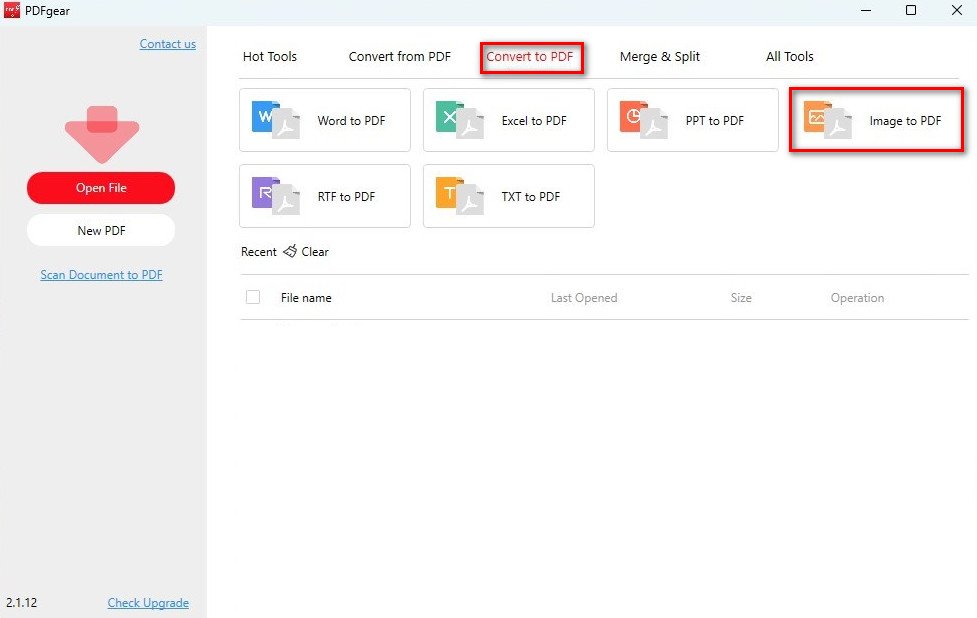
PDFgear hace algo que la mayoría de editores de PDF gratuitos evitan: permitir editar el contenido de un documento como si fuera un archivo de Word, sin marcas de agua, sin límites de páginas y sin pedir tarjeta de crédito para nada. Se puede modificar texto existente, añadir o reemplazar imágenes, reorganizar páginas, rellenar formularios y firmar documentos directamente desde la aplicación. El OCR convierte documentos escaneados o basados en imágenes en texto editable en más de 30 idiomas, y la conversión por lotes entre PDF, Word, Excel, PowerPoint y otros formatos funciona sin pérdida de calidad apreciable.
Lo más llamativo de las últimas versiones es la integración de un asistente con IA: se le puede pedir que resuma un contrato largo, que responda preguntas sobre el contenido del documento, que reescriba un párrafo o que traduzca secciones, todo en lenguaje natural sin salir de la aplicación. Funciona sin conexión para las tareas de edición habituales, y los archivos se procesan localmente sin enviarse a servidores externos. Un detalle a tener en cuenta: la empresa describe PDFgear como «gratuito por el momento» mientras crece su base de usuarios, por lo que el modelo podría cambiar en el futuro, aunque por ahora no hay ninguna restricción real de uso.
Si quieres ver cómo se compara PDFgear con otras herramientas similares, tenemos una guía con los mejores editores de PDF gratuitos para Windows.
✅ Edición real de texto y contenido en PDF sin marcas de agua ni límites, con IA integrada
✅ OCR en más de 30 idiomas y procesamiento local sin enviar archivos a servidores
❌ La empresa no garantiza que el modelo gratuito sea permanente a largo plazo
🔗 Descargar PDFgear — pdfgear.com
21. 4K Video Downloader
Descargador de YouTube y conversor a MP3
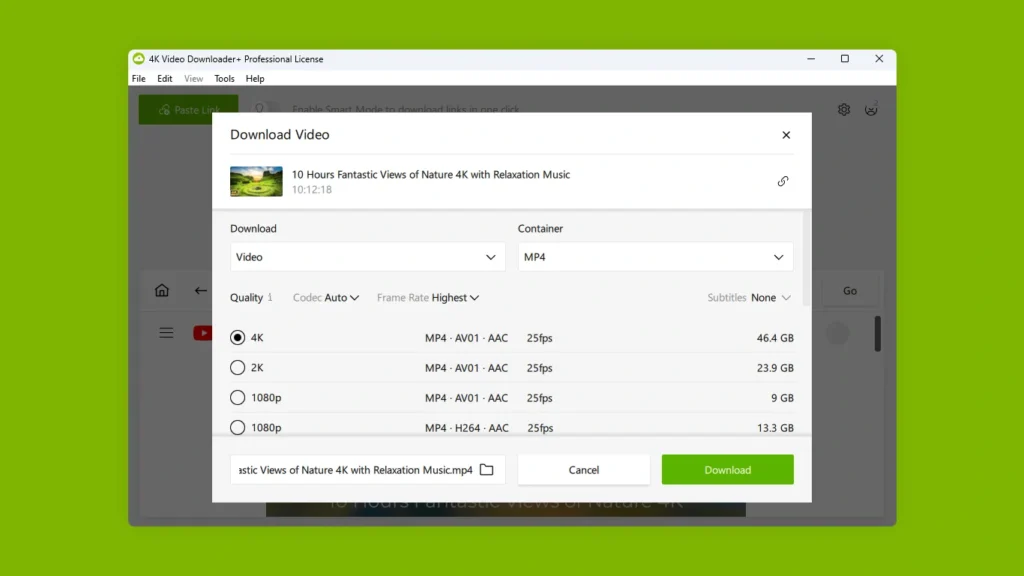
4K Video Downloader hace una cosa que los navegadores no permiten de forma nativa y que las extensiones online hacen mal: descargar vídeos de YouTube y otras plataformas de forma limpia, rápida y sin pasar por sitios de dudosa reputación. El proceso es directo — copiar el enlace, pegarlo en la aplicación, elegir la calidad — y en segundos el archivo está en el disco, en resoluciones de hasta 4K o 8K según la fuente original. Funciona también con Vimeo, TikTok, Facebook y decenas de plataformas más, y permite descargar playlists o canales completos de una sola vez.
La versión gratuita cubre bien las necesidades de un usuario doméstico: descarga de vídeo en múltiples formatos, extracción de audio directamente a MP3, M4A u OGG, y subtítulos en más de 50 idiomas si el vídeo los tiene disponibles. El modo inteligente recuerda la última configuración usada para que en descargas repetidas baste con pegar el enlace. La interfaz es limpia y rápida incluso con colas de varios archivos.
✅ Descarga de vídeo y audio desde YouTube y otras plataformas en alta calidad, sin extensiones
✅ Soporte para playlists completas, subtítulos en 50 idiomas y múltiples formatos de salida
❌ La versión gratuita limita algunas funciones avanzadas como las descargas de playlists muy largas
🔗 Descargar 4K Video Downloader — 4kdownload.com
22. MediaHuman YouTube to MP3 Converter
Conversor de YouTube a MP3
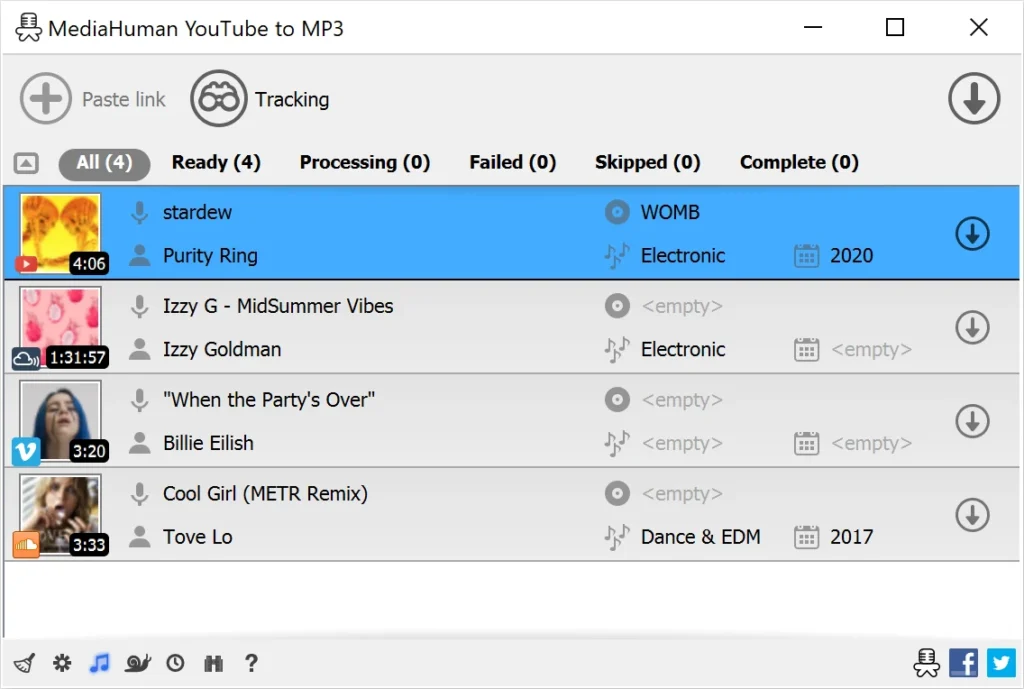
Hay aplicaciones que intentan hacer demasiado y acaban no haciendo nada bien. MediaHuman YouTube to MP3 Converter toma el camino contrario: se especializa en una única tarea — convertir vídeos de YouTube en archivos de audio — y la ejecuta con una precisión que cuesta encontrar en herramientas más ambiciosas. Se pega un enlace, o se deja el monitor de portapapeles activo para que la aplicación lo detecte automáticamente, y en segundos genera un MP3 o M4A de hasta 320 kbps con las etiquetas ID3, la carátula del álbum y la información del artista ya rellenas.
El procesamiento por lotes permite convertir playlists o álbumes completos sin supervisión, y el editor de etiquetas integrado deja ajustar los metadatos antes de exportar. No hay anuncios, no hay pantallas de instalación con software no solicitado, y la interfaz es tan pequeña y directa que apenas ocupa espacio en pantalla. Para quien construye colecciones de audio offline o prefiere archivos locales al streaming, es una herramienta que hace exactamente lo que promete sin complicaciones.
✅ Conversión de alta calidad hasta 320 kbps con etiquetas y carátulas automáticas
✅ Sin anuncios, sin bloatware y con procesamiento por lotes para playlists completas
❌ Limitado exclusivamente a YouTube; no descarga desde otras plataformas
🔗 Descargar MediaHuman YouTube to MP3 — mediahuman.com
23. Free Download Manager
Gestor de descargas
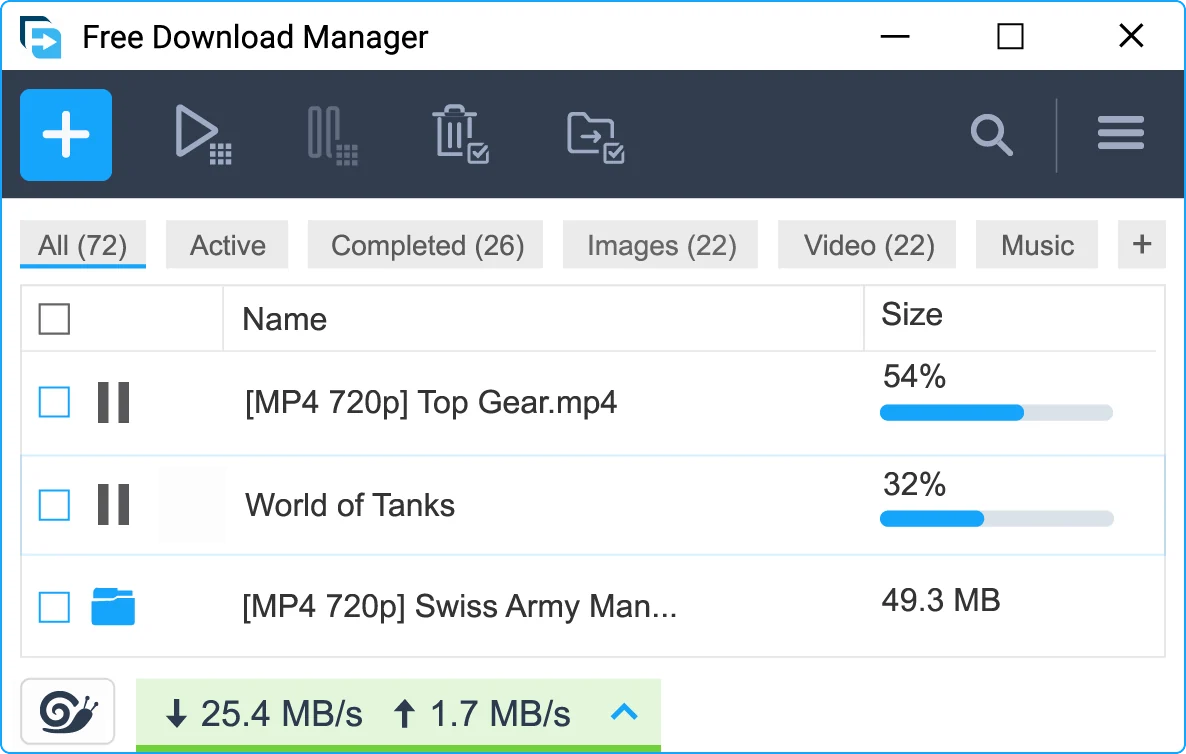
El gestor de descargas que incluye Windows por defecto hace lo mínimo. Free Download Manager hace lo que uno esperaría de verdad: divide los archivos en múltiples conexiones simultáneas para acelerar la velocidad de descarga de forma apreciable, retoma las descargas interrumpidas exactamente donde las dejó, y organiza los archivos automáticamente en carpetas según el tipo de contenido. Para archivos grandes — instaladores de software, imágenes de disco, vídeos pesados — la diferencia respecto al descargador nativo del navegador es notable.
La integración con el navegador funciona a través de una extensión que intercepta los enlaces de descarga automáticamente, y el programador de tareas permite encolar descargas grandes para horas de poca actividad o apagado programado. Los torrents y los enlaces magnet funcionan directamente, sin necesidad de un cliente separado. La interfaz es moderna, sin publicidad y con todo visible de un vistazo. Gratuito, sin versiones premium que bloqueen funciones esenciales.
✅ Aceleración por múltiples conexiones, reanudación de descargas y soporte de torrents integrado
✅ Gratuito sin funciones bloqueadas, con integración directa en el navegador
❌ En algunos sistemas la extensión del navegador puede requerir configuración manual para funcionar bien
🔗 Descargar Free Download Manager — freedownloadmanager.org
24. qBittorrent
Cliente de torrents

qBittorrent ocupa un lugar especial en la categoría de clientes de torrents precisamente porque no intenta ser otra cosa. Sin publicidad, sin bundleware en la instalación, sin funciones de pago que limiten el rendimiento básico: lo que se ve es lo que hay. La búsqueda integrada permite encontrar torrents desde múltiples indexadores sin abrir el navegador, la descarga secuencial hace posible empezar a reproducir un vídeo mientras el resto del archivo todavía se descarga, y la programación de ancho de banda evita que las descargas grandes saturen la conexión durante horas de uso intensivo.
La interfaz resultará familiar a cualquiera que haya usado µTorrent en sus versiones antiguas — antes de que la publicidad lo convirtiera en algo difícil de recomendar — y es lo suficientemente ligera para funcionar bien en equipos modestos. El filtrado de IPs, los feeds RSS para descargas automáticas y el cliente web integrado para control remoto completan un conjunto que cubre desde el usuario casual hasta el más técnico, todo sin coste y con desarrollo activo de código abierto.
✅ Cliente de torrents limpio, sin publicidad ni bloatware, con búsqueda integrada y descarga secuencial
✅ Gratuito, de código abierto y con desarrollo activo y regular
❌ La interfaz, aunque funcional, no ha recibido un rediseño visual moderno en mucho tiempo
🔗 Descargar qBittorrent — qbittorrent.org
25. TeamViewer
Acceso remoto
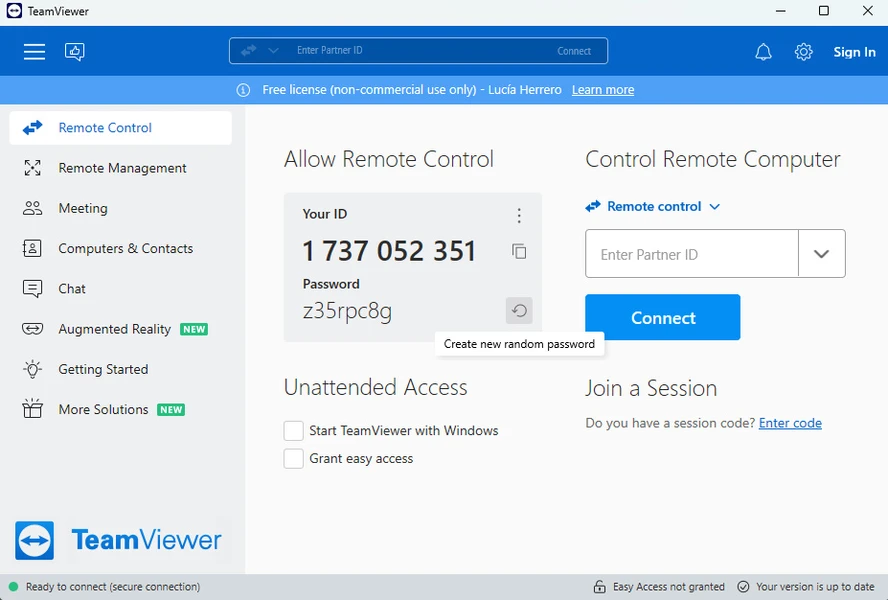
TeamViewer sigue siendo una de las referencias más conocidas para el acceso remoto en Windows, y su caso de uso más habitual lo conoce casi cualquier usuario doméstico: ayudar a un familiar con un problema técnico sin tener que desplazarse. Con el ID y la contraseña que genera la aplicación, se puede tomar el control completo de otro PC en segundos, transferir archivos, compartir pantalla y resolver problemas como si se estuviera físicamente delante del equipo. La versión gratuita para uso personal cubre este escenario sin restricciones de tiempo ni de funciones esenciales.
La conexión es estable incluso en redes lentas y el cifrado extremo a extremo garantiza que nadie más pueda interceptar la sesión. La configuración de acceso desatendido permite conectarse al propio PC desde cualquier lugar sin necesidad de que haya alguien en el otro extremo para aceptar la conexión. Conviene tener en cuenta que el sistema de detección de uso comercial es bastante agresivo: si la aplicación detecta un patrón de uso que considera profesional, puede bloquear la sesión incluso en contextos domésticos. Para uso personal ocasional funciona bien; para uso frecuente o intensivo puede ser fuente de fricciones.
✅ Control remoto completo con transferencia de archivos, fiable y con cifrado extremo a extremo
✅ Gratuito para uso personal sin límite de tiempo por sesión
❌ El sistema de detección de uso comercial puede bloquear conexiones legítimas de uso personal frecuente
🔗 Descargar TeamViewer — teamviewer.com

26. HandBrake
Conversor de vídeo

HandBrake resuelve uno de los problemas más habituales en el manejo de vídeo en Windows: tener un archivo que no reproduce bien en un dispositivo concreto, ocupa demasiado espacio o está en un formato que ninguna aplicación acepta. El proceso es directo — se arrastra el archivo, se elige un preset según el destino (teléfono, televisor, web, archivo de calidad alta) y se inicia la conversión. Los presets preconfigurados cubren la mayoría de los casos sin necesidad de tocar nada más, aunque quien quiera ajustar códec, bitrate, resolución, subtítulos o recorte de imagen tiene acceso completo a esos controles.
La aceleración por hardware aprovecha la GPU del equipo para acelerar el proceso de forma significativa en archivos largos, y el procesamiento por lotes permite convertir una carpeta entera sin supervisión. Funciona también con copias de seguridad de DVD y Blu-ray y es completamente gratuito y de código abierto, sin marcas de agua ni límites de duración.
Quien quiera explorar otras opciones para cambiar formatos o comprimir vídeo encontrará una comparativa detallada en nuestra guía de los mejores conversores de vídeo gratuitos — HandBrake aparece, claro, pero no está solo.
✅ Conversión con presets inteligentes, aceleración por hardware y procesamiento por lotes
✅ Gratuito, de código abierto y sin ningún tipo de restricción en los archivos procesados
❌ La interfaz puede intimidar a usuarios sin experiencia previa en edición o conversión de vídeo
🔗 Descargar HandBrake — handbrake.fr
27. Any Video Converter
Conversor de vídeo
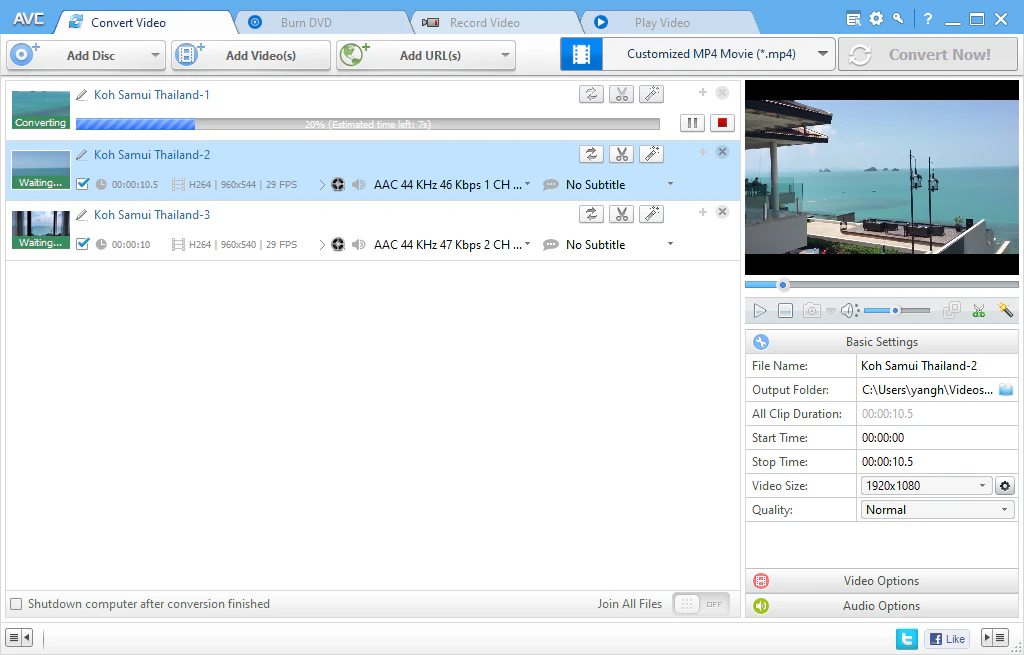
Any Video Converter se presenta como una navaja suiza para colecciones de vídeo desordenadas: convierte entre cientos de formatos, recorta clips, une varios archivos en uno solo, añade subtítulos o marcas de agua, y comprime vídeos para reducir su tamaño sin degradar la calidad más de lo necesario. La aceleración por hardware mantiene el equipo a temperaturas razonables incluso durante trabajos largos, y el procesamiento por lotes permite preparar docenas de archivos a la vez y dejarlo trabajar solo.
La interfaz de arrastrar y soltar hace accesible lo básico sin necesidad de leer ningún manual, pero debajo de esa simplicidad hay opciones de ajuste fino para quien las necesite: control de bitrate, resolución, frecuencia de fotogramas y formato de audio. Incluye también un descargador de vídeo online integrado, aunque para esa tarea herramientas dedicadas como 4K Video Downloader ofrecen más opciones y mayor fiabilidad. Para conversión y procesamiento local de vídeo, cumple bien su función.
✅ Soporte para cientos de formatos con edición básica, compresión y procesamiento por lotes
✅ Interfaz accesible con aceleración por hardware para trabajos largos
❌ El descargador de vídeo online integrado es menos fiable que herramientas especializadas para esa función
🔗 Descargar Any Video Converter — any-video-converter.com
28. Paint.NET
Editor de imágenes
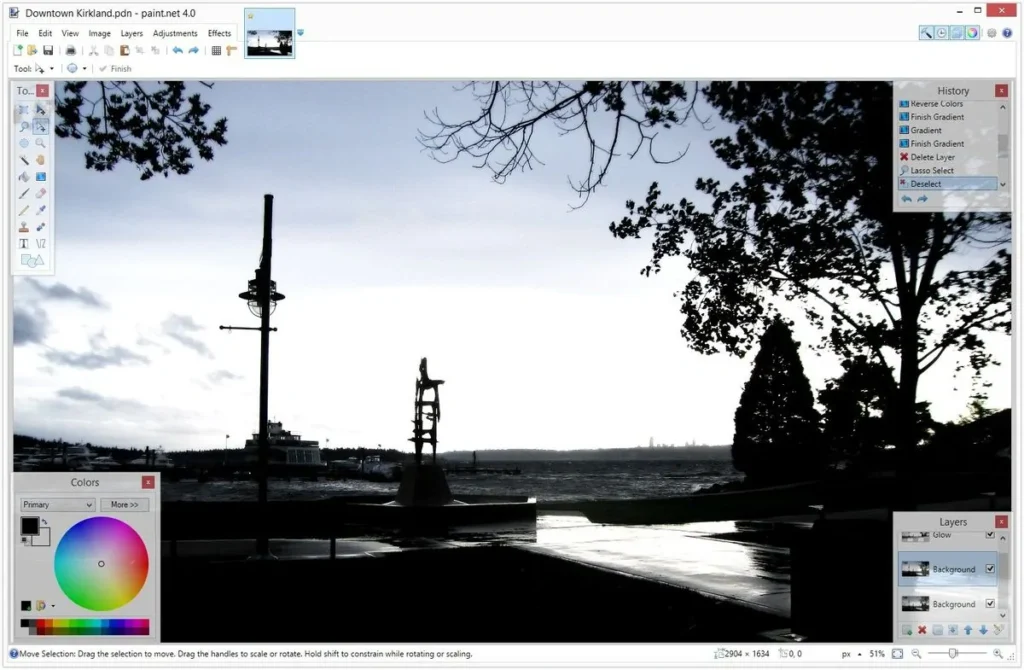
Paint.NET ocupa un espacio muy concreto en el ecosistema de editores de imágenes para Windows: es más capaz que el Paint nativo, mucho menos complejo que GIMP o Photoshop, y lo suficientemente rápido y ligero para usarse sin pensárselo dos veces. Capas, niveles de deshacer ilimitados, efectos especiales, ajuste de color, recorte, rotación y redimensionado son funciones que maneja sin esfuerzo, y la curva de aprendizaje es prácticamente plana para quien haya usado cualquier editor básico antes.
El sistema de plugins es donde Paint.NET gana profundidad: la comunidad ha desarrollado cientos de extensiones gratuitas que añaden desde selecciones avanzadas y efectos de texto hasta soporte para formatos adicionales como WebP o HEIC. La interfaz es limpia y responde rápido incluso en equipos con recursos modestos. Para retocar fotografías, crear imágenes para redes sociales, preparar gráficos sencillos o hacer composiciones básicas, es difícil encontrar algo más cómodo en su rango.
Quien busque algo más potente para edición profesional o ilustración digital encontrará opciones detalladas en nuestra guía de las mejores alternativas gratuitas a Photoshop — Paint.NET es una de ellas, pero dependiendo del uso hay opciones que pueden encajar mejor.
✅ Editor de imágenes con capas, efectos y plugins, ligero y con curva de aprendizaje mínima
✅ Gratuito, rápido y con una comunidad activa que desarrolla extensiones constantemente
❌ Para edición avanzada o trabajo con RAW, GIMP u otras herramientas ofrecen más profundidad
🔗 Descargar Paint.NET — getpaint.net
29. ProtonVPN
VPN
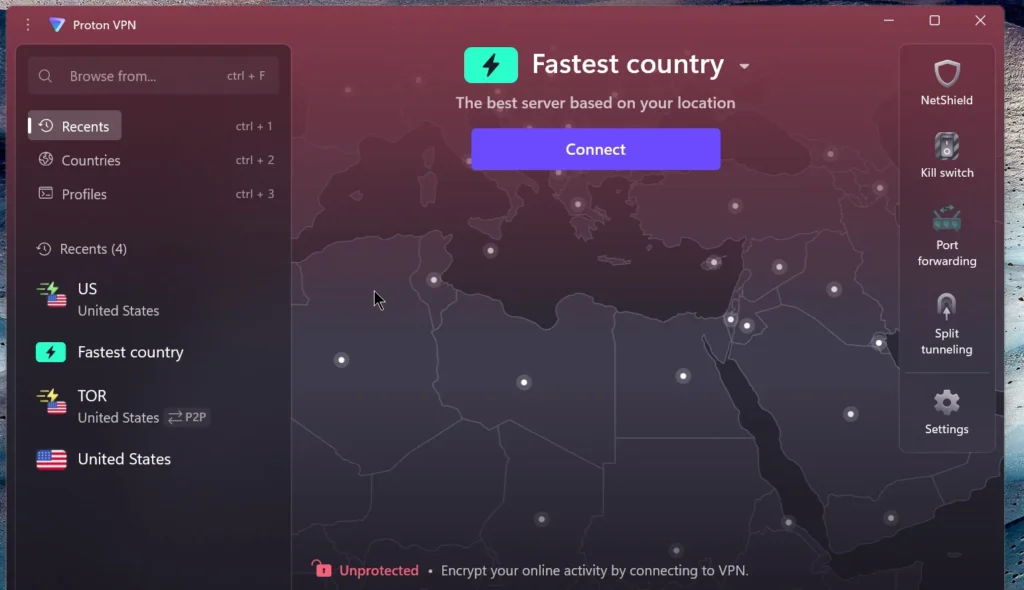
La mayoría de VPN gratuitas tienen algún truco: límites de datos, velocidad reducida artificialmente, logs de actividad o publicidad que financia el servicio. ProtonVPN es una excepción real en ese panorama: el plan gratuito no tiene límite de datos, aplica la misma política estricta de no registros que la versión de pago — auditada de forma independiente — e incluye un kill switch que corta la conexión a internet si la VPN cae, protegiendo los datos en todo momento. El código es abierto y verificable, algo que pocas VPN pueden decir.
La contrapartida del plan gratuito es acceso a servidores en un número limitado de países y velocidades que pueden variar en horas punta. Para uso cotidiano — navegación segura en redes públicas, proteger la conexión doméstica o acceder a contenido con restricciones geográficas básicas — es más que suficiente. La aplicación de Windows instala y conecta en segundos. Viene del mismo equipo que creó ProtonMail, con sede en Suiza y con un historial sólido en privacidad digital.
Comparar opciones antes de elegir VPN tiene mucho sentido — nuestra selección de las mejores VPN gratuitas analiza las diferencias clave entre las opciones más recomendables.
✅ Sin límite de datos, sin logs auditados y con kill switch en el plan completamente gratuito
✅ Código abierto y respaldado por el equipo de Proton, con sólida reputación en privacidad
❌ El plan gratuito limita los países disponibles y las velocidades en horas de alta demanda
🔗 Descargar ProtonVPN — protonvpn.com
30. CCleaner
Limpiador del sistema

CCleaner lleva más de una década siendo la primera herramienta que mucha gente instala cuando un PC con Windows empieza a sentirse lento o lleno de archivos acumulados sin saber muy bien de dónde vienen. La función principal — limpiar archivos temporales, caché del navegador, registros de instalaciones antiguas y otros residuos del sistema — funciona con un solo clic y suele liberar espacio de forma visible, especialmente en equipos que llevan meses o años sin una limpieza. El gestor de inicio permite desactivar programas que se cargan con Windows y ralentizan el arranque sin que el usuario lo haya pedido.
Más allá de la limpieza básica, incluye herramientas para gestionar extensiones del navegador, desinstalar programas, analizar el uso del disco y borrar archivos de forma segura sin posibilidad de recuperación. La interfaz lleva sin cambios significativos mucho tiempo — lo que en este caso es una ventaja, porque cualquier usuario la entiende en segundos. Un par de notas a tener en cuenta: durante la instalación conviene leer cada pantalla para evitar instalar componentes adicionales no solicitados, y la función de limpieza del registro, aunque incluida, tiene un impacto real en el rendimiento muy limitado comparado con lo que promete.
CCleaner es solo una de las opciones — nuestra guía de las mejores herramientas para limpiar y optimizar Windows recoge otras alternativas que pueden complementarlo o sustituirlo según las necesidades de cada equipo.
✅ Limpieza de archivos temporales y gestión de inicio rápida y accesible para cualquier usuario
✅ Incluye herramientas adicionales como desinstalador, análisis de disco y borrado seguro
❌ Durante la instalación puede intentar añadir componentes extra si no se presta atención
🔗 Descargar CCleaner — ccleaner.com
31. Avast One Essential
Antivirus
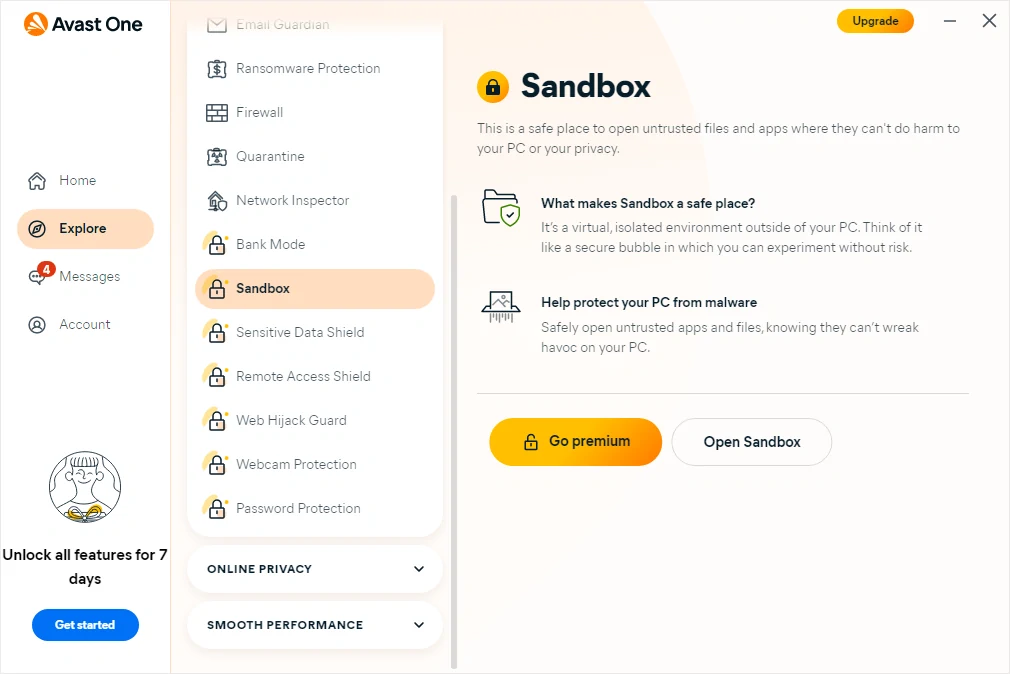
Avast One Essential se distingue de la mayoría de antivirus gratuitos por lo que incluye junto a la protección básica, no solo por la protección en sí. El motor antivirus obtiene resultados sobresalientes en laboratorios independientes como AV-Test y AV-Comparatives, con tasas de detección cercanas al 100% en pruebas con malware real, y la protección funciona en tiempo real sin necesidad de lanzar análisis manuales. La detección de phishing es otro punto fuerte verificado: reconoce sitios fraudulentos y correos trampa con una precisión que supera a muchos competidores de pago.
Lo que hace diferente a esta versión gratuita es el paquete adicional. Incluye una VPN con 5 GB semanales de datos — generosa para la categoría, donde lo habitual son 500 MB mensuales — aunque en el plan gratuito no se puede elegir el servidor de conexión. También incorpora herramientas básicas de optimización del sistema y un asesor de privacidad que señala configuraciones débiles. Durante la instalación conviene leer cada pantalla con atención: por defecto intenta instalar su navegador propio y configurarlo como predeterminado, algo que se rechaza fácilmente pero que hay que hacer de forma activa.
Las opciones de antivirus gratuito para Windows han mejorado mucho en los últimos años — tenemos una guía donde comparamos las más recomendables para ayudarte a elegir la que mejor encaja con tu uso.
✅ Detección de malware y phishing de primer nivel con VPN gratuita de 5 GB semanales incluida
✅ Panel de control claro e intuitivo, con actualizaciones automáticas sin intervención del usuario
❌ Intenta instalar su navegador propio durante el proceso de instalación si no se rechaza manualmente
🔗 Descargar Avast One Essential — avast.com
32. Malwarebytes
Anti-malware

Malwarebytes no compite exactamente en la misma categoría que un antivirus tradicional, y esa distinción importa. Su versión gratuita está diseñada para análisis bajo demanda, no para protección continua en tiempo real: se ejecuta cuando el usuario lo decide, escanea el sistema en busca de malware, ransomware, adware y programas potencialmente no deseados, y elimina lo que encuentra con una precisión que regularmente destaca en comparativas independientes. Es la herramienta que se usa cuando algo ya no va bien — el PC va lento sin motivo aparente, aparecen anuncios inesperados o el comportamiento del sistema es extraño — y en ese escenario es extraordinariamente efectiva.
El uso más inteligente de Malwarebytes gratuito es como segunda capa junto a Windows Defender u otro antivirus principal: Defender se encarga de la protección continua, y Malwarebytes hace limpieza profunda cuando hace falta. La extensión gratuita Browser Guard añade protección adicional en el navegador, bloqueando sitios maliciosos y rastreadores en tiempo real sin necesidad de activar el plan de pago. La interfaz es directa — un botón de análisis central y un informe claro de lo encontrado — accesible para cualquier usuario independientemente de su nivel técnico.
Junto a Malwarebytes, hay otras herramientas que complementan bien la seguridad en Windows — nuestra guía de los mejores programas gratuitos para eliminar el malware de tu PC repasa las opciones más completas para montar una protección sólida sin gastar nada.
✅ Eliminación de malware, adware y ransomware con alta precisión en análisis bajo demanda
✅ Ligero, sin impacto en el rendimiento y con extensión gratuita para el navegador incluida
❌ La versión gratuita no ofrece protección en tiempo real, solo análisis manual
🔗 Descargar Malwarebytes — malwarebytes.com
33. Chris Titus Tech’s Windows Utility (WinUtil)
Herramienta de debloateo y optimización
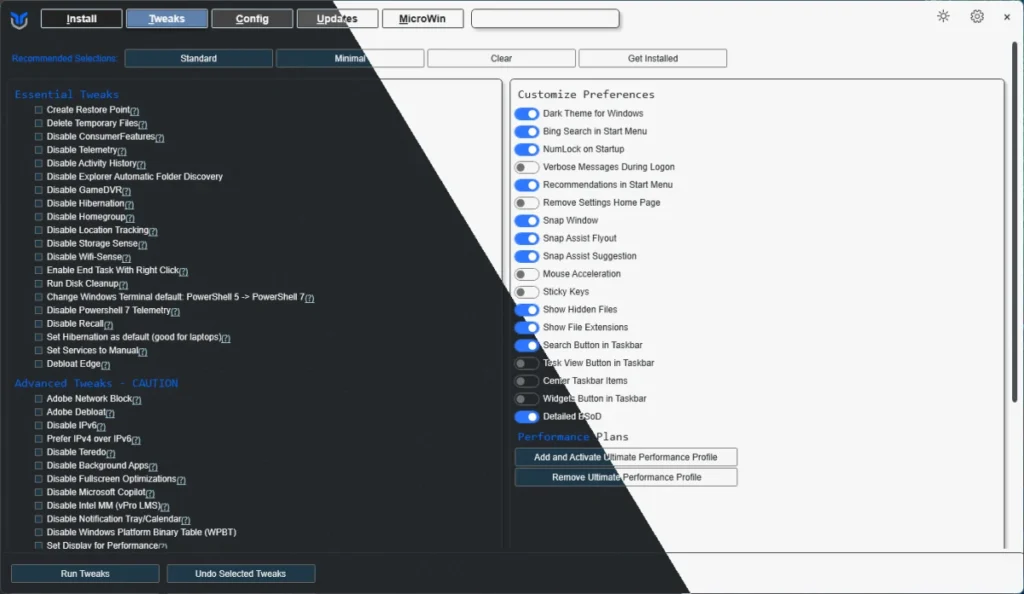
WinUtil es un script de PowerShell de código abierto que se ha convertido en una de las utilidades más populares de su tipo en GitHub, con millones de ejecuciones acumuladas y actualizaciones constantes impulsadas por su comunidad. La premisa es sencilla: ofrece una interfaz gráfica desde la que se pueden aplicar decenas de cambios al sistema con casillas de verificación, sin necesidad de editar registros ni escribir comandos manualmente. El apartado de instalación de programas permite seleccionar y descargar decenas de aplicaciones de uso común de una sola vez, lo que convierte la puesta a punto de un Windows recién instalado en algo que lleva minutos en lugar de horas.
Las opciones de optimización incluyen deshabilitar la telemetría, reducir servicios en segundo plano, ajustar la política de actualizaciones de Windows — con la recomendación explícita de usar solo actualizaciones de seguridad y diferir las de funciones — y aplicar perfiles de rendimiento según si el equipo es un PC de escritorio o un portátil. También incluye MicroWin, una herramienta para crear una ISO de Windows 11 personalizada con el bloatware eliminado desde el origen. El proyecto recibe actualizaciones frecuentes y tiene documentación oficial en christitus.com. Una advertencia necesaria: hay versiones falsas circulando en sitios de terceros — la única forma correcta de ejecutarlo es desde PowerShell con el comando oficial publicado en el repositorio de GitHub.
Quitar el bloatware de Windows y dejarlo más ágil tiene más enfoques de los que parece — nuestra guía sobre cómo eliminar el bloatware de Windows de forma segura cubre los métodos y herramientas más recomendables paso a paso.
✅ Instalación masiva de programas, debloateo y optimización del sistema desde una sola interfaz
✅ Código abierto, con desarrollo activo y documentación oficial
❌ Requiere ejecutarse como administrador en PowerShell; no apto para usuarios que no se sientan cómodos con eso
🔗 Ejecutar WinUtil — github.com/ChrisTitusTech/winutil
34. Winhance
Herramienta de debloateo y optimización
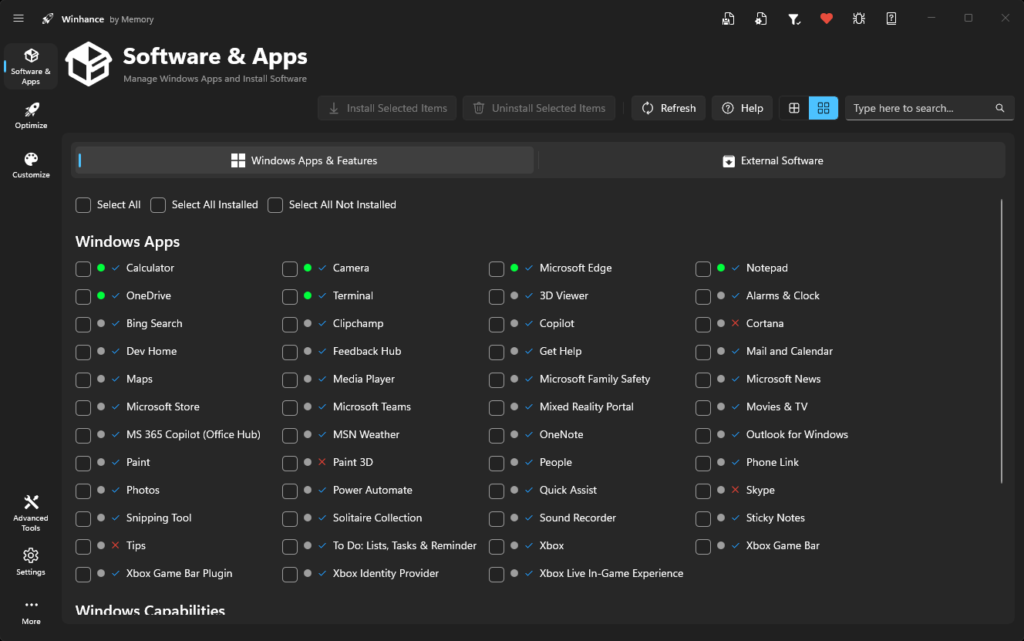
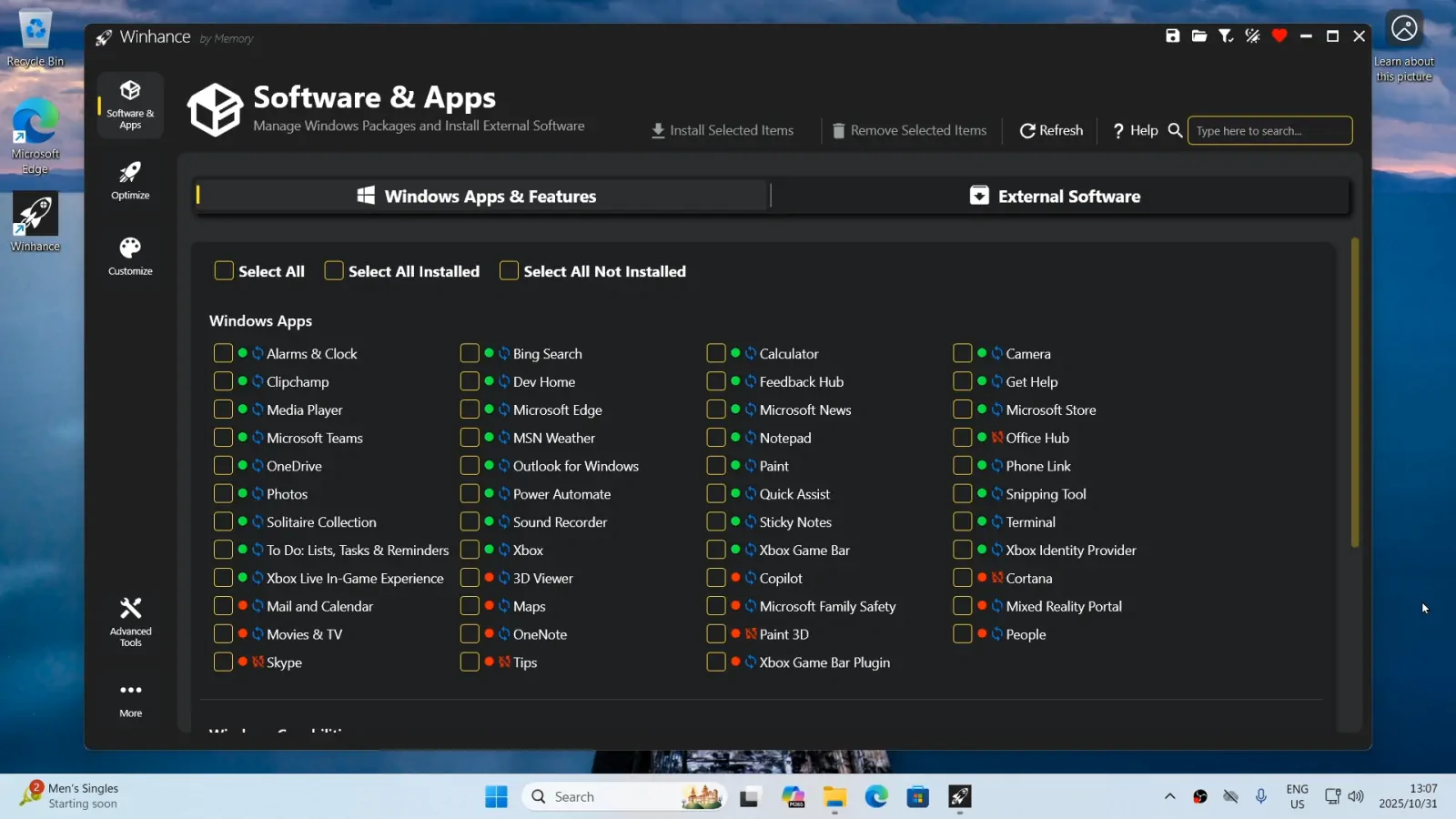
Winhance nació como respuesta a una queja frecuente entre usuarios de Windows 11: las herramientas de optimización existentes funcionan, pero exigen demasiado conocimiento previo o presentan sus opciones de forma que resulta difícil entender qué hace exactamente cada cosa. La propuesta de Winhance es diferente — una interfaz moderna y clara donde cada ajuste viene acompañado de una explicación concisa de lo que hace y por qué podría interesarle al usuario. Desactivar telemetría, eliminar aplicaciones preinstaladas como Clipchamp o el widget de noticias, deshabilitar Copilot, ajustar la configuración de energía para portátiles o impedir que Microsoft reinstale apps eliminadas en las actualizaciones son opciones accesibles desde una sola pantalla.
Uno de sus puntos diferenciales respecto a herramientas similares es precisamente ese último punto: los cambios que aplica incluyen reglas de registro y configuración de firewall diseñadas para que Microsoft no revierta lo eliminado en futuras actualizaciones, algo que es un problema real con otros debloaters más básicos. Disponible en GitHub, es de código abierto y compatible con Windows 10 y 11. Los presets guiados facilitan el uso para quien no quiere revisar cada opción individualmente, aunque los usuarios más técnicos tienen acceso a configuración granular.
Si quieres ver Winhance en contexto con otras herramientas similares antes de decidirte, nuestra guía sobre herramientas y scripts gratuitos para aligerar y optimizar Windows 11 compara las opciones más utilizadas y explica qué esperar de cada una.
✅ Interfaz moderna con explicaciones claras por cada ajuste, y cambios que persisten tras actualizaciones
✅ Código abierto, gratuito y compatible con Windows 10 y 11
❌ Como cualquier herramienta de debloateo agresiva, algunos ajustes pueden afectar funciones que ciertos usuarios sí utilizan
🔗 Descargar Winhance — github.com/memstechtips/Winhance
35. DaVinci Resolve
Editor de vídeo profesional
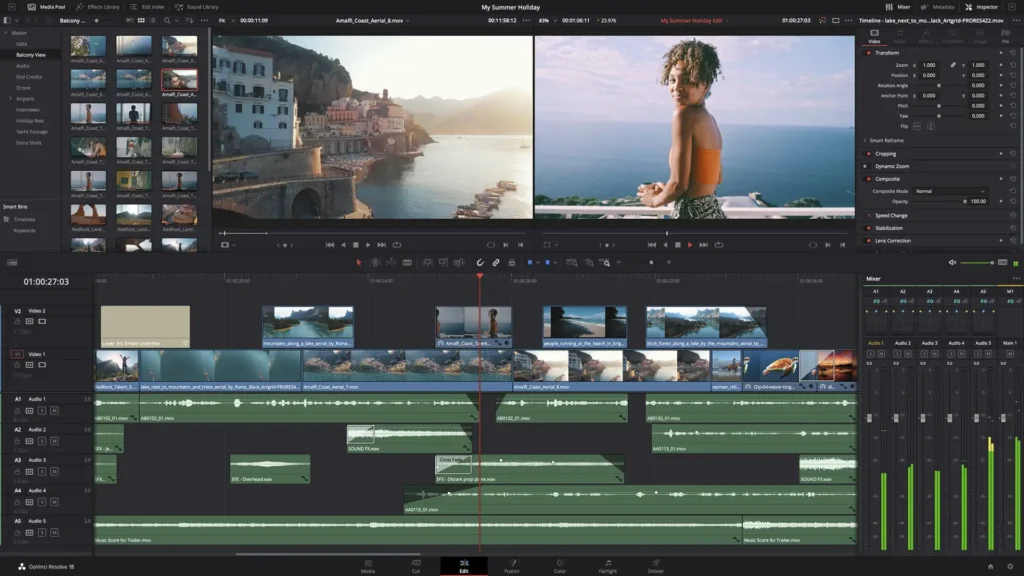
DaVinci Resolve redefine lo que puede esperarse de un software de edición de vídeo gratuito. Lo que Blackmagic Design ofrece sin coste alguno es un editor completo con herramientas de corrección de color de nivel cinematográfico, mezclador de audio multipista, efectos visuales con la herramienta Fusion integrada y soporte para vídeo hasta 4K a 60 fps — todo en la misma aplicación. No es una versión de demostración ni un producto recortado: estudios profesionales y productoras de cine utilizan DaVinci Resolve de pago para trabajos de alto presupuesto, y la versión gratuita comparte la misma base.
El sistema de corrección de color por nodos es su característica más reconocida y técnicamente más avanzada: permite ajustes quirúrgicos sobre cualquier aspecto del color de la imagen de una forma que ningún editor por capas puede igualar. La página Cut está diseñada para montajes rápidos, la página Edit replica la lógica de una línea de tiempo convencional, y Fairlight gestiona el audio con precisión de estudio. La curva de aprendizaje es real y pronunciada — DaVinci Resolve no es el punto de entrada más amable para alguien que edita vídeo por primera vez — pero el techo de lo que permite hacer no tiene comparación en la categoría gratuita.
✅ Edición, corrección de color, audio y efectos visuales de nivel profesional en una sola aplicación gratuita
✅ Sin marcas de agua, sin límites de exportación y con soporte para 4K a 60 fps
❌ La curva de aprendizaje es pronunciada; no es la mejor opción para usuarios que empiezan desde cero
🔗 Descargar DaVinci Resolve — blackmagicdesign.com
36. WPS Office
Suite ofimática ligera
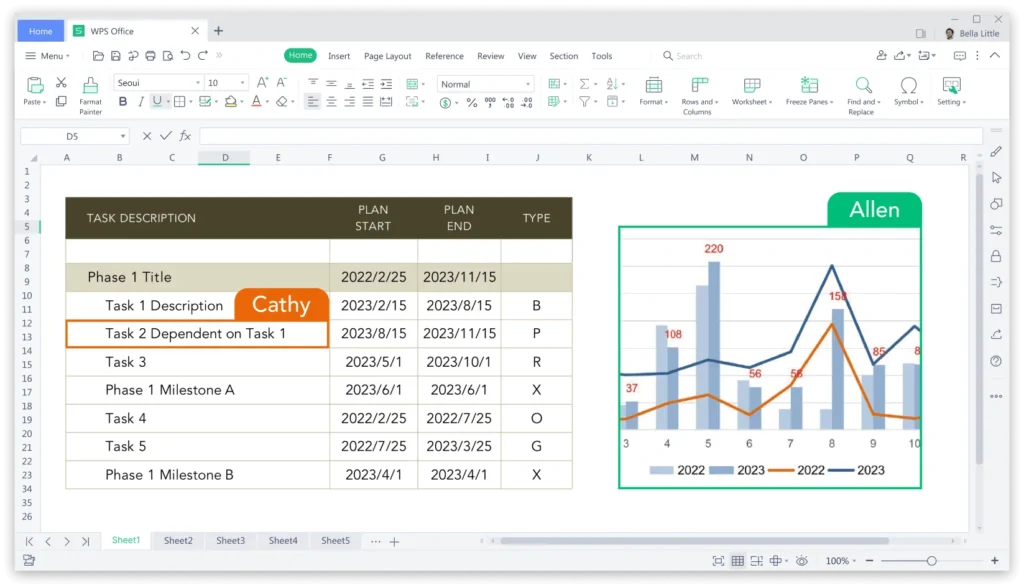
WPS Office copia tan bien la estética de Microsoft Office que muchos usuarios no notan la diferencia hasta buscarla. La interfaz de cinta, los nombres de las aplicaciones — Writer, Spreadsheets, Presentation — y la forma en que se muestran los documentos son deliberadamente familiares, lo que hace que la transición desde Office resulte casi transparente. La compatibilidad con los formatos .docx, .xlsx y .pptx es sólida en el uso cotidiano: fórmulas de Excel, gráficos incrustados y estilos de formato se abren y guardan correctamente en la gran mayoría de casos.
La ventaja respecto a LibreOffice es la ligereza: WPS instala rápido, arranca en menos tiempo y consume menos recursos, lo que lo hace especialmente adecuado para equipos modestos o para quien necesita abrir y cerrar documentos con frecuencia sin esperas. Las herramientas de PDF integradas permiten convertir, editar y firmar archivos directamente, y el sistema de pestañas mantiene varios documentos abiertos en una sola ventana. La versión gratuita incluye publicidad ocasional — discreta, pero presente — y el almacenamiento en la nube tiene límite sin suscripción. Para macros complejas heredadas de Office, la compatibilidad puede ser imperfecta en casos extremos.
✅ Interfaz muy similar a Microsoft Office con excelente compatibilidad de formatos y arranque rápido
✅ Incluye herramientas de PDF integradas y funciona bien en equipos con recursos limitados
❌ La versión gratuita muestra publicidad y el almacenamiento en la nube tiene límites sin suscripción
🔗 Descargar WPS Office — wps.com
37. OBS Studio
Grabador de pantalla y streaming
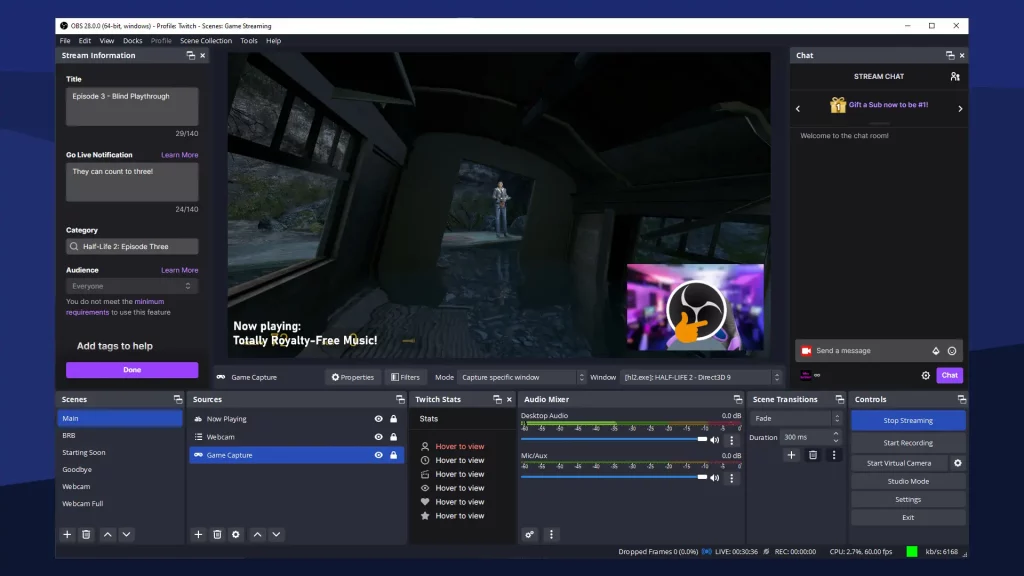
OBS Studio es el estándar de facto para grabación de pantalla y streaming en directo en Windows, y lleva siéndolo tanto tiempo que cualquier guía, tutorial o canal de YouTube sobre el tema da por sentado que el lector lo tiene instalado. La razón es que no hay nada comparable de forma gratuita: escenas modulares donde se combinan captura de pantalla, imagen de webcam, overlays gráficos y múltiples fuentes de audio; codificación por hardware para no saturar el procesador durante sesiones largas; salida a Twitch, YouTube, Kick o cualquier servicio RTMP con la configuración correspondiente; grabación local en MP4, MKV o MOV sin marcas de agua y sin límite de tiempo.
Para grabación sin streaming, funciona igual de bien: captura la pantalla completa, una ventana concreta o una región seleccionada, y el resultado es un archivo limpio listo para editar. La cámara virtual integrada permite usar OBS como fuente de vídeo en Zoom o Teams, con todos los filtros y overlays aplicados. La interfaz tiene una curva de aprendizaje inicial — la primera vez que se abre, la cantidad de opciones puede parecer excesiva — pero existen perfiles preconfigurados y asistentes de configuración que simplifican el proceso para quien empieza desde cero.
✅ La herramienta de referencia para streaming y grabación, sin marcas de agua ni límites de tiempo
✅ Escenas modulares, cámara virtual y codificación por hardware incluidos de forma gratuita
❌ La configuración inicial puede resultar abrumadora para usuarios sin experiencia previa
🔗 Descargar OBS Studio — obsproject.com
38. Revo Uninstaller
Desinstalador avanzado

El desinstalador nativo de Windows elimina el programa principal, pero raramente se lleva todo lo que instaló con él: carpetas residuales en AppData, entradas en el registro, tareas programadas y claves de configuración que se quedan acumulando sin función. Revo Uninstaller resuelve ese problema ejecutando el desinstalador oficial del programa y después escaneando el sistema en busca de todo lo que quedó atrás, presentando los resultados para que el usuario decida qué eliminar. El resultado es una desinstalación más limpia que la que ofrece Windows por defecto, especialmente con software que tiende a dejar rastros profundos.
La versión gratuita cubre el flujo principal — desinstalar con limpieza posterior — y es suficiente para el uso doméstico habitual. Las funciones más avanzadas, como el Hunter Mode para eliminar programas directamente desde el escritorio o la desinstalación en lote, quedan en la versión Pro de pago. La interfaz muestra los programas ordenados por nombre, tamaño o fecha de instalación, lo que ayuda a identificar aplicaciones antiguas que llevan meses sin usarse.
✅ Desinstalación profunda con limpieza de residuos en registro y carpetas del sistema
✅ Interfaz sencilla con ordenación por tamaño y fecha para identificar programas obsoletos
❌ Las funciones más útiles para usuarios avanzados (Hunter Mode, lote) requieren la versión de pago
🔗 Descargar Revo Uninstaller — revouninstaller.com
39. Geek Uninstaller
Desinstalador

Geek Uninstaller resuelve el mismo problema que Revo — limpiar los rastros que deja un programa tras ser desinstalado — pero con una filosofía diferente: es completamente portable, no requiere instalación, pesa apenas un megabyte y puede llevarse en un USB para usarlo en cualquier equipo sin dejar rastro propio. Se abre, muestra la lista de programas instalados, se hace doble clic en el que se quiere eliminar y el programa escanea automáticamente el registro y el disco en busca de residuos antes de terminar. Todo el proceso tarda segundos.
La función de desinstalación forzada merece mención aparte: cuando un programa no se desinstala correctamente por error o corrupción — algo que ocurre más de lo deseable con software de terceros mal desarrollado — Geek Uninstaller puede eliminarlo de todas formas buscando y borrando sus entradas manualmente. La integración con Google permite buscar información sobre cualquier programa desconocido desde la propia lista sin salir de la aplicación. Simple, rápido y sin instalación: para tener en el USB de herramientas junto a otros programas de mantenimiento.
✅ Portable sin instalación, con desinstalación profunda y función de forzado para programas problemáticos
✅ Gratuito, ligero y con búsqueda integrada para identificar software desconocido
❌ Sin procesamiento en lote ni funciones avanzadas en la versión gratuita
🔗 Descargar Geek Uninstaller — geekuninstaller.com
40. Audacity
Editor de audio

Audacity lleva más de dos décadas siendo la respuesta gratuita más completa para edición de audio en Windows, y sigue siéndolo. Grabación desde micrófono o línea de entrada, importación de WAV, MP3, FLAC, OGG y otros formatos, edición no destructiva con historial de cambios ilimitado, reducción de ruido, normalización, compresión, ecualización, cambio de velocidad y tono, y exportación en múltiples formatos: todo eso está disponible sin pagar nada. Las versiones más recientes añaden previsualización de efectos en tiempo real y una rejilla de beats para alineación rítmica, mejoras que hacen que el flujo de trabajo sea más fluido que en versiones anteriores.
El soporte para plugins VST3 extiende considerablemente sus capacidades: autotune, análisis espectral, procesadores de dinámica y una larga lista de efectos desarrollados por la comunidad están disponibles de forma gratuita. La curva de aprendizaje para las funciones avanzadas existe — la automatización de envolventes o el trabajo con múltiples pistas requiere algo de tiempo — pero para grabación, edición básica y producción de podcasts o narraciones, Audacity funciona bien desde los primeros minutos. Para producción musical seria con instrumentos virtuales y síntesis, un DAW como LMMS o el propio Reaper ofrecen más profundidad.
✅ Editor de audio completo con grabación, edición multipista, efectos y exportación en múltiples formatos
✅ Gratuito, de código abierto y con soporte para plugins VST3
❌ Para producción musical avanzada con instrumentos virtuales, un DAW dedicado es más adecuado
🔗 Descargar Audacity — audacityteam.org
41. Comet Browser
Navegador web con asistente IA
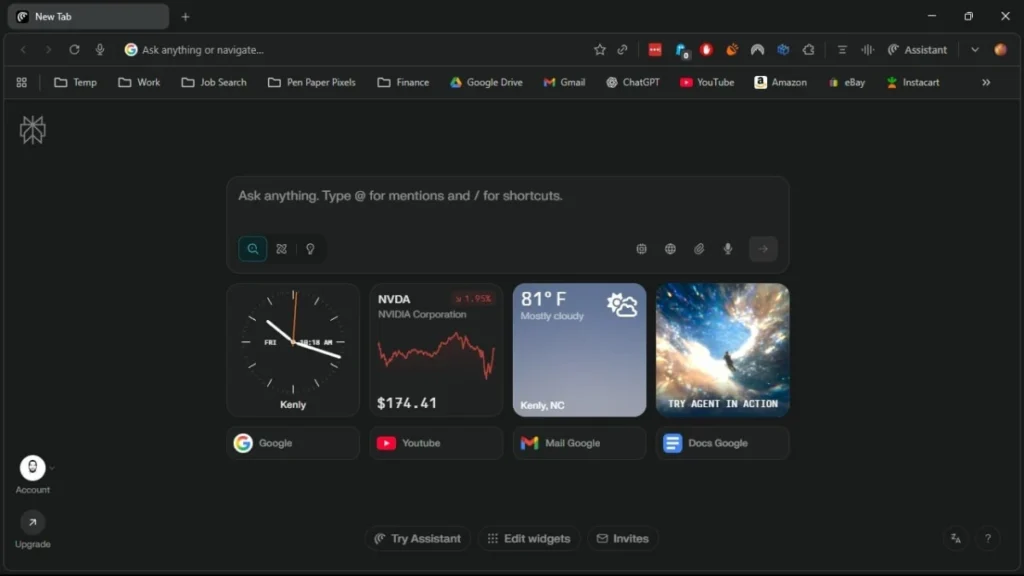
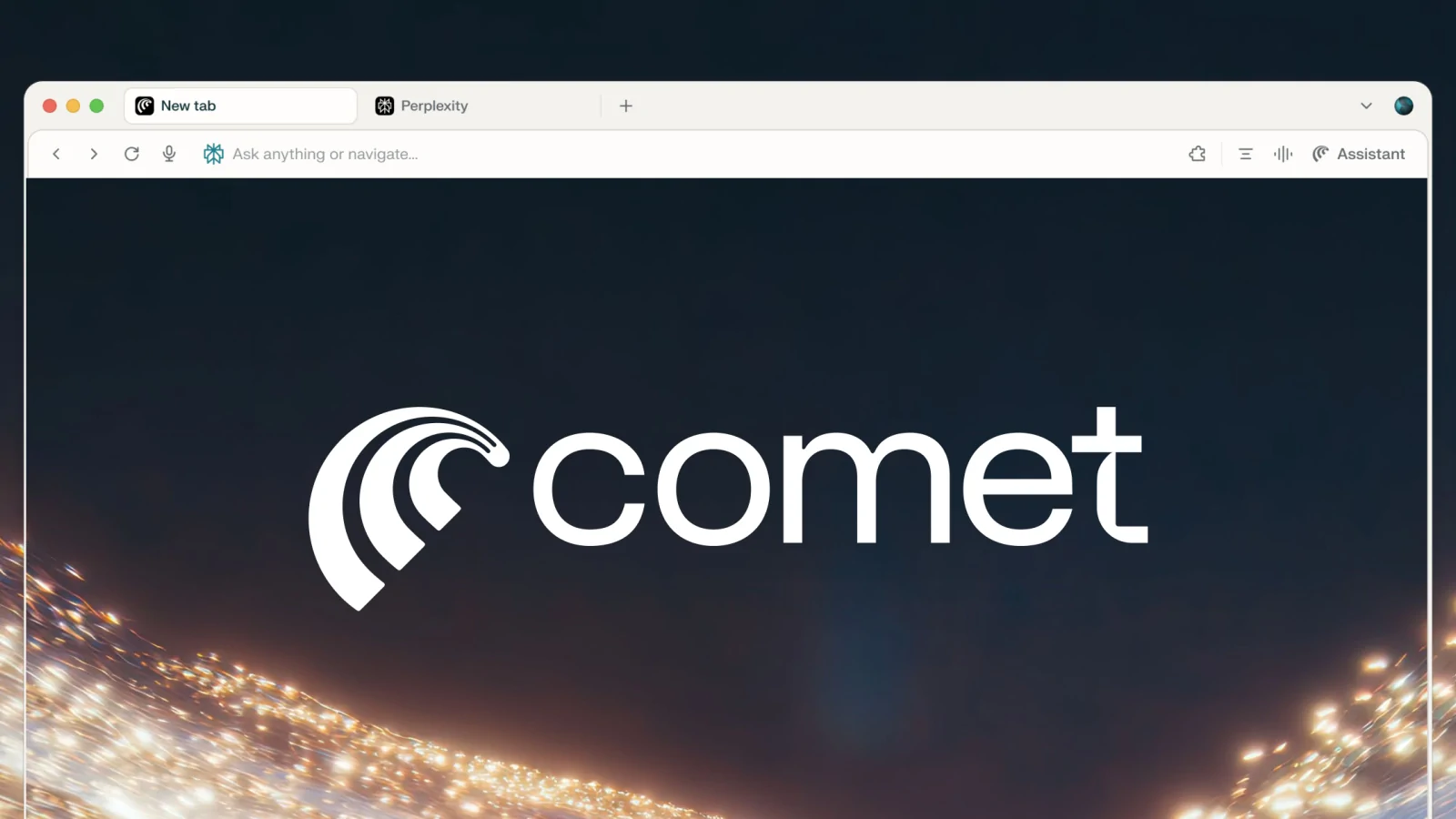
Comet es el navegador de Perplexity AI, lanzado en julio de 2025 y disponible de forma gratuita para todos los usuarios desde octubre del mismo año. Está construido sobre Chromium — la misma base que Chrome — lo que significa que las extensiones de la Chrome Web Store funcionan directamente y los sitios web se comportan exactamente igual que en cualquier navegador basado en ese motor. La diferencia está en el asistente integrado en la barra lateral: resume páginas, responde preguntas sobre el contenido que se está viendo, compara productos entre pestañas o extrae información clave de vídeos de YouTube sin salir de la página. La llamada «búsqueda agéntica» va un paso más allá y permite delegar tareas completas al navegador — buscar un restaurante, completar un formulario, organizar el correo — mediante instrucciones en lenguaje natural.
Es un navegador joven y en desarrollo activo, y eso tiene implicaciones prácticas. Las funciones agénticas más avanzadas funcionan mejor en teoría que en la práctica habitual, la interfaz de nueva pestaña con integración de cuenta de Perplexity puede resultar intrusiva para quien solo quiere navegar, y en octubre de 2025 se identificó una vulnerabilidad en el análisis de imágenes que los investigadores reportaron a la empresa. Para quien quiere explorar cómo está evolucionando la IA integrada en la navegación web, es una opción interesante. Para quien busca un navegador estable y maduro para el día a día, hay alternativas más consolidadas.
✅ Asistente IA contextual integrado con resumen de páginas, búsqueda agéntica y compatibilidad con extensiones de Chrome
✅ Gratuito y disponible en Windows y macOS sin restricciones regionales
❌ Navegador reciente con funciones agénticas que aún están madurando y un historial de privacidad que merece seguimiento
🔗 Descargar Comet Browser — perplexity.ai/comet
42. Claude Desktop
Asistente de inteligencia artificial
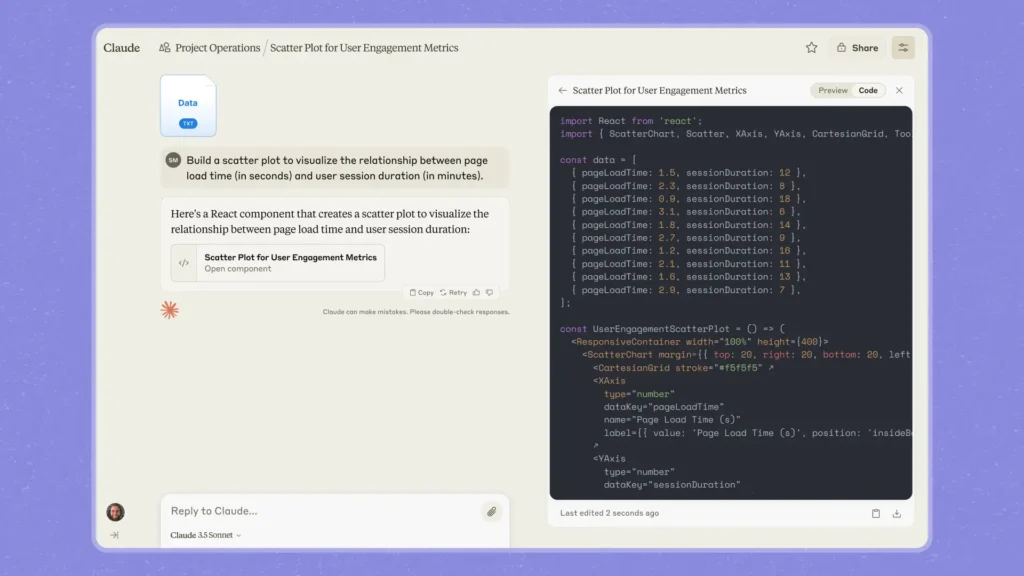
Claude Desktop lleva la IA conversacional de Anthropic directamente al escritorio de Windows, fuera del navegador. El acceso mediante el atajo Ctrl + Alt + Space abre la ventana de chat de forma instantánea desde cualquier contexto — sin cambiar de aplicación, sin buscar una pestaña — lo que hace que consultar algo, pedir que se redacte un texto o explorar una idea sea un gesto más que un proceso. La aplicación sincroniza el historial con la versión web y la aplicación móvil, de forma que las conversaciones comenzadas en un dispositivo continúan en cualquier otro.
Entre los usos más habituales están la redacción y edición de textos, la generación y revisión de código, el análisis de documentos, la resolución de dudas técnicas y la automatización de tareas mediante instrucciones en lenguaje natural. Claude también puede generar hojas de cálculo, presentaciones o estructuras de datos a partir de una descripción. La integración con herramientas como Slack o Figma permite trabajar directamente dentro de esas plataformas sin salir del chat. El plan gratuito tiene límite de mensajes por período; para uso intensivo, los planes de pago amplían ese acceso con los modelos más avanzados.
✅ Acceso rápido desde el escritorio con historial sincronizado entre dispositivos y sin publicidad
✅ Capaz de redactar, analizar, programar y automatizar tareas mediante lenguaje natural
❌ El plan gratuito tiene límite de mensajes; el uso intensivo requiere suscripción
🔗 Descargar Claude Desktop — claude.ai/download
43. Glary Utilities
Limpiador y optimizador de Windows
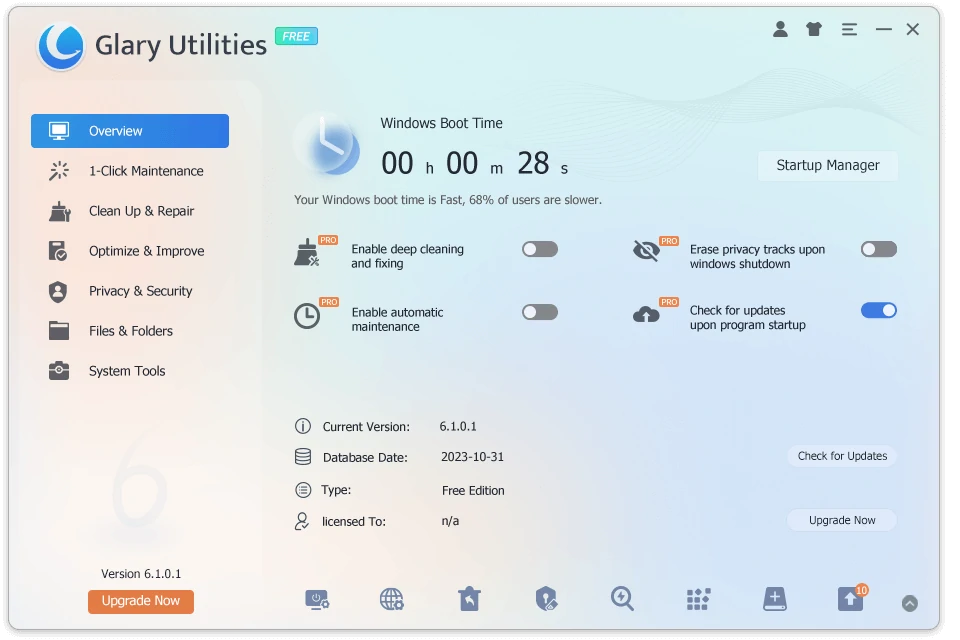
Glary Utilities agrupa más de 30 herramientas de mantenimiento del sistema en una sola interfaz, con un botón de mantenimiento en un clic que cubre el escaneo de archivos basura, atajos rotos, rastros de privacidad y entradas de registro obsoletas de forma simultánea. Para un PC que lleva meses acumulando residuos de instalaciones y desinstalaciones, el resultado suele ser una limpieza visible en espacio liberado y en la velocidad de arranque. El actualizador de software integrado revisa las aplicaciones instaladas en busca de versiones desactualizadas, lo que lo convierte en algo más que un simple limpiador.
El triturador de archivos para borrado seguro, el analizador de disco para identificar qué ocupa más espacio, el gestor de inicio y el reparador de accesos directos rotos son herramientas que en otros programas se cobran por separado o requieren instalaciones adicionales. La versión gratuita cubre el uso cotidiano sin restricciones importantes, aunque la programación de mantenimiento automático queda reservada para la versión Pro. En equipos con pocos recursos funciona bien gracias a su huella ligera.
✅ Más de 30 herramientas de mantenimiento en un solo paquete, con actualizador de software incluido
✅ Ligero, gratuito para uso doméstico y accesible para usuarios sin experiencia técnica
❌ El mantenimiento automático programado requiere la versión de pago
🔗 Descargar Glary Utilities — glarysoft.com
44. Inkscape
Editor de gráficos vectoriales
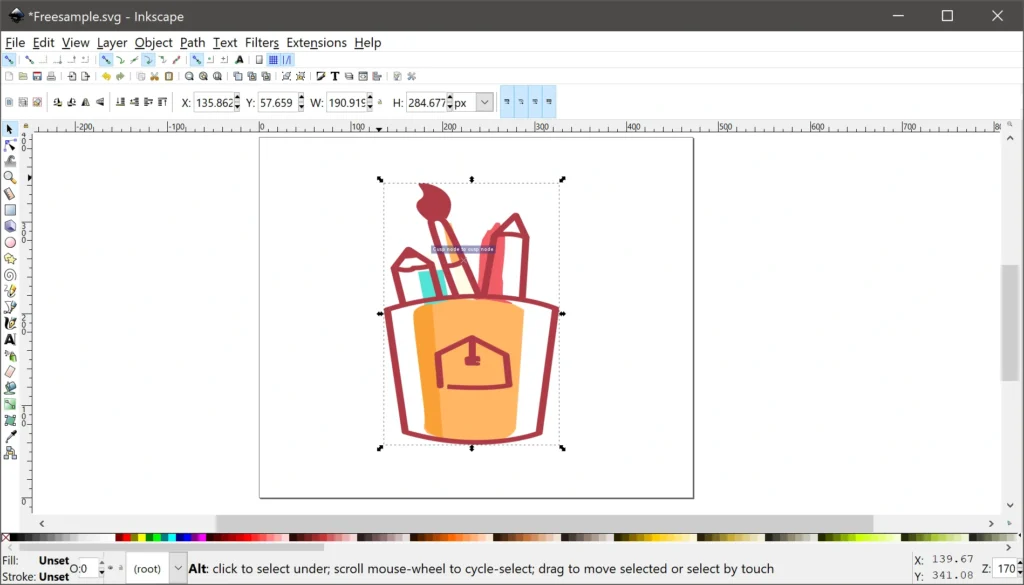
Inkscape es la alternativa de código abierto a Adobe Illustrator, y en muchos casos una alternativa real, no solo una opción de emergencia para quien no puede pagar. Trabaja de forma nativa con SVG, el formato estándar de la web para gráficos vectoriales, lo que hace que los archivos creados en Inkscape sean directamente utilizables en páginas web, presentaciones o proyectos de impresión sin conversiones intermedias. Las herramientas de trazado de nodos, manipulación de curvas Bézier, edición de texto en trayecto, efectos de filtro y extensiones de la comunidad cubren desde la creación de logotipos y carteles hasta ilustraciones técnicas y diseño tipográfico.
A diferencia de los editores de imágenes de píxeles como GIMP o Krita, el vector permite escalar cualquier elemento al tamaño que se necesite — desde un icono de 16 píxeles hasta un cartel de dos metros — sin pérdida de calidad. La curva de aprendizaje es real, especialmente para quien no tiene experiencia previa con diseño vectorial, pero la comunidad activa, la documentación oficial y la enorme cantidad de tutoriales disponibles hacen que sea manejable. En proyectos muy grandes o con capas muy complejas, el rendimiento puede resentirse.
✅ Editor vectorial completo con soporte nativo SVG, gratuito y de código abierto
✅ Escalado ilimitado sin pérdida de calidad, ideal para logos, carteles e ilustraciones
❌ El rendimiento puede degradarse en proyectos con muchas capas o elementos complejos
🔗 Descargar Inkscape — inkscape.org
45. Microsoft PC Manager
Optimizador oficial de Microsoft
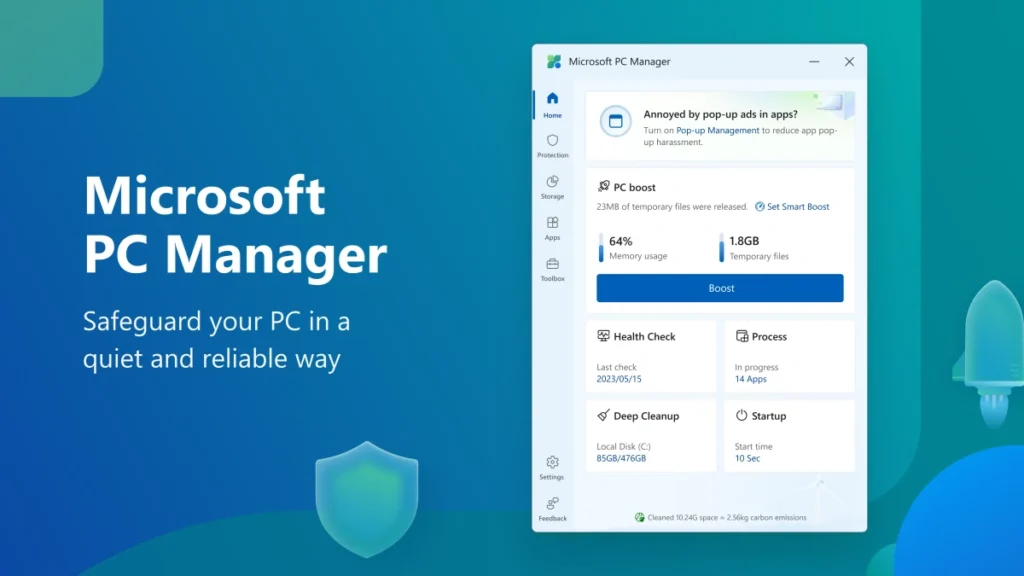
Microsoft PC Manager es la apuesta oficial de Microsoft para dar a los usuarios de Windows una herramienta de mantenimiento básica sin necesidad de recurrir a software de terceros. La comprobación de estado escanea en segundos el uso del almacenamiento, los procesos que consumen más memoria, las notificaciones intrusivas y las extensiones del navegador, y propone acciones de limpieza concretas. La barra flotante optativa muestra en tiempo real el uso de CPU y memoria, con un botón de impulso para liberar RAM al instante cuando alguna aplicación se pone pesada.
La caja de herramientas incluye captura de pantalla, administrador de aplicaciones de inicio, gestión del almacenamiento y algunas funciones de privacidad básicas. Uno de sus puntos prácticos es que, al ser un producto oficial de Microsoft, no requiere conceder permisos especiales ni generar desconfianza sobre lo que hace en el sistema. Las versiones más recientes han corregido comportamientos anteriores que promovían Bing o Edge de forma poco transparente bajo la apariencia de optimizaciones, algo que había generado críticas en su lanzamiento inicial.
✅ Herramienta oficial de Microsoft, sin permisos especiales, con barra de estado en tiempo real
✅ Interfaz clara y accesible para usuarios sin conocimientos técnicos
❌ Las funciones de diagnóstico son más superficiales que las de alternativas especializadas como Glary Utilities
🔗 Descargar Microsoft PC Manager — apps.microsoft.com
46. Everything
Buscador de archivos
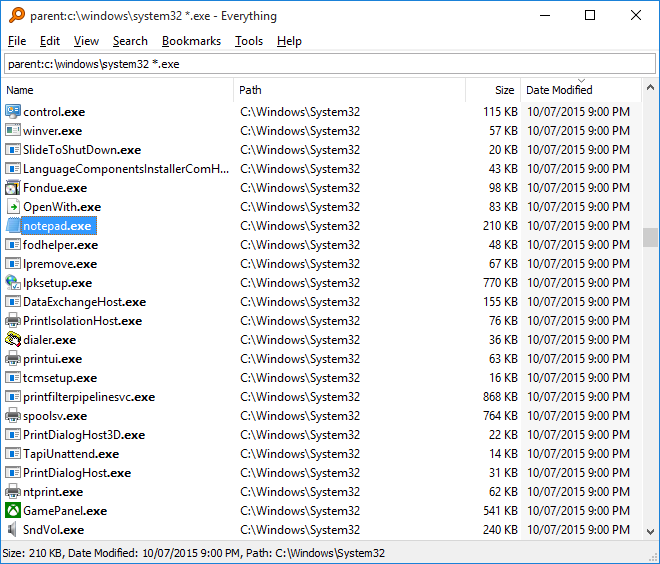
El buscador integrado de Windows tiene fama merecida de ser lento e impreciso. Everything, de Voidtools, es lo contrario en casi todos los sentidos: indexa la totalidad de los archivos del disco en segundos al instalarse, y a partir de ahí muestra resultados mientras se escribe, en tiempo real, sin esperas. Buscar un archivo por nombre entre cientos de miles de documentos tarda literalmente menos de un segundo. El índice se mantiene actualizado automáticamente conforme se crean, mueven o eliminan archivos, sin necesidad de relanzar ningún análisis.
Los filtros por extensión, tamaño, fecha de creación o modificación, y la posibilidad de usar expresiones regulares para búsquedas complejas, hacen que sea igual de útil para encontrar «ese PDF que descargué hace seis meses» que para localizar todos los archivos de un tipo concreto dispersos por el disco. La interfaz es minimalista al extremo — una barra de búsqueda y una lista de resultados — y el programa consume tan poca memoria que prácticamente no se nota que está en ejecución. No busca dentro del contenido de los archivos, solo por nombre y ruta, pero para esa función es imbatible.
✅ Búsqueda instantánea por nombre en todo el disco, con resultados en tiempo real mientras se escribe
✅ Extremadamente ligero, gratuito y con índice que se actualiza automáticamente
❌ No busca dentro del contenido de los archivos, solo por nombre y ruta
🔗 Descargar Everything — voidtools.com
47. Snappy Driver Installer Origin (SDIO)
Instalador y actualizador de drivers
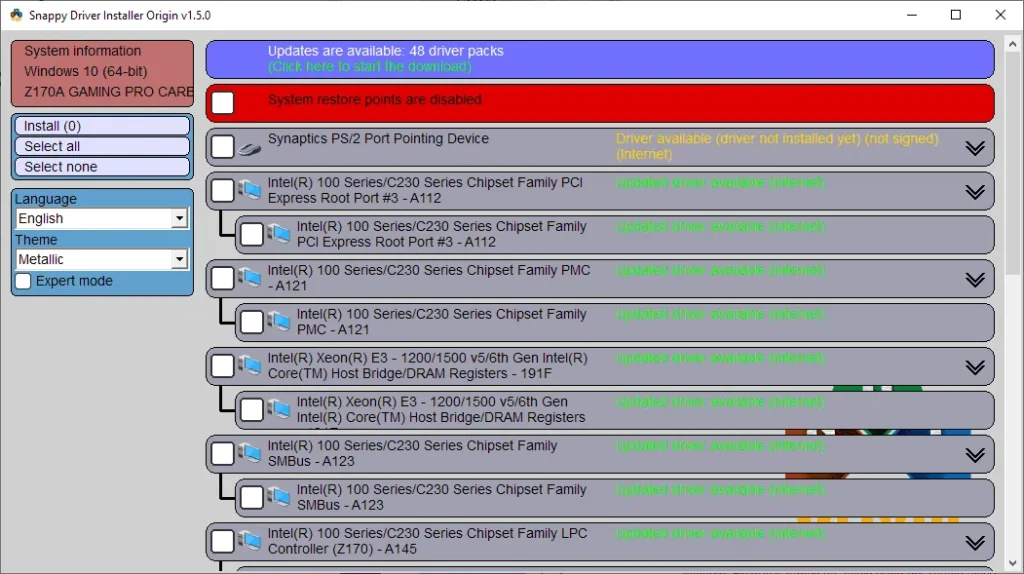
Snappy Driver Installer Origin resuelve uno de los momentos más tediosos en el uso de Windows: la puesta a punto de drivers tras una instalación limpia del sistema, o la actualización de controladores en un equipo con hardware desconocido. Es completamente portable — no requiere instalación — y puede ejecutarse desde un USB en cualquier equipo, lo que lo hace especialmente útil en situaciones donde el PC no tiene todavía conexión a internet configurada o donde los drivers de red son precisamente lo que falta. Funciona contra una base de datos de código abierto que cubre millones de dispositivos, y el sistema de paquetes permite descargar los drivers por adelantado para instalarlos offline.
La interfaz muestra de forma clara qué drivers están desactualizados, cuáles faltan y cuál es la versión disponible en la base de datos, con opciones de copia de seguridad y restauración antes de aplicar cambios. A diferencia de los actualizadores comerciales, no instala software adicional ni muestra publicidad. Conviene verificar los drivers identificados antes de instalar en lote, especialmente en equipos con hardware poco común, para evitar conflictos.
SDIO es una de las herramientas más valoradas en este segmento — nuestra guía de los mejores actualizadores de drivers gratuitos para Windows la analiza junto a otras opciones con distintos enfoques.
✅ Portable, sin instalación, con base de datos amplia y funcionamiento completamente offline
✅ Gratuito, sin publicidad y con opciones de copia de seguridad antes de aplicar cambios
❌ La interfaz puede resultar poco intuitiva para usuarios sin experiencia en gestión de drivers
🔗 Descargar SDIO — glenn.delahoy.com
48. Krita
Editor de imágenes y dibujo digital
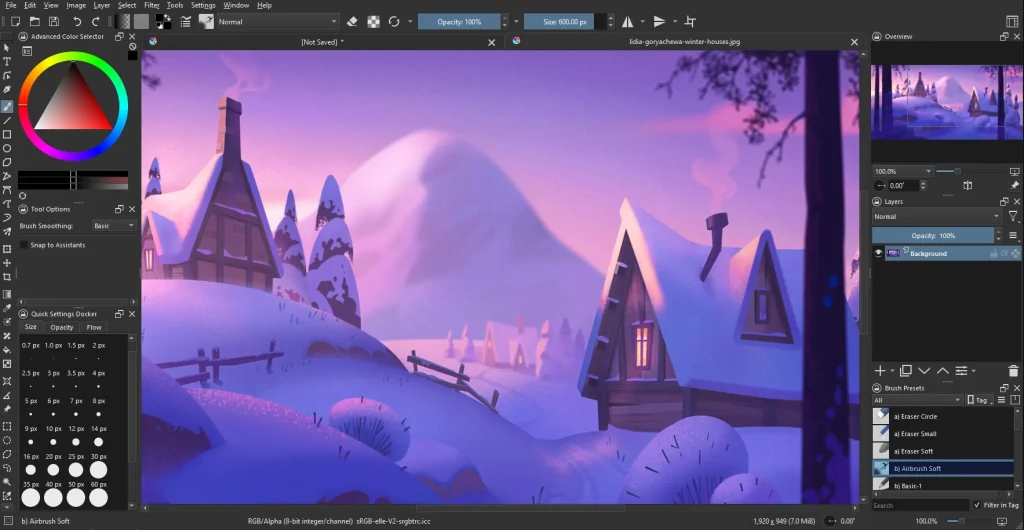
Krita nació con un propósito específico que la distingue de GIMP o Paint.NET: no es un editor de fotografías con capacidades de dibujo añadidas, sino un programa diseñado desde el principio para artistas digitales. El motor de pinceles es el corazón de la experiencia — con estabilizadores de trazo para líneas limpias, modos de mezcla que simulan el comportamiento de medios reales como óleo o acuarela, y una biblioteca de pinceles personalizables que la comunidad amplía constantemente. La compatibilidad con tabletas gráficas es impecable: presión, inclinación y rotación del lápiz se traducen directamente en el comportamiento del pincel.
Las herramientas de animación cuadro a cuadro permiten crear secuencias cortas directamente en Krita sin software adicional, y el modo de mapa de patrones facilita la creación de texturas repetitivas para videojuegos o diseño textil. Las versiones recientes han incorporado plugins de IA generativa que permiten modificar o expandir imágenes mediante prompts, aunque la configuración de esos plugins requiere algo de tiempo. Para diseño de personajes, ilustración, cómic o concept art, Krita es la opción gratuita más completa disponible.
✅ Motor de pinceles profesional con soporte completo para tabletas gráficas y herramientas de animación incluidas
✅ Gratuito, de código abierto y con una comunidad activa que desarrolla pinceles y recursos
❌ Orientado al dibujo y la ilustración; para edición fotográfica, GIMP es una opción más adecuada
49. Bitdefender Antivirus Free
Antivirus
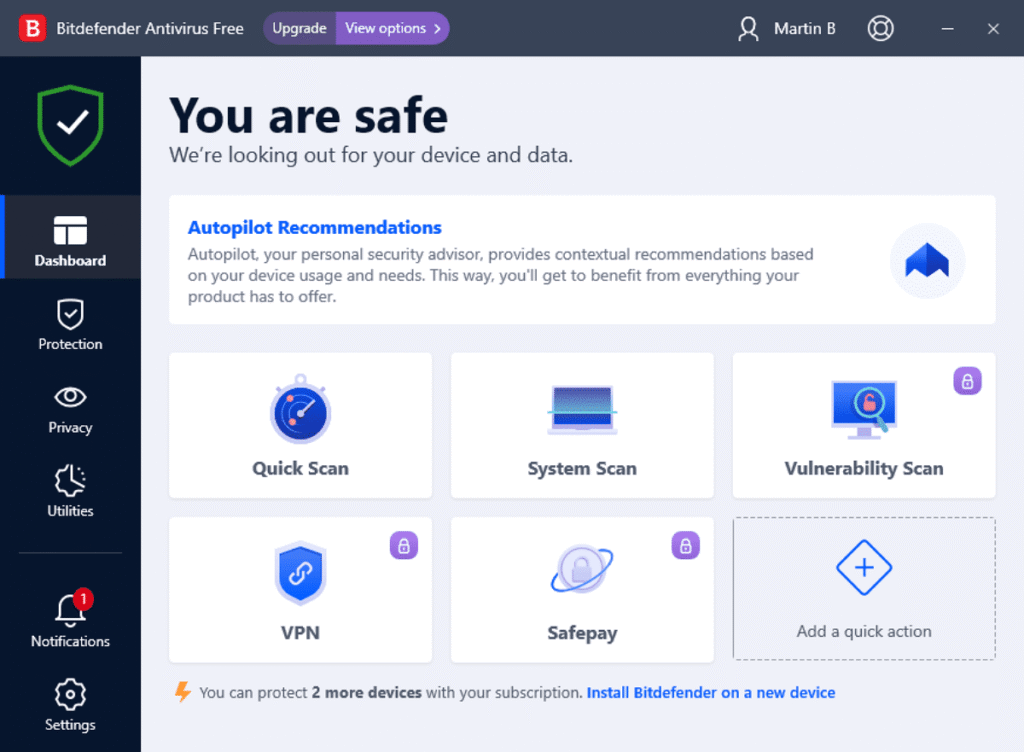
Bitdefender Antivirus Free adopta un enfoque opuesto al de suites como Avast o Avira: nada de VPNs, nada de optimizadores, nada de gestores de contraseñas. Solo el motor antivirus, trabajando en segundo plano sin pedir atención. Y ese motor es uno de los mejor valorados del sector: en las pruebas de AV-Test y AV-Comparatives obtiene consistentemente resultados de detección del 100% frente a malware extendido y amenazas de día cero, con una tasa de falsos positivos mínima que evita las interrupciones innecesarias que algunos antivirus gratuitos generan con frecuencia.
La protección funciona en tiempo real sin que el usuario tenga que configurar nada ni tomar decisiones. La instalación es rápida, la interfaz es casi invisible en el uso cotidiano — aparece cuando detecta algo, no para recordar que existe — y el impacto en el rendimiento del sistema es notablemente bajo comparado con competidores de más peso. Lo que no tiene, que conviene saber antes de instalarlo, es prácticamente todo lo demás: sin análisis programados personalizables, sin protección de red avanzada, sin herramientas adicionales. Para quien quiere exactamente eso — un antivirus que funcione sin hacer ruido — es difícil encontrar algo mejor en la categoría gratuita.
✅ Motor antivirus de primer nivel con detección excelente y huella mínima en el sistema
✅ Completamente silencioso en el uso cotidiano, sin configuración necesaria
❌ Sin funciones adicionales: no incluye VPN, gestor de contraseñas ni herramientas de optimización
🔗 Descargar Bitdefender Free — bitdefender.com
50. Shotcut
Editor de vídeo
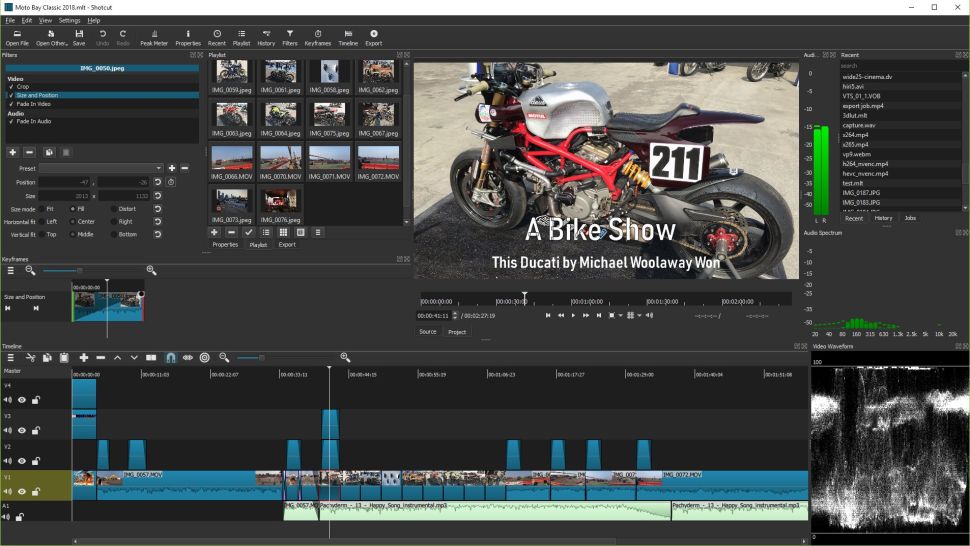
Shotcut ocupa un espacio concreto en el ecosistema de editores de vídeo gratuitos: más accesible que DaVinci Resolve para quien empieza, pero con más profundidad que CapCut para quien necesita control real sobre el proceso de edición. Es completamente de código abierto, sin marcas de agua, sin límites de exportación y con soporte para resoluciones hasta 8K en una amplia variedad de formatos sin necesidad de conversión previa. La línea de tiempo es multitracks, permite capas de vídeo y audio independientes, y los filtros — color grading, chroma key, estabilización, corrección de color — se aplican de forma no destructiva.
La interfaz modular permite reorganizar los paneles según las preferencias de cada usuario, lo que es de agradecer en sesiones de trabajo largas. Las actualizaciones son frecuentes y han ido añadiendo funciones como captura de webcam, exportación directa a plataformas y mejoras en el motor de renderizado. El punto menos cómodo es la ausencia de previsualización de miniaturas en algunos efectos y una curva inicial que puede resultar menos intuitiva que la de CapCut para alguien sin experiencia previa. Para youtubers, creadores de contenido o cualquiera que edite vídeo con regularidad y quiera herramientas serias sin pagar suscripción, es una opción sólida.
✅ Editor de código abierto sin marcas de agua, con soporte hasta 8K y edición no destructiva
✅ Actualizaciones frecuentes y completamente gratuito sin funciones bloqueadas
❌ La ausencia de previsualización de miniaturas en algunos efectos dificulta el flujo de trabajo
🔗 Descargar Shotcut — shotcut.org
Conclusión: Un mejor Windows no siempre cuesta dinero
Instalar los programas adecuados puede transformar por completo la experiencia en Windows 11. Con las herramientas correctas, un PC básico se convierte en una plataforma versátil capaz de cubrir productividad, estudio, entretenimiento, seguridad y creación de contenido sin necesidad de invertir en licencias costosas. La clave está en empezar por lo esencial y añadir solo aquello que realmente encaje con tu forma de trabajar o usar el equipo.
El verdadero valor del software gratuito está en su accesibilidad y en la libertad que ofrece para probar, comparar y quedarte con lo que funciona. Muchas de estas aplicaciones cuentan con años de desarrollo, comunidades activas y un rendimiento más que demostrado. Si eliges bien y mantienes tu sistema actualizado, puedes disfrutar de un Windows más ligero, más eficiente y completamente adaptado a tus necesidades — sin pagar una cuota mensual por ello.