
¿Tu servidor MCP no conecta en Claude Desktop aunque el JSON parece correcto? La causa puede estar donde menos lo esperabas.
Si llevas poco tiempo usando Claude Desktop, probablemente ya te hayas encontrado con los servidores MCP. Son pequeñas integraciones que permiten conectar Claude con herramientas externas, bases de datos o servicios que ofrecen información en tiempo real. La idea es muy potente: en lugar de limitarse a responder con lo que ya sabe, Claude puede consultar datos actualizados o interactuar con otros sistemas.
En teoría, configurarlos no debería ser especialmente complicado.
Pero las cosas cambian cuando sigues todos los pasos, revisas la documentación, el archivo de configuración parece correcto… y aun así el servidor simplemente no conecta.
Eso fue exactamente lo que me pasó. Estaba intentando montar algo bastante sencillo en teoría: un pequeño “asesor cripto” dentro de Claude que pudiera consultar precios, volúmenes y otros datos del mercado en tiempo real. Para eso necesitaba conectar Claude Desktop con el CoinGecko MCP Server, que permite a Claude acceder directamente a la API de CoinGecko.
La propia documentación de CoinGecko explica cómo hacerlo paso a paso, y el proceso no parece especialmente complicado: instalar Node.js, añadir el servidor MCP en el archivo claude_desktop_config.json y reiniciar la aplicación. Seguí las instrucciones de la guía oficial y también las indicaciones que el propio Claude me iba sugiriendo durante la configuración.
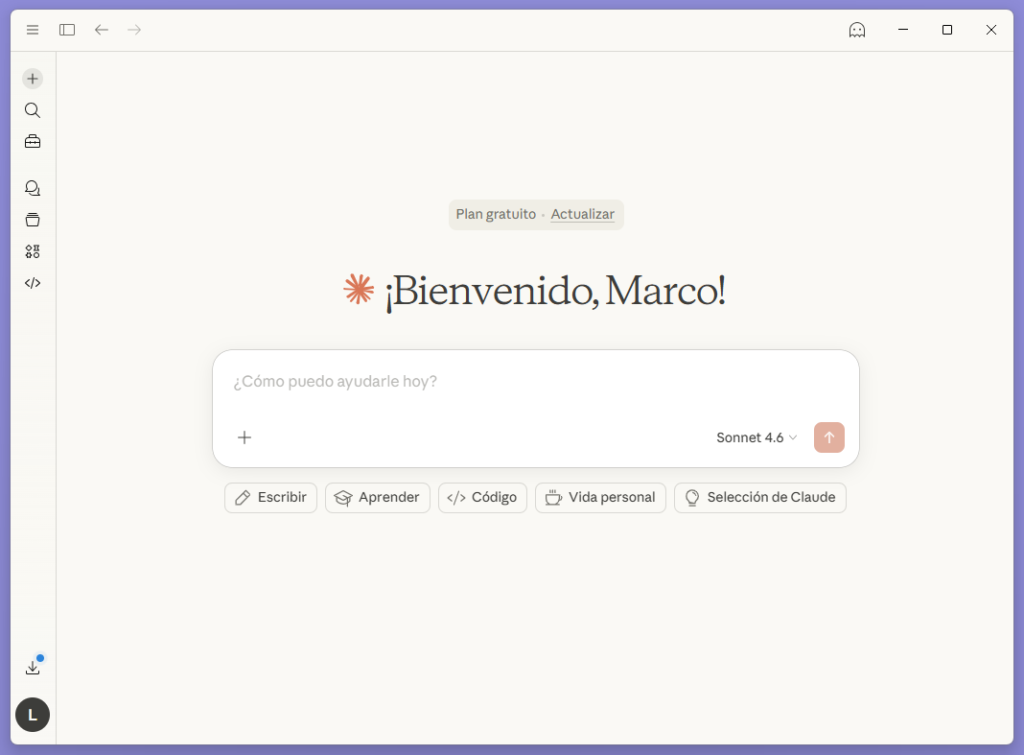
Pero al intentar activarlo, algo no cuadraba. Claude intentaba conectarse durante un buen rato y, al final, aparecía el aviso: conexión fallida. Sin más detalles. Sin ningún mensaje que indicara dónde estaba el problema. Revisé los pasos varias veces, comparé el JSON con el ejemplo de la documentación y aun así el servidor MCP seguía sin conseguir conectarse a internet.
Después de pasar demasiado tiempo revisando lo que parecía más obvio, descubrí que la causa estaba en un sitio que no habría mirado al principio. Si te encuentras con el mismo problema, esta guía puede ahorrarte bastante tiempo de pruebas.
Cuando algo así falla, lo más normal es pensar que el error está en la configuración. Y eso fue exactamente lo primero que revisé.
Lo primero que comprueba cualquiera (y que no era el problema)
Antes de buscar explicaciones más raras, repasé todo lo que normalmente suele fallar en este tipo de configuraciones.
El archivo claude_desktop_config.json estaba bien escrito. No había comas de más, ni comillas faltantes, ni errores de sintaxis evidentes. También comprobé que Node.js estaba instalado correctamente y funcionando desde la línea de comandos.
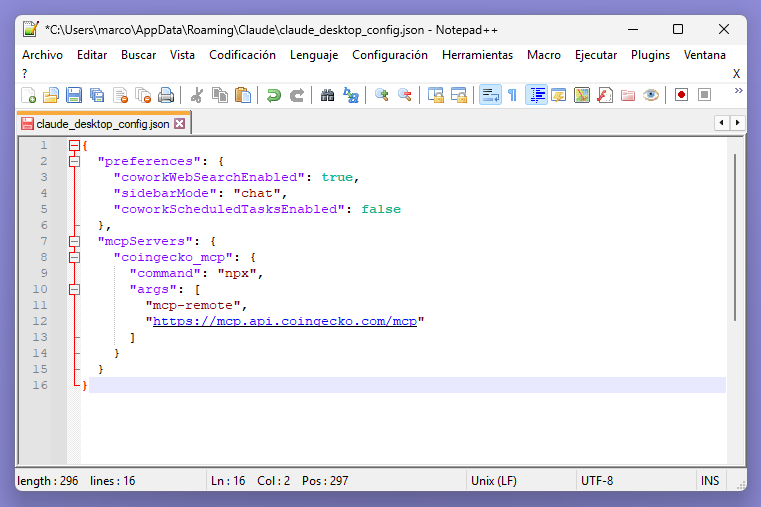
El servidor MCP de CoinGecko, además, estaba referenciado tal como indicaba la documentación oficial.
En otras palabras: todo parecía estar en orden.
Y sin embargo, el servidor seguía sin conectarse.
El culpable estaba en el firewall, no en el JSON
Después de varias comprobaciones sin resultado, decidí probar algo que en ese momento parecía casi demasiado simple: abrir el firewall de Windows y revisar qué aplicaciones tenían permiso para acceder a la red.
Ahí estaba el problema.
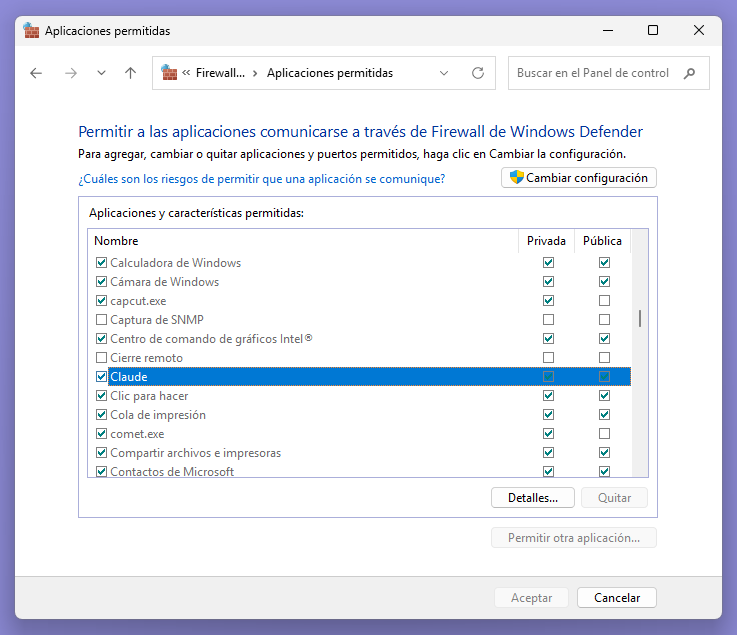
Ni Claude Desktop ni Node.js tenían reglas que les permitieran comunicarse a través del firewall. Windows 11 los estaba bloqueando en silencio, sin mostrar ningún aviso dentro de la aplicación ni ningún mensaje que apuntara en esa dirección.
El resultado era fácil de entender una vez visto: el servidor MCP intentaba iniciar la conexión, el sistema impedía que saliera a la red y Claude simplemente informaba de que la conexión había fallado.

Para solucionarlo, basta con revisar las reglas del firewall:
- Abre Panel de control → Sistema y seguridad → Firewall de Windows Defender.
- Haz clic en “Permitir una aplicación o característica a través del Firewall de Windows”.
- Busca Claude y Node.js en la lista.
- Asegúrate de que ambos tengan permiso para conectarse, al menos en redes privadas.
- Guarda los cambios y reinicia Claude Desktop.
Después de hacer esto, volví a abrir la app y entré en la sección de conectores. El servidor de CoinGecko aparecía ahora con el interruptor en azul. Conectado.
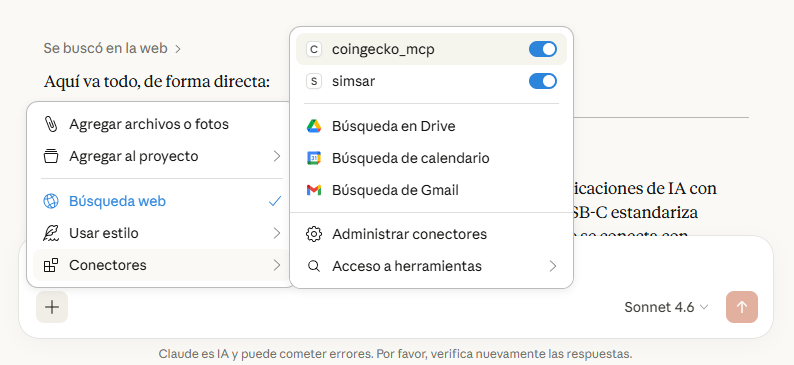
Una prueba rápida —consultar el precio de Bitcoin y el volumen de las últimas 24 horas— confirmó que todo estaba funcionando.
El problema no estaba en el JSON. Era simplemente una regla de firewall que nunca se había creado.
Por qué Windows 11 no avisa de esto
Lo más confuso de todo es que este comportamiento no es un error. Es simplemente cómo funciona el firewall de Windows.
En teoría, cuando una aplicación intenta acceder a la red por primera vez, el sistema debería mostrar una ventana preguntando si quieres permitir esa conexión. Pero ese aviso no siempre aparece. Puede depender de cómo se instaló la aplicación, de los permisos del usuario o de ciertas configuraciones del sistema.
Cuando eso ocurre, la aplicación queda bloqueada sin que el usuario haya visto nunca ese aviso.
Y como el mensaje de error que muestra Claude Desktop no menciona el firewall, es fácil empezar a buscar el problema en el sitio equivocado: el JSON, las dependencias o la propia configuración del servidor.
Por eso conviene revisar este punto antes de empezar a depurar otras cosas más complejas.
Si esto no soluciona el problema
El firewall es una causa bastante común, pero no la única. Si después de permitir Claude y Node.js el servidor MCP sigue sin conectarse, hay otros detalles que merece la pena revisar.
Por ejemplo:
- Que el archivo
claude_desktop_config.jsonno tenga errores de sintaxis. Un validador de JSON online puede detectar fallos que pasan desapercibidos. - Que Node.js esté correctamente instalado y que el comando
nodefuncione desde la terminal. - Que la ruta al ejecutable del servidor MCP en el archivo de configuración sea la correcta.
- Que el antivirus no esté bloqueando la conexión de forma independiente al firewall.
En el caso del servidor MCP de CoinGecko, también puede ser útil revisar la documentación oficial para comparar la configuración y asegurarse de que todo coincide.
Una solución sencilla para un error que no da pistas
Lo más frustrante de este tipo de fallos es que el problema real no deja señales claras. La aplicación falla, el servidor no conecta, y la causa está en una capa del sistema que normalmente nadie revisa en primer lugar.
Un firewall bloqueando Node.js en silencio es exactamente ese tipo de situación: muy fácil de solucionar cuando sabes dónde mirar, pero sorprendentemente difícil de detectar cuando todo parece apuntar a la configuración.
Si tu servidor MCP no conecta y el JSON parece estar bien, merece la pena comprobar ese detalle antes de empezar a desmontar toda la instalación.