
Windows 11 puede consumir más memoria RAM de la que realmente necesitas. Esta herramienta gratuita permite optimizar el sistema y eliminar procesos innecesarios de forma sencilla y segura.
Cómo reducir el consumo de RAM en Windows 11 con una herramienta gratuita (sin romper el sistema)
Windows siempre ha tenido fama de consumir bastante memoria RAM, y en Windows 11 esa tendencia no ha cambiado demasiado. Si dejas el sistema funcionando tal como viene de fábrica, no es raro que utilice casi la mitad de la memoria disponible incluso cuando no estás haciendo nada especialmente exigente.
Aunque parte de ese comportamiento es normal —ya que el sistema intenta mantener procesos cargados para responder más rápido— también significa que muchas aplicaciones, servicios y funciones se ejecutan en segundo plano sin que realmente las necesites. En equipos con poca memoria o hardware más modesto, esto puede traducirse en lentitud, retrasos o aplicaciones que tardan demasiado en abrirse.
La buena noticia es que existen formas bastante sencillas de recuperar parte de esa memoria. Una de las más prácticas es utilizar una herramienta gratuita que permite limpiar aplicaciones innecesarias, ajustar servicios del sistema y desactivar procesos que consumen recursos, todo sin tener que modificar manualmente configuraciones delicadas del sistema.
Eliminar aplicaciones innecesarias una por una
Winhance es una herramienta gratuita y de código abierto diseñada para eliminar bloatware y optimizar Windows 10 y Windows 11.
A diferencia de muchos scripts de limpieza automática —que eliminan componentes del sistema sin darte demasiado control— Winhance te permite elegir manualmente cada elemento que quieres eliminar.
Además, incluye opciones para modificar configuraciones del sistema que normalmente requerirían editar el registro de Windows o cambiar ajustes avanzados, y también permite desactivar aplicaciones o servicios que se ejecutan al inicio y que pueden estar consumiendo recursos sin que te des cuenta.
En la práctica, esto ofrece una forma rápida, cómoda y bastante precisa de limpiar Windows, sin correr los riesgos de hacerlo manualmente (algo que suele terminar mal cuando uno se entusiasma demasiado eliminando cosas) o de ejecutar scripts automáticos sin saber exactamente qué están modificando.
Como extra interesante, la herramienta también permite crear una imagen ISO personalizada de Windows 11 que incluye todos los cambios que hiciste durante la limpieza. Esto significa que la próxima vez que instales Windows, no tendrás que volver a eliminar bloatware, porque el sistema ya vendrá optimizado desde el principio.
¿Por qué Windows 11 consume tanta RAM?
Cargar cosas en RAM tiene sentido… hasta que se acaba
Las primeras versiones de Windows funcionaban en computadoras con muy poca memoria RAM y recursos limitados, por lo que no tenía sentido mantener demasiados procesos ejecutándose en segundo plano.
Hoy la situación es bastante diferente. La mayoría de los equipos modernos tienen más memoria y más potencia de CPU, por lo que mantener aplicaciones o componentes precargados en RAM puede mejorar el rendimiento. En lugar de cargar un programa desde el disco cada vez que lo abres, el sistema lo mantiene listo para ejecutarse más rápido.
El problema aparece cuando tu computadora no tiene suficientes recursos disponibles. En esos casos, tener demasiados procesos cargados en memoria puede provocar el efecto contrario: el sistema se vuelve más lento porque la RAM se llena con tareas que realmente no necesitas.
Elimina aplicaciones que no usas
¿De verdad alguien utiliza todas estas apps?
Windows 11 viene con una buena cantidad de aplicaciones preinstaladas que muchas personas nunca utilizan. Lo peor es que algunas de ellas se ejecutan en segundo plano incluso si jamás las abres.
Por ejemplo, en mi caso nunca he usado la aplicación Phone Link, y aun así aparece ocupando alrededor de 15 MB de RAM, además de otro pequeño servicio adicional.
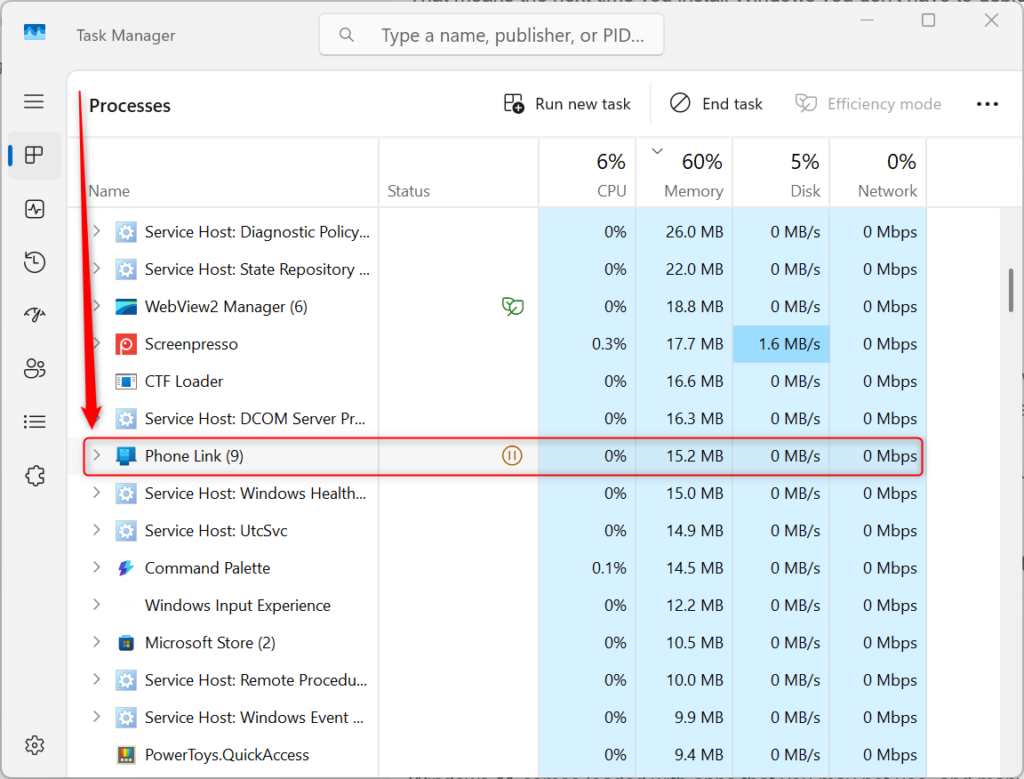
Windows incluye muchos otros ejemplos, como la aplicación Get Help, que rara vez resulta útil, o Copilot, que Microsoft está intentando integrar prácticamente en cada rincón del sistema operativo.
Winhance permite eliminar todas estas aplicaciones de una sola vez, evitando tener que desinstalarlas manualmente una por una.
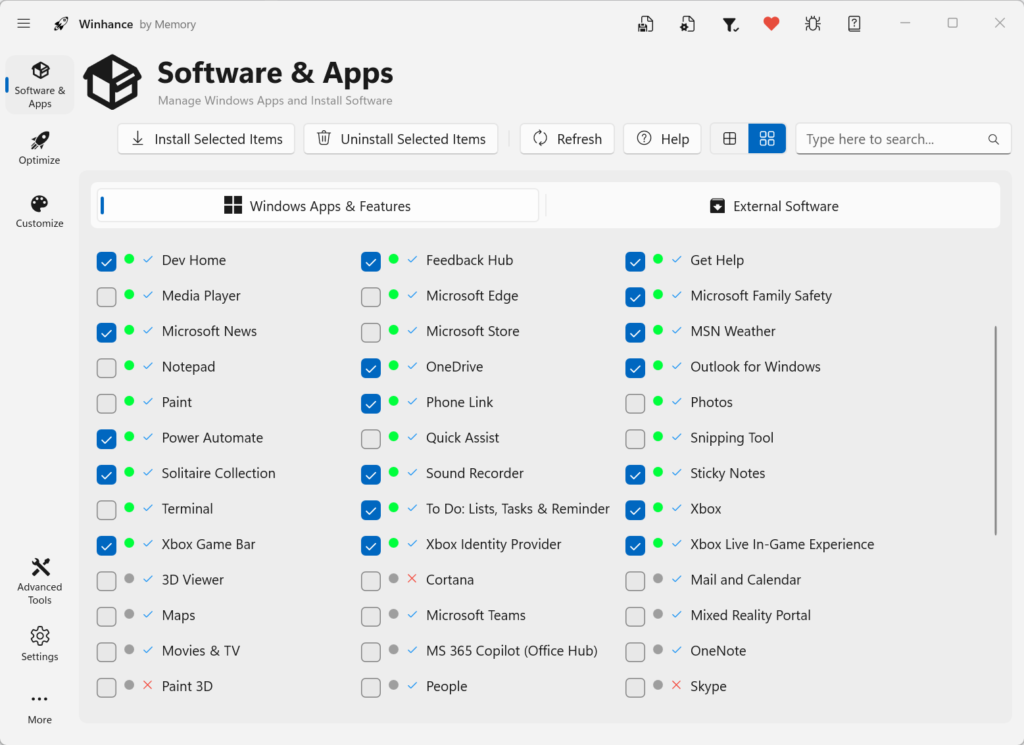
Eliminar algunas apps predeterminadas no siempre liberará una enorme cantidad de RAM, pero si no planeas utilizarlas, no hay mucho sentido en mantenerlas instaladas ocupando recursos.

Desactiva actividades innecesarias en segundo plano
Las actualizaciones en segundo plano pueden consumir mucha RAM
Winhance también incluye una sección llamada Optimizations, donde puedes ajustar varias configuraciones internas de Windows.
El impacto real de estos cambios depende bastante de cómo uses tu computadora, pero hay un ajuste que marcó una gran diferencia en mi caso: Auto Update Microsoft Store apps, que se encuentra en Optimizations > Updates.
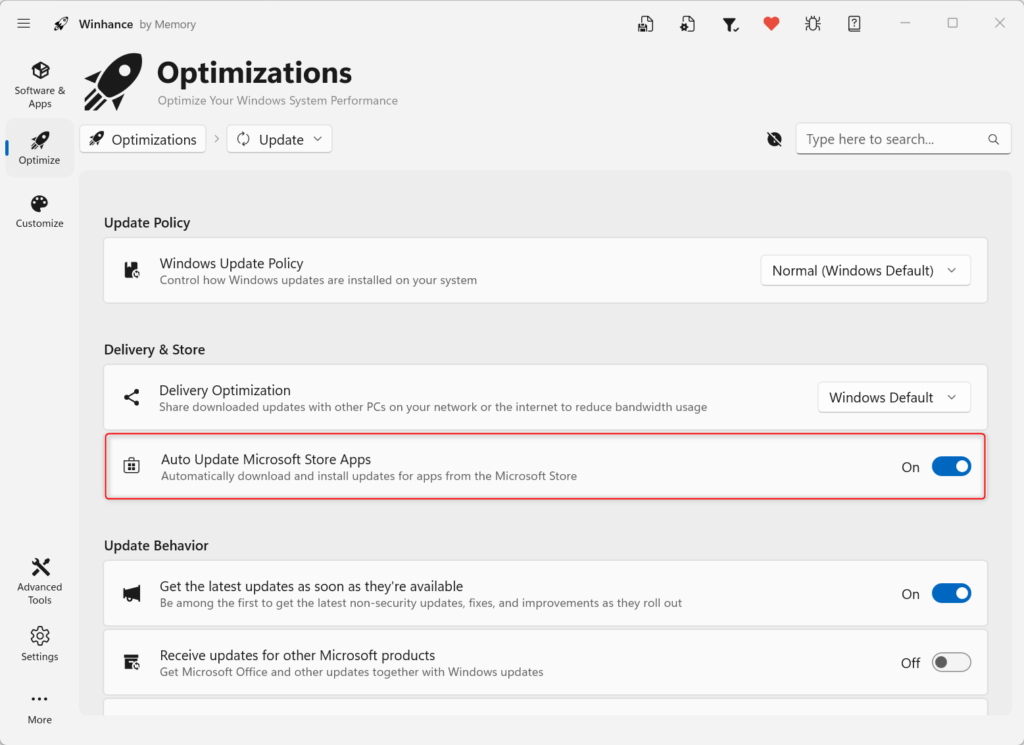
Había notado que mi PC empezaba a ralentizarse de forma aleatoria, y al revisar el uso del sistema vi que el disco, la red, la RAM y la CPU estaban trabajando intensamente al mismo tiempo, lo que indicaba que algo estaba descargándose e instalándose.
Después de investigar un poco descubrí que el motivo era que las aplicaciones de Microsoft Store se actualizaban automáticamente en segundo plano, sin importar lo que estuviera haciendo en ese momento.
En un equipo que ya de por sí es algo lento o que no tiene demasiada RAM disponible, esto puede convertirse en un problema bastante serio.
Dentro de la sección Gaming and Performance, también encontrarás otros ajustes que pueden ayudar a reducir el uso de memoria en segundo plano. Por ejemplo, puedes desactivar completamente todo lo relacionado con Xbox Game Bar si no utilizas esa función.
Si entras en las secciones System Services y Scheduled Tasks, verás una larga lista de servicios que pueden configurarse como automáticos, manuales o desactivados. Cualquier servicio configurado como automático podría estar consumiendo RAM en segundo plano sin que lo notes.
Por suerte, en muchos casos es bastante seguro probar cambiarlos a modo manual o desactivarlos, ya que siempre puedes volver a activarlos si algo deja de funcionar correctamente.
Algunas tareas programadas también pueden consumir recursos de forma inesperada cuando se ejecutan. Por ejemplo, si no utilizas las funciones familiares de Windows, probablemente no necesites una tarea programada relacionada con ese servicio.
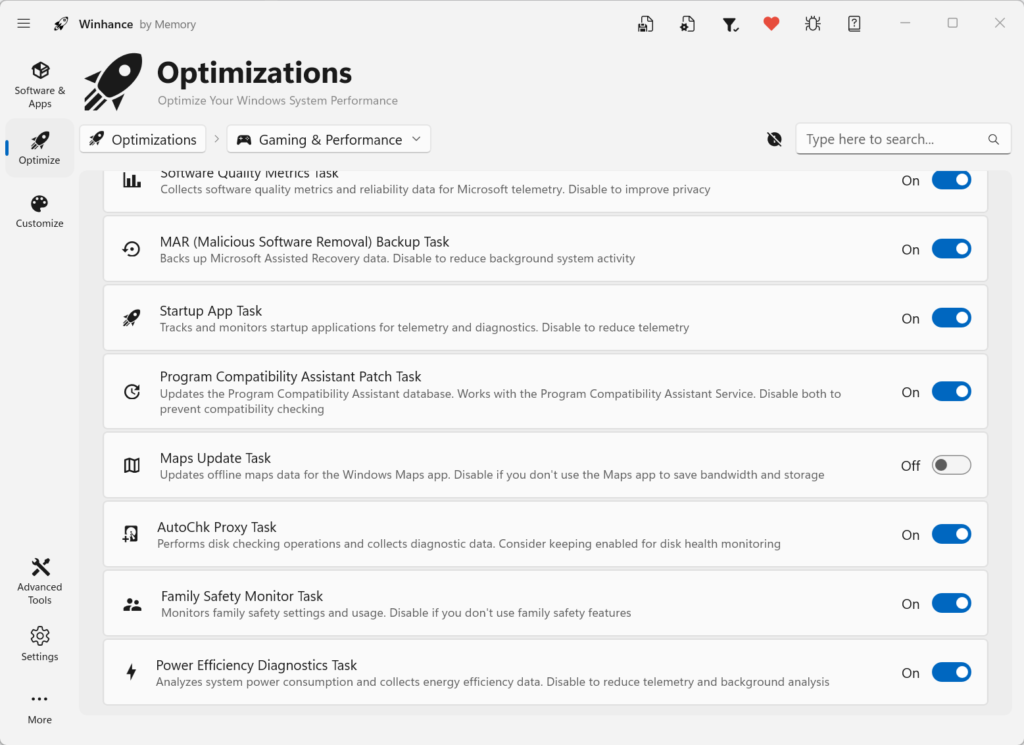
Al igual que ocurre con los servicios automáticos, en la mayoría de los casos puedes desactivar tareas programadas sin riesgo para tu PC. Si más adelante detectas algún problema, simplemente puedes volver a activarlas.
Otras formas de reducir el consumo de RAM en reposo
Es momento de revisar las aplicaciones de inicio
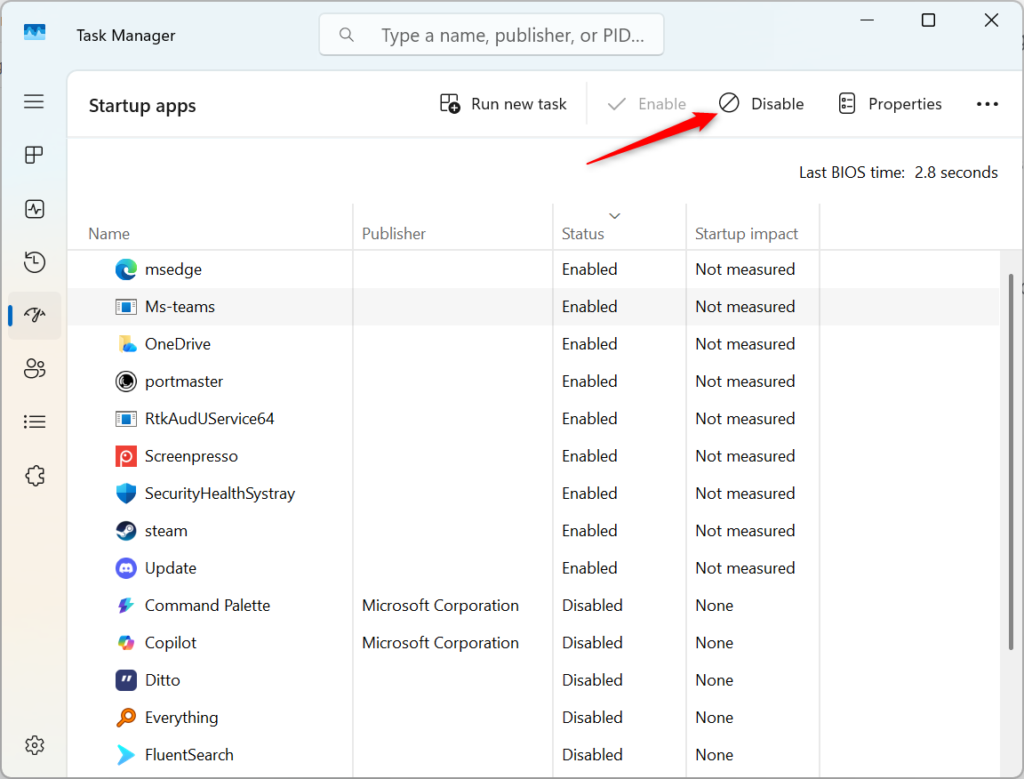
Si eliminar parte del bloatware de Windows no fue suficiente, el siguiente paso es desactivar tantas aplicaciones de inicio como puedas.
Para hacerlo, presiona Ctrl + Shift + Esc para abrir el Administrador de tareas y luego ve a la pestaña Startup (Inicio).
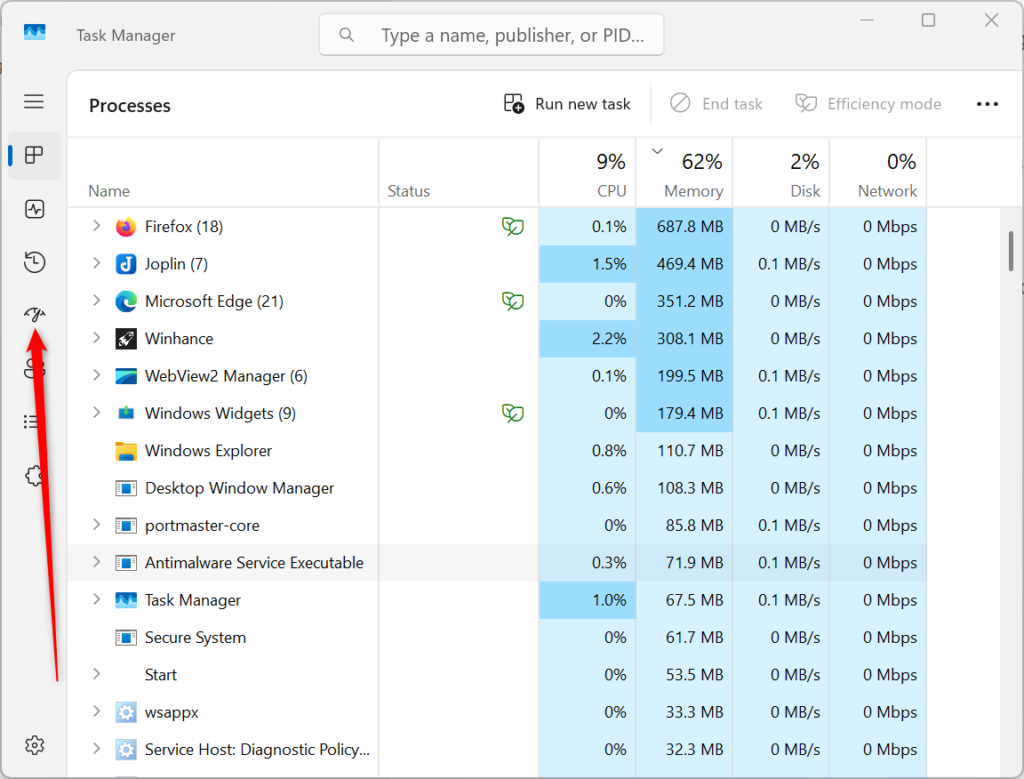
Desde ahí puedes desactivar prácticamente cualquier aplicación que no necesites al iniciar el sistema. Si más adelante descubres que echas de menos alguna, siempre puedes volver a activarla.
Recuperar memoria RAM puede marcar una gran diferencia
El precio de la memoria RAM sigue siendo relativamente alto en comparación con años anteriores, por lo que aprovechar mejor la memoria que ya tiene tu PC es una decisión inteligente, especialmente si tu equipo no tiene demasiada disponible.
Eliminar aplicaciones innecesarias, desactivar servicios que se ejecutan en segundo plano y revisar qué programas se inician con Windows puede liberar más memoria de la que parece. Y si eso todavía no es suficiente, siempre puedes recurrir a otras optimizaciones relacionadas con la memoria para mejorar el rendimiento general del sistema.
En muchos casos, unos pocos ajustes bien elegidos pueden hacer que un equipo lento vuelva a sentirse mucho más ágil, sin necesidad de comprar hardware nuevo.