
¿Sufres el error CRITICAL_PROCESS_DIED en Windows? Descubre qué es este temido pantallazo azul, sus causas reales y los métodos más efectivos para solucionarlo.
Cómo solucionar el error CRITICAL_PROCESS_DIED en Windows: Guía definitiva
Pocos escenarios generan tanta frustración frente al ordenador como ver de repente cómo la pantalla se vuelve azul, aparece el código CRITICAL_PROCESS_DIED y el equipo se reinicia de inmediato sin dar tiempo a guardar nada. Ya sea en Windows 10 o en Windows 11, este pantallazo azul es uno de los más temidos precisamente por su brusquedad: no avisa, corta por lo sano y deja al usuario con la duda de si el sistema volverá a encender con normalidad.
Cuando esto ocurre, es habitual caer en guías interminables en internet que recomiendan desde soluciones mágicas hasta ajustes obsoletos que solo hacen perder el tiempo. En nuestras revisiones técnicas y soporte diario con sistemas Windows, tenemos claro que la clave ante un fallo de esta magnitud es la eficacia: entender exactamente qué ha roto la estabilidad del equipo y aplicar el método de rescate preciso sin rodeos innecesarios.
Cómo usar SFC y DISM para reparar Windows 11: guía paso a paso
Qué es exactamente el error CRITICAL_PROCESS_DIED
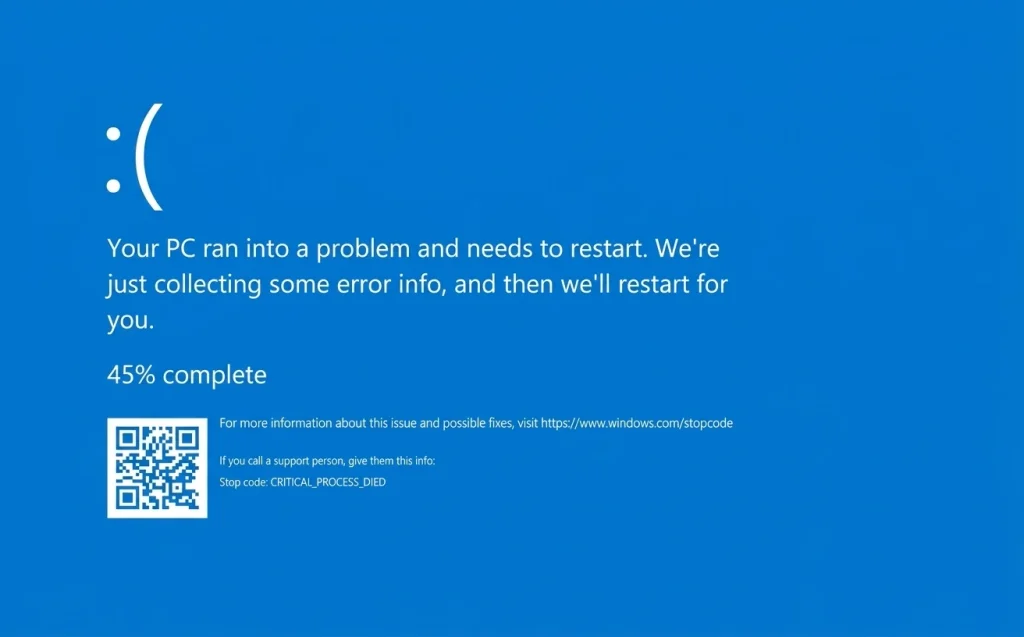
Para comprender por qué se produce este fallo, hay que mirar bajo el capó del sistema operativo. A diferencia de un cierre inesperado de un programa o un juego común, el código de parada CRITICAL_PROCESS_DIED (asociado al identificador técnico 0xEF) representa un colapso directo en el núcleo o kernel de Windows.
El sistema operativo depende de varios procesos vitales en segundo plano para operar con seguridad, como csrss.exe o wininit.exe. Estos componentes se encargan de gestionar tareas fundamentales de bajo nivel. Si uno de estos hilos críticos se detiene de forma abrupta, deja de responder o su integridad se ve alterada, el sistema operativo interpreta que su estabilidad se ha comprometido de forma irreversible. Para evitar la corrupción masiva de datos o daños graves, Windows corta por lo sano y fuerza el bloqueo inmediato mediante el pantallazo azul.
Por qué se produce: Las causas reales
Detrás de este mecanismo de autoprotección se esconden normalmente cuatro motivos principales. Conocer cuál de ellos está afectando a tu ordenador permite enfocar el diagnóstico de forma directa:
- Controladores de dispositivos inestables o corruptos: Es una de las causas más frecuentes. Si un driver de bajo nivel (especialmente de la tarjeta gráfica, el chipset de la placa base o la controladora de red) falla en su comunicación con el kernel, el sistema colapsa.
- Corrupción en los archivos del sistema: Ficheros esenciales de Windows dañados debido a un apagado incorrecto, cortes eléctricos repentinos o interferencias de software de optimización muy agresivo.
- Fallos de lectura en unidades SSD o HDD: Sectores defectuosos, desgaste o problemas de firmware en el almacenamiento que impiden al sistema operativo leer a tiempo los archivos críticos necesarios para mantenerse en marcha.
- Actualizaciones acumulativas defectuosas: Los conocidos como parches problemáticos lanzados ocasionalmente por Microsoft, los cuales pueden introducir incompatibilidades imprevistas con determinados componentes de hardware.
Método 1: Reparar archivos dañados con DISM y SFC
Cuando el error CRITICAL_PROCESS_DIED se debe a una corrupción en el sistema de archivos o en la imagen interna de Windows, las herramientas nativas de reparación son el primer paso obligatorio. No requieren programas externos y actúan directamente sobre el núcleo del sistema operativo.
Para ejecutar estos comandos de forma correcta, haz clic en el menú Inicio, escribe cmd, haz clic derecho sobre Símbolo del sistema y selecciona Ejecutar como administrador.
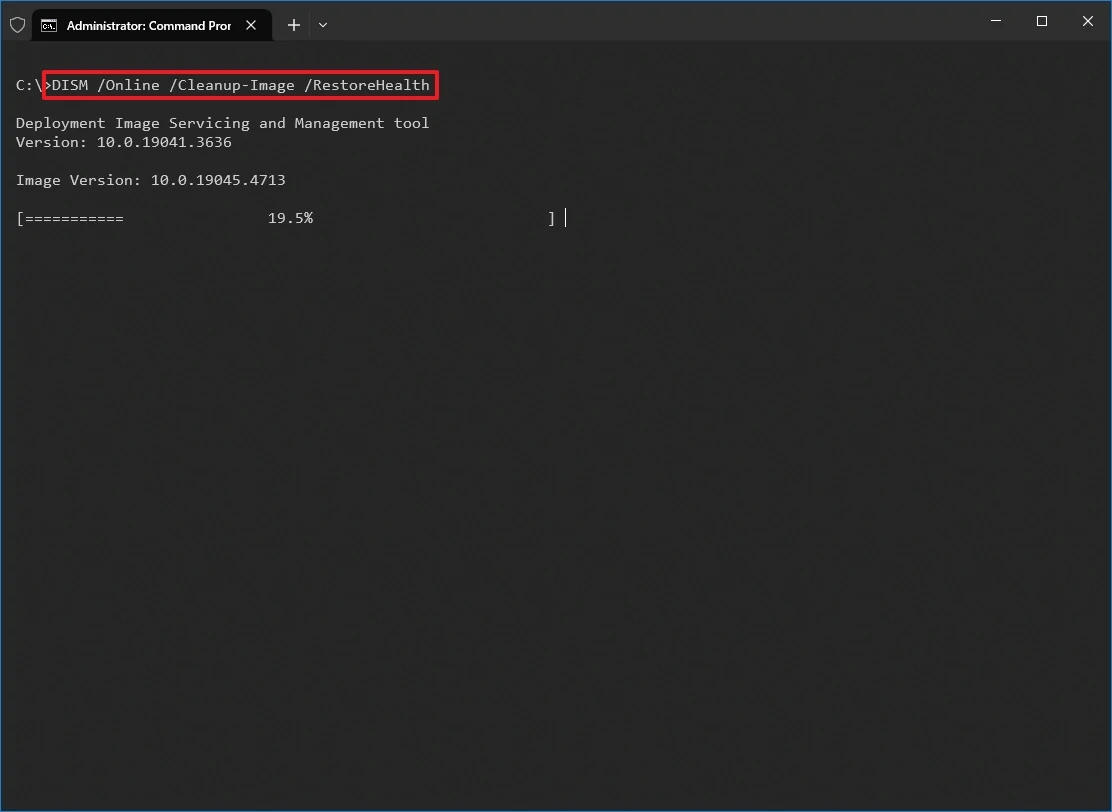
- Ejecutar la herramienta DISM: Introduce el siguiente comando para escanear y reparar la imagen del sistema utilizando los servidores de Windows Update:
DISM /Online /Cleanup-Image /RestoreHealth
Este proceso puede tardar varios minutos mientras descarga y reemplaza los componentes dañados.
- Ejecutar el comprobador SFC: Una vez finalizado el proceso anterior, introduce el comando encargado de verificar y reparar los archivos internos del sistema operativo:
sfc /scannow
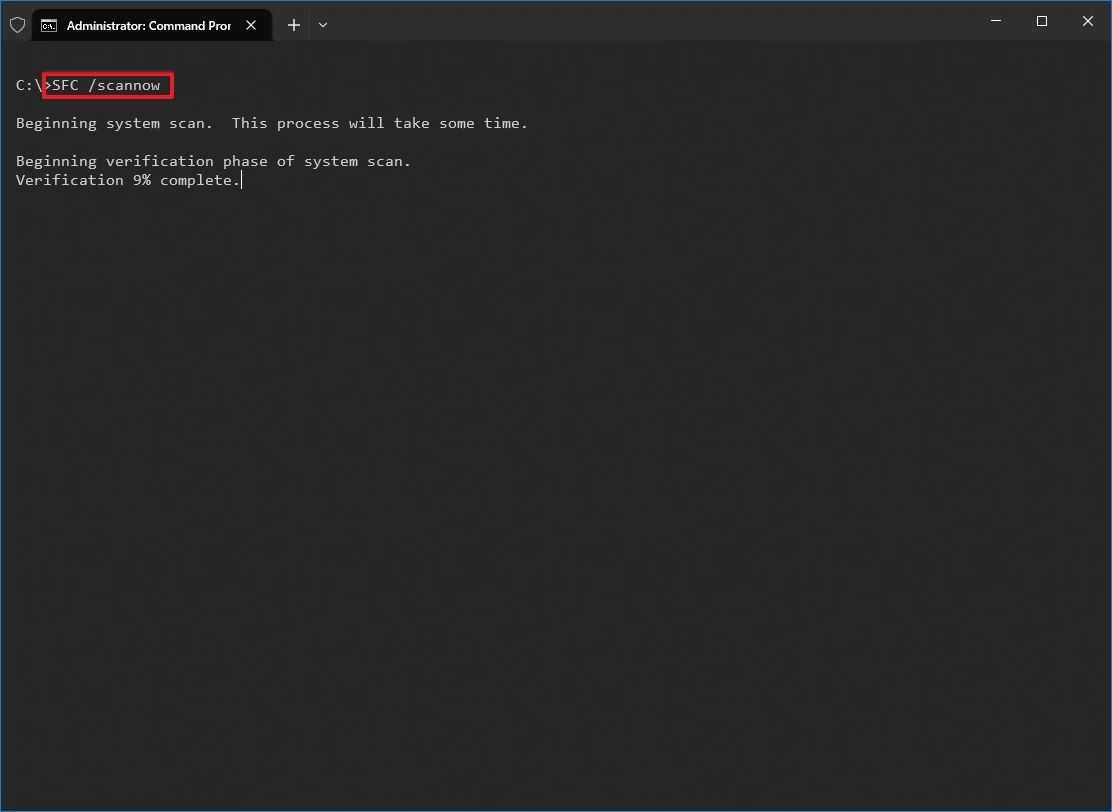
Nota técnica: Es muy común que el comando sfc /scannow indique que encontró archivos dañados pero no pudo repararlos por completo en el primer intento. Si esto ocurre, reinicia el equipo y vuelve a ejecutar sfc /scannow hasta dos o tres veces consecutivas hasta que el informe confirme que no hay ninguna infracción de integridad pendiente.
Método 2: Desinstalar actualizaciones problemáticas de Windows
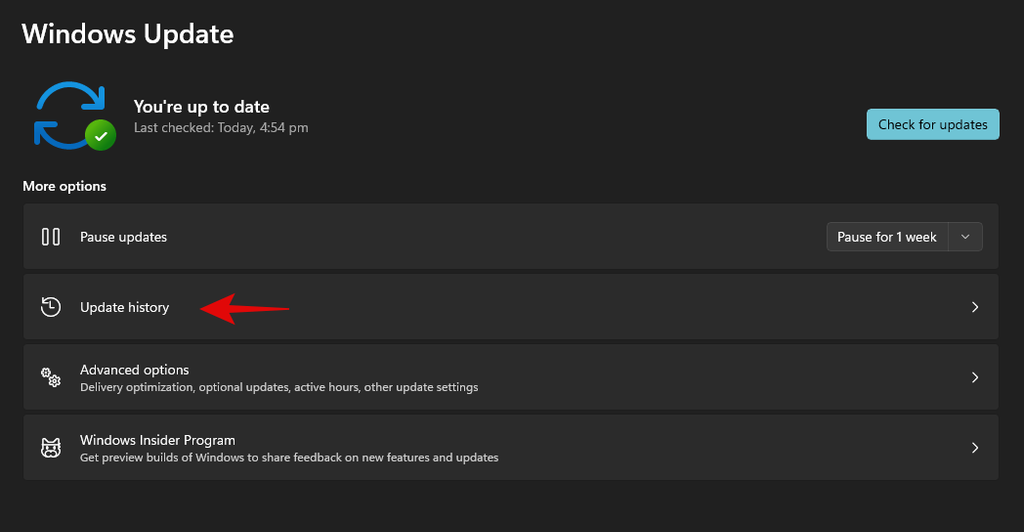
Si el pantallazo azul comenzó a manifestarse justo después de instalar una actualización acumulativa o de seguridad reciente, lo más probable es que te encuentres ante un parche defectuoso.
Para revertir esta situación desde dentro del sistema:

- Abre la configuración pulsando las teclas
Win + I. - Ve al apartado de Windows Update y selecciona Historial de actualizaciones.
- Desplázate hacia abajo hasta la sección de opciones relacionadas y haz clic en Desinstalar actualizaciones.
- Localiza el parche más reciente en la lista, haz clic en el botón de desinstalación correspondiente y sigue las instrucciones en pantalla.
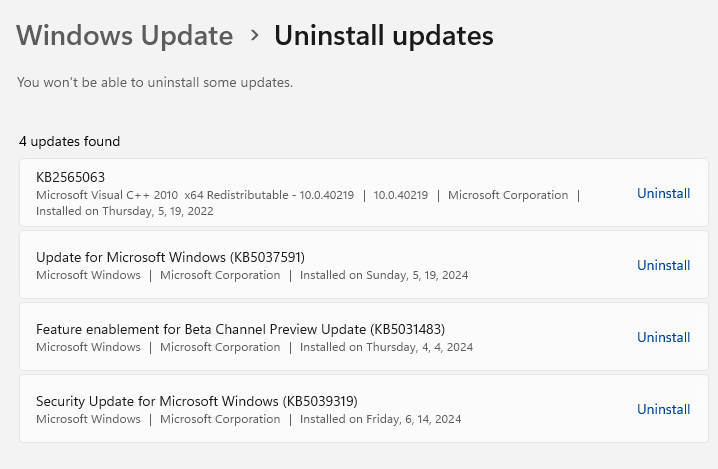
Si el equipo entra en un bucle de reinicios y no te permite llegar al escritorio de forma normal, tendrás que acceder al Entorno de Recuperación de Windows (WinRE) interrumpiendo el inicio del PC tres veces seguidas, o arrancando mediante un medio de instalación externo. Una vez dentro de WinRE, ve a Solucionar problemas > Opciones avanzadas > Desinstalar actualizaciones para eliminar el parche conflictivo sin perder el acceso al equipo.
Método 3: Reinstalación limpia manteniendo archivos (La alternativa moderna)
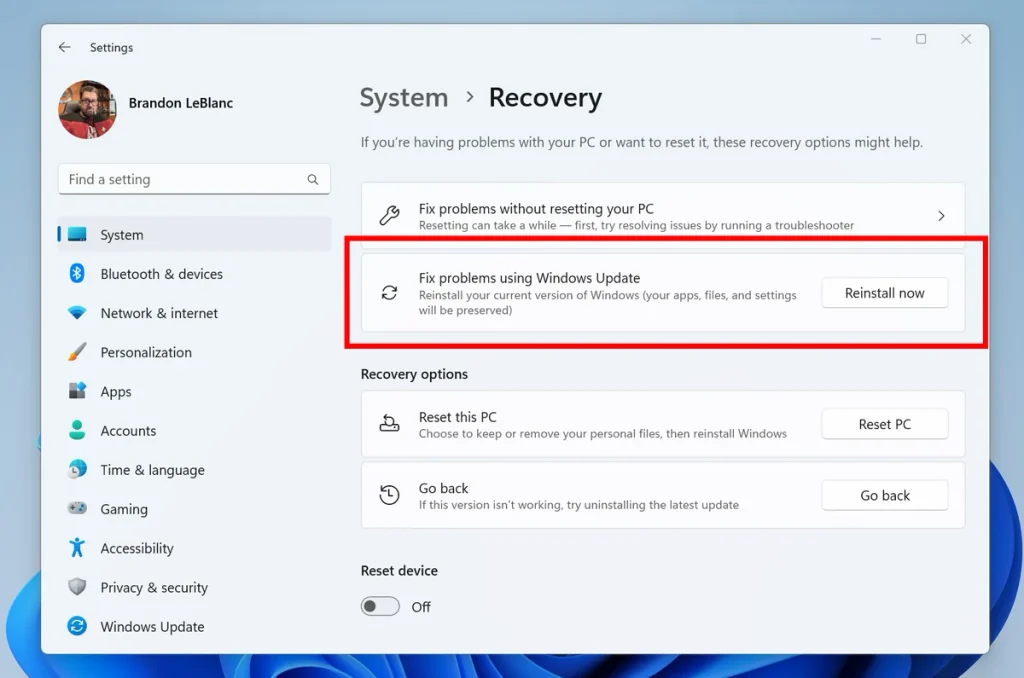
Cuando las herramientas de comandos y la desinstalación de parches no logran estabilizar el sistema operativo, la alternativa más eficaz frente a un formateo tradicional es utilizar la función integrada de reparación mediante Windows Update. Esta opción reinstala los componentes limpios de Windows 11 o 10 conservando intactos tus documentos personales, aplicaciones instaladas y configuraciones de usuario.
- Abre la configuración del equipo (
Win + I). - Dirígete a Sistema y haz clic en Recuperación.
- Busca la opción de Solucionar problemas usando Windows Update (o Reinstalar ahora).
- Haz clic en el botón para iniciar el proceso. El sistema descargará los componentes necesarios de manera automática a través de internet y procederá a reparar la instalación mediante varios reinicios programados, dejando tus archivos personales totalmente a salvo.
Método 4: Cuando el origen es la tarjeta gráfica o los drivers
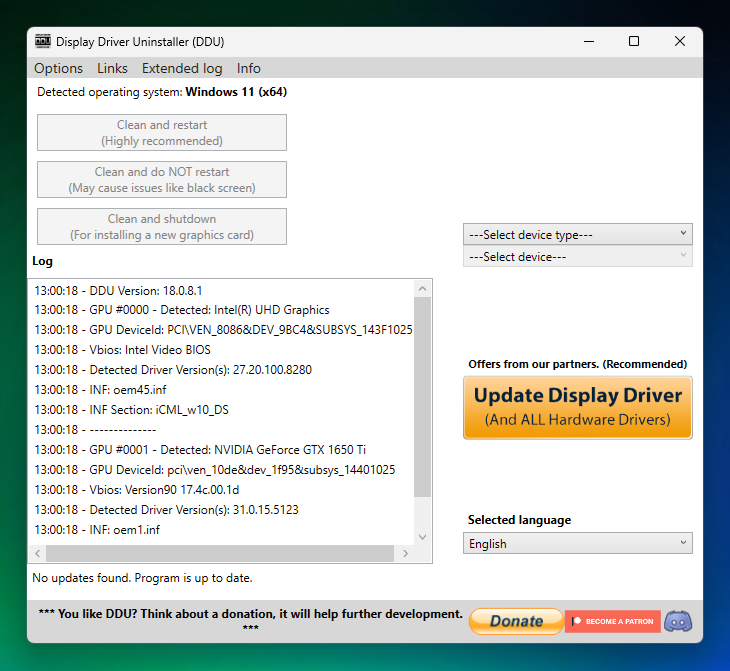
No todos los pantallazos azules provienen directamente del núcleo de Windows; en muchas ocasiones, el desencadenante se encuentra en el subsistema gráfico. Si el error aparece de forma intermitente mientras juegas a títulos exigentes (especialmente aquellos basados en motores pesados como Unreal Engine, donde son comunes los cuelgues repentinos o cierres al escritorio acompañados de avisos como DXGI_ERROR_DEVICE_REMOVED), es muy probable que el controlador de la GPU esté colapsando los hilos del kernel.
Para descartar y solucionar problemas derivados de controladores gráficos corruptos, el procedimiento más efectivo es realizar una limpieza a fondo:
- Inicia Windows en Modo Seguro.
- Utiliza una herramienta especializada como DDU (Display Driver Uninstaller) para purgar por completo cualquier rastro del driver anterior de NVIDIA, AMD o Intel sin dejar archivos residuales en el registro.
- Reinicia en modo normal e instala la versión más estable y reciente del controlador gráfico descargada directamente desde la web oficial del fabricante.
- Asimismo, si utilizas software de gestión como AMD Adrenalin o NVIDIA GeForce Experience, desactiva cualquier perfil de overclock automático o frecuencias excesivas que fuercen el silicio más allá de los valores de fábrica.
Método 5: Comprobación de almacenamiento y hardware
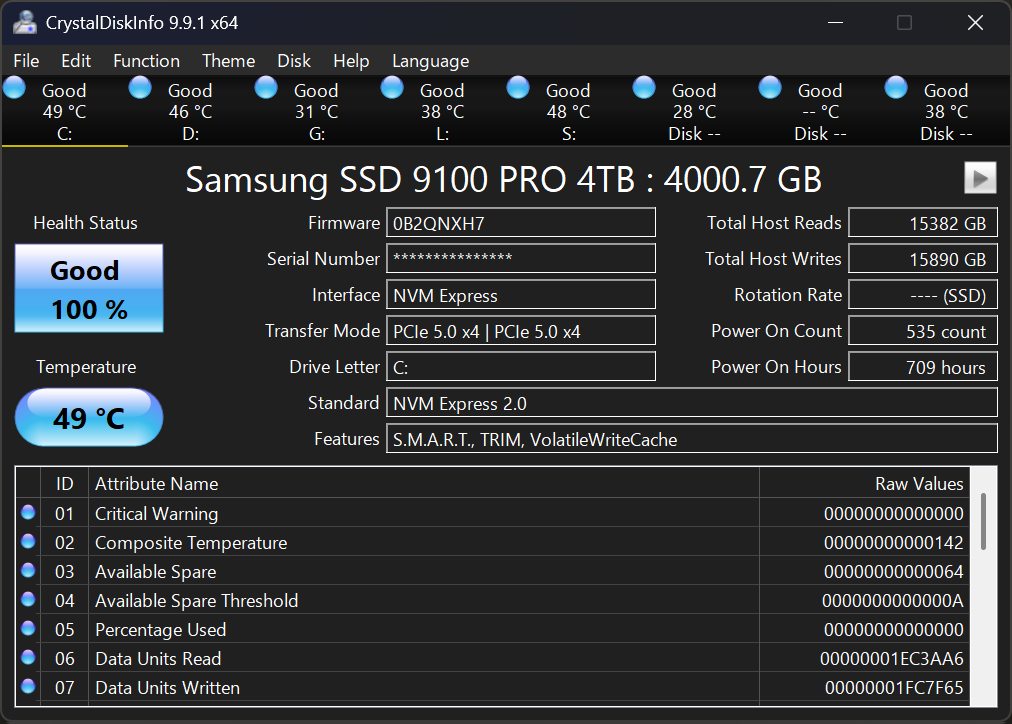
Cuando el sistema operativo no logra leer a tiempo los archivos críticos necesarios para su ejecución debido a fallos físicos en el almacenamiento, el resultado suele ser un código de parada de tipo crítico.
Para comprobar si tu unidad de estado sólido (SSD) o disco duro está experimentando problemas de lectura o sectores defectuosos:
- Verifica el estado S.M.A.R.T: Descarga una herramienta fiable y gratuita como CrystalDiskInfo para comprobar la salud general de tus unidades de almacenamiento. Si el estado aparece como «Riesgo» o «Malo», el disco necesita ser reemplazado de inmediato.
- Ejecuta el comando CHKDSK: Abre el Símbolo del sistema como administrador e introduce la siguiente instrucción para analizar y reparar errores lógicos en el sistema de archivos:
chkdsk C: /f /r
Si el sistema te indica que la unidad está en uso, acepta programar el análisis para el próximo reinicio del equipo.
Cómo identificar la causa exacta del error (sin volverte loco)
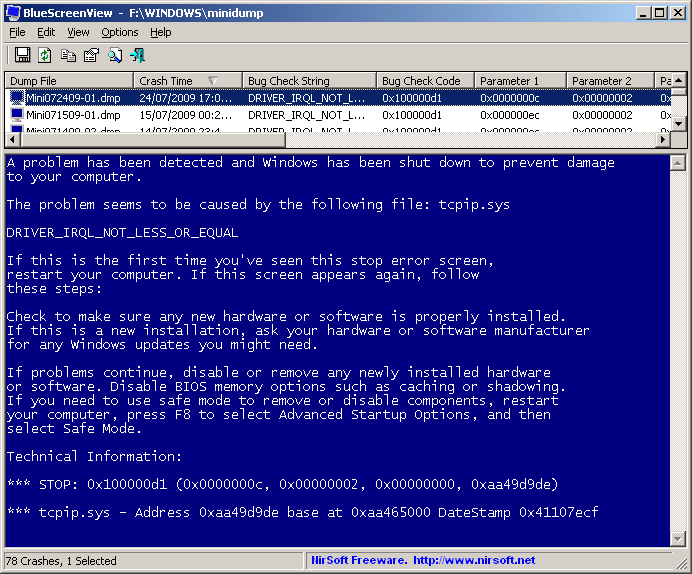
Intentar averiguar qué archivo o controlador específico provocó un pantallazo azul revisando el Visor de Eventos nativo de Windows puede ser una experiencia frustrante. Por suerte, existen métodos y herramientas gratuitas mucho más ágiles para extraer el diagnóstico exacto en cuestión de segundos.
Opción 1: BlueScreenView y la ayuda de una IA
Cada vez que ocurre un error de este tipo, el sistema operativo genera un pequeño archivo de registro conocido como minidump en la ruta C:\Windows\Minidump. Para leer estos archivos sin complicaciones técnicas ni comandos complejos:
- Descarga la herramienta gratuita y portátil BlueScreenView (desarrollada por NirSoft, no requiere instalación).
- Al ejecutarla, la aplicación escaneará automáticamente la carpeta de registros y te mostrará una lista con los últimos pantallazos azules.
- Al seleccionar el evento, la herramienta resaltará en color rojo el controlador o archivo del sistema exacto que colapsó (por ejemplo, identificadores como
nvlddmkm.syspara tarjetas NVIDIA,atikmpag.syspara AMD o hilos del propio kernel). - Puedes copiar los detalles de dicho registro y pegarlos directamente en herramientas de IA como ChatGPT o Gemini con un prompt sencillo:
«Sufrí el error CRITICAL_PROCESS_DIED. Este es el reporte de mi minidump obtenido con BlueScreenView: [pegar texto]. ¿Cuál es la causa raíz y cómo puedo solucionarlo?»
Opción 2: Monitor de Fiabilidad de Windows
Si prefieres no descargar programas de terceros, Windows 11 y 10 incluyen un diagnóstico visual muy superior al historial de eventos tradicional:
- Presiona el atajo de teclado
Win + R, escribe el comandoperfmon /rely pulsa Enter. - Se abrirá una línea de tiempo gráfica organizada por días. Busca la fecha en la que ocurrió el fallo e identifica las marcas rojas de error crítico.
- Haz clic sobre el evento para desplegar la descripción del fallo, el nombre del proceso que dejó de responder y el archivo causante.
Mantener la estabilidad del sistema a largo plazo
Prevenir la reaparición de un pantallazo azul de esta magnitud no requiere de mantenimientos complejos ni de software milagroso de optimización, sino de buenas prácticas cotidianas. Evitar la acumulación de controladores obsoletos, aplicar actualizaciones de seguridad de forma prudente —esperando a que los parches maduren tras su lanzamiento— y cuidar la integridad del almacenamiento garantizan que el núcleo de Windows opere siempre bajo condiciones óptimas. Al final del día, un sistema limpio y libre de modificaciones agresivas es la mejor defensa para mantener tu PC funcionando con absoluta estabilidad.