
Descubre cómo instalar NetherSX2 Classic en Android. Guía paso a paso para configurar la BIOS, optimizar gráficos y jugar a la PS2 en tu teléfono.
Así puedes emular la PlayStation 2 en cualquier móvil Android
Durante años, AetherSX2 fue el rey indiscutible de la emulación de PlayStation 2 en Android. Logró lo que parecía imposible: ejecutar juegos pesados de PS2 a 60 cuadros por segundo en teléfonos móviles con un rendimiento impecable. Sin embargo, el proyecto llegó a su fin de forma abrupta cuando su desarrollador abandonó el soporte. Por si fuera poco, las últimas actualizaciones que circularon por la red introdujeron anuncios molestos y degradaron el rendimiento.
Afortunadamente, la comunidad de la emulación no se quedó de brazos cruzados. De ese esfuerzo nace NetherSX2 Classic, un proyecto que rescata la mejor versión base de AetherSX2, la limpia de publicidad, elimina cualquier tipo de rastreo y corrige errores de compatibilidad. Si quieres llevar el catálogo de PlayStation 2 en tu bolsillo hoy en día, esta es la única alternativa real y funcional que necesitas.
La buena noticia es que ya no hace falta gastarse una fortuna en un gama alta para disfrutar de esta consola. Los procesadores modernos han avanzado tanto que incluso chips económicos de entrada —como el MediaTek Dimensity 6300, presente en muchos móviles de gama media y económica actuales— son capaces de mover un gran número de juegos de PS2 con una fluidez más que aceptable a 60 FPS. Por supuesto, si cuentas con un procesador más potente de la serie Snapdragon 7 u 8, podrás subir la resolución gráfica sin despeinarte.
¿Qué es NetherSX2 Classic y por qué es la versión recomendada?
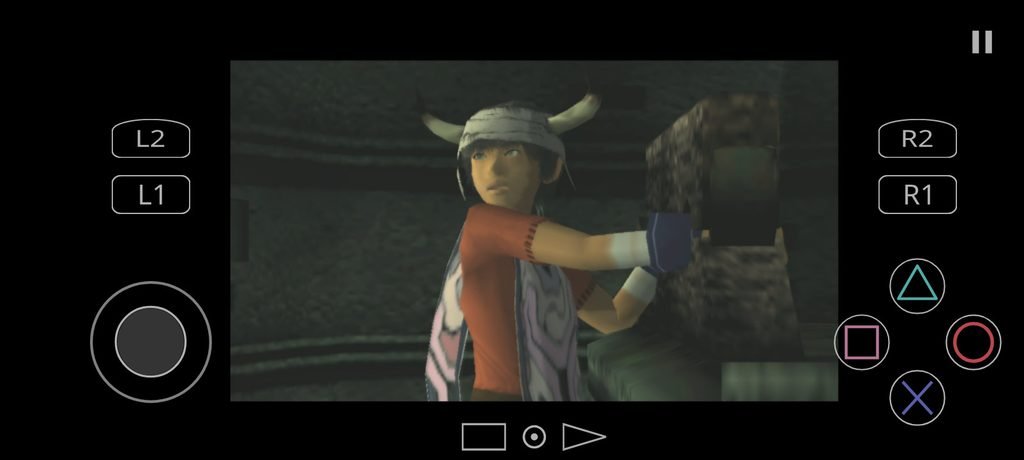
NetherSX2 Classic no es un emulador creado desde cero, sino un mod o parche comunitario aplicado sobre el motor original de AetherSX2 (específicamente la versión 1.5-3668). Su objetivo principal fue revertir los cambios negativos introducidos en las etapas finales del emulador original.
Al utilizar NetherSX2 Classic obtienes varios beneficios clave:
- Sin anuncios ni bloatware: Se elimina por completo cualquier tipo de publicidad integrada o código innecesario.
- Motor estable: Mantiene la base de código más rápida y compatible creada para Android, garantizando que la gran mayoría del catálogo de PS2 funcione correctamente.
- Interfaz limpia: Conserva la apariencia clásica del emulador, optimizada para usarse tanto con controles táctiles en pantalla como con mandos físicos.
- Soporte actualizado: La comunidad sigue aplicando parches menores de compatibilidad para asegurar que la app funcione sin fallos en las versiones más recientes de Android.
En resumen, si buscas estabilidad, velocidad y cero complicaciones con anuncios, NetherSX2 Classic es la versión definitiva que debes instalar en tu dispositivo.
Cómo instalar y configurar NetherSX2 Classic (Guía paso a paso)
El proceso de instalación no tiene ningún misterio, pero sí requiere seguir un orden concreto para que todo funcione a la primera. Como este emulador no se descarga desde la Google Play Store, tendrás que instalarlo manualmente mediante su archivo APK. A continuación te explico detalladamente cada paso.
Requisito previo: Conseguir la BIOS de PlayStation 2
Antes de descargar el emulador, lo ideal es que ya tengas a mano el archivo de la BIOS de la consola. La BIOS es el sistema operativo interno de la PS2 y el emulador la necesita de forma obligatoria para poder arrancar cualquier juego.
Conseguirla es muy sencillo:
- Abre el navegador de tu móvil y busca en Google un término como
PS2 BIOS archive.org. - Accede a los resultados de Archive.org, donde la comunidad suele almacenar estos archivos de respaldo.
- Busca y descarga alguna de estas versiones recomendadas:
- SCPH-70012 (Corresponde a la región de Estados Unidos/NTSC y suele ofrecer la mejor compatibilidad general).
- SCPH-30004 (Versión europea/PAL).
- Guarda el archivo (suele ser un comprimido
.bino.zip) en la memoria interna de tu móvil para usarlo más adelante.
Descarga e instalación del APK
Con la BIOS guardada en tu teléfono, ya puedes proceder a bajar el emulador desde su fuente oficial en GitHub:
- Entra en la página oficial del proyecto:
(https://github.com/Trixarian/NetherSX2-classic). - Desplázate hacia abajo en la pantalla hasta llegar a la sección llamada Downloads (Descargas).
- Verás dos versiones disponibles: Stable (estable) y Development build (versión de desarrollo). Para este tutorial utilizaremos la Development build, que suele incluir las correcciones más recientes.
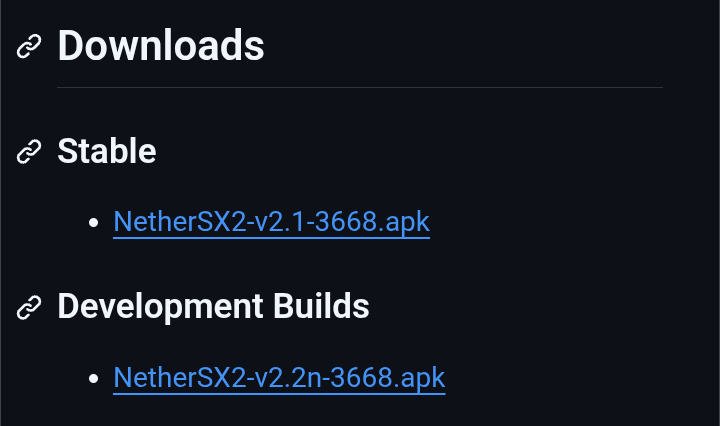
- Al pulsar sobre el enlace de descarga del APK (por ejemplo, un archivo llamado
NetherSX2-v2.2n-3668.apk), es muy probable que Android te muestre un aviso diciendo que «es posible que el archivo sea dañino». Esto es algo habitual al bajar apps fuera de la Play Store; simplemente pulsa en Descargar de todos modos.
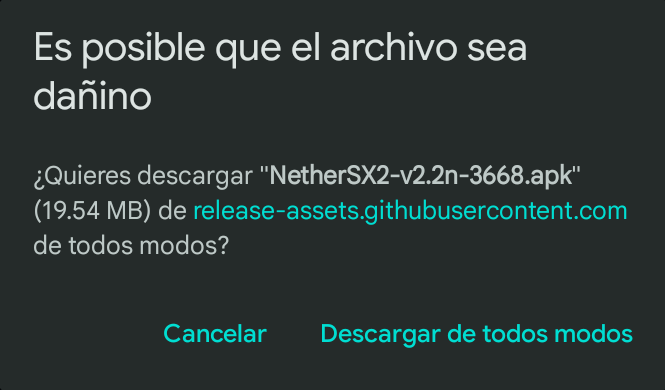
- Una vez completada la descarga, abre la notificación o busca el archivo en tu carpeta de descargas y toca sobre él para instalarlo.
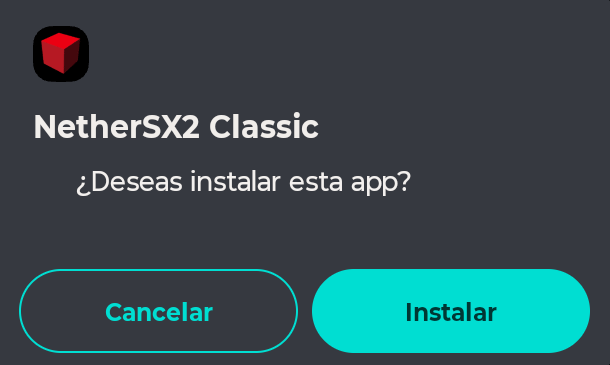
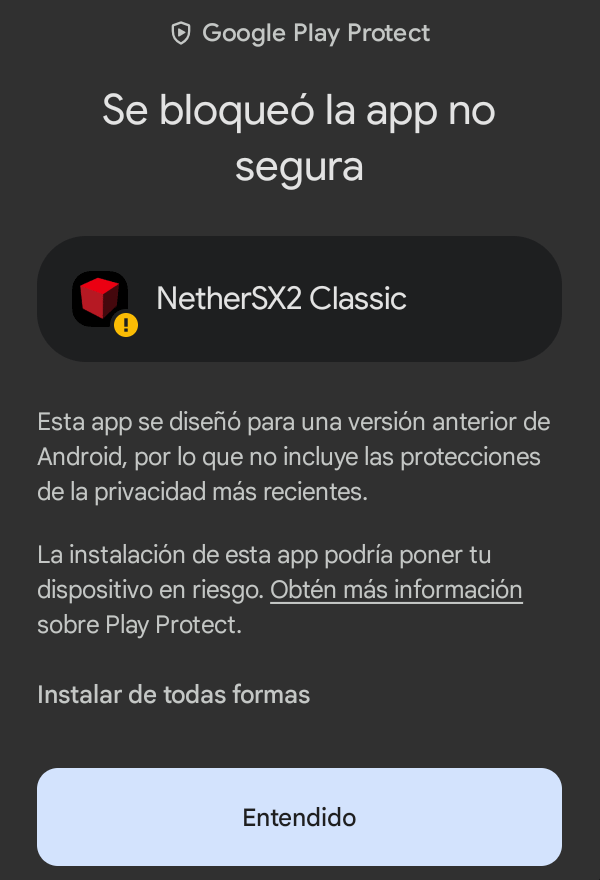
- Si Google Play Protect bloquea la instalación con una ventana emergente, toca en la opción Instalar de todas formas para autorizar el proceso.
Asistente de bienvenida y primera configuración
Cuando abras NetherSX2 Classic por primera vez, verás un asistente de configuración inicial que te guiará paso a paso. Aquí te dejo exactamente lo que debes hacer en cada pantalla:
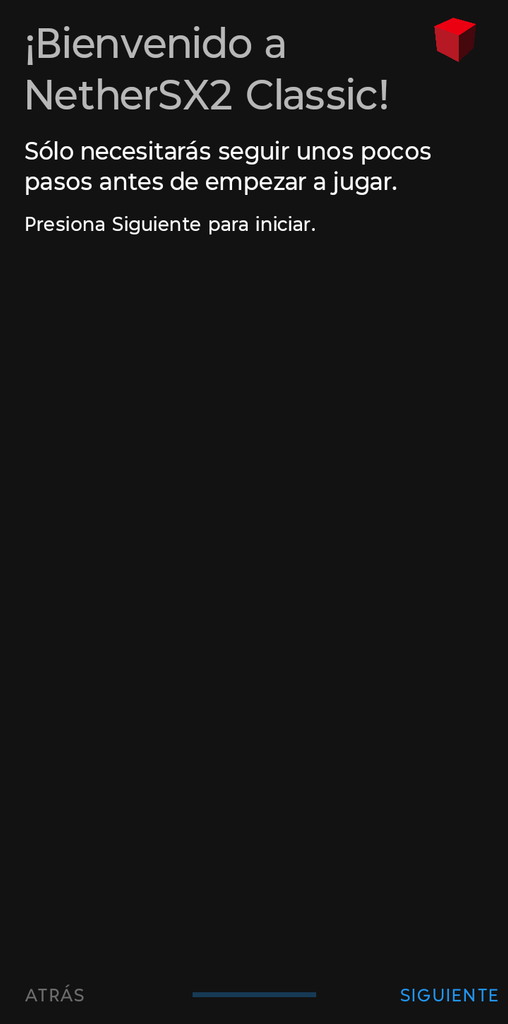
- Pantalla de bienvenida: Es una mera presentación. Simplemente toca en Siguiente.
- Preguntas frecuentes: Muestra información general del emulador. Vuelve a pulsar en Siguiente.
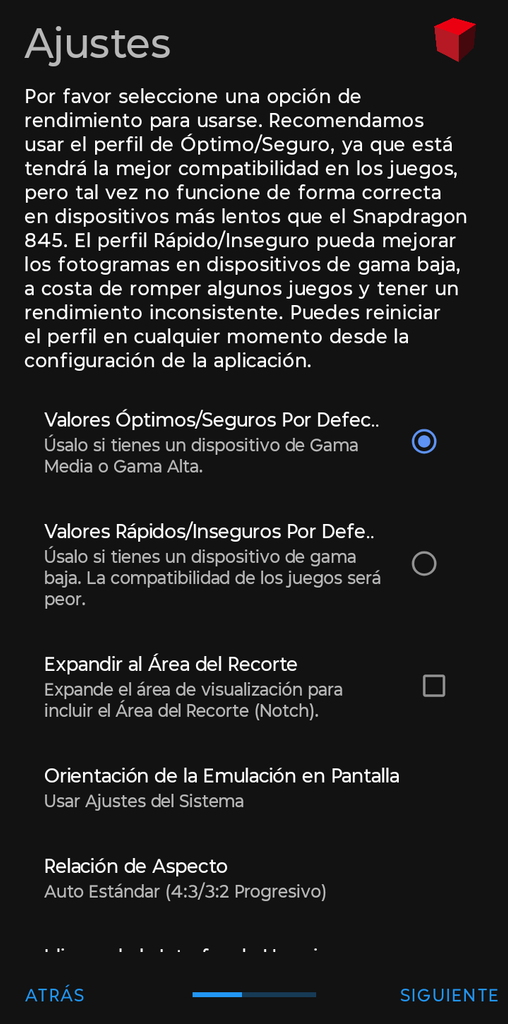
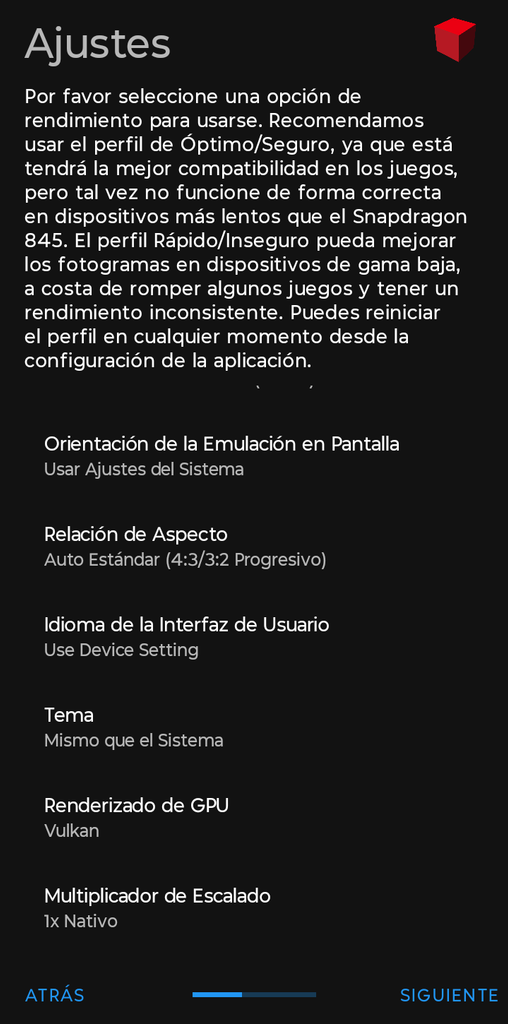
- Pantalla de Ajustes de rendimiento:
- Deja marcada la opción de Valores óptimos / seguros por defecto.
- En el apartado Renderizado de la GPU, cámbialo a Vulkan (por defecto viene seleccionado OpenGL, pero Vulkan ofrece mucho mejor rendimiento en Android).
- En el Multiplicador de escalado, el valor por defecto es 1x nativo. Si tienes un teléfono de gama media-alta o alta, puedes subirlo a 1.5x o 2x para ver los juegos con mayor nitidez. Si tu móvil es más económico (como un gama de entrada), déjalo en 1x.
- No hace falta tocar nada más aquí. Toca en Siguiente.
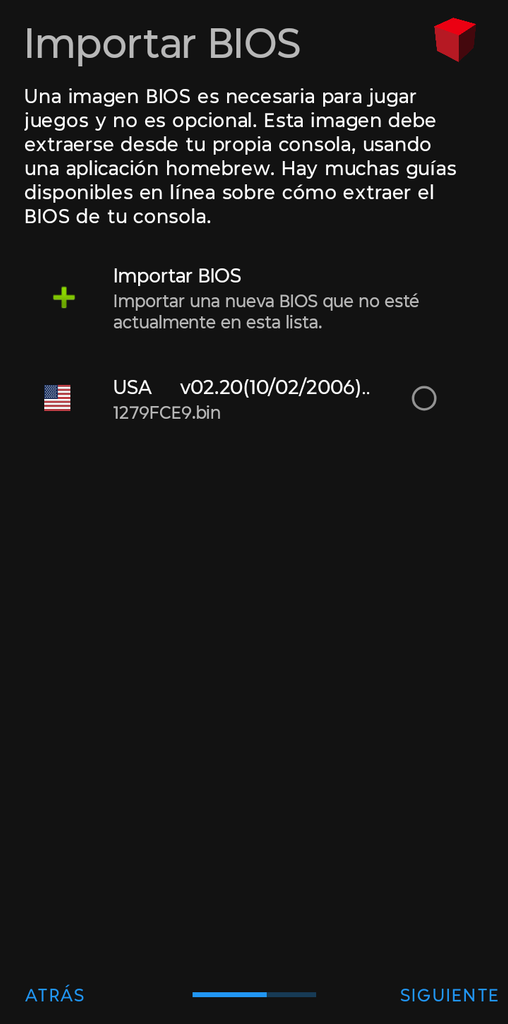
- Importar BIOS:
- Pulsa en el botón + Importar BIOS.
- Se abrirá el explorador de archivos de tu teléfono. Busca y selecciona el archivo de la BIOS que descargaste previamente.
- Una vez importado y seleccionado en la lista, toca en Siguiente.
- Directorio de juegos:
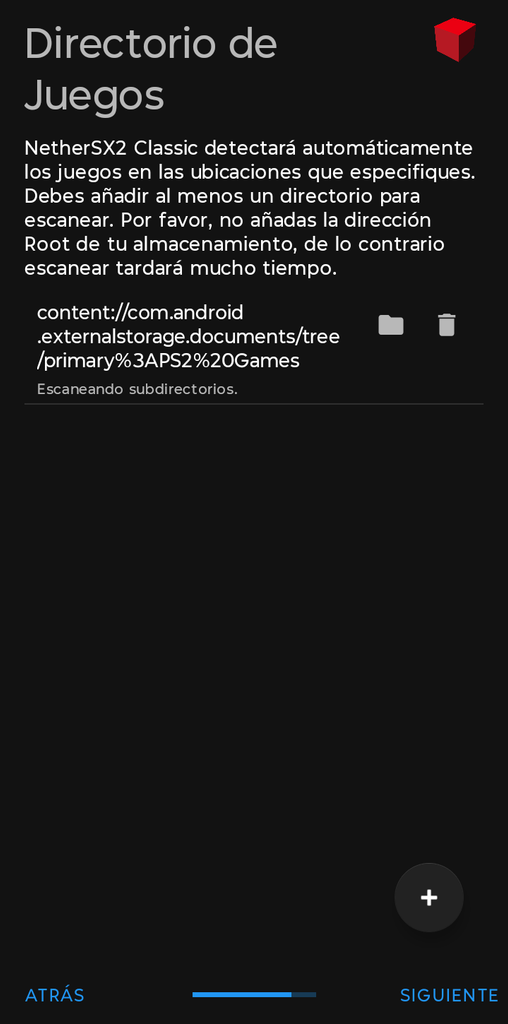
- En este paso le indicarás al emulador en qué carpeta guardas tus juegos.
- Pulsa en el botón «+» situado en la esquina inferior derecha.
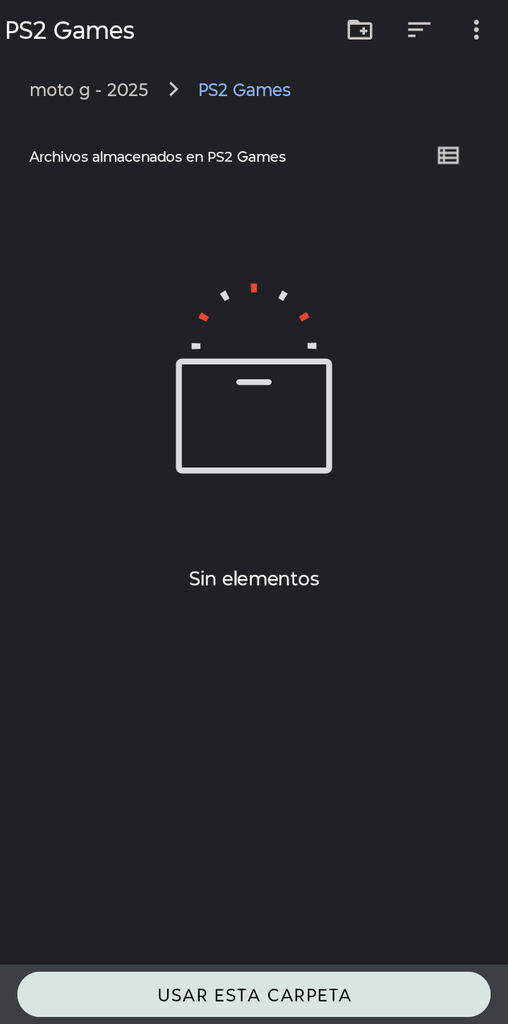
- Nota de almacenamiento: Android suele poner restricciones con la carpeta «Descargas». Lo más cómodo es crear una carpeta nueva en la memoria raíz de tu móvil (por ejemplo, llamada
PS2 GamesoISOs PS2), meter ahí tus juegos y luego pulsar en Usar esta carpeta dando los permisos de acceso requeridos.
- Configuración completada: Toca en Terminar.
Al finalizar, serás redirigido automáticamente a la pantalla principal o panel de control del emulador. Si tu carpeta elegida ya tenía juegos guardados, los verás aparecer en lista inmediatamente con sus respectivas carátulas.
Cómo ejecutar y gestionar tus juegos en pantalla
Una vez que has completado el asistente inicial, abrir un título y empezar a jugar no podría ser más sencillo. La interfaz está pensada para que te olvides de menús complejos y vayas directo a la acción.
Primera lectura de ISOs/CHDs en el dashboard
En la pantalla principal (o dashboard) del emulador verás reflejada la biblioteca con todos los títulos que NetherSX2 Classic ha detectado dentro de la carpeta que asignaste. Los verás organizados de forma clara, habitualmente con su carátula o título correspondiente.

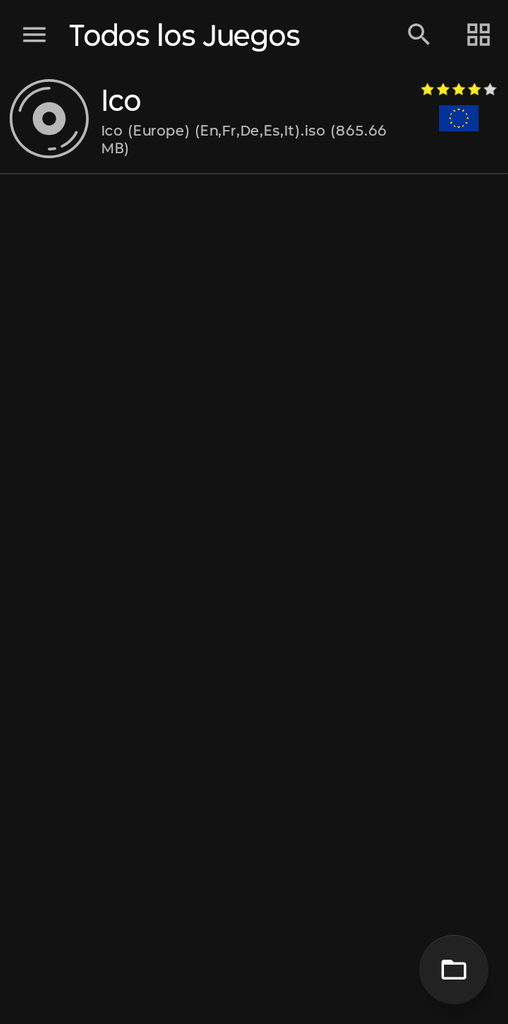
Para iniciar cualquier juego, simplemente haz tap sobre su nombre o carátula en la lista y el emulador lo ejecutará al instante. Si en el futuro agregas nuevos títulos a esa misma carpeta de tu móvil, la app los escaneará automáticamente para sumarlos a tu lista.
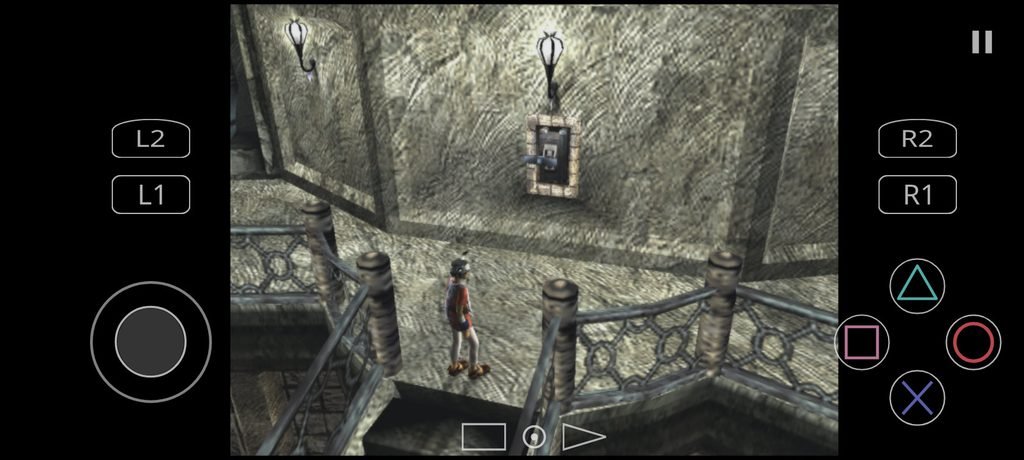
Si no tienes un mando físico a mano, por defecto el emulador muestra un panel de controles virtuales en la pantalla táctil que simula el mando original de la consola.
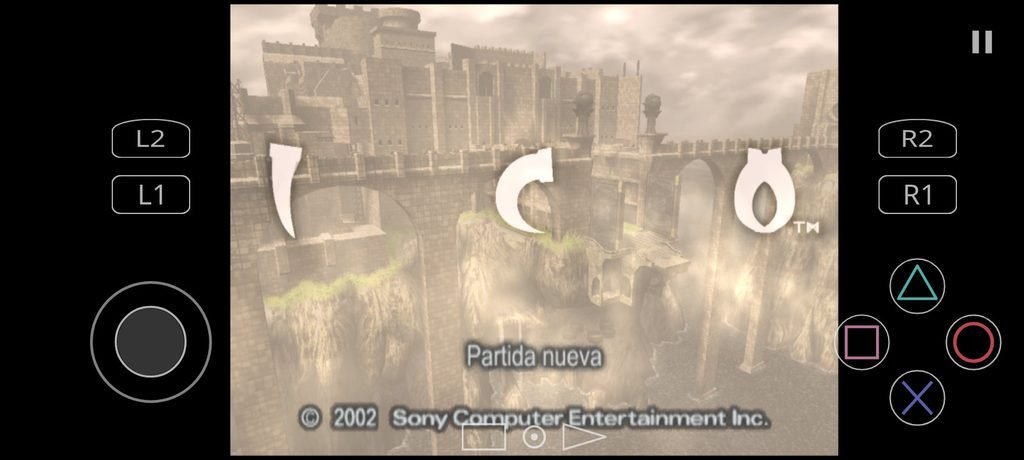
Durante la partida, en la esquina superior derecha verás un icono de pausa. Al pulsar sobre él, se desplegará el menú desplegable del emulador con varias opciones muy prácticas:
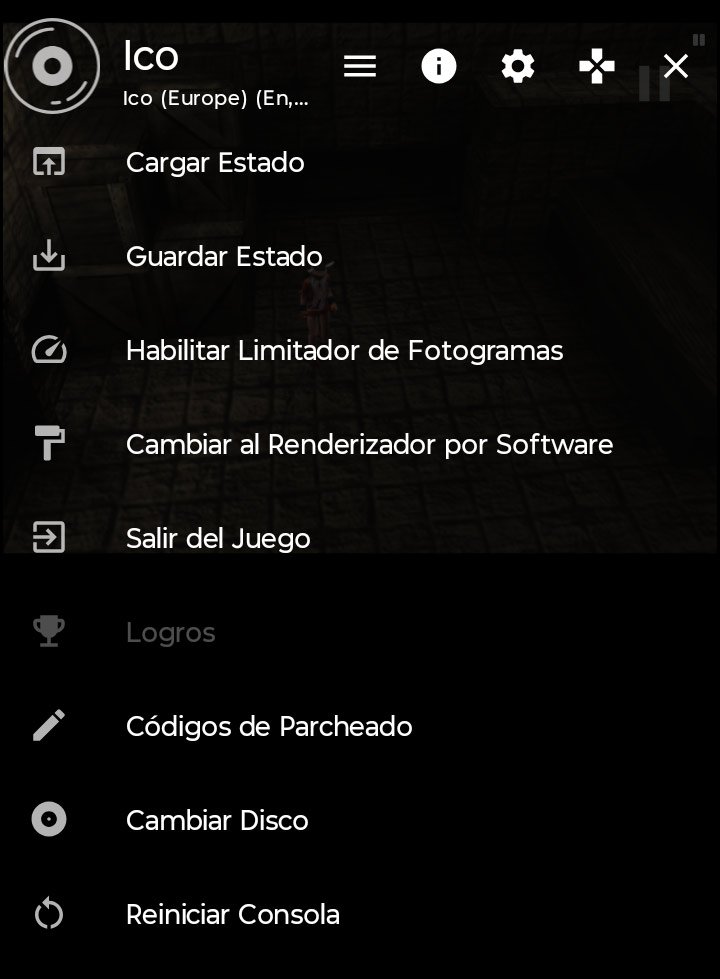
- Guardar estado / Cargar estado: Esta es sin duda la función que más vas a utilizar. Te permite guardar la partida en el punto exacto en el que te encuentres (incluso en mitad de un diálogo o antes de una batalla contra un jefe) y retomar el juego justo ahí más adelante.
- Ajustes rápidos (icono de engranaje / cruceta): Te permite modificar sobre la marcha algunos parámetros del mando o cambiar opciones gráficas sin necesidad de cerrar el juego.
- Salir del juego: Cierra el título actual de forma limpia y te devuelve a la lista principal de juegos.
Ajustes clave de rendimiento y mandos
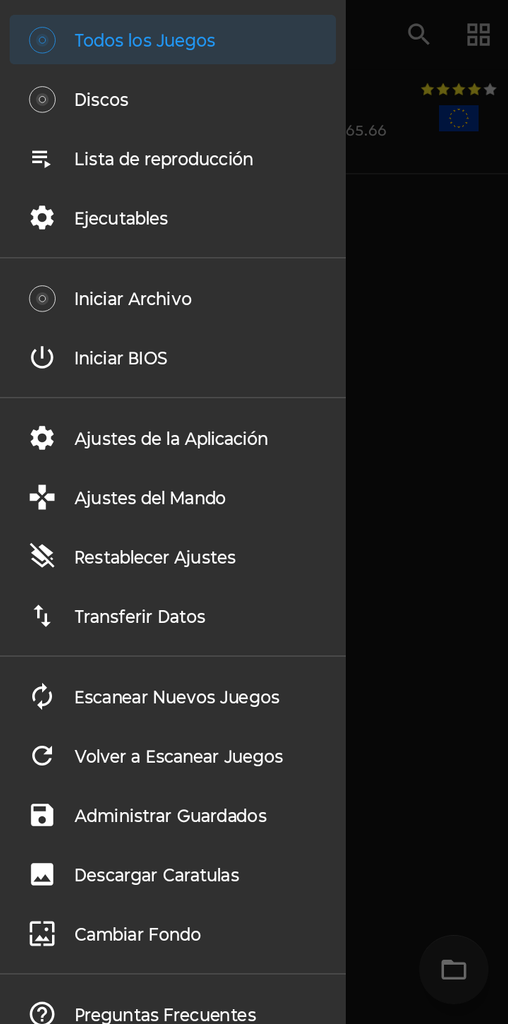
Aunque la configuración inicial te permite jugar a casi cualquier título sin tocar nada más, conviene repasar el menú lateral (el icono de las tres barras horizontales en la esquina superior izquierda de la pantalla principal) para sacarle el máximo partido a tu móvil.
Gráficos: Renderizador Vulkan y escalado progresivo
Si entras en Ajustes de la aplicación > Gráficos, encontrarás la clave para equilibrar la calidad visual con la fluidez:
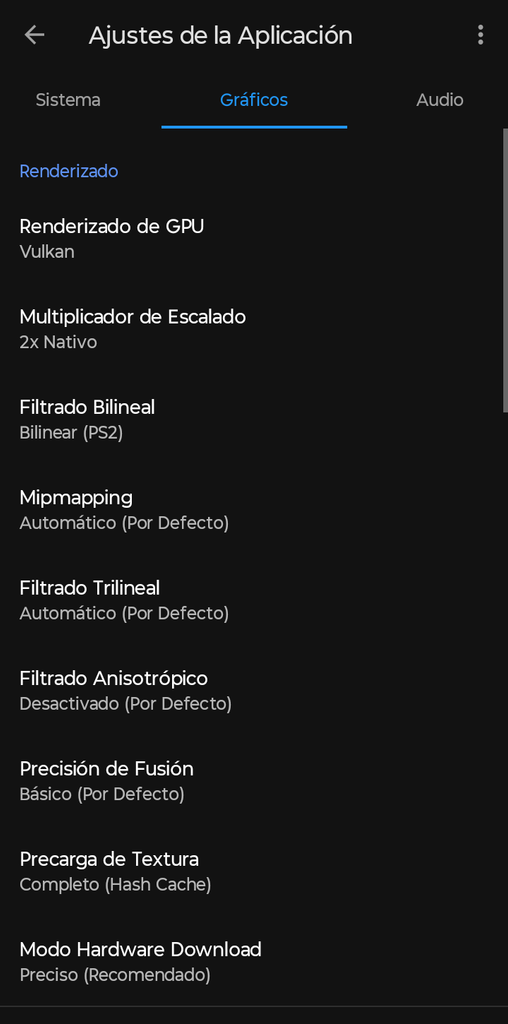
- Renderizador GPU: Si en la primera pantalla no lo cambiaste, asegúrate de que esté fijado en Vulkan. Rendirás mucho mejor en la inmensa mayoría de procesadores Android modernos.
- Multiplicador de escalado: Determina la resolución interna del juego. Si tienes un teléfono modesto o de gama de entrada, déjalo en 1x nativo para garantizar que los títulos vayan a 60 FPS estables. Si cuentas con un móvil de gama media o alta, puedes subirlo progresivamente a 1.5x, 2x o más. Los juegos ganarán muchísima nitidez y parecerán remasterizaciones HD.
Nota: Hay decenas de parámetros dentro de la pestaña de gráficos, pero a menos que experimentes problemas muy específicos con un título concreto, lo ideal es no modificar nada más para evitar tirones inesperados.
Mandos físicos: Mapeo automático y cómo ocultar los botones en pantalla
Jugar en una pantalla táctil funciona bien para títulos pausados o RPGs, pero para juegos de acción, carreras o plataformas, conectar un mando físico o telescópico cambia la experiencia por completo.
Si vas a usar un gamepad por Bluetooth, USB o un mando telescópico en tu móvil (como un GameSir X5 Lite o similar):
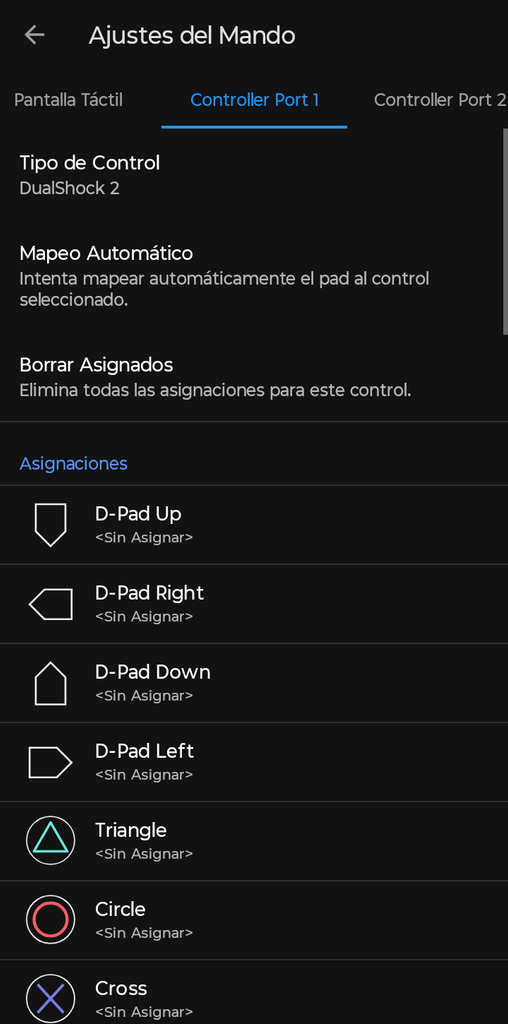
- Abre el menú lateral y ve a Ajustes del mando.
- Entra en la pestaña Controller Port 1.
- Toca en la opción Mapeo automático. El emulador detectará de inmediato los botones de tu mando conectado y asignará cada palanca y gatillo sin que tengas que hacerlo a mano.
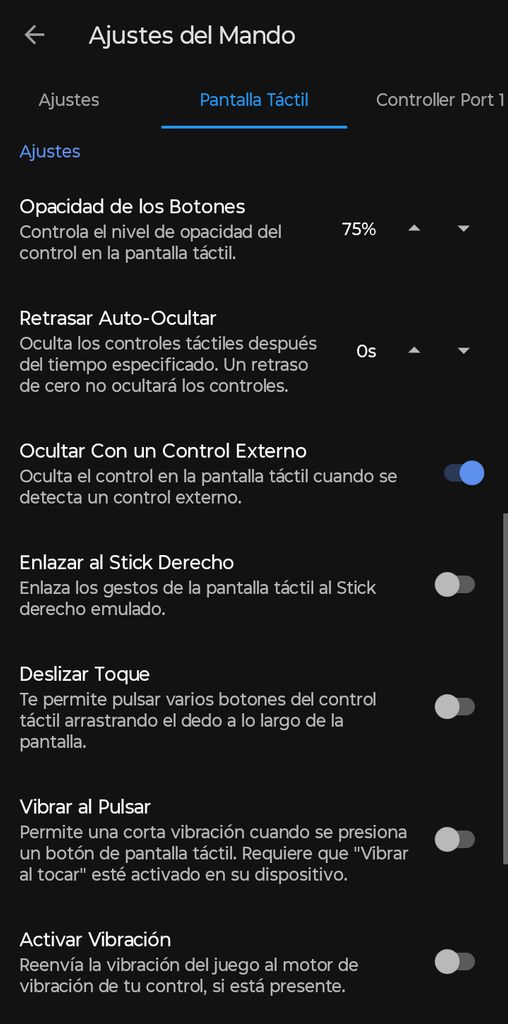
- Para que los botones táctiles no molesten en el panel mientras juegas con mando, ve a la pestaña Pantalla táctil (dentro del mismo menú de ajustes del mando) y activa la casilla Ocultar con un control externo. De este modo, la pantalla quedará completamente limpia en cuanto conectes tu controlador.
Formatos de juego y dónde conseguir ISOs de PS2
Para llenar tu biblioteca de juegos en NetherSX2 Classic necesitarás contar con los archivos de imagen de los discos originales. El emulador es compatible con la mayoría de los formatos de imagen habituales, aunque hay algunas recomendaciones importantes sobre cómo gestionarlos.
Copias de seguridad de tus discos y formatos recomendados (.iso y .chd)
Lo ideal para evitar problemas de compatibilidad es utilizar copias de seguridad extraídas directamente de tus propios discos de PlayStation 2. Los formatos más comunes que reconoce la aplicación son los siguientes:
- Archivos
.iso: Es el formato estándar de imagen de disco. Funciona perfectamente y sin ningún fallo, aunque el archivo suele ocupar exactamente lo mismo que el DVD original (entre 2 y 4,3 GB por juego). - Archivos
.chd: Es la opción más recomendable si el espacio en el almacenamiento interno de tu móvil es ajustado. El formato CHD comprime los datos del juego sin pérdidas y sin alterar el rendimiento, reduciendo el tamaño original de la ISO hasta en un 30% o 40%.
Ten en cuenta que NetherSX2 Classic no ejecutará un juego si está guardado en una carpeta comprimida (.zip, .rar, .7z). Debes descomprimir el archivo antes de moverlo a la carpeta de juegos de tu teléfono.
Dónde encontrar juegos en la red
Si buscas respaldar títulos que ya no tienes a mano, existen varios sitios en internet dedicados a la preservación de videojuegos retro donde se alojan copias digitales:
- Archive.org: Es una de las bibliotecas digitales más completas y seguras. Buscando repositorios de PS2 en esta plataforma encontrarás colecciones completas organizadas por regiones, libres de acortadores o enlaces con publicidad.
- Plataformas de ROMs conocidas: Páginas clásicas como Romsfun o Coolrom disponen de amplios catálogos organizados por orden alfabético. Al usarlas, asegúrate de descargar directamente la imagen del juego en formato
.isoo un comprimido limpio, ignorando cualquier instalador externo.
Un catálogo legendario al alcance de la mano
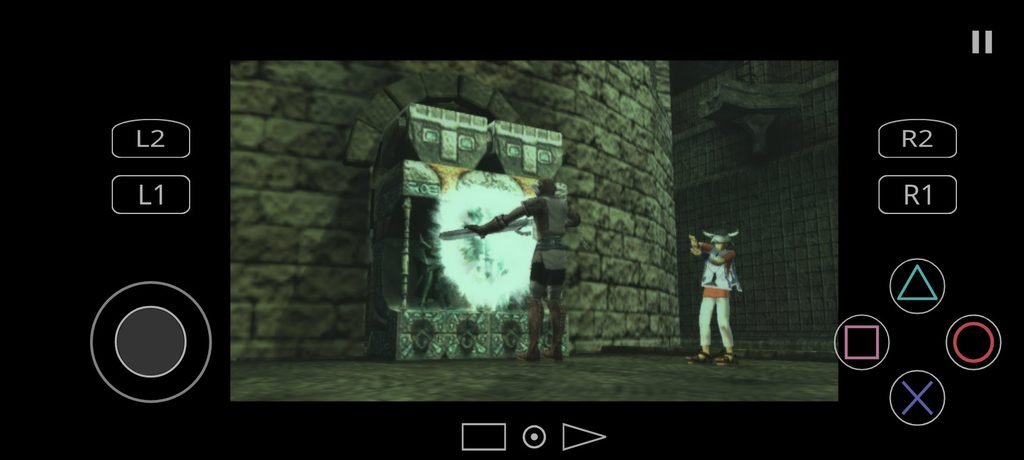
NetherSX2 Classic demuestra que la emulación de consolas exigentes en Android no solo es viable, sino que se encuentra en un punto de madurez excepcional. Gracias al trabajo continuo de la comunidad para mantener viva la base original de AetherSX2, hoy es posible revivir clásicos inolvidables con una fluidez pasmosa, sin sufrir molestas interrupciones publicitarias y usando directamente un teléfono móvil de gama media o de entrada.
Siguiendo esta configuración inicial, fijando el renderizador gráfico en Vulkan y añadiendo un buen mando telescópico, tendrás en tus manos una de las portátiles retro más potentes del momento. Solo te queda elegir tu título preferido, ajustar la resolución a tu gusto y disfrutar del inmenso catálogo de la PS2 dondequiera que vayas.