
SFC y DISM son los dos comandos más potentes para reparar Windows 11 sin reinstalar. Aprende qué hacen, en qué orden ejecutarlos y cómo interpretar los resultados paso a paso.
Comandos SFC y DISM en Windows 11: qué son, para qué sirven y cómo usarlos
Windows es un sistema operativo robusto, pero no infalible. Con el tiempo, los archivos del sistema pueden corromperse por causas muy diversas: una actualización que se interrumpió a mitad, un apagado forzado en el momento equivocado, una infección de malware, o simplemente el desgaste acumulado de un disco que empieza a dar problemas. El resultado suele ser siempre parecido: el sistema se vuelve inestable, aparecen pantallas azules sin motivo aparente, algunas aplicaciones fallan al abrirse o las actualizaciones de Windows no consiguen instalarse correctamente.
Antes de llegar a soluciones drásticas como restablecer o reinstalar Windows, hay dos herramientas integradas en el sistema que pueden resolver la mayoría de estos problemas sin tocar tus archivos personales ni tu configuración: SFC (System File Checker) y DISM (Deployment Image Servicing and Management).
Ambas funcionan desde la línea de comandos, son gratuitas, vienen instaladas de serie en Windows y no requieren ningún software adicional. Esta guía explica qué hace cada una, en qué orden ejecutarlas y cómo interpretar los resultados. Aunque los pasos son válidos también en Windows 10, el artículo está enfocado en Windows 11, que es el sistema actualmente soportado por Microsoft tras el fin del soporte gratuito de Windows 10 en octubre de 2025.
🔄Contenido actualizado: Hemos renovado completamente esta guía para asegurar que la información sea precisa y funcional en 2026.
Cuándo usar SFC, cuándo usar DISM y en qué orden
Son dos herramientas distintas que actúan en capas diferentes del sistema, y entender esa diferencia es clave para usarlas correctamente.
SFC trabaja a nivel de archivos individuales. Analiza todos los archivos protegidos del sistema operativo y, si encuentra alguno dañado o modificado, lo sustituye por una copia limpia almacenada en caché. Es la herramienta adecuada cuando el sistema falla por culpa de uno o varios archivos concretos corruptos.
DISM trabaja a un nivel más profundo: repara la propia imagen de Windows, que es la base desde la que SFC obtiene las copias limpias para hacer sus reparaciones. Si esa imagen está dañada, SFC no puede hacer su trabajo correctamente aunque lo intente. DISM se conecta a los servidores de Windows Update para descargar los componentes necesarios y restaurar la imagen a un estado saludable.
El orden correcto es: primero DISM, luego SFC.
Es el orden recomendado por Microsoft y el que da mejores resultados en la práctica. Si ejecutas SFC primero sobre una imagen dañada, puede que no consiga reparar todos los archivos o que los sustituya por versiones igualmente corruptas. Al ejecutar DISM primero, te aseguras de que la base desde la que trabaja SFC está limpia, lo que permite que el Comprobador de archivos haga su trabajo con garantías.
En resumen:
- Problemas leves o puntuales → SFC puede ser suficiente
- Actualizaciones que fallan, errores persistentes tras SFC, o comportamiento errático del sistema → empieza por DISM
- Para una reparación completa y fiable → ejecuta siempre DISM primero, reinicia, y luego SFC
Cómo abrir el Símbolo del sistema como administrador
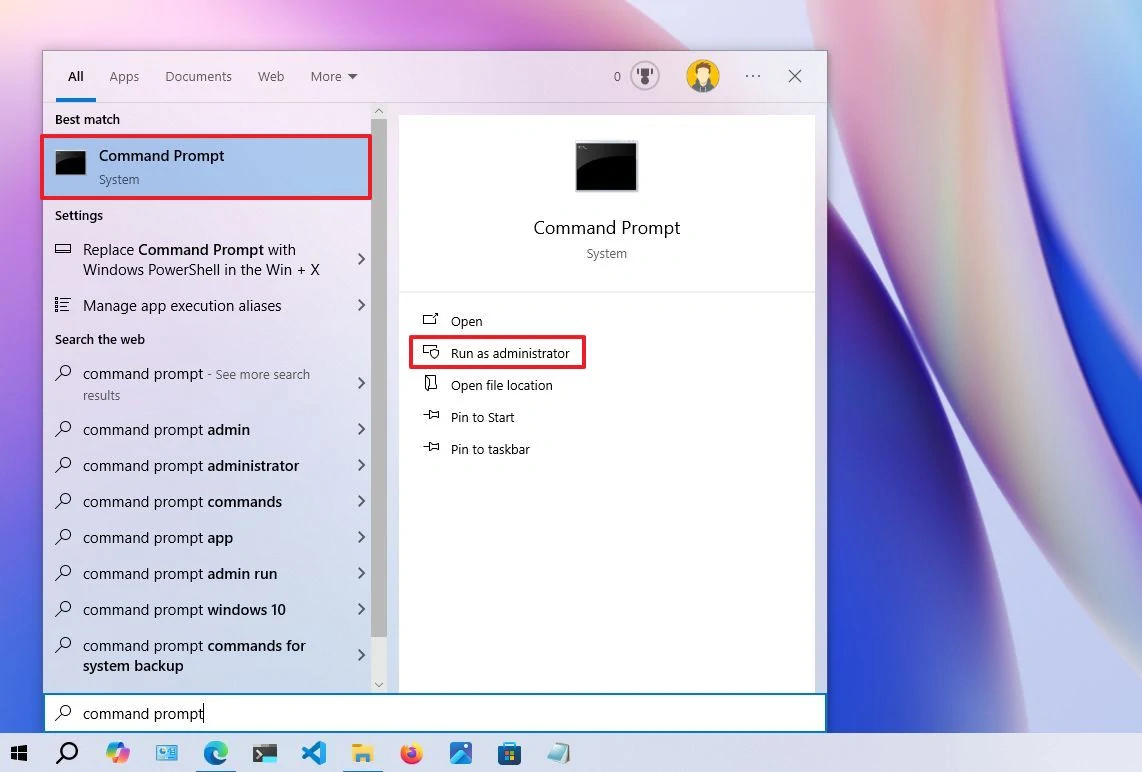
Tanto SFC como DISM requieren privilegios de administrador para funcionar. Si los ejecutas sin elevar los permisos, el comando se lanzará pero no podrá realizar cambios y los resultados no serán fiables.
Hay varias formas de abrir una consola con permisos elevados en Windows 11. Elige la que te resulte más cómoda:
Opción A — Desde el menú Inicio (la más rápida)
- Haz clic en el botón Inicio y escribe
cmden el buscador. - En los resultados, haz clic derecho sobre Símbolo del sistema y selecciona Ejecutar como administrador.
- Confirma en el aviso de Control de cuentas de usuario (UAC) que aparece.
Opción B — Desde el menú contextual del botón Inicio
- Haz clic derecho sobre el botón Inicio (o pulsa
Windows + X). - Selecciona Terminal (Administrador) o Windows PowerShell (Administrador), según lo que aparezca en tu sistema.
- Confirma el aviso de UAC.
Nota: En Windows 11, el Terminal de Windows es la consola predeterminada y acepta los mismos comandos que el Símbolo del sistema clásico. Puedes usar cualquiera de las dos sin diferencia para ejecutar SFC y DISM.
Una vez abierta la consola con privilegios de administrador, verás que el título de la ventana indica Administrador y la ruta que aparece es C:\Windows\System32. Eso confirma que tienes los permisos necesarios para continuar.
Ejecuta DISM para reparar la imagen del sistema
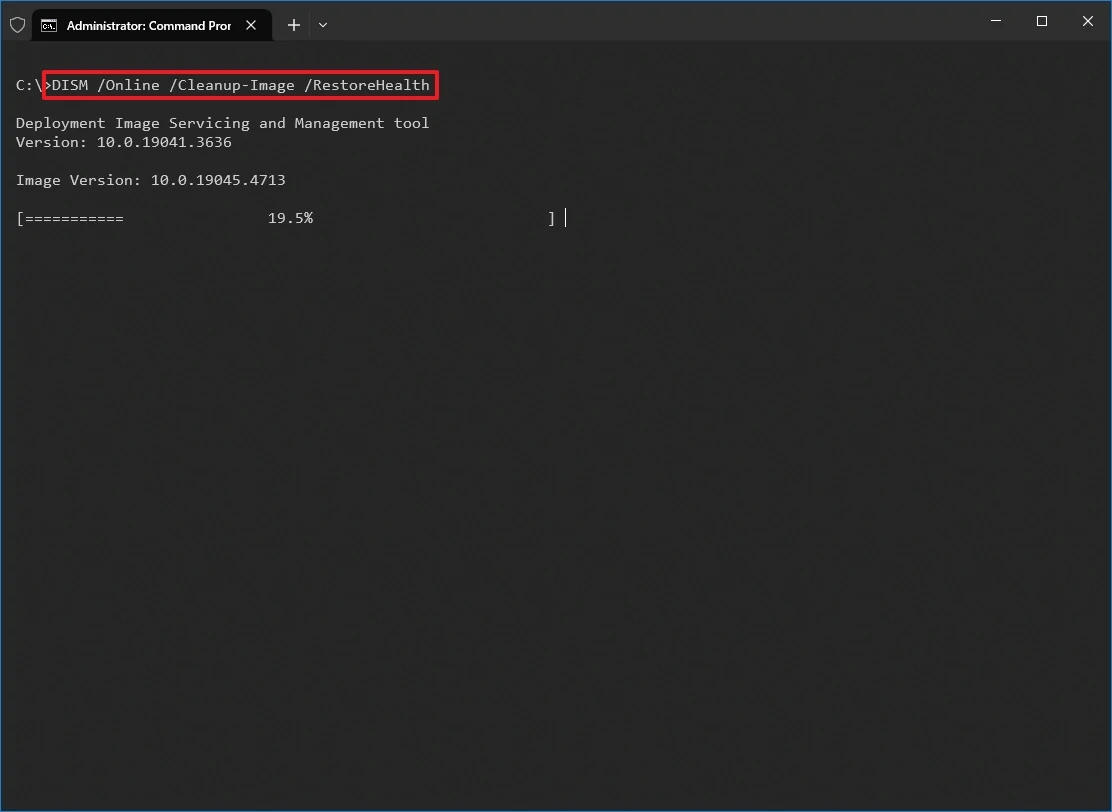
DISM es el punto de partida de cualquier reparación seria en Windows 11. Antes de ejecutar SFC, necesitas asegurarte de que la imagen del sistema desde la que trabaja está en buen estado. Eso es exactamente lo que hace este comando.
Con la consola de administrador abierta, escribe el siguiente comando y pulsa Enter:
DISM /Online /Cleanup-Image /RestoreHealth
DISM se conectará a los servidores de Windows Update, descargará los componentes necesarios y reparará automáticamente cualquier problema que encuentre en la imagen del sistema. Para que funcione correctamente, el equipo necesita estar conectado a internet durante todo el proceso.
Cuánto tarda
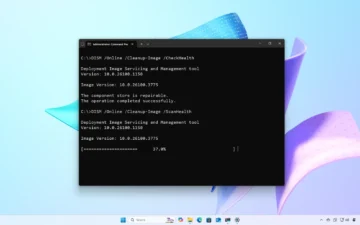
Entre 5 y 20 minutos, dependiendo de la velocidad de conexión y del estado del sistema. Es normal que la barra de progreso se quede parada en el 20% durante varios minutos. No es un cuelgue: es el comportamiento habitual de la herramienta mientras trabaja en segundo plano. No cierres la ventana hasta que el proceso finalice por completo.
Qué mensajes puedes ver al terminar

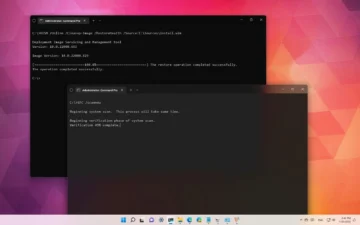
- «La operación de restauración se completó correctamente.» — La imagen estaba dañada y DISM la ha reparado. Reinicia el equipo antes de ejecutar SFC.
- «No se detectó ningún daño en el almacén de componentes.» — La imagen está en buen estado. Puedes pasar directamente a SFC.
- «No se pudo restaurar la operación.» — DISM no ha podido completar la reparación, normalmente por problemas con Windows Update. En ese caso, puedes indicarle una fuente alternativa usando una ISO de Windows 11 montada como unidad, con el siguiente comando:
DISM /Online /Cleanup-Image /RestoreHealth /Source:D:\sources\install.wim /LimitAccess
Sustituye D: por la letra de unidad donde tengas montada la ISO. El parámetro /LimitAccess indica a DISM que use solo esa fuente y no intente conectarse a Windows Update.
Tras completar el proceso con éxito, reinicia el equipo antes de continuar con SFC.
Ejecuta SFC para reparar archivos del sistema
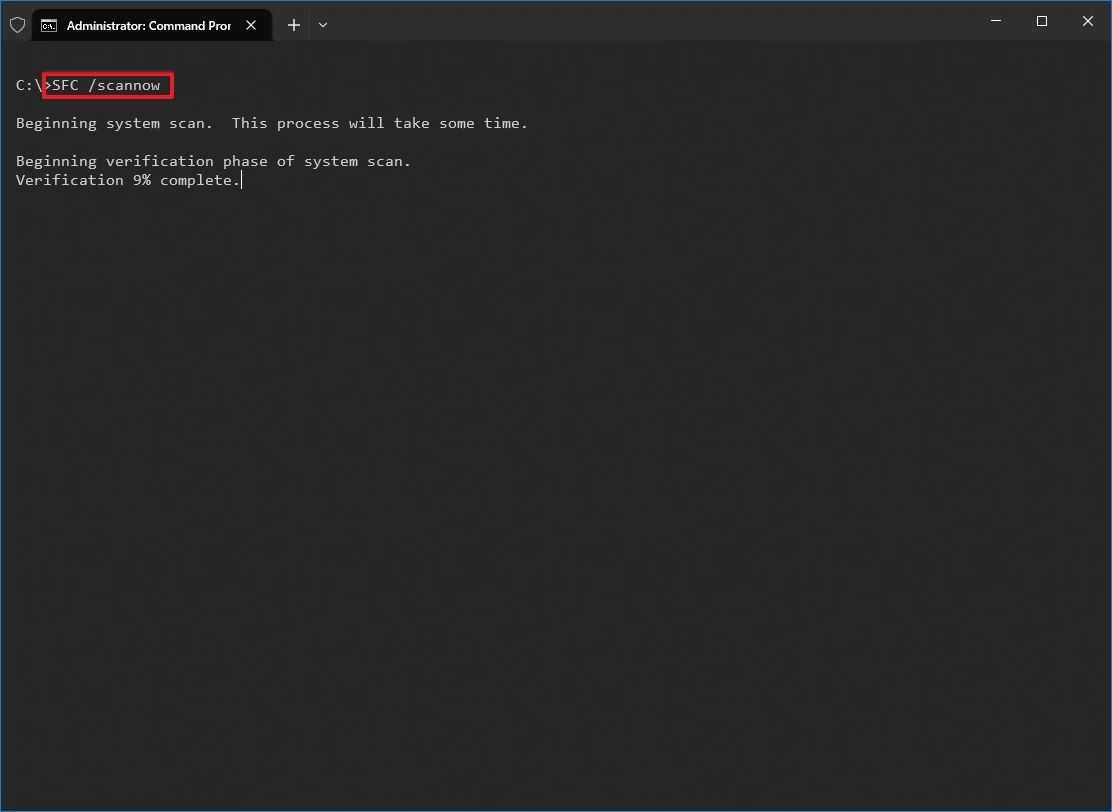
Con la imagen del sistema ya saneada por DISM, es el momento de pasar a SFC. Esta herramienta analiza uno por uno todos los archivos protegidos del sistema operativo y sustituye los que están dañados, modificados o ausentes por copias limpias obtenidas de la imagen que acaba de reparar DISM.
Abre de nuevo la consola como administrador, escribe el siguiente comando y pulsa Enter:
sfc /scannow
El análisis recorre todos los archivos protegidos del sistema. No requiere conexión a internet porque trabaja con la caché local que dejó saneada DISM. Durante el proceso verás una barra de progreso que avanza de 0 a 100%. No cierres la ventana hasta que termine.
Qué mensajes puedes ver al terminar
SFC devuelve siempre uno de estos tres resultados:
«La Protección de recursos de Windows no encontró ninguna infracción de integridad.» Los archivos del sistema están en buen estado. El problema que experimentabas probablemente tenga otra causa: un driver defectuoso, un fallo de hardware o un conflicto de software.
«La Protección de recursos de Windows encontró archivos dañados y los reparó correctamente.» SFC detectó archivos corruptos y los ha sustituido por copias limpias. Reinicia el equipo. En la mayoría de casos esto resuelve el problema.
«La Protección de recursos de Windows encontró archivos dañados pero no pudo reparar algunos de ellos.» SFC no ha podido completar todas las reparaciones. Reinicia en Modo seguro y vuelve a ejecutar sfc /scannow desde allí, donde el sistema carga con el mínimo de procesos activos y SFC tiene más libertad para actuar. Si el problema persiste, pasa a la sección siguiente.
Cómo entrar en Modo seguro en Windows 11
- Ve a Inicio → Configuración → Sistema → Recuperación.
- En el apartado Inicio avanzado, haz clic en Reiniciar ahora.
- En la pantalla azul que aparece, selecciona Solucionar problemas → Opciones avanzadas → Configuración de inicio → Reiniciar.
- Cuando el equipo reinicie, pulsa F4 para arrancar en Modo seguro.
- Abre el Símbolo del sistema como administrador y ejecuta
sfc /scannowde nuevo.
Si SFC y DISM no resuelven el problema: «Reparar problemas con Windows Update»
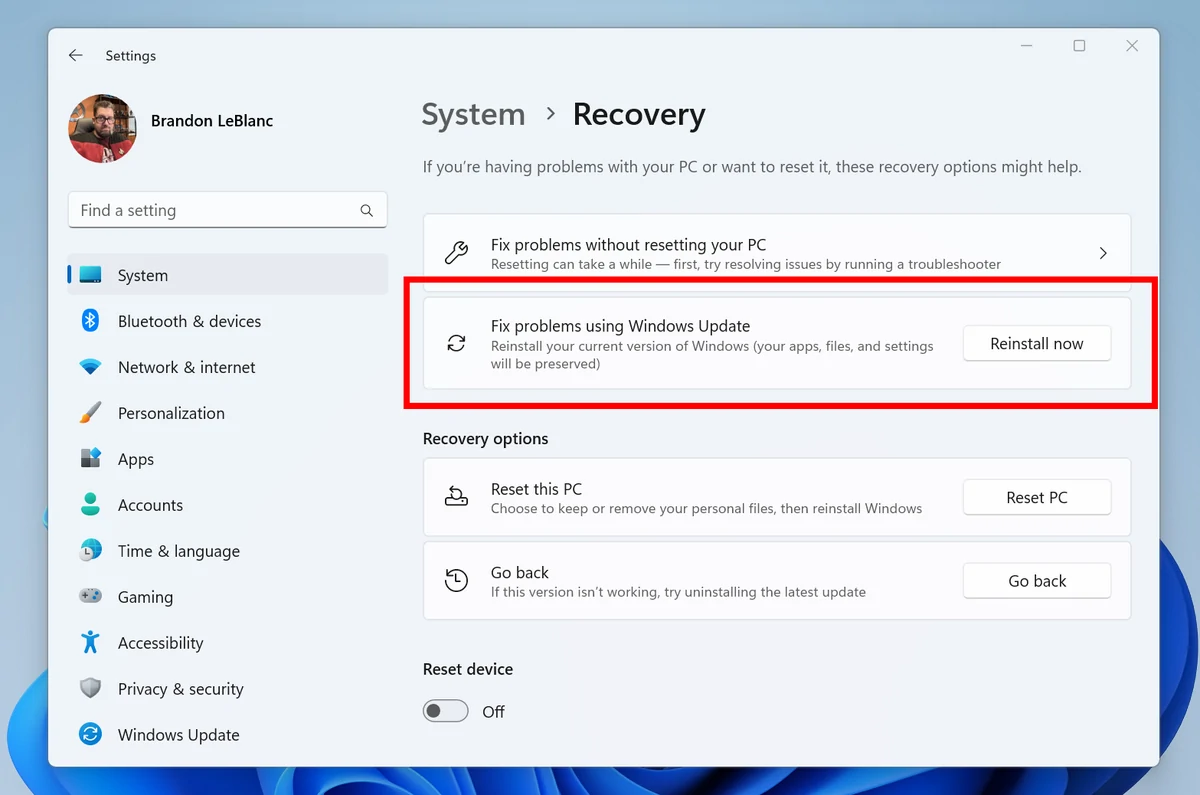
Cuando SFC y DISM han hecho su trabajo pero el sistema sigue sin funcionar correctamente, Windows 11 ofrece una opción más contundente que no requiere USB de instalación ni formateo: la herramienta «Reparar problemas con Windows Update».
Esta función reinstala la versión actual de Windows 11 sobre sí misma a través de Windows Update, reparando archivos del sistema, componentes dañados y problemas de actualización sin tocar tus archivos personales, aplicaciones instaladas ni configuración. Es lo más parecido a una reinstalación limpia sin las consecuencias de una reinstalación limpia.
Importante: esta herramienta está disponible exclusivamente en Windows 11 con la actualización anual de 2022 (22H2) o posterior. No existe en Windows 10.
Qué conserva y qué no
- ✅ Archivos personales (documentos, fotos, descargas)
- ✅ Aplicaciones instaladas
- ✅ Configuración del sistema y preferencias
- ❌ No conserva cambios personalizados en archivos del sistema que hayas hecho manualmente
Cómo usarla
- Ve a Inicio → Configuración → Sistema → Recuperación.
- Busca la sección «Reparar problemas con Windows Update» y haz clic en Reinstalar ahora.
- Elige si quieres que el equipo se reinicie automáticamente al terminar o prefieres hacerlo tú manualmente.
- El sistema descargará la versión de reparación a través de Windows Update e iniciará el proceso. Mantén el equipo enchufado a la corriente y conectado a internet durante todo el proceso.
El tiempo total varía entre 30 minutos y una hora según la velocidad de conexión y las prestaciones del equipo. Al reiniciar, Windows habrá sido reinstalado sobre sí mismo y los errores de sistema deberían haber desaparecido.
Nota: si la opción no aparece en el menú de Recuperación, significa que tu versión de Windows 11 no cumple el requisito mínimo de actualización. En ese caso, instala las actualizaciones pendientes desde Windows Update y vuelve a comprobarlo.
Conclusión
SFC y DISM son las dos herramientas más efectivas que tienes a tu disposición para reparar Windows 11 sin perder datos ni reinstalar el sistema desde cero. Usadas en el orden correcto —DISM primero para sanear la imagen, SFC después para reparar los archivos individuales— resuelven la gran mayoría de problemas de corrupción del sistema: pantallas azules, actualizaciones que no instalan, aplicaciones del sistema que fallan o comportamiento errático sin causa aparente.
Si tras ejecutar ambas herramientas el sistema sigue dando problemas, la opción «Reparar problemas con Windows Update» de Windows 11 es el siguiente paso lógico antes de plantearse medidas más drásticas. Reinstala el sistema sobre sí mismo sin afectar a tus archivos ni configuración, y cubre los casos en que la corrupción es demasiado profunda para que SFC y DISM puedan resolverla solos.
Solo si todo lo anterior falla tiene sentido recurrir a Restablecer este PC desde el menú de Recuperación, una opción que sí implica reinstalar Windows desde cero. En ese caso, asegúrate de tener una copia de seguridad de tus datos antes de proceder.