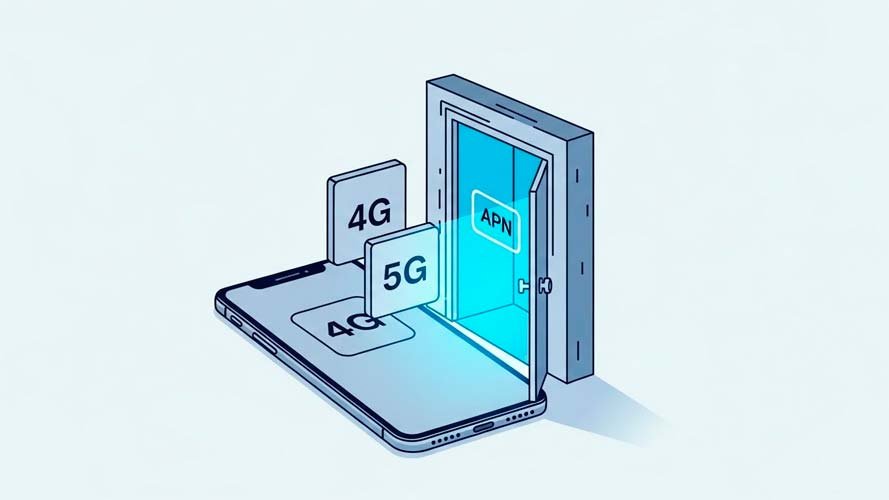
Tienes cobertura, ves el icono de 4G o 5G… y aun así no hay internet. WhatsApp no envía, las webs no cargan y el móvil parece “conectado”, pero solo en apariencia. En la mayoría de los casos, el culpable es el mismo: el APN. Entender qué es el APN y cómo revisarlo te puede ahorrar llamadas al operador y minutos de frustración.
APN en una frase: la “puerta de entrada” de tus datos
El APN (Access Point Name) es el nombre del punto de acceso que le dice a tu teléfono cómo salir a internet a través de tu operador móvil. Sin ese “permiso de entrada”, puedes tener barras de señal e incluso 5G… pero quedarte sin datos.
En el día a día se nota enseguida: señal a tope y nada navega. En la práctica, cuando pasa eso, casi siempre es el APN.
¿Por qué falla si se “configura solo”?
En teoría, el móvil lo ajusta automáticamente. En la realidad, hay situaciones en las que se rompe ese automatismo:
- Cambio de SIM o portabilidad
- Restauración de fábrica
- Móviles importados
- Líneas corporativas o IoT
- Uso de dual-SIM
El resultado típico es demoledor: “conectado a la red” pero sin tráfico real.
Cómo revisar y configurar el APN en Android
La buena noticia es que se arregla en minutos.
Ruta habitual
Ajustes → Redes móviles (o Conexiones) → Nombres de punto de acceso (APN)
Truco: usa el buscador de Ajustes y escribe “APN”.
Crear o editar un APN
- Pulsa + o Nuevo APN
- Nombre: el que quieras (solo sirve para identificarlo)
- APN: el texto exacto que te da tu operador
- Deja en blanco usuario, contraseña, proxy o puerto salvo que te indiquen lo contrario
Guardar y activar
- Guarda el APN
- Márcalo como activo (paso clave que muchos olvidan)
Reiniciar datos
- Activa y desactiva el modo avión durante 10 segundos o reinicia el móvil
En muchos casos, el teléfono “olvida” el APN al cambiar de SIM. Crear uno nuevo y seleccionarlo suele devolverlo todo a la normalidad.
Cómo revisar el APN en iPhone (iOS)
En iPhone el proceso es más directo, pero también más delicado.
Ruta exacta
Ajustes → Datos móviles → Red de datos móviles
Qué tocar
- En Datos móviles, introduce el APN
- Usuario y contraseña, en blanco salvo indicación del operador
- En Hotspot personal, revisa que el APN coincida si tu operador lo requiere
Si no se guarda o no navega
Ajustes → General → Transferir o restablecer → Restablecer → Restablecer ajustes de red

No borra fotos ni apps, pero sí redes Wi-Fi guardadas y configuraciones de APN.
Checklist rápido de fallos típicos (y cómo solucionarlos)
Tengo señal 4G/5G pero no hay internet
- Revisa: que exista un APN y esté seleccionado
- Solución: crea el APN oficial del operador y actívalo; reinicia datos
El hotspot conecta, pero “sin acceso a internet”
- Revisa: el campo Tipo de APN
- Solución: duplica el APN y prueba
default,dunsi tu operador lo exige
- Revisa: que no siga usando el APN del operador anterior
- Solución: borra APN antiguos, restablece red y crea el nuevo
Casos donde el APN marca la diferencia
Dual-SIM: cuando se cruzan configuraciones
Una línea puede “heredar” el APN de la otra.
Qué hacer
- Elige qué SIM usa datos móviles
- Verifica que esa SIM tenga su propio APN
- Desactiva temporalmente los datos de la otra para probar
Routers 4G, cámaras e IoT
El dispositivo se registra en la red, pero no “sale” a internet.
Clave
- Muchos planes M2M usan APN específicos, distintos al de consumo
- No pongas usuario ni contraseña salvo indicación
- Si puedes, fuerza solo 4G/LTE y desactiva el PIN de la SIM
Es uno de los fallos más comunes en routers LTE: todo parece bien… hasta que introduces el APN correcto.
APN corporativo o privado
Si tu empresa usa red privada o VPN móvil, pide al operador:
- APN exacto
- Si requiere autenticación (PAP o CHAP)
- Tipo de IP (privada o pública)
- Restricciones de tethering
Campos del APN explicados en sencillo
- Nombre: solo una etiqueta
- APN: el campo crítico; debe coincidir exactamente
- Usuario/contraseña: normalmente vacío
- Proxy/puerto: casi nunca se usa
- MMSC / MMS proxy: solo para MMS
- Tipo de APN:
default: datos (imprescindible)dun: hotspot en algunos operadoresmms: mensajes multimedia
Si no te lo han indicado explícitamente, menos es más: rellena solo APN.
Errores comunes (y cómo evitarlos)
- Copiar APN de cualquier web sin verificar
- Crearlo y no seleccionarlo
- No reiniciar datos tras cambiarlo
- Mezclar perfiles de datos y MMS
- Olvidar qué SIM está usando internet
Conclusión
El APN es pequeño, pero manda. Con un método simple —verificar que exista, sea el correcto y esté activo— puedes pasar de “no tengo ni idea de qué tocar” a volver a navegar en minutos. Si dudas, aplica la regla de oro: APN limpio, seleccionado y reinicio rápido.
Preguntas frecuentes
¿Qué es el APN y por qué a veces se borra?
Es el punto de acceso a internet del operador. Puede perderse al cambiar de SIM, restaurar el móvil o usar líneas corporativas o IoT.
Tras una portabilidad me quedé sin datos. ¿Qué hago?
Borra APN antiguos, restablece ajustes de red y crea el APN del nuevo operador.
¿Sirve el mismo APN para móviles y routers 4G?
No siempre. Muchos planes IoT o M2M usan APN distintos.
¿Cuándo debo restablecer ajustes de red?
Cuando todo parece correcto pero no hay tráfico. Es el reseteo más eficaz y seguro.