
Aprende cómo usar Soulseek paso a paso: instala SoulseekQt en Windows, busca música, descarga álbumes y configura tus carpetas para compartir.
Soulseek: cómo instalarlo y descargar música paso a paso
Si estás buscando música que no aparece en Spotify, Apple Music o incluso en las tiendas digitales habituales, es posible que tarde o temprano te encuentres con Soulseek. Esta veterana plataforma P2P lleva décadas funcionando y se ha convertido en uno de los lugares más interesantes para encontrar álbumes descatalogados, ediciones difíciles de conseguir, grabaciones poco comunes y música en formatos de alta calidad como FLAC.
Su funcionamiento es diferente al de servicios de streaming o plataformas de descarga convencionales. Soulseek conecta a usuarios que comparten sus propias bibliotecas de música, de modo que puedes buscar un artista, álbum o canción y descargar los archivos directamente desde la colección de otro usuario.
Y aunque su interfaz puede parecer algo anticuada a primera vista, utilizar Soulseek no es complicado. En esta guía vamos a ver cómo instalar SoulseekQt en Windows, configurar lo necesario, buscar música y descargar álbumes o canciones. También veremos cómo compartir tus propios archivos para integrarte correctamente en la comunidad.
Descargo de responsabilidad: Este artículo tiene fines exclusivamente informativos y educativos y explica el funcionamiento de Soulseek y su cliente SoulseekQt. El uso de una red P2P puede ser legítimo para compartir archivos propios, material de dominio público o contenido para el que tengas autorización, pero descargar o distribuir música protegida por derechos de autor sin permiso puede infringir la legislación de tu país.
Descargar música MP3 gratis en línea: métodos seguros que funcionan
¿Qué es Soulseek y cómo funciona?
Soulseek es una red de intercambio de archivos P2P (peer-to-peer) centrada principalmente en música. A diferencia de servicios como Spotify, no funciona mediante un catálogo central desde el que todos los usuarios descargan los mismos archivos. En su lugar, cada usuario comparte parte de su propia biblioteca y otros pueden buscar y descargar esos archivos.
Esto hace que Soulseek sea especialmente interesante para encontrar contenido que resulta difícil de localizar en otros sitios. Es habitual encontrar álbumes descatalogados, ediciones antiguas, grabaciones poco conocidas, bootlegs, demos y digitalizaciones de vinilos, además de archivos en formatos sin pérdida como FLAC.
El funcionamiento también es distinto al de BitTorrent. En un torrent, un archivo suele dividirse entre múltiples usuarios que lo comparten simultáneamente. Soulseek, en cambio, normalmente descarga un archivo directamente desde un usuario que lo tiene disponible. La red utiliza servidores para gestionar las búsquedas, las salas de chat y la conexión entre usuarios, pero los archivos se transfieren entre los propios usuarios.
Uno de los aspectos más particulares de Soulseek es precisamente su componente comunitario. Los usuarios pueden ver qué archivos comparte cada persona y muchos esperan que quienes descargan música también pongan parte de su biblioteca a disposición de los demás. No es una obligación técnica para utilizar el programa, pero compartir archivos facilita encontrar fuentes y evita algunos de los problemas que pueden surgir con determinados usuarios.
El cliente oficial actual se llama SoulseekQt y está disponible para Windows, macOS y Linux. En este artículo nos centraremos en Windows 11, aunque el funcionamiento general es muy similar en otras plataformas.
Cómo instalar SoulseekQt en Windows
Instalar SoulseekQt en Windows 11 es bastante sencillo y no requiere configuraciones complicadas. Lo primero es descargar el cliente desde la página oficial de Soulseek.
En la página de descargas encontrarás distintas versiones del programa. Para un PC Windows moderno, descarga el instalador de SoulseekQt para Windows de 64 bits. En el momento de preparar esta guía, el instalador disponible es SoulseekQt-2026-4-30-64bit.exe.
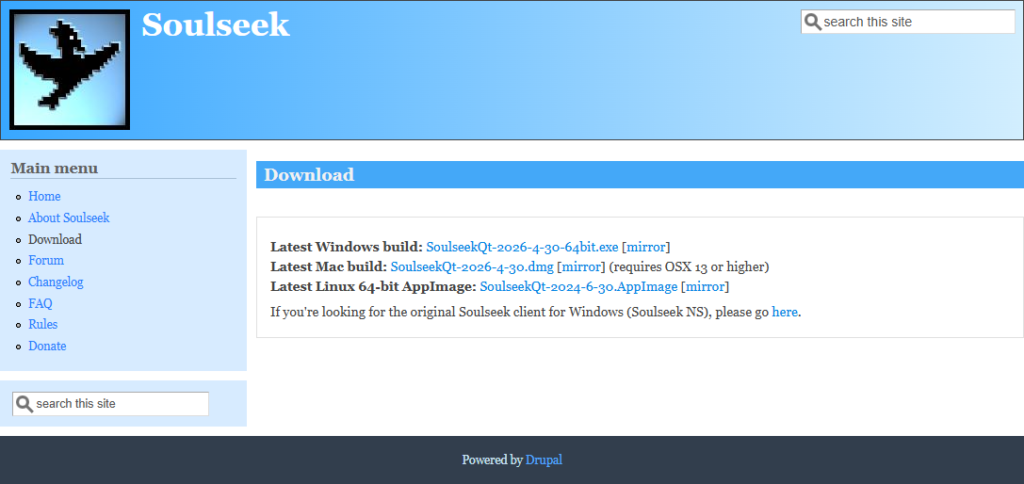
Una vez descargado, haz doble clic sobre el archivo .exe y sigue el asistente de instalación de Windows. Puedes mantener la ubicación de instalación predeterminada y continuar con las opciones habituales hasta completar el proceso.
Cuando abras SoulseekQt por primera vez, tendrás que introducir un nombre de usuario y una contraseña. Si todavía no tienes una cuenta, puedes elegir directamente las credenciales que quieras utilizar. No necesitas realizar un registro previo en una página web.
La interfaz puede resultar algo peculiar si estás acostumbrado a las aplicaciones modernas. SoulseekQt tiene un diseño bastante clásico y no cuenta, por ejemplo, con un modo oscuro. En la parte superior encontrarás varias pestañas, entre ellas Transfers, Rooms, Chat, Search, Users, Browse y Options.
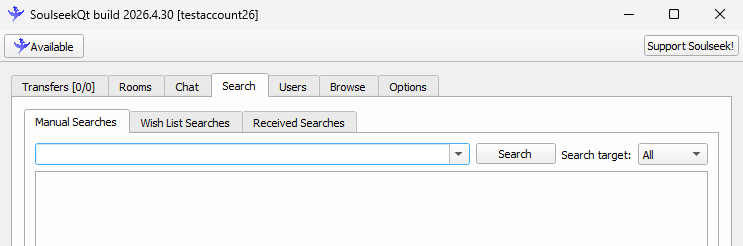
Para lo que vamos a hacer en esta guía, las dos más importantes serán Search, donde buscarás la música que quieres encontrar, y Transfers, donde podrás comprobar el estado de las descargas.
Antes de empezar a buscar música, merece la pena dedicar unos minutos a configurar las carpetas que utilizará Soulseek y, especialmente, a decidir qué archivos quieres compartir. Esto te permitirá utilizar el programa de la forma esperada dentro de su comunidad.
Configura Soulseek antes de empezar a descargar
Antes de empezar a buscar música, conviene revisar un par de opciones de SoulseekQt. No hay demasiadas cosas que configurar, pero sí hay dos que merece la pena dejar listas desde el principio: la carpeta donde se guardarán las descargas y las carpetas que quieres compartir.
Para configurar la ubicación de las descargas, abre Options > File Sharing y busca el apartado correspondiente a Download Folder. Ahí puedes seleccionar la carpeta donde quieres que Soulseek guarde los archivos que descargues. Puedes utilizar la ubicación predeterminada o elegir otra carpeta de tu ordenador.
También es recomendable configurar una carpeta para compartir. En Options > File Sharing, utiliza la opción Shared Folder para seleccionar una carpeta que contenga música que quieras poner a disposición de otros usuarios.
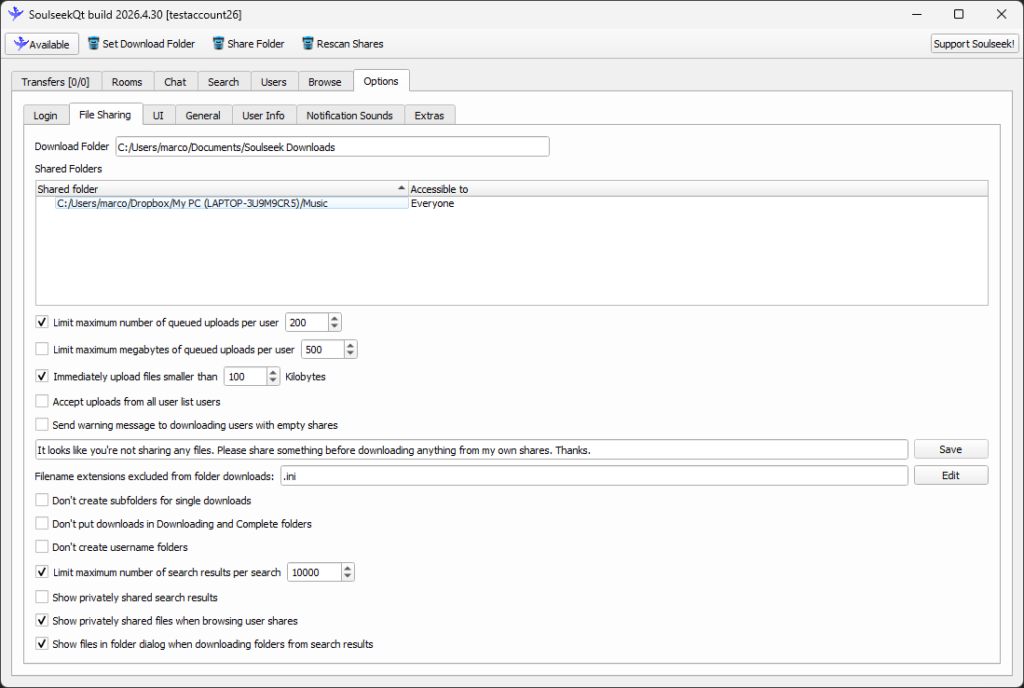
Compartir archivos es una parte importante de la comunidad de Soulseek. Muchos usuarios limitan o bloquean las descargas de cuentas que no comparten ningún archivo, así que si vas a utilizar el programa con frecuencia, lo más recomendable es tener al menos una biblioteca compartida.
No necesitas compartir toda tu colección. Puedes seleccionar una carpeta concreta con música que quieras ofrecer a otros usuarios y mantener el resto de tus archivos fuera de la biblioteca compartida.
Una vez configuradas estas opciones, ya puedes pasar a lo interesante: buscar música.
Cómo buscar música en Soulseek
La búsqueda se realiza desde la pestaña Search. En la parte superior encontrarás el cuadro Manual Searches, donde puedes introducir el nombre de un artista, álbum, canción o cualquier otro término relacionado con lo que estás buscando.
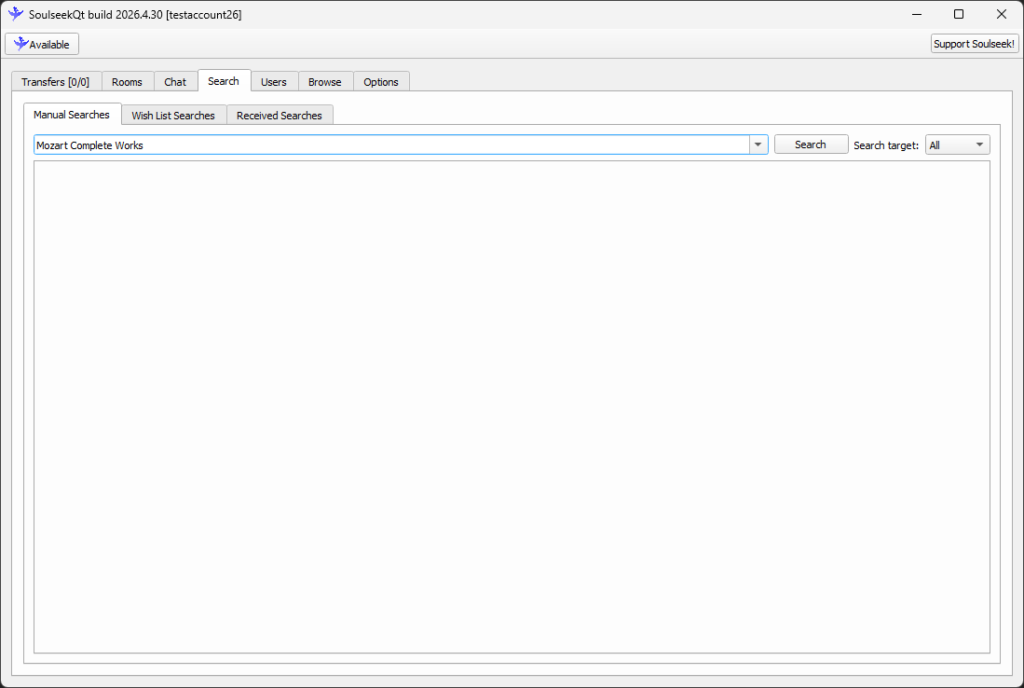
Por ejemplo, si quieres encontrar un álbum concreto, escribe su nombre en el cuadro de búsqueda y pulsa Search.
Después de unos segundos aparecerá una lista con los archivos encontrados. Dependiendo de lo que hayas buscado, puede haber desde unos pocos resultados hasta cientos de ellos.
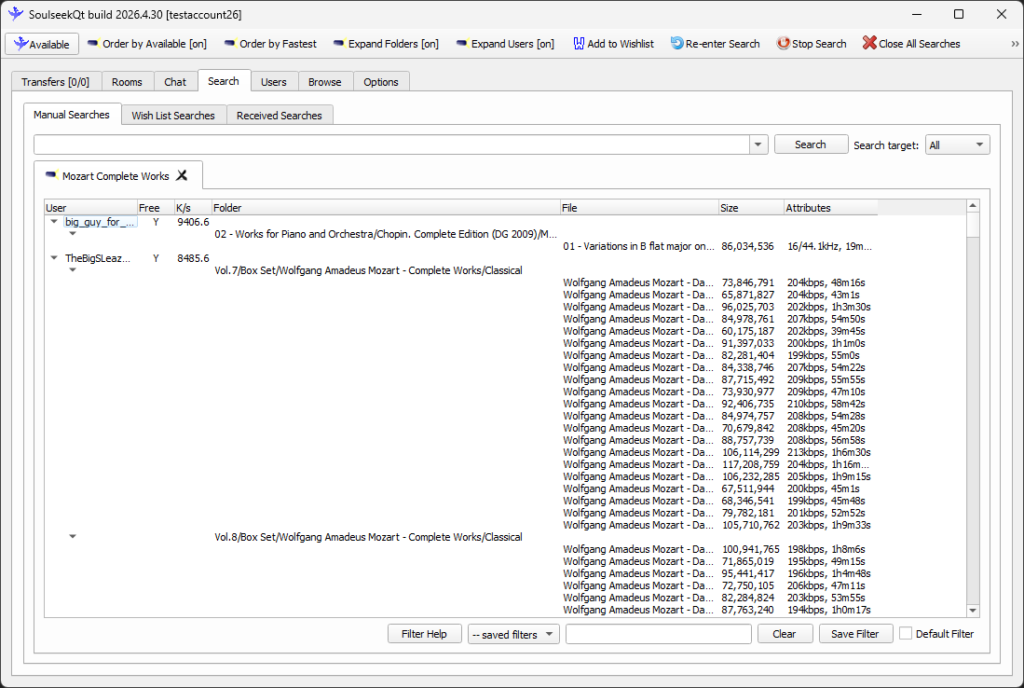
Una particularidad de Soulseek es que los resultados suelen aparecer organizados por carpetas. Esto resulta especialmente útil cuando buscas un álbum completo, ya que normalmente podrás encontrar una carpeta que contiene todas sus canciones.
También conviene fijarse en el formato y la calidad de los archivos. En Soulseek es habitual encontrar música en FLAC, un formato de audio sin pérdida que conserva la calidad original de la grabación, aunque también encontrarás MP3, AAC y otros formatos.
No te limites a elegir el primer resultado. Comprueba el nombre del archivo o carpeta, el formato, el tamaño y, sobre todo, el usuario que lo está compartiendo. Si hay varias versiones del mismo álbum, estos datos pueden ayudarte a encontrar la que mejor se adapte a lo que buscas.
Además, puedes hacer clic derecho sobre un resultado para consultar más información o explorar la biblioteca del usuario. La opción Browse Folder permite ver qué otros archivos tiene disponibles esa persona, algo especialmente útil si estás buscando varios álbumes de un mismo artista.
Cómo descargar un álbum o una canción
Cuando encuentres lo que buscas, descargarlo es tan sencillo como hacer clic derecho sobre el archivo o la carpeta y elegir la opción correspondiente.
Si solo quieres una canción concreta, haz clic derecho sobre ella y selecciona Download. Soulseek añadirá el archivo a la cola de transferencias y comenzará a descargarlo cuando haya una conexión disponible.
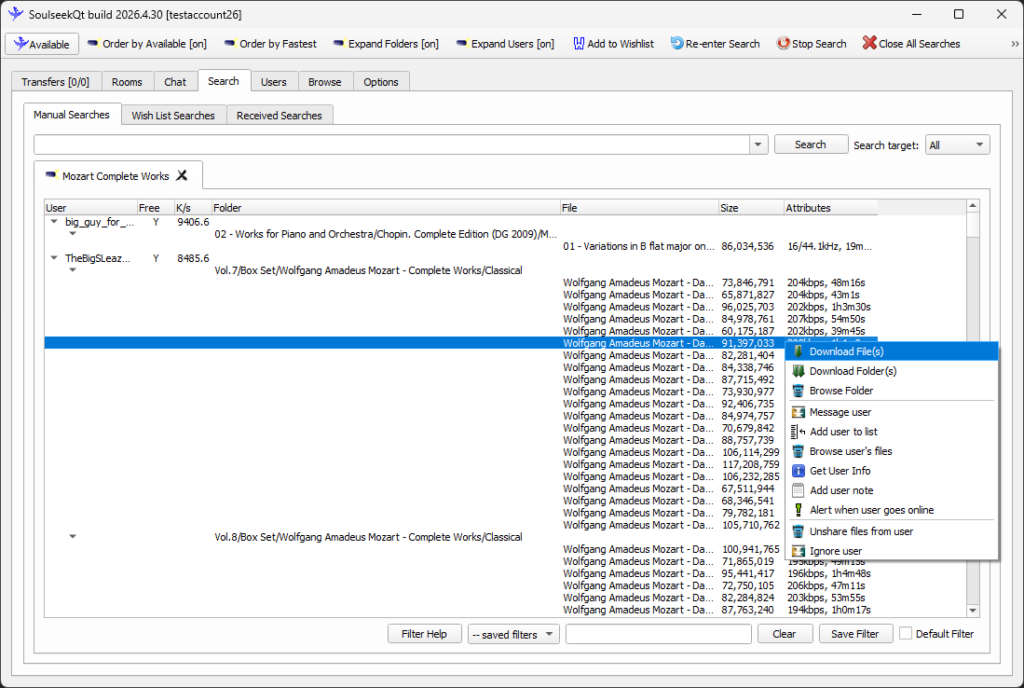
Para descargar un álbum completo, normalmente resulta más práctico seleccionar la carpeta que lo contiene. Haz clic derecho sobre ella y elige Download folder(s).

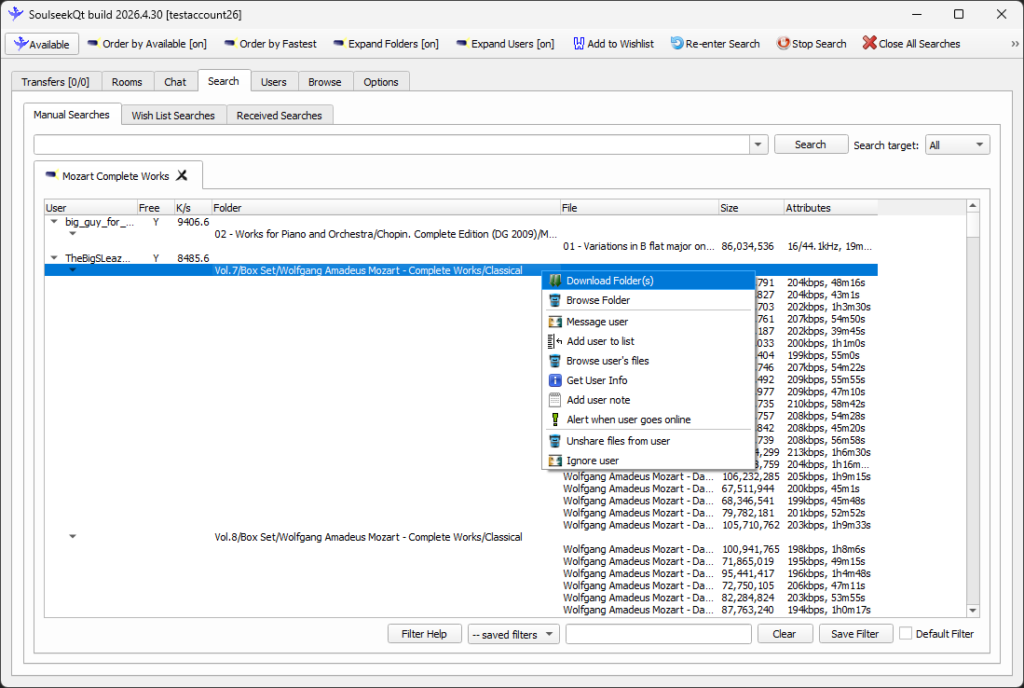
SoulseekQt abrirá entonces una ventana en la que puedes seleccionar exactamente qué archivos quieres descargar. Por defecto, las canciones de la carpeta estarán seleccionadas, pero puedes desmarcar cualquiera que no necesites.
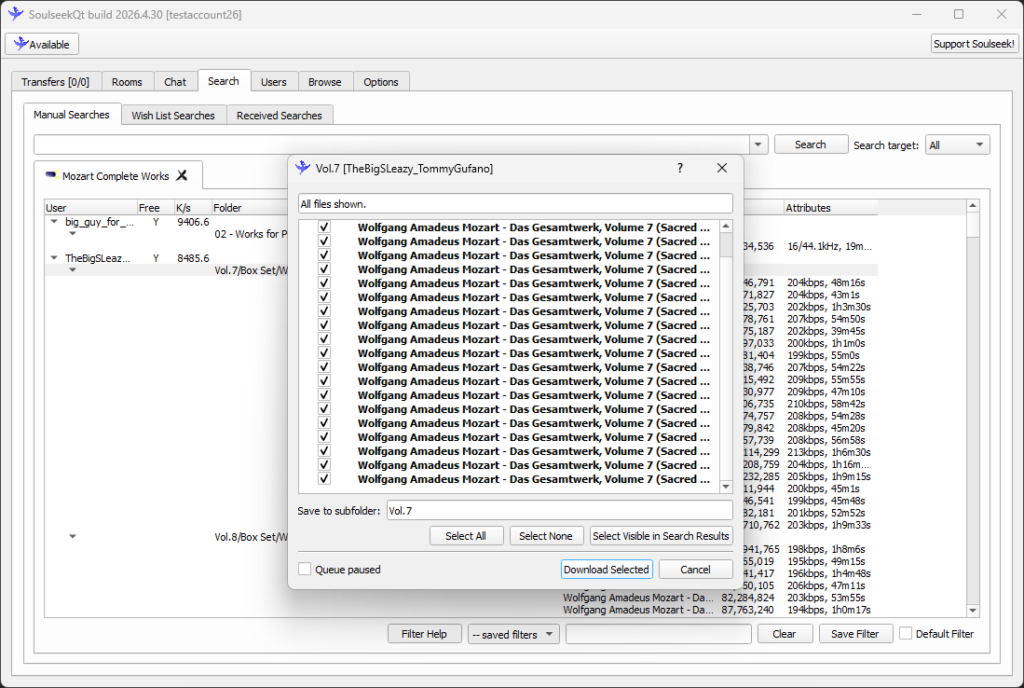
Si quieres descargar el álbum completo, simplemente pulsa Download selected en la parte inferior de la ventana.
Todas las descargas aparecerán después en la pestaña Transfers. Desde allí puedes comprobar qué archivos están descargándose, cuáles están esperando en la cola y cuáles ya han terminado.
La velocidad dependerá de la conexión y disponibilidad del usuario que está compartiendo el archivo. En muchos casos, las transferencias son bastante rápidas, aunque es normal que algunos archivos tengan que esperar si el usuario tiene muchas descargas pendientes o limita su velocidad de subida.
Cuando una transferencia termina, puedes localizar el archivo desde Soulseek. En la pestaña de resultados, haz clic derecho sobre la carpeta correspondiente y selecciona Open folder para abrir directamente su ubicación en el Explorador de archivos de Windows.
También puedes hacer doble clic sobre una canción para abrirla con el reproductor multimedia que tengas configurado por defecto en Windows.
Comprueba tus descargas desde Transfers
Una vez que has iniciado una o varias descargas, puedes controlar todo el proceso desde la pestaña Transfers. Aquí se muestran los archivos que SoulseekQt está descargando, junto con información sobre su estado y transferencia.
Si una descarga está en curso, podrás ver su progreso y velocidad. También pueden aparecer archivos en espera, algo normal cuando el usuario del que estás descargando tiene una cola de transferencias o no puede atender tu solicitud inmediatamente.
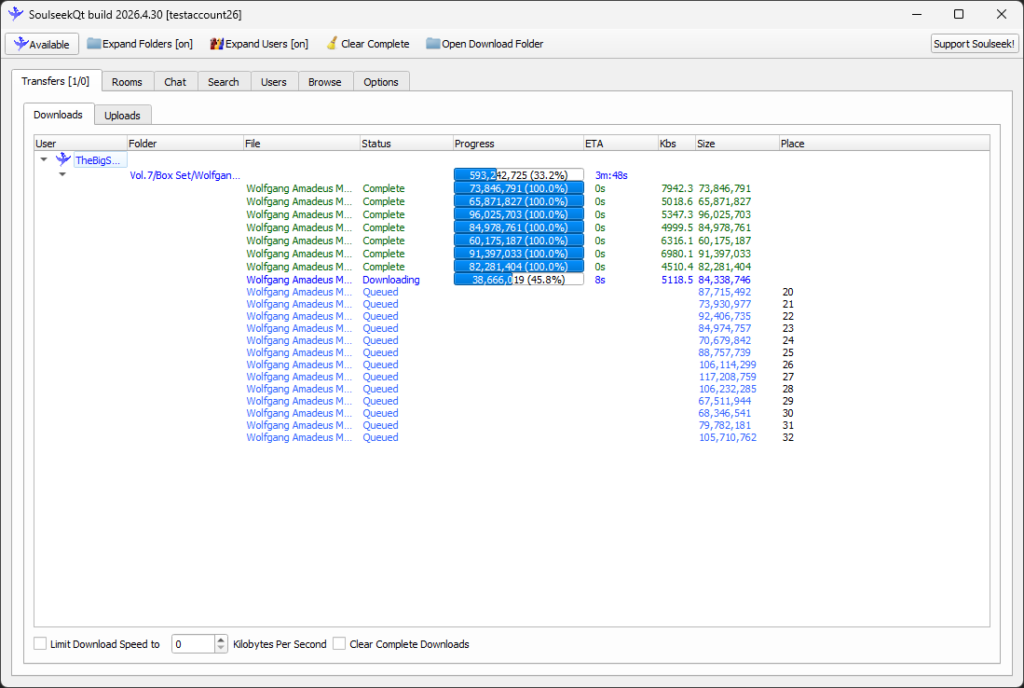
No te preocupes si un archivo no empieza a descargarse al instante. Soulseek depende de la disponibilidad del otro usuario, por lo que algunas transferencias pueden comenzar rápidamente y otras tardar un poco más.
Cuando el archivo termine de descargarse, desaparecerá de la lista de transferencias activas o aparecerá como completado, dependiendo de cómo tengas configurada la vista.
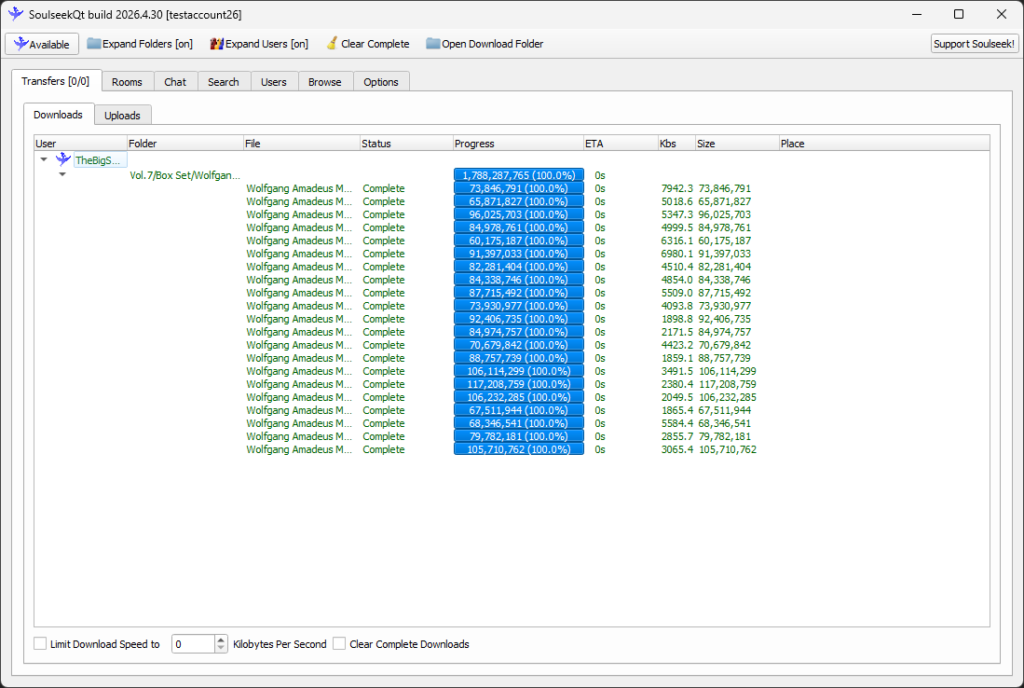
La pestaña Transfers también resulta útil cuando estás descargando un álbum completo. En lugar de comprobar cada canción por separado, puedes ver desde un mismo lugar qué archivos han terminado y cuáles todavía están pendientes.
Cómo elegir archivos y formatos de buena calidad
Encontrar muchas versiones del mismo álbum es bastante habitual en Soulseek. Por eso, elegir el primer resultado que aparece no siempre es la mejor opción.
Lo primero que conviene comprobar es el formato del archivo. Si buscas la máxima calidad y quieres conservar el audio sin pérdidas, FLAC es uno de los formatos que encontrarás con más frecuencia. A diferencia de formatos con pérdida como MP3, FLAC conserva toda la información del audio original, aunque los archivos ocupan bastante más espacio.
Si lo que necesitas es ahorrar espacio o simplemente quieres archivos compatibles con prácticamente cualquier dispositivo, un MP3 puede ser suficiente. En ese caso, también merece la pena fijarse en la tasa de bits, ya que no todos los MP3 ofrecen la misma calidad.
El tamaño del archivo puede servir como una pista adicional. Un álbum FLAC ocupará bastante más espacio que el mismo álbum en MP3, por lo que un archivo extremadamente pequeño no debería confundirse automáticamente con una versión de alta calidad.
También es recomendable prestar atención a quién comparte el archivo. Si encuentras varias copias del mismo álbum, puedes hacer clic derecho sobre el usuario y utilizar opciones como User Info o Browse Folder para conocer mejor su biblioteca y comprobar qué otros archivos tiene disponibles.
Esto resulta especialmente útil con álbumes raros o ediciones concretas. Si un usuario tiene una biblioteca extensa y varias versiones de un mismo artista, puede ser más fácil encontrar allí la edición que estás buscando.
En definitiva, no se trata simplemente de elegir el archivo más grande. Comprueba el formato, la tasa de bits cuando corresponda, el tamaño, el nombre de la edición y la información disponible sobre el usuario antes de iniciar una descarga.
Cómo abrir los archivos descargados
Cuando una descarga termina, los archivos se guardan en la carpeta que configuraste previamente en Options > File Sharing > Download Folder.
La forma más sencilla de acceder a ellos desde SoulseekQt es hacerlo desde la pestaña Transfers. Allí aparecerán las transferencias que has realizado, normalmente organizadas por directorios.
Haz clic derecho sobre la carpeta o el directorio que acabas de descargar y selecciona Open folder en el menú contextual. Windows abrirá directamente la ubicación donde están almacenados los archivos.
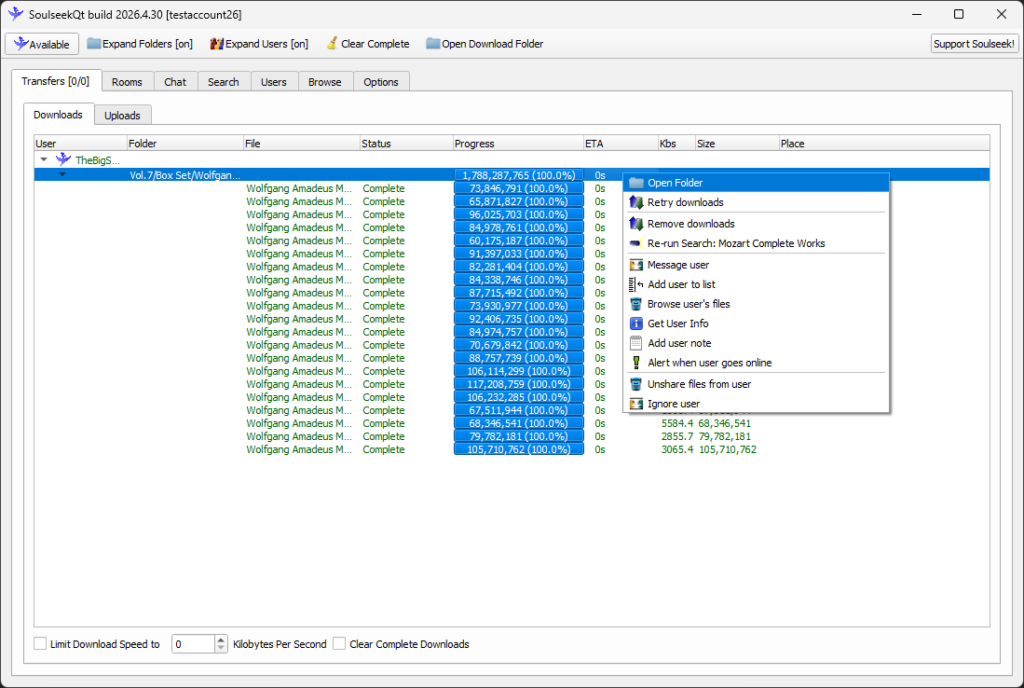
También puedes reproducir las canciones sin salir de SoulseekQt. Si haces doble clic sobre una de ellas dentro del directorio descargado, se abrirá con el reproductor multimedia que tengas configurado como predeterminado en Windows.
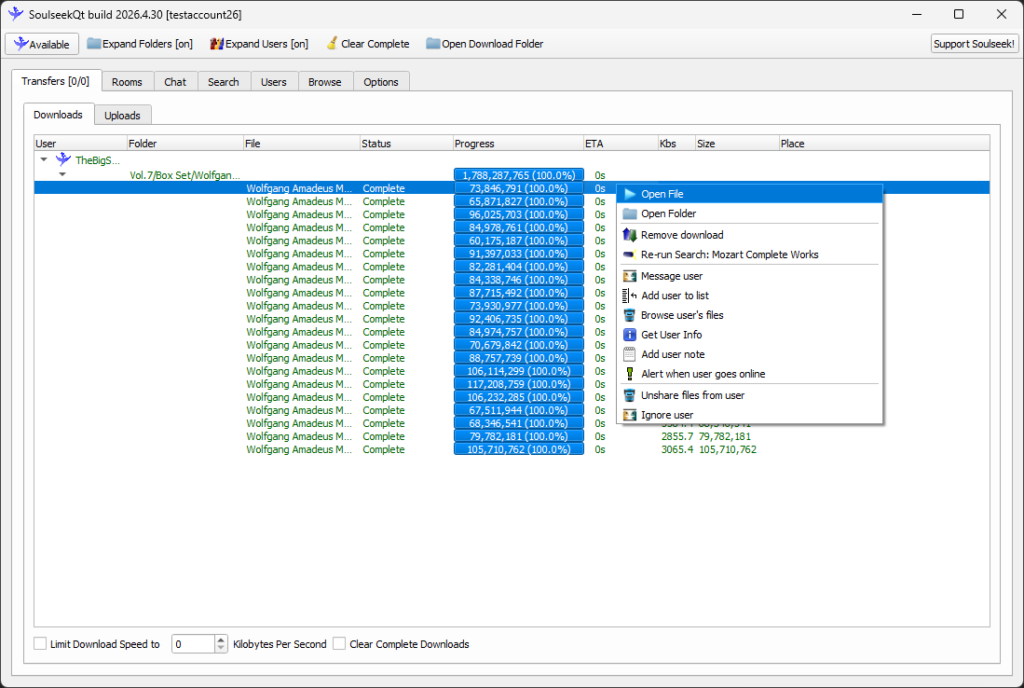
A partir de ese momento, los archivos funcionan como cualquier otro contenido almacenado en tu ordenador. Puedes moverlos, organizarlos en tu biblioteca musical o reproducirlos con el programa que prefieras.
Cómo compartir música en Soulseek
Compartir archivos es una parte importante de la forma en que funciona Soulseek. La red se basa en que los usuarios ponen parte de sus propias bibliotecas a disposición de los demás, por lo que no es recomendable utilizarla únicamente para descargar sin compartir nada.
Si quieres configurar una carpeta compartida, ve a Options > File Sharing y utiliza la opción Shared Folder para seleccionar el directorio que quieres poner a disposición de otros usuarios. Puedes elegir una carpeta específica en lugar de compartir toda tu biblioteca.
Una vez configurada, otros usuarios podrán encontrar esos archivos cuando realicen búsquedas y descargarlos directamente desde tu ordenador.
También puedes comprobar qué tienes disponible para compartir desde la propia aplicación. Esto resulta útil para asegurarte de que Soulseek está detectando correctamente la carpeta y los archivos que has seleccionado.
No necesitas compartir una cantidad enorme de música. Lo importante es que tu cuenta tenga una biblioteca accesible para otros usuarios si vas a utilizar Soulseek con frecuencia. Algunos usuarios bloquean las descargas de cuentas que no comparten ningún archivo, por lo que tener una biblioteca compartida puede evitar este tipo de problemas.
Soulseek es sencillo una vez entiendes cómo funciona
Soulseek puede parecer extraño durante los primeros minutos, sobre todo por su interfaz algo anticuada y por una forma de compartir archivos que resulta menos familiar que la de los servicios actuales. Sin embargo, una vez entiendes cómo están organizadas las búsquedas, las carpetas y las transferencias, utilizarlo es bastante sencillo.
Su principal atractivo sigue siendo el mismo que lo ha mantenido activo durante tantos años: encontrar música difícil de localizar en otros lugares. Desde álbumes descatalogados hasta ediciones poco comunes y archivos FLAC, su enorme biblioteca comunitaria puede resultar especialmente interesante para coleccionistas y aficionados a la música.
Solo tienes que configurar tus carpetas, buscar lo que quieres, elegir una fuente adecuada y dejar que SoulseekQt se encargue de la transferencia. Y si además compartes parte de tu propia biblioteca, estarás contribuyendo al mismo sistema del que te estás beneficiando.