Cuando una app crítica te falla en pleno cierre contable o un driver “cabezón” rompe tu flujo de trabajo, vm windows 10 deja de ser un capricho y se convierte en un salvavidas. Aunque Microsoft empuja con fuerza a Windows 11, Windows 10 en una máquina virtual sigue siendo una solución práctica para compatibilidad, control y seguridad, especialmente cuando la instalación “a pelo” no es una opción. En este artículo te explico cuándo conviene, cómo prepararte y qué ajustes aplicar para que funcione fino sin poner en riesgo tu PC.
Cuándo usar Windows 10 en una máquina virtual (casos reales que lo justifican)
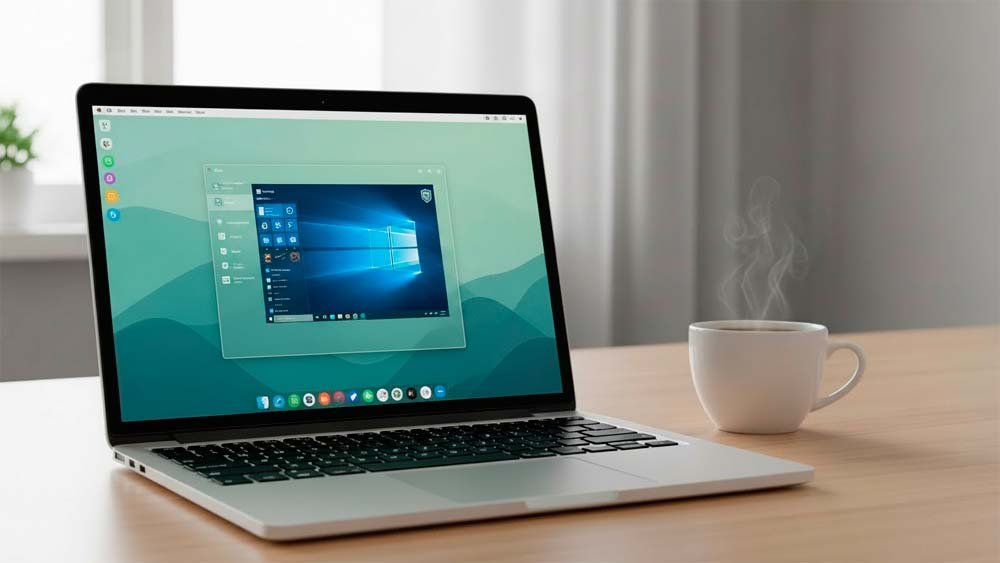
Hay escenarios en los que crear máquinas virtuales no es un “nice to have”, sino la salida más sensata:
- Software empresarial, contable o técnico que solo funciona de forma estable en Windows 10. En mi caso, una suite de gestión se instalaba “a medias” en Windows 11; en VM quedó aislada y funcionando sin sobresaltos.
- Aplicaciones legacy que fallan o se niegan a instalarse en Windows 11 (instaladores antiguos, dependencias específicas de .NET o VC++).
- Pruebas y desarrollo: entornos limpios, reproducibles y con snapshots para romper cosas sin miedo.
- Formación y experimentación: aprender sin “tocar” el equipo anfitrión, ideal si vas a probar drivers, políticas o configuraciones delicadas.
- Compatibilidad retro en equipos modernos: portátiles nuevos con Windows 11 que necesitan Windows 10 en una máquina virtual para un proyecto concreto.
- Seguridad y aislamiento: reducir el impacto de malware, scripts o software poco confiable.
Mi rutina es simple: monto la VM, instalo la app problemática, desactivo carpetas compartidas hasta confiar en el flujo y tomo un snapshot antes de cada cambio grande. Si algo explota, vuelvo atrás en segundos.
Requisitos y preparación del host para crear máquinas virtuales estables
Antes de instalar nada, revisa lo básico:
- CPU: activa VT-x/AMD-V (virtualización) en BIOS/UEFI. Asigna 2–4 vCPU según la carga.
- RAM: 4 GB es el mínimo razonable; si la app es pesada, 6–8 GB dan margen.
- Almacenamiento: SSD imprescindible. Empieza con 40–60 GB dinámicos; con bases de datos o IDEs, sube a 80–100 GB.
- Gráficos: activa aceleración 3D si el hipervisor lo permite; para ofimática va sobrado.
- Red: arranca con NAT (seguro y sencillo) y pasa a puenteado solo si necesitas visibilidad en la LAN.
- Sistema host: drivers y actualizaciones al día. Cierra apps pesadas del host para evitar peleas por RAM/CPU.
Pro tip: si el ventilador se dispara o todo se siente “espeso”, abre el Administrador de tareas del host y del invitado para localizar el cuello de botella.
Elegir hipervisor: VirtualBox, VMware o Hyper-V (pros y contras rápidos)
| Hipervisor | Ventajas | Inconvenientes | Cuándo lo elijo |
|---|---|---|---|
| VirtualBox | Gratis, multiplataforma, fácil para empezar, snapshots | Rendimiento gráfico moderado; ajustes finos requieren paciencia | Guías de inicio, laboratorios, “lo necesito funcionando ya” |
| VMware Workstation / Player | Rendimiento sólido, buenas integraciones, USB y 3D decentes | Player es gratis con límites; Workstation es de pago | Cuando necesito más fluidez o USB poco estándar |
| Hyper-V | Integrado en Windows, checkpoints, buen rendimiento | No está en ediciones Home; 3D más limitado | Entornos corporativos o CI local en Windows Pro/Enterprise |
Mi norma personal: empiezo con VirtualBox por rapidez. Si la app pide más músculo o USB especial, salto a VMware. En Windows Pro, Hyper-V brilla para laboratorios y automatización.
Descarga, instalación y primeros pasos en vm windows 10
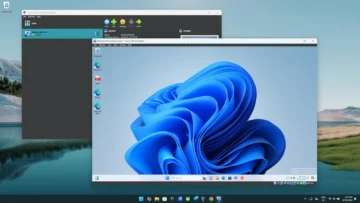
- Crea la VM: tipo Windows 10 (64-bit), 2–4 vCPU, 4–8 GB RAM, 60 GB de disco dinámico.
- Instala Windows 10 desde una ISO confiable. Desmarca apps y opciones que no necesites para ahorrar recursos.
- Drivers del invitado: instala Guest Additions (VirtualBox) o VMware Tools. Mejora portapapeles, pantalla y rendimiento I/O.
- Actualizaciones: aplica parches, pero controla reinicios automáticos para que no corten demos.
- Snapshot base: SO limpio y actualizado → snapshot “golden”. A partir de ahí, un snapshot por hito.
Tip real: una vez olvidé el snapshot base y perdí una tarde. Desde entonces: instalo → parcheo → snapshot.
Configuración clave: red, carpetas compartidas, USB y snapshots
- Red
- NAT: navegar y actualizar sin exponer servicios.
- Puenteado: la VM es “un equipo más” en la LAN.
- Solo-anfitrión: pruebas totalmente aisladas.
- Carpetas compartidas: comparte solo lo necesario. Evita mapear todo tu usuario; usa una carpeta de trabajo dedicada.
- USB: activa USB 3.0 y crea filtros por dispositivo para que la VM no “capture” hardware crítico del host.
- Gráficos: acelera 3D y reserva 128–256 MB de VRAM.
- Snapshots: nómbralos con intención:
01-Golden,02-PostApps,03-PreDemo. Ahorran tiempo cuando toca volver a un punto exacto.
Seguridad y licencias: buenas prácticas y límites de evaluación
- Aislamiento: antivirus/EDR en el host y, si hay internet, también en la VM.
- Mínimos privilegios: usuario estándar para el día a día; admin solo cuando toca.
- Backups: además de snapshots, exporta la VM o automatiza copias del disco virtual.
- Descargas: fuentes confiables y verificación de hash cuando sea posible.
- Licencias: activa Windows 10 si no es evaluación. Si usas trial, planifica expiraciones y snapshots estratégicos.
En cursos, suelo mantener una imagen maestra activada y clonar según calendario.

Problemas comunes y soluciones rápidas
- Rendimiento pobre: sube RAM/vCPU sin ahogar al host, usa SSD y desactiva efectos visuales.
- Pantalla que no ajusta: actualiza Guest Additions/Tools y activa redimensionado automático.
- Sin red: revisa adaptador virtual, cambia NAT ↔ puenteado,
ipconfig /renew. - USB no detectado: en VirtualBox, instala Extension Pack y crea filtros por VID/PID.
- Arranques eternos: revisa antivirus del host y evita carpetas compartidas masivas.
- Errores con la ISO: comprueba checksum y que la unidad óptica virtual esté conectada.
Anécdota real: una demo iba lenta por compartir toda mi carpeta de usuario. El indexado del host y del invitado se pisaban. Solución: compartir solo una subcarpeta.
Checklist final para mantener tu Windows 10 en una máquina virtual
- VT-x/AMD-V activo · 2–4 vCPU · 4–8 GB RAM · SSD
- ISO confiable + herramientas del invitado
- Red NAT por defecto; puenteado solo cuando haga falta
- Carpetas compartidas y USB mínimos
- Snapshot golden + snapshots por hito
- Parcheo regular + backups/exportaciones
- Usuario estándar para el día a día
- Supervisar recursos del host y de la VM
Conclusión
Si buscas compatibilidad y tranquilidad, vm windows 10 sigue siendo una apuesta segura. Encapsulas lo delicado, controlas el riesgo y mantienes el flujo de trabajo operativo. Con dos o tres buenas prácticas —snapshots, NAT y carpetas compartidas mínimas— la experiencia es estable y predecible. Yo lo uso como “zona segura” para software terco, pruebas y formación, y rara vez falla.
FAQs
¿Cuántos recursos asigno a la VM?
Ofimática/apps ligeras: 2 vCPU, 4 GB RAM, 40–60 GB SSD. IDEs/bases de datos: 4 vCPU, 8 GB RAM, 80–100 GB.
¿NAT o puenteado?
NAT para empezar por seguridad; puenteado cuando otros equipos deban ver la VM.

¿VirtualBox, VMware o Hyper-V?
VirtualBox para arrancar rápido y gratis; VMware si necesitas mejor USB/3D; Hyper-V en Windows Pro/Enterprise y entorno corporativo.
¿Cómo no “romper” mi PC anfitrión?
No sobreasignes recursos, usa SSD, limita carpetas compartidas y crea snapshots antes de cambios grandes.