
Descubre 11 herramientas y scripts gratuitos y open source para optimizar Windows 11, eliminar bloatware, reducir servicios innecesarios y mejorar el rendimiento. Incluye enlaces directos y consejos de uso seguro.
Windows 11 es un sistema operativo sólido y visualmente atractivo, pero como ya ocurría con versiones anteriores, llega acompañado de una cantidad considerable de aplicaciones preinstaladas, servicios en segundo plano y funciones que muchos usuarios no necesitan. Este “relleno” —conocido popularmente como bloatware— puede consumir recursos, aumentar el uso de memoria, ralentizar el arranque del sistema y, en algunos casos, generar preocupaciones relacionadas con la privacidad y la telemetría.
Para usuarios avanzados, gamers o simplemente quienes quieren un sistema más limpio y ágil, eliminar estos elementos y aplicar ciertos ajustes puede marcar una diferencia real. No hablamos solo de ganar unos cuantos megabytes, sino de mejorar la fluidez general, reducir procesos innecesarios en segundo plano y, en portátiles, incluso alargar la autonomía.
La buena noticia es que no hace falta recurrir a software de pago. En GitHub existe una amplia colección de herramientas y scripts gratuitos y open source que permiten desinstalar aplicaciones no deseadas, desactivar servicios prescindibles, ajustar opciones de privacidad y afinar el comportamiento de Windows. Algunas soluciones funcionan con un solo clic, mientras que otras ofrecen un control mucho más granular mediante interfaces gráficas o scripts de PowerShell.
Eso sí, conviene actuar con cabeza. Aunque los beneficios pueden ser claros —arranques más rápidos, menor consumo de RAM y una experiencia más limpia—, estas herramientas modifican componentes del sistema. Por ello, es recomendable crear un punto de restauración o una copia de seguridad antes de empezar. Con esa precaución en mente, aquí tienes 11 de las opciones más completas, populares y fiables para optimizar Windows 11 sin gastar un euro.
Las 15 mejores herramientas gratuitas para reparar y optimizar Windows
¿Qué es exactamente el debloating en Windows?
El debloating en Windows consiste en eliminar o desactivar aplicaciones, servicios y funciones que vienen activados por defecto y que muchos usuarios consideran innecesarios. Esto incluye desde juegos y apps promocionales al estilo Candy Crush, hasta integraciones forzadas con servicios como OneDrive, aplicaciones de consumo como Microsoft Teams, componentes de Xbox o servicios de telemetría que recopilan datos de uso.
El objetivo no es “romper” Windows ni dejarlo reducido a lo mínimo indispensable, sino aligerar el sistema y adaptarlo a tus necesidades reales. Un Windows más limpio puede liberar espacio en disco, reducir la carga sobre la CPU y la memoria, y mejorar la sensación de fluidez en el uso diario. Por ese motivo, el debloating suele ir acompañado de otros ajustes complementarios: cambios en el registro, tareas programadas, servicios del sistema o configuraciones de privacidad.
La mayoría de estas herramientas se ejecutan mediante scripts de PowerShell o utilidades independientes descargadas desde GitHub. Las opciones más serias permiten aplicar cambios de forma selectiva y, en muchos casos, revertirlos si algo no funciona como esperabas. Aun así, los resultados pueden variar según el hardware y el uso, y un enfoque demasiado agresivo puede afectar a funciones concretas. Por eso, siempre es buena idea probar primero en un sistema secundario o ir paso a paso.
Nota: Antes de utilizar cualquiera de estas herramientas o scripts, es muy recomendable crear un punto de restauración del sistema. De este modo, si algún cambio provoca comportamientos inesperados, pérdida de funcionalidad o problemas de compatibilidad, podrás revertir el sistema fácilmente a un estado anterior sin necesidad de reinstalar Windows. Esta simple precaución puede ahorrarte mucho tiempo y dolores de cabeza.
Las mejores herramientas y scripts gratuitos para aligerar y optimizar Windows 11
Las siguientes herramientas son algunas de las opciones open source más completas y populares disponibles en GitHub, ordenadas de forma aproximada según su popularidad. Encontrarás desde scripts de PowerShell que se ejecutan en pocos minutos hasta utilidades más elaboradas con interfaz gráfica o procesos de instalación específicos.
Cada entrada incluye un enlace directo a su repositorio oficial, junto con detalles claros sobre qué hace cada herramienta y cómo empezar a usarla. Las primeras de la lista destacan especialmente por su versatilidad y por mantenerse actualizadas y compatibles con Windows 11.
1. Winhance
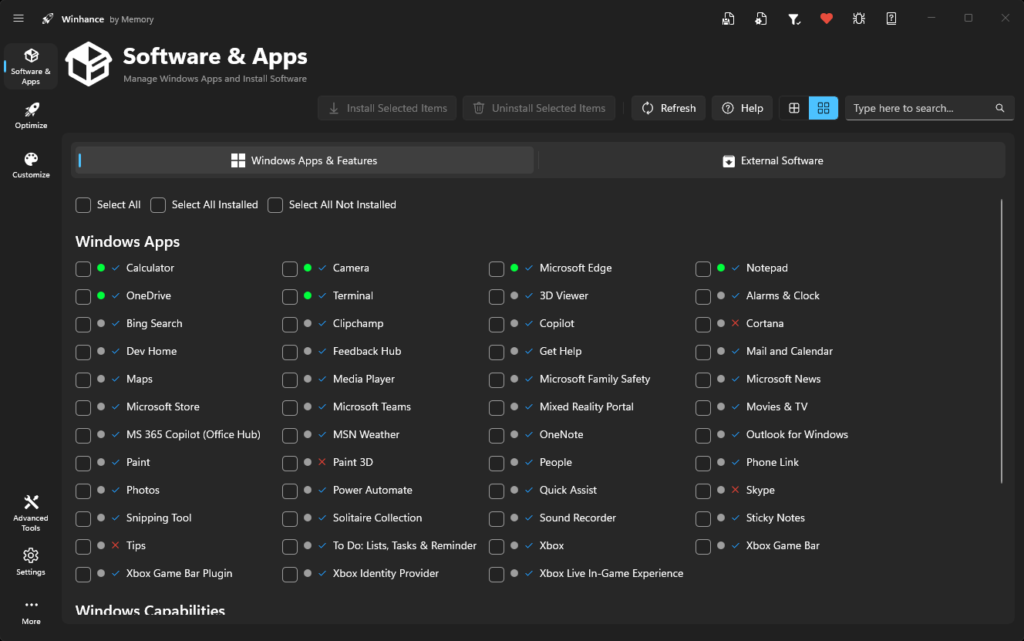
Una herramienta open source con interfaz gráfica para debloat, optimización avanzada y creación de ISOs personalizadas.
Winhance se ha convertido en una de las alternativas más completas para quienes quieren limpiar y optimizar Windows 11 sin depender de scripts poco transparentes. Es una aplicación gratuita y de código abierto con interfaz gráfica completa, diseñada para centralizar en un solo lugar la eliminación de bloatware, los ajustes de privacidad, la optimización del rendimiento y la personalización del sistema.
A diferencia de muchas herramientas basadas únicamente en comandos, Winhance muestra de forma clara qué hace cada opción. Debajo de cada servicio, función o ajuste encontrarás una explicación sencilla sobre su propósito y, en muchos casos, en qué situaciones es seguro desactivarlo. Esto reduce el riesgo de tocar algo crítico sin saberlo y la convierte en una opción muy equilibrada tanto para usuarios avanzados como para quienes solo quieren un Windows más limpio sin complicaciones.
En el apartado de debloat permite eliminar la mayoría de aplicaciones preinstaladas de Windows 11 y otros componentes innecesarios. También ofrece controles específicos para desactivar telemetría, reducir procesos en segundo plano y mejorar la privacidad. A nivel de rendimiento incluye optimizaciones generales del sistema y ajustes enfocados a gaming, además de opciones para gestionar programas de inicio, controlar Windows Update y personalizar elementos como la barra de tareas, el menú Inicio o el Explorador de archivos.
Otro punto fuerte es la gestión de características opcionales de Windows. Desde la propia interfaz puedes activar o desactivar funciones como Hyper-V, WSL o Windows Sandbox sin tener que navegar por menús avanzados del sistema. Además, permite exportar e importar configuraciones completas, algo muy útil si reinstalas Windows con frecuencia o trabajas con varios equipos.
Donde realmente destaca frente a muchas otras herramientas es en la posibilidad de crear ISOs personalizadas antes de instalar Windows. Puedes integrar controladores, generar archivos autounattend.xml para automatizar la instalación y preparar un sistema optimizado desde el primer arranque.
Winhance es un programa completo en formato .exe, no un simple script. Para usarlo, solo tienes que descargar el archivo Winhance.Installer.exe desde su repositorio de GitHub, ejecutar el instalador y seguir los pasos del asistente. Durante el proceso podrás elegir entre instalación portable o instalación tradicional. Una vez finalizado, el sistema solicitará reiniciar el equipo para aplicar correctamente los cambios. A partir de ahí, podrás abrir la aplicación y empezar a configurar el sistema desde su interfaz gráfica.
Como ocurre con cualquier herramienta de este tipo, conviene revisar con atención cada ajuste antes de aplicarlo, especialmente los relacionados con servicios del sistema, telemetría o actualizaciones. Bien utilizada, Winhance puede dejar una instalación de Windows 11 mucho más ligera, privada y adaptada a tus necesidades.
Sitio web oficial:
https://winhance.net
Repositorio en GitHub:
https://github.com/memstechtips/Winhance
2. winutil (ChrisTitusTech)
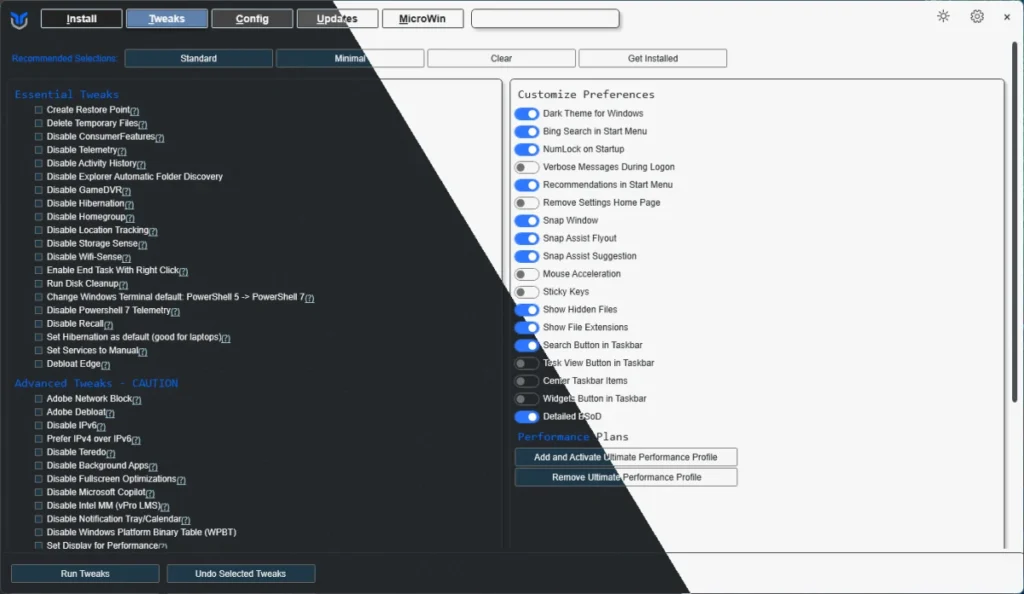
Una utilidad todo en uno con interfaz gráfica para ajustes, debloating y gestión de aplicaciones.
Winutil es, sin exagerar, una de las herramientas más completas para optimizar Windows 11. Se trata de una utilidad basada en PowerShell que va mucho más allá del simple debloating y ofrece un auténtico panel de control para gestionar el sistema. Incluye una interfaz gráfica clara desde la que puedes aplicar cientos de ajustes predefinidos, eliminar aplicaciones preinstaladas, instalar software habitual (navegadores, utilidades, apps de productividad), corregir problemas comunes de Windows Update y aplicar optimizaciones de rendimiento.
Entre sus funciones más destacadas están la eliminación de apps UWP innecesarias, la desactivación de telemetría y servicios en segundo plano, mejoras de privacidad y ajustes de rendimiento como la reducción de animaciones o la optimización del arranque. Es especialmente útil tras una instalación limpia de Windows, ya que permite automatizar gran parte del proceso de dejar el sistema “a tu gusto”.
Para ejecutarlo, abre PowerShell como administrador (clic derecho en Inicio > PowerShell o Terminal (Administrador)) y pega este comando:
irm "https://christitus.com/win" | iex
Esto descargará y lanzará la versión estable más reciente, abriendo directamente la interfaz gráfica para seleccionar los cambios de forma interactiva. Para la mayoría de usuarios, se recomienda la rama estable; evita la versión dev salvo que quieras probar funciones nuevas. Ten en cuenta que los cambios son a nivel de sistema, así que revisa bien cada opción antes de aplicarla.
Repositorio en GitHub:
https://github.com/ChrisTitusTech/winutil
3. Win11Debloat (Raphire)
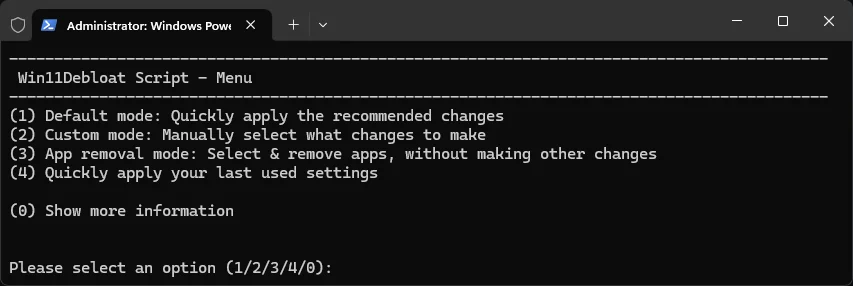
Un script de PowerShell ligero y configurable centrado en eliminar bloatware, reducir telemetría y mejorar la experiencia de uso.
Win11Debloat está pensado para quienes quieren una forma directa y eficaz de limpiar Windows 11 sin complicarse demasiado. El script se enfoca en eliminar aplicaciones promocionales y juegos preinstalados, desactivar servicios de telemetría, suprimir integraciones innecesarias como Bing en la búsqueda, Copilot y otras funciones de IA (incluyendo Recall y Click to Do), y reducir el “ruido” del sistema.
Además, aplica una serie de ajustes de usabilidad muy bien escogidos: activa el modo oscuro, oculta elementos prescindibles de la barra de tareas (Widgets, Chat), alinea los iconos a la izquierda, restaura los menús contextuales clásicos, muestra extensiones de archivo en el Explorador y reduce efectos visuales para mejorar el rendimiento.
Uno de sus puntos fuertes es el sistema de perfiles. Al ejecutarlo, la opción 1 (perfil por defecto) suele ser la más recomendable, ya que aplica una limpieza equilibrada sin ser excesivamente agresiva. También existe un modo Lite que evita eliminar aplicaciones y se limita a ajustes de privacidad y comportamiento.
Para usarlo, abre PowerShell como administrador y ejecuta:
& ([scriptblock]::Create((irm "https://debloat.raphi.re/")))
El script se descargará y se ejecutará automáticamente, guiándote paso a paso. Algunas acciones —como eliminar Microsoft Store— son difíciles de revertir, así que conviene leer con atención cada aviso. Es compatible tanto con Windows 10 como con Windows 11.
Repositorio en GitHub:
https://github.com/Raphire/Win11Debloat
4. AtlasOS
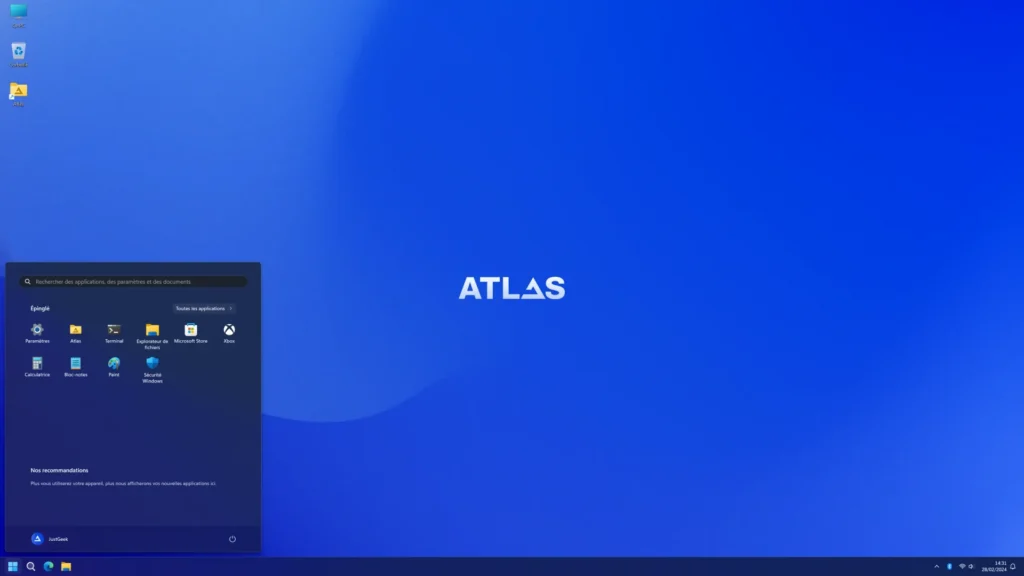
Un “playbook” open source orientado a máximo rendimiento, baja latencia y privacidad, especialmente para gaming.
AtlasOS adopta un enfoque mucho más agresivo que los scripts tradicionales. En lugar de ejecutar ajustes puntuales, ofrece un playbook personalizable que, aplicado mediante la herramienta AME Wizard, transforma una instalación estándar de Windows en una versión mucho más ligera y enfocada al rendimiento.
Es especialmente popular entre jugadores, ya que reduce procesos en segundo plano, minimiza la latencia de entrada y desactiva funciones que pueden interferir con el rendimiento. Incluye una limpieza profunda de apps reinstalables y anuncios, bloqueo de telemetría, cambios en directivas de grupo y mejoras de usabilidad.
A diferencia de otros proyectos, AtlasOS no redistribuye ISOs modificadas, sino que se aplica sobre una instalación limpia de Windows, manteniéndose dentro de los términos de Microsoft. Elementos como Windows Defender o las actualizaciones pueden configurarse según tus preferencias, con explicaciones claras sobre los compromisos de seguridad que implica cada opción.
No es una solución ideal para todos los usuarios ni para cualquier equipo de trabajo diario, pero mantiene una compatibilidad sorprendentemente amplia con aplicaciones y juegos. Eso sí, requiere leer la documentación y entender qué se está modificando.
La instalación requiere una reinstalación limpia de Windows para garantizar estabilidad y resultados óptimos. Antes de empezar, se recomienda leer la guía oficial de instalación, ya que el proceso no es rápido ni fácilmente reversible. Tanto el playbook como la herramienta AME Wizard se descargan desde el sitio oficial de AtlasOS; una vez obtenidos, se utiliza AME Wizard (contraseña del archivo: “malte”) para aplicar el playbook sobre el sistema recién instalado, eligiendo las opciones deseadas. Dado que los cambios son profundos y algunos afectan a funciones de seguridad, es fundamental revisar la documentación completa antes de proceder.
Repositorio en GitHub:
https://github.com/Atlas-OS/Atlas
5. Optimizer (hellzerg)
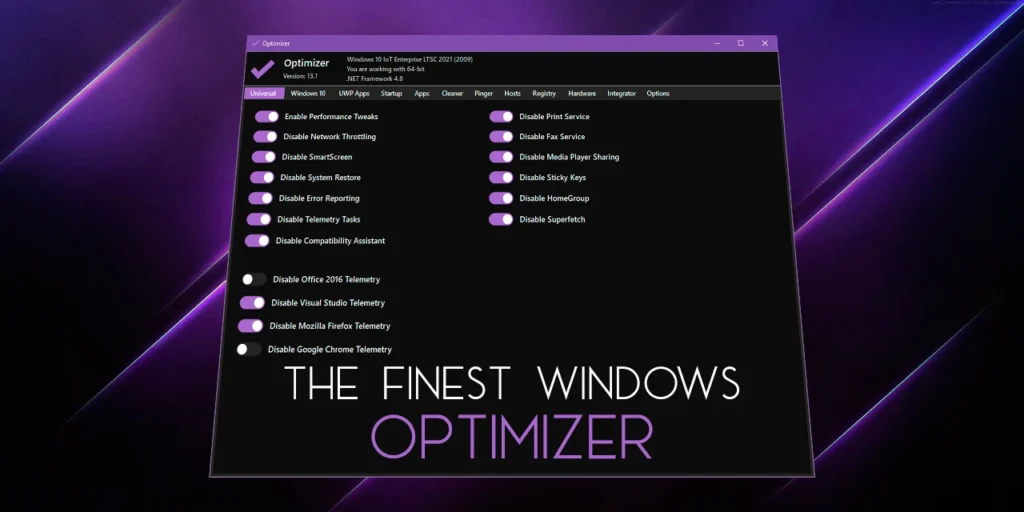
Una herramienta portable con interfaz gráfica centrada en privacidad, seguridad y desactivación de servicios.
Optimizer es una utilidad independiente que no requiere instalación y que pone el foco en la privacidad y el control del sistema. Permite desactivar telemetría, Cortana, Copilot, actualizaciones automáticas, servicios de Office, apps UWP innecesarias y la integración de OneDrive, además de limpiar archivos temporales y ajustar programas de inicio.
Incluye también opciones avanzadas como ajustes de red para mejorar el rendimiento, gestión de servicios del sistema y la posibilidad de desactivar HPET (High Precision Event Timer), algo que algunos usuarios utilizan para reducir latencia en juegos o aplicaciones sensibles al tiempo.
Lo ideal es ejecutarlo tras una instalación limpia de Windows para dejar bien “cerradas” las opciones de privacidad desde el principio. Basta con descargar el archivo .exe desde la sección de releases y ejecutarlo como administrador. Requiere .NET Framework 4.8.1 y admite ejecuciones automatizadas mediante plantillas o parámetros por línea de comandos.
Para ciertas acciones más profundas, como desactivar Windows Defender, puede ser necesario arrancar el sistema en modo seguro.
Repositorio en GitHub:
https://github.com/hellzerg/optimizer
6. tiny11builder
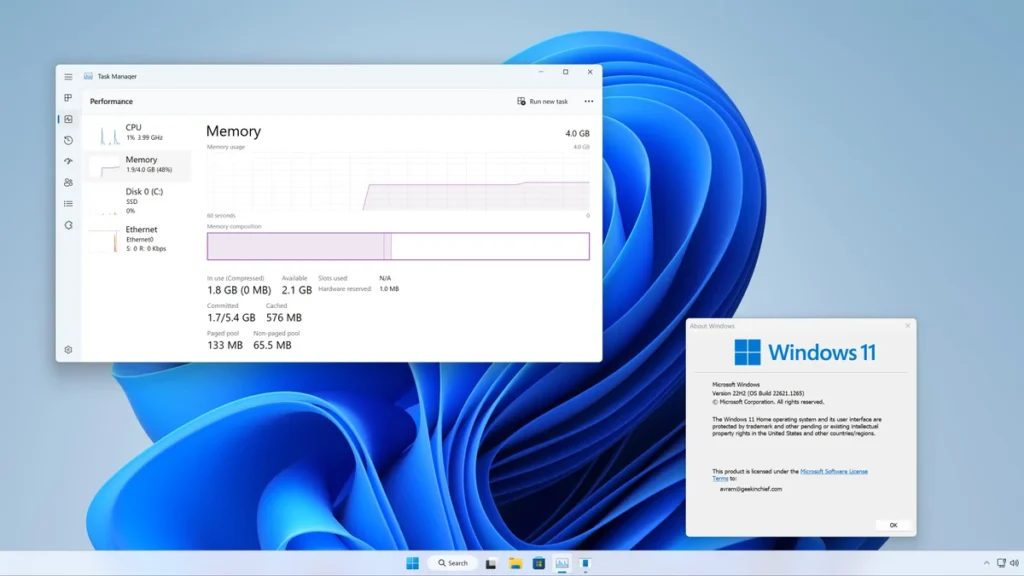
Script en PowerShell para crear una ISO personalizada y ultraligera de Windows 11 a partir de una imagen oficial.

tiny11builder permite generar tu propia versión “recortada” de Windows 11 partiendo de una ISO original de Microsoft. En lugar de modificar un sistema ya instalado, este script elimina componentes innecesarios antes de la instalación, creando una ISO mucho más ligera y limpia desde el inicio.
El proceso elimina una gran cantidad de aplicaciones preinstaladas (como Xbox, Clipchamp, Weather, News, Mail y Calendar, Edge, OneDrive, juegos promocionales, entre otras), reduce significativamente el tamaño final de la imagen mediante compresión y permite omitir requisitos como la cuenta Microsoft durante la instalación inicial (OOBE). El resultado suele ser una ISO mucho más pequeña y un sistema notablemente más ágil tras instalarlo.
El proyecto ofrece dos scripts principales:
- tiny11maker.ps1 (el recomendado): mantiene el sistema “serviciable”, permitiendo instalar actualizaciones, añadir idiomas y activar características opcionales tras la instalación.
- tiny11coremaker.ps1 (solo para pruebas o máquinas virtuales): elimina componentes críticos como WinSxS, Windows Update, WinRE y Windows Defender. Produce un sistema extremadamente mínimo, pero no es adecuado para equipos de uso diario.
tiny11builder es especialmente útil para instalaciones limpias en hardware modesto, máquinas virtuales, PCs antiguos o equipos que no cumplen estrictamente con los requisitos de Windows 11. A diferencia de otros métodos de debloating, aquí partes de una base ya optimizada, evitando ajustes manuales posteriores.
El uso implica descargar una ISO oficial de Windows 11 desde Microsoft, montar la imagen, ejecutar el script en PowerShell como administrador y generar una nueva ISO personalizada, que luego se instala como cualquier Windows normal mediante USB. El proyecto también ofrece ISOs ya creadas por el desarrollador, pero construir tu propia imagen desde una ISO oficial sigue siendo la opción más segura.
Es una herramienta potente y muy popular, pero no está pensada para usuarios novatos: requiere leer la documentación y entender bien qué se elimina y qué implicaciones tiene cada opción antes de usarla.
Repositorio en GitHub:
https://github.com/ntdevlabs/tiny11builder
7. Bulk Crap Uninstaller
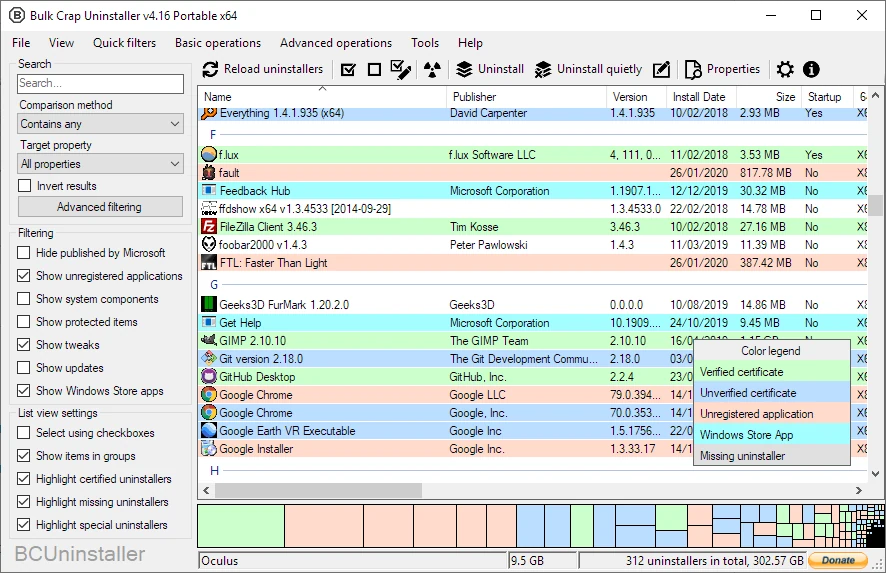
Un desinstalador avanzado para eliminar programas clásicos y sus restos de forma eficiente.
Bulk Crap Uninstaller, conocido como BCUninstaller, brilla especialmente a la hora de limpiar aplicaciones de escritorio tradicionales, no solo las apps modernas UWP. Analiza el sistema en busca de programas instalados, permite seleccionar varios a la vez y se encarga automáticamente de eliminar restos que los desinstaladores de Windows suelen dejar atrás: entradas del registro, carpetas, servicios y tareas programadas.
Es una herramienta ideal para equipos con años de uso, donde se han acumulado programas antiguos, o para eliminar software especialmente “terco” que se resiste a una desinstalación normal. Entre sus funciones avanzadas destacan los modos de desinstalación silenciosa para automatización, soporte para reglas personalizadas y mecanismos de protección para evitar borrar componentes críticos del sistema por error.
Para empezar, basta con descargar la versión portátil o el instalador desde la página de releases. No requiere PowerShell. Ejecuta el programa como administrador para acceder a todos los elementos del sistema, selecciona las aplicaciones que quieras eliminar y deja que BCUninstaller se encargue del resto.
Repositorio en GitHub:
https://github.com/Klocman/Bulk-Crap-Uninstaller
8. Sophia Script for Windows
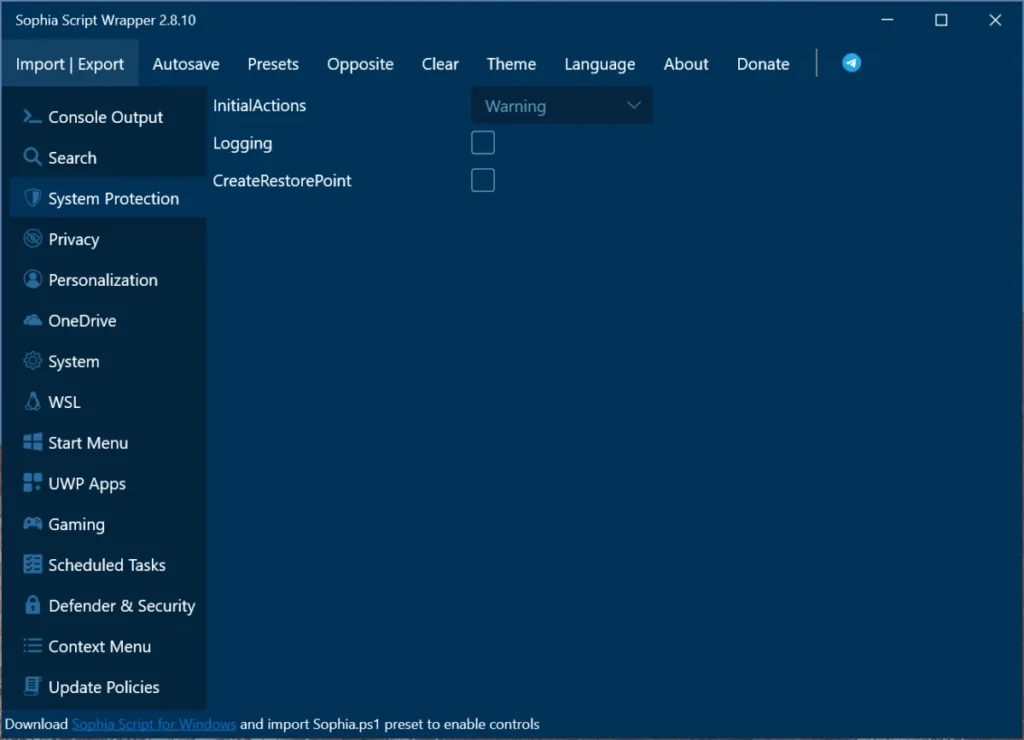
Un script de PowerShell extremadamente detallado para ajustes finos de privacidad y comportamiento del sistema.
Sophia Script es una de las soluciones más completas para quienes quieren un control milimétrico sobre Windows. En lugar de aplicar cambios en bloque, ofrece una enorme colección de funciones individuales que permiten personalizar casi todos los aspectos del sistema: desactivar telemetría, eliminar apps concretas, ajustar la interfaz (barra de tareas, menús contextuales), gestionar tareas programadas y aplicar opciones de refuerzo de seguridad.
Su enfoque modular es clave: cargas el script y decides exactamente qué funciones ejecutar, una a una. Está disponible en versiones específicas para Windows 10 y 11, así como para PowerShell 5.1 y 7 (en Windows 11 suele recomendarse la edición para PowerShell 5.1).
La forma más sencilla de usarlo es abrir PowerShell como administrador y ejecutar:
iwr script.sophia.team -useb | iex
Esto descargará la versión más reciente y abrirá un menú interactivo. También puedes descargar el archivo ZIP desde GitHub para usarlo sin conexión. Dado su nivel de profundidad, es muy recomendable revisar la documentación antes de aplicar cambios, especialmente en sistemas de uso diario.
Repositorio en GitHub:
https://github.com/farag2/Sophia-Script-for-Windows
9. RemoveWindowsAI
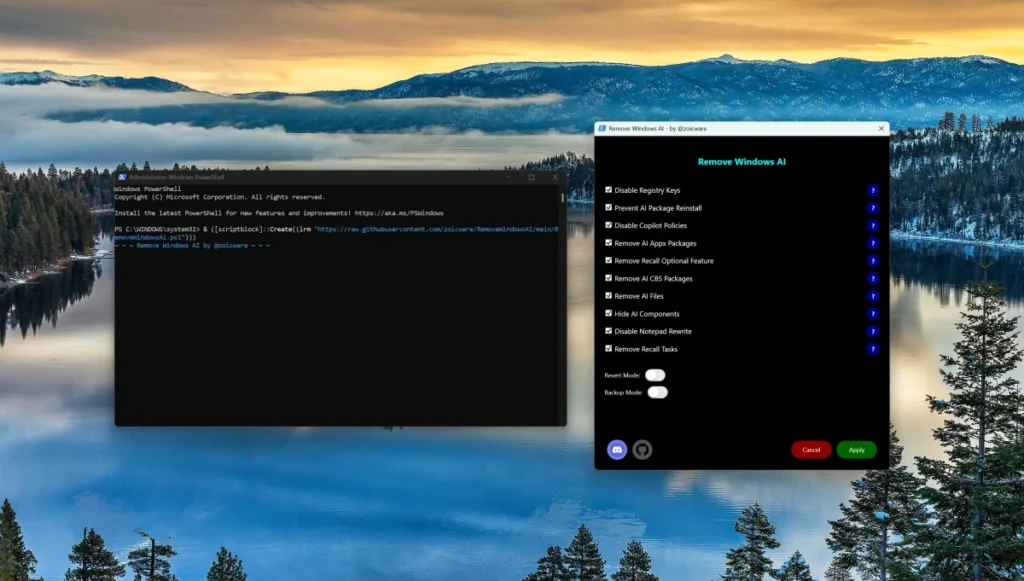
Un script específico para eliminar componentes de inteligencia artificial de Windows 11.
A medida que Microsoft integra más funciones de IA en Windows 11, RemoveWindowsAI se presenta como una solución directa para quienes no quieren saber nada de ellas. Este script desactiva y elimina por completo Copilot, Windows Recall, Click to Do, AI Explorer y otros componentes relacionados, junto con servicios y paquetes de soporte asociados.
Es una herramienta muy enfocada y bastante agresiva, ideal si te preocupan el impacto en la privacidad o el consumo de recursos de estas funciones. También se encarga de parte de la telemetría vinculada a los servicios de IA.
Para evitar problemas de compatibilidad, se recomienda usar Windows PowerShell 5.1 (no PowerShell 7). Abre PowerShell como administrador y ejecuta:
& ([scriptblock]::Create((irm "https://raw.githubusercontent.com/zoicware/RemoveWindowsAI/main/RemoveWindowsAi.ps1")))
El script muestra una interfaz sencilla para confirmar los cambios. Ten en cuenta que muchas de estas modificaciones no son fáciles de revertir sin reinstalar componentes mediante actualizaciones o funciones opcionales.
Repositorio en GitHub:
https://github.com/zoicware/RemoveWindowsAI
10. BloatyNosy
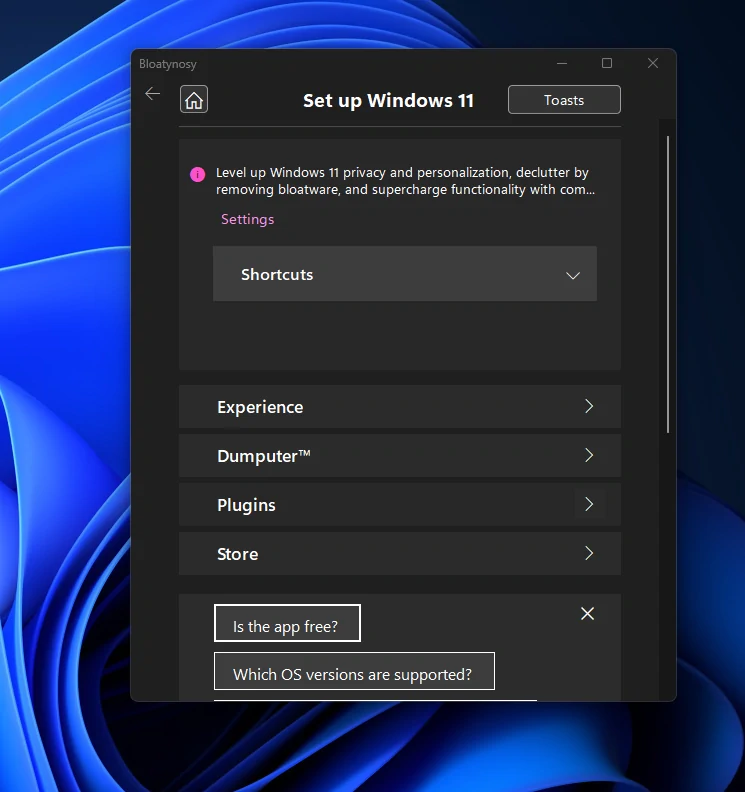
Una aplicación gráfica moderna para debloating, ajustes de privacidad y gestión de funciones de IA.
BloatyNosy apuesta por la simplicidad sin renunciar al control. Ofrece una interfaz clara para eliminar aplicaciones preinstaladas, desactivar servicios innecesarios y ajustar opciones de privacidad, con presets pensados para distintos escenarios. Incluye controles específicos para OneDrive, integraciones de Microsoft Edge y funciones recientes como Copilot y otras herramientas de IA.
Uno de sus puntos fuertes es el enfoque en la seguridad: muchas acciones pueden deshacerse, y los ajustes están bien clasificados entre esenciales y opcionales. Es una aplicación portátil y se actualiza con frecuencia para mantenerse compatible con las últimas versiones de Windows 11.
Solo tienes que descargar el ejecutable desde la sección de releases y ejecutarlo como administrador. Desde ahí, seleccionas los cambios que quieras aplicar y el proceso se guía paso a paso, con información clara en cada sección.
Repositorio en GitHub:
https://github.com/builtbybel/Bloatynosy
11. RyTuneX
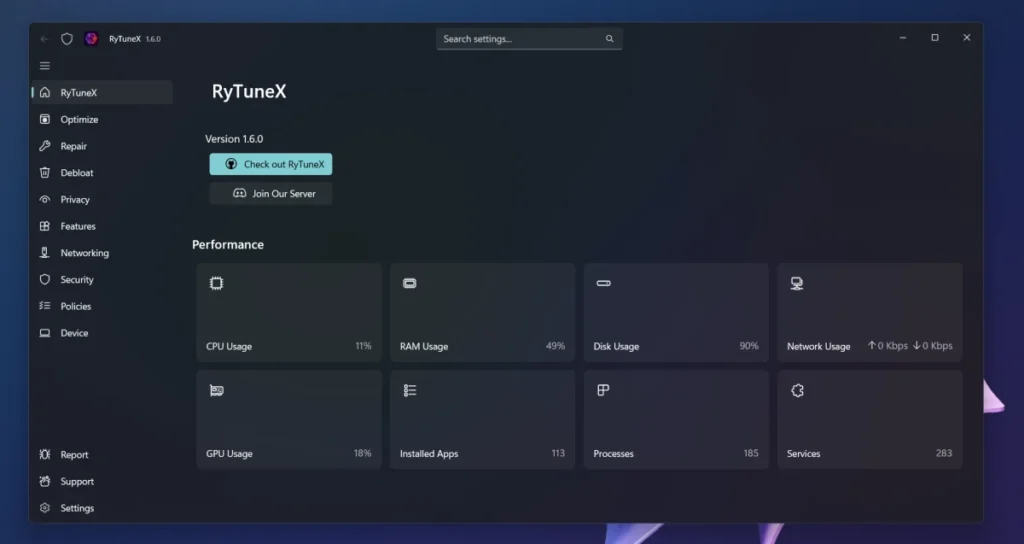
Una herramienta reciente y completa para optimización general y gaming, con una interfaz muy cuidada.
RyTuneX es una de las incorporaciones más nuevas a este ecosistema, pero ya está ganando popularidad gracias a su enfoque equilibrado. Ofrece un panel gráfico desde el que puedes eliminar apps innecesarias, gestionar programas de inicio, aplicar ajustes de registro para mejorar la respuesta del sistema y optimizar la red.
Incluye también mejoras orientadas a juegos, como desactivar optimizaciones de pantalla completa o ajustar planes de energía, además de utilidades para limpiar archivos temporales, gestionar caché y vaciar la standby list para mejorar el uso de la RAM. Está pensada para ser poco destructiva, con opciones de revertir cambios y creación automática de puntos de restauración.
La instalación recomendada se hace vía PowerShell:
irm "https://raw.githubusercontent.com/rayenghanmi/rytunex/main/install.ps1" | iex
También se puede instalar mediante Winget (winget install rayen.rytunex) para facilitar las actualizaciones. Una vez abierta, la interfaz organiza los ajustes de forma lógica, lo que la hace accesible incluso para usuarios que no quieren lidiar directamente con scripts.
Repositorio en GitHub:
https://github.com/rayenghanmi/RyTuneX
Un Windows 11 más limpio, rápido y bajo control
Estas 11 herramientas cubren prácticamente todos los enfoques posibles para hacer que Windows 11 sea más ligero y eficiente: desde scripts rápidos que aplican los cambios más comunes en pocos minutos, hasta utilidades completas que permiten ajustar cada rincón del sistema. La elección adecuada depende de tus objetivos. Si buscas simplicidad y resultados inmediatos, opciones como Win11Debloat o winutil son excelentes puntos de partida. Para un enfoque más orientado al rendimiento en juegos, AtlasOS destaca claramente, mientras que los usuarios más preocupados por la privacidad pueden inclinarse por Optimizer o soluciones específicas como RemoveWindowsAI.
Conviene recordar que el debloating no es un proceso “de una sola vez”. Las actualizaciones de Windows pueden reintroducir aplicaciones o servicios eliminados, por lo que realizar revisiones periódicas ayuda a mantener el sistema optimizado. La clave está en aplicar los cambios de forma gradual, probar el equipo después de cada ajuste importante y tener siempre a mano una forma de volver atrás. Con estas herramientas gratuitas, es posible personalizar Windows 11 para que se sienta más rápido, limpio y adaptado a tus necesidades sin gastar dinero.
Preguntas frecuentes (FAQ)
¿Qué es el bloatware?
El bloatware se refiere al software preinstalado que viene con Windows, como aplicaciones promocionales (por ejemplo, juegos tipo Candy Crush o accesos a Spotify), versiones de prueba o servicios de Microsoft como recordatorios constantes de OneDrive que muchos usuarios no necesitan. Este software puede ocupar espacio y ejecutarse en segundo plano, consumiendo recursos.
¿Qué significa “debloating”?
Debloating es el proceso de eliminar o desactivar bloatware y funciones innecesarias del sistema para crear una instalación de Windows más limpia y eficiente. Normalmente incluye desinstalar apps, deshabilitar servicios en segundo plano y bloquear telemetría.
¿Qué es un script en este contexto?
Un script es un pequeño programa, normalmente escrito en PowerShell, que automatiza una serie de comandos para realizar cambios en el sistema. Estas herramientas suelen descargarse y ejecutarse con un solo comando para mayor comodidad.
¿Qué es el Símbolo del sistema (CMD)?
El Símbolo del sistema es la interfaz clásica de Windows basada en texto para ejecutar comandos. Es más antigua y limitada en comparación con alternativas modernas.
¿Qué es Windows Terminal?
Windows Terminal es una aplicación moderna que unifica distintas interfaces de línea de comandos (como PowerShell y CMD) en una sola ventana con pestañas, ofreciendo más opciones de personalización y mejor soporte técnico.
¿Qué es PowerShell?
PowerShell es un entorno de línea de comandos y lenguaje de scripting más avanzado que viene integrado en Windows. Está diseñado para automatización y administración del sistema, y la mayoría de las herramientas de debloating se basan en él.
¿Cómo abro PowerShell?
Haz clic derecho en el botón Inicio y selecciona “Windows Terminal (Administrador)” o “PowerShell (Administrador)”. También puedes buscar “PowerShell” en el menú Inicio y ejecutarlo como administrador para tener permisos completos.
¿Cuál es la diferencia entre PowerShell y Windows Terminal?
PowerShell es el entorno que ejecuta los comandos (el motor). Windows Terminal es la aplicación que lo aloja, junto con otros entornos, ofreciendo una mejor interfaz. PowerShell puede ejecutarse dentro de Windows Terminal.
¿Dónde debo ejecutar estos scripts: CMD, PowerShell o Terminal?
La mayoría de estos scripts están diseñados para PowerShell, así que debes ejecutarlos en PowerShell o en Windows Terminal configurado con un perfil de PowerShell. Evita el Símbolo del sistema (CMD), ya que no admite correctamente la ejecución de scripts de PowerShell. Ejecuta siempre como administrador.