Guía actualizada 2026 · Tres métodos explicados sin tecnicismos · Sin experiencia previa necesaria
Si usas internet en casa, en el trabajo o en redes Wi-Fi públicas, tu conexión está expuesta a rastreos, bloqueos geográficos y potenciales ataques. Una VPN (Red Privada Virtual) cifra tu tráfico y oculta tu dirección IP, devolviéndote el control sobre tu privacidad digital.
En esta guía aprenderás a configurar una VPN en Windows 11 usando tres métodos diferentes: desde la opción más sencilla (la app oficial de tu proveedor) hasta la configuración manual avanzada con IKEv2. Cada método incluye capturas de pantalla descriptivas y soluciones a los errores más frecuentes.
| ✍️ Sobre el autor Esta guía ha sido elaborada por el equipo técnico de Tecnobits.net, con más de 8 años cubriendo ciberseguridad y privacidad digital en español. Los pasos han sido verificados en Windows 11 versión 24H2 (compilación 26100) en marzo de 2026. |
¿Qué es una VPN y para qué sirve en Windows 11?
Una VPN crea un túnel cifrado entre tu ordenador y un servidor remoto. Todo tu tráfico de internet pasa por ese túnel, lo que tiene dos efectos prácticos inmediatos:
- Tu proveedor de internet (ISP) no puede ver qué páginas visitas ni qué descargas.
- Los sitios web ven la IP del servidor VPN, no la tuya real, lo que te permite acceder a contenido con restricción geográfica (como catálogos de streaming de otros países).
- En redes Wi-Fi públicas (cafeterías, aeropuertos), proteges tus datos frente a ataques de tipo man-in-the-middle.
| 💡 ¿Necesito una VPN de pago? Para uso doméstico básico existen opciones gratuitas. Sin embargo, las VPN gratuitas suelen tener límites de datos (500 MB–10 GB/mes), menos servidores y velocidad reducida. Para uso intensivo —streaming, descargas o trabajo en remoto— un plan de pago como NordVPN o Surfshark ofrece velocidad ilimitada, protección de datos y soporte técnico por menos de €3/mes. |
Tres métodos para configurar VPN en Windows 11: ¿cuál usar?
Antes de entrar en los pasos, conviene elegir el método adecuado según tu situación:
| Método | Dificultad | Velocidad | Mejor para |
| App oficial VPN | ⭐ Muy fácil | Alta | Usuarios sin experiencia técnica |
| VPN integrada de Windows | ⭐⭐ Media | Variable | Quien no quiere instalar apps |
| Configuración manual (IKEv2) | ⭐⭐⭐ Técnico | Buena | Usuarios avanzados y empresas |
Método 1: Instalar la app oficial de tu proveedor VPN (recomendado)
Es el método más sencillo y el que ofrece mejor rendimiento. Las apps de proveedores como NordVPN, ExpressVPN o Surfshark gestionan automáticamente la conexión, el protocolo más rápido y el kill switch (corte de conexión si la VPN falla).
- Elige y suscríbete a un proveedor VPN. Accede al sitio oficial de tu proveedor (NordVPN, Surfshark, ExpressVPN, etc.) y crea una cuenta. Evita descargar apps VPN desde tiendas de terceros o sitios no oficiales.
- Descarga e instala la aplicación para Windows. En la web del proveedor, ve a “Descargas” y selecciona la versión para Windows. Ejecuta el instalador (.exe) y sigue el asistente. El proceso tarda menos de 2 minutos.
- Inicia sesión con tu cuenta. Abre la app e introduce tu email y contraseña. La mayoría de apps guardan la sesión, por lo que solo tendrás que hacerlo una vez.
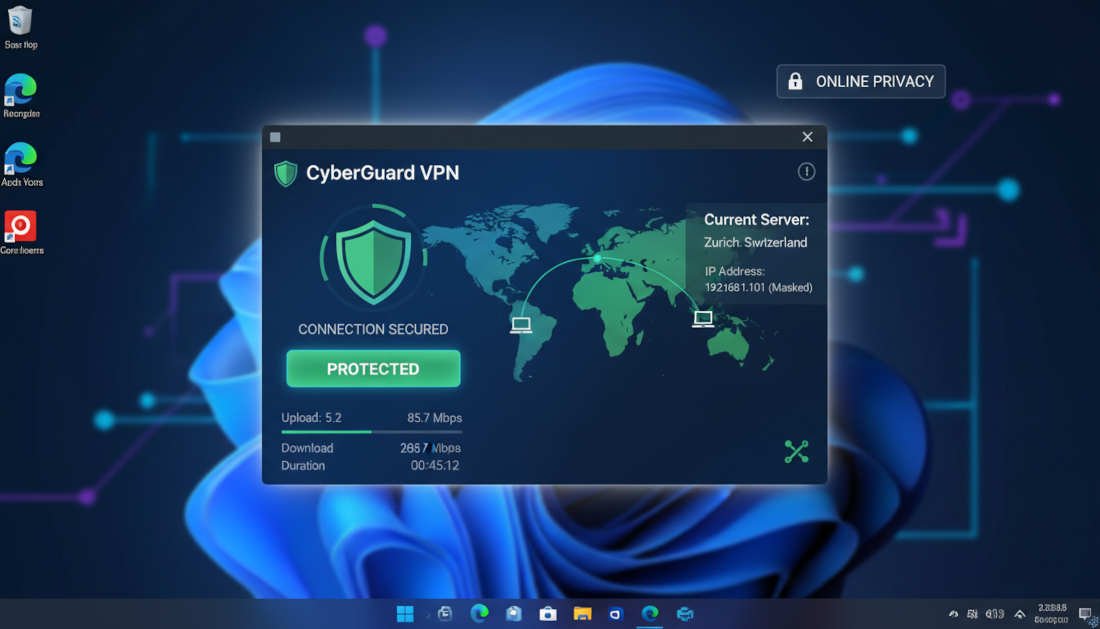
- Selecciona un servidor y conéctate. Pulsa el botón “Conexión rápida” para conectarte automáticamente al servidor más rápido disponible, o elige un país concreto desde la lista de servidores. El icono de candado confirmará que la VPN está activa.
- Verifica que la VPN funciona correctamente. Abre un navegador y visita ipleak.net o whatismyip.com. La IP mostrada debe corresponder al país del servidor VPN, no a tu ubicación real.
Método 2: Usar la VPN integrada de Windows 11
Windows 11 incluye un cliente VPN nativo compatible con los protocolos IKEv2, L2TP/IPsec, SSTP y PPTP. Este método es útil si tu empresa o proveedor te facilita los datos de servidor sin app propia, o si prefieres no instalar software adicional.
Pasos para configurar la VPN integrada
- Abre Configuración (Win + I) y ve a Red e Internet → VPN.
- Haz clic en ‘Agregar VPN’ (botón con el símbolo +).
- En el campo Proveedor de VPN, selecciona ‘Windows (integrado)’.
- En Nombre de la conexión, escribe un nombre identificativo (ej.: «VPN trabajo» o «NordVPN IKEv2»).
- En Nombre o dirección del servidor, introduce el hostname del servidor que te ha proporcionado tu proveedor VPN (normalmente algo como es123.nordvpn.com).
- En Tipo de VPN, selecciona el protocolo: elige IKEv2 si tu proveedor lo soporta (es el más moderno y seguro). Evita PPTP: es obsoleto y no es seguro.
- Introduce tu nombre de usuario y contraseña, o déjalo vacío si el proveedor usa certificados.
- Pulsa Guardar. La conexión aparecerá en la lista de VPN disponibles.
- Para conectarte, haz clic sobre la VPN y pulsa Conectar.
| ⚠️ Importante sobre L2TP/IPsec Si usas L2TP/IPsec con clave precompartida, Windows 11 puede requerir un ajuste adicional en el Registro de Windows para funcionar correctamente detrás de un router NAT. Consulta la documentación de Microsoft (KB926179) si encuentras el error 809. |
Método 3: Configuración manual con IKEv2 (usuarios avanzados)
Este método es el preferido en entornos corporativos o cuando el proveedor VPN requiere autenticación mediante certificado en lugar de usuario/contraseña. El protocolo IKEv2 es actualmente el más recomendado por su velocidad y resistencia a reconexiones (ideal en dispositivos móviles o portátiles).
Requisitos previos
- Tener el archivo de certificado (.p12 o .pfx) proporcionado por tu organización o proveedor.
- El hostname del servidor VPN y el nombre del dominio interno (si aplica).
- Permisos de administrador en el equipo.
Pasos resumidos
- Importa el certificado: doble clic sobre el archivo .p12 → Asistente de importación → selecciona ‘Equipo local’ → introduce la contraseña del certificado → finaliza.
- Ve a Configuración → Red e Internet → VPN → Agregar VPN.
- Rellena los campos como en el Método 2, pero selecciona IKEv2 como tipo y activa la opción ‘Usar certificado de equipo’ si procede.
- Tras guardar, ve al Panel de control → Redes e Internet → Conexiones de red.
- Haz clic derecho sobre la conexión VPN recién creada → Propiedades → pestaña Seguridad → verifica que el método de autenticación coincide con lo indicado por tu administrador.
- Conecta y verifica la IP como en los métodos anteriores.
Errores frecuentes al configurar VPN en Windows 11 y cómo solucionarlos
Error 691: Usuario o contraseña incorrectos
- Verifica que no haya espacios al inicio o al final de las credenciales.
- Algunos proveedores requieren credenciales específicas para el cliente VPN (distintas a las del panel web). Consulta la sección ‘Configuración manual’ en la web de tu proveedor.
Error 809: No se puede establecer conexión (NAT/firewall)
- Abre el Editor del Registro (regedit) con permisos de administrador.
- Navega a: HKEY_LOCAL_MACHINE\SYSTEM\CurrentControlSet\Services\PolicyAgent
- Crea un valor DWORD (32 bits) llamado AssumeUDPEncapsulationContextOnSendRule con valor 2.
- Reinicia el equipo e intenta conectar de nuevo.
La VPN se conecta pero no hay acceso a internet
- Esto ocurre cuando el servidor VPN no enruta el tráfico externo. Contacta con el soporte de tu proveedor.
- En VPNs corporativas, es normal que solo el tráfico interno de la empresa pase por la VPN (split tunneling). Consulta con tu departamento de IT.
La VPN se desconecta sola
- Activa el ‘Keep Alive’ o ‘Mantener conexión activa’ en los ajustes de la app, si existe.
- Revisa si el firewall de Windows o tu antivirus está bloqueando el proceso VPN. Añade una excepción si es necesario.
Consejos de seguridad para usar tu VPN de forma efectiva
- Activa el kill switch: corta toda la conexión si la VPN falla, evitando que tu IP real quede expuesta ni un segundo.
- Usa protocolos modernos: WireGuard o IKEv2 son los más recomendados en 2026. Evita PPTP y L2TP sin IPsec.
- No uses VPN gratuitas desconocidas: algunas registran y venden tu tráfico, contradiciendo su propósito principal.
- Verifica la política de ‘no-logs’: los proveedores de confianza publican auditorías independientes que confirman que no guardan registros de actividad.
- Conecta automáticamente en redes desconocidas: configura la app para que active la VPN siempre que te conectes a una red Wi-Fi nueva.
| 🔒 ¿Cuál es la mejor VPN para Windows 11 en 2026? Si todavía no tienes proveedor, en Tecnobits.net hemos analizado las principales opciones del mercado. NordVPN y Surfshark son actualmente las más recomendadas por su velocidad, política de no-registros auditada y soporte nativo para Windows 11. Consulta nuestra comparativa completa: Las Mejores VPN en 2026. |
Preguntas frecuentes sobre VPN en Windows 11
¿Necesito una VPN de pago o sirve una gratuita?
Depende del uso. Para protegerte puntualmente en una red Wi-Fi pública, una VPN gratuita con límite de datos puede ser suficiente. Para uso diario, streaming o trabajo en remoto, un plan de pago ofrece velocidad ilimitada, más servidores y garantías de privacidad auditadas.
¿Usar una VPN es legal en España y Latinoamérica?
Sí, el uso de VPN es completamente legal en España, México, Argentina, Colombia y la mayoría de países de habla hispana. La VPN es una herramienta de privacidad, no de evasión legal. Lo que puedes hacer con la VPN sí está sujeto a las leyes de tu país.
¿Una VPN ralentiza mi conexión a internet?
Depende del protocolo y la distancia al servidor. Con WireGuard o IKEv2 y un servidor cercano, la pérdida de velocidad es inferior al 10–15% en proveedores de calidad. Los protocolos antiguos como PPTP o los servidores muy lejanos sí pueden provocar caídas notables.
¿Puedo usar la misma VPN en varios dispositivos?
La mayoría de proveedores de pago permiten entre 5 y 10 conexiones simultáneas con una sola suscripción, lo que cubre ordenador, móvil, tablet y Smart TV al mismo tiempo.
¿La VPN oculta mi actividad a mi proveedor de internet (ISP)?
Sí. Tu ISP solo verá que te conectas a un servidor VPN, pero no el contenido de tu tráfico ni las páginas que visitas. Sin embargo, el proveedor VPN sí puede ver tu actividad, por eso es importante elegir uno con política de no-logs auditada.
Conclusión
Configurar una VPN en Windows 11 es un proceso sencillo que cualquier usuario puede realizar en menos de 5 minutos usando la app oficial de su proveedor. Si necesitas integración con una red corporativa o prefieres no instalar software adicional, la VPN integrada de Windows y la configuración manual con IKEv2 son alternativas sólidas.
El método más recomendado para la mayoría de usuarios es instalar la app oficial del proveedor: ofrece la mejor experiencia, actualizaciones automáticas y funciones de seguridad adicionales como kill switch o protección contra filtraciones DNS.
| 📌 Nota editorial y transparencia Este artículo puede contener enlaces de afiliado a proveedores VPN. Si adquieres un servicio a través de estos enlaces, Tecnobits.net recibe una comisión sin coste adicional para ti. Esto nos ayuda a mantener el contenido gratuito y actualizado. Nuestra opinión editorial es siempre independiente. Última actualización: marzo 2026 · Probado en Windows 11 24H2 |