¿Cansado de drivers que causan lag, stuttering o pantallazos azules? Estas son las versiones más estables de NVIDIA (566.36) y AMD (25.9.1) que siguen funcionando sin problemas en 2026.
¿Problemas con tus drivers? Estas son las versiones más estables de NVIDIA y AMD
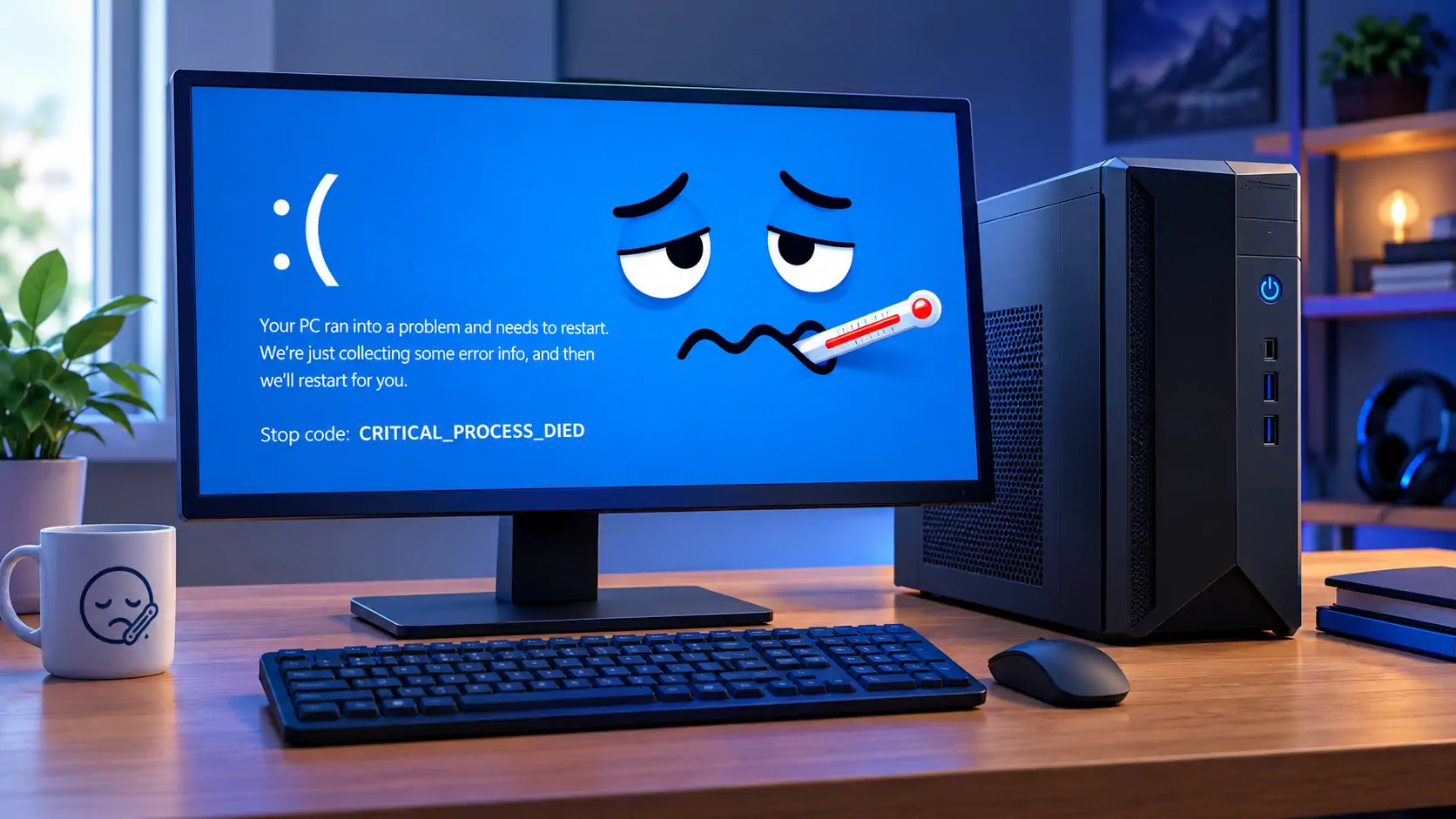
Instalas el último driver de NVIDIA o AMD pensando que vas a mejorar el rendimiento… y diez minutos después estás lidiando con tirones, caídas de FPS o incluso una pantalla azul. Si te suena, no estás solo.
Esto pasa más de lo que debería. Los drivers modernos vienen cargados de soporte para hardware nuevo y funciones avanzadas, pero muchas veces rompen cosas en GPUs anteriores —o incluso actuales—. El resultado: peor estabilidad, juegos que antes funcionaban perfecto ahora fallan, y horas perdidas buscando en foros o Reddit una versión que realmente funcione.
Por eso muchos jugadores dejaron de perseguir el driver más reciente. En su lugar, se han quedado con versiones concretas que la comunidad sigue recomendando incluso en abril de 2026: NVIDIA GeForce Game Ready Driver 566.36 y AMD Adrenalin Edition 25.9.1.
No son las más nuevas ni las más llamativas, pero ofrecen lo que realmente importa: estabilidad. Sin sorpresas, sin bugs raros, sin tener que tocar nada cada vez que actualizas.
En esta guía te explico por qué estas versiones se han ganado esa reputación y cómo instalarlas correctamente para dejar de perder tiempo solucionando problemas y volver a jugar.
Cómo aumentar los FPS en tu PC: 21 formas reales de mejorar el rendimiento
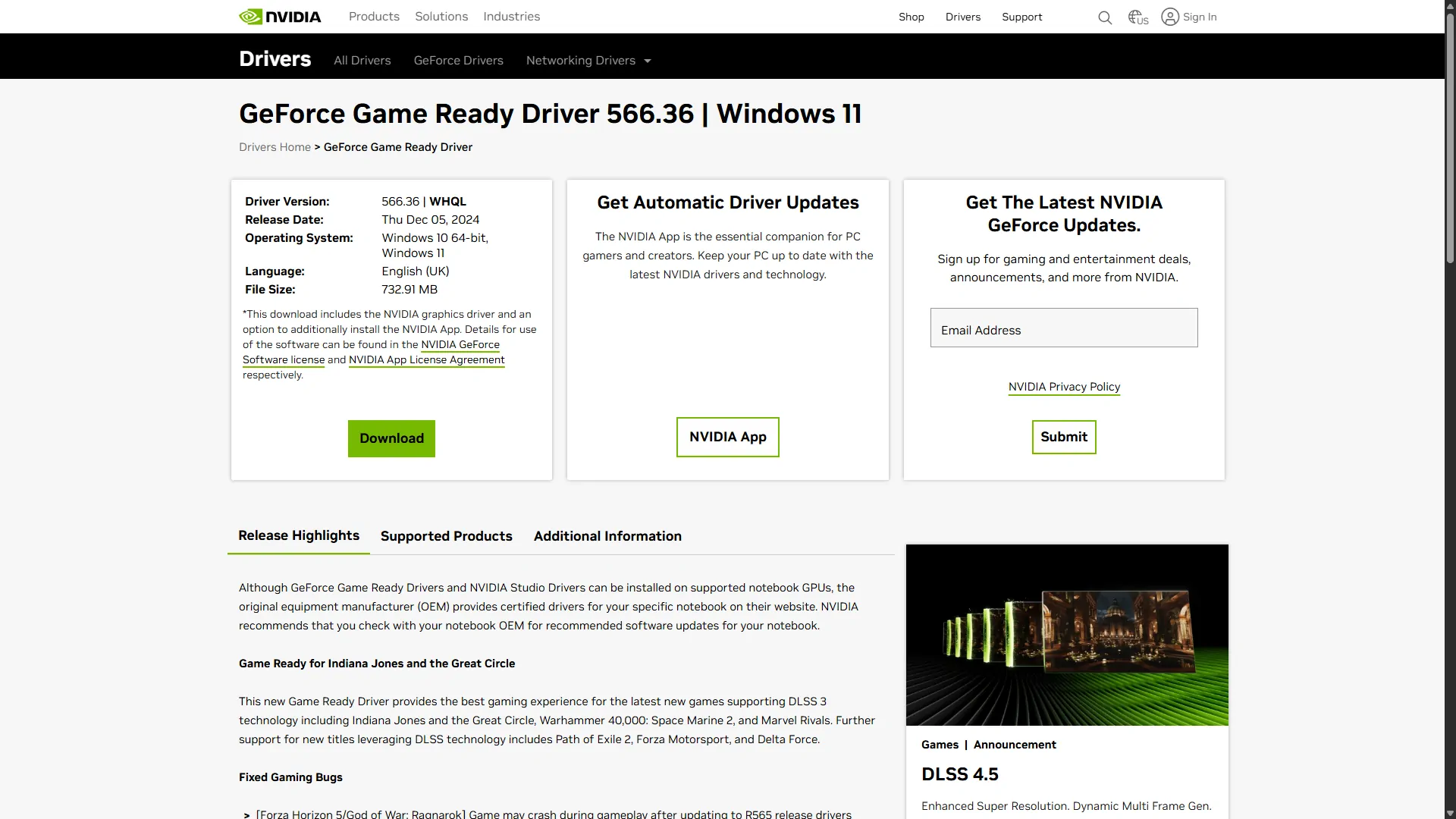
El driver más estable de NVIDIA ahora mismo: GeForce Game Ready 566.36

Lanzado en diciembre de 2024, GeForce Game Ready Driver 566.36 se ha convertido, sin hacer mucho ruido, en la versión que miles de usuarios de RTX 30 y RTX 40 se niegan a cambiar.
A pesar de que han salido drivers más recientes —incluidos los optimizados para la serie RTX 50—, esta versión sigue siendo la referencia cuando lo que buscas es estabilidad y no las últimas novedades.
La razón es bastante clara: muchos drivers nuevos introdujeron problemas serios, especialmente en arquitecturas anteriores. Usuarios reportaron:
- Pantallazos azules (BSOD)
- Stuttering constante
- Picos irregulares en el frametime
- Pantallas negras
- Congelamientos aleatorios
Y lo peor es que estos problemas aparecían incluso tras instalaciones limpias o ajustes dentro de los juegos.
De hecho, algunos desarrolladores recomendaron directamente volver a esta versión en juegos como inZOI o The First Berserker: Khazan, señalando que la rama 572.xx no era estable en GPUs RTX 30 y 40.
Con 566.36, la experiencia cambia bastante:
- El frametime es más consistente
- Los crasheos se reducen significativamente
- La compatibilidad con juegos ya instalados es muy sólida
No es el driver que persigue cada mejora nueva en DLSS o ray tracing, pero sí es el que puedes instalar y olvidarte.
Si usas una RTX 4090, 4080, 4070 o cualquier GPU de la serie 30 y estás cansado de probar versiones sin resultados, este sigue siendo el “punto seguro”.
Enlaces de descarga
- Página oficial:
https://www.nvidia.com/en-us/drivers/details/237760/ - Descarga directa (Windows 10/11 64-bit):
https://uk.download.nvidia.com/Windows/566.36/566.36-notebook-win10-win11-64bit-international-dch-whql.exe
(Más adelante veremos paso a paso cómo hacer un rollback limpio usando herramientas como DDU para evitar conflictos.)
El driver más estable de AMD ahora mismo: Adrenalin Edition 25.9.1
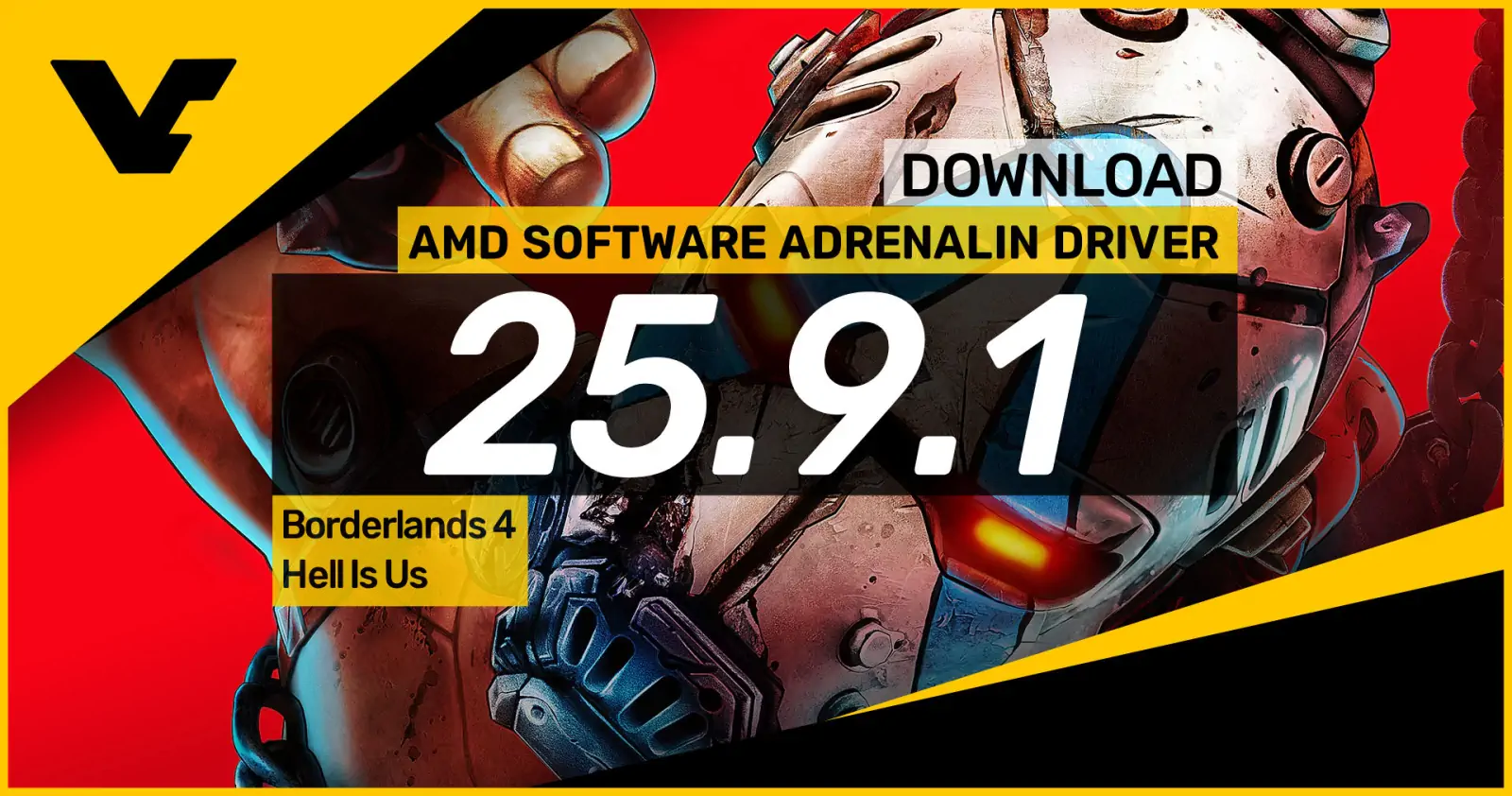
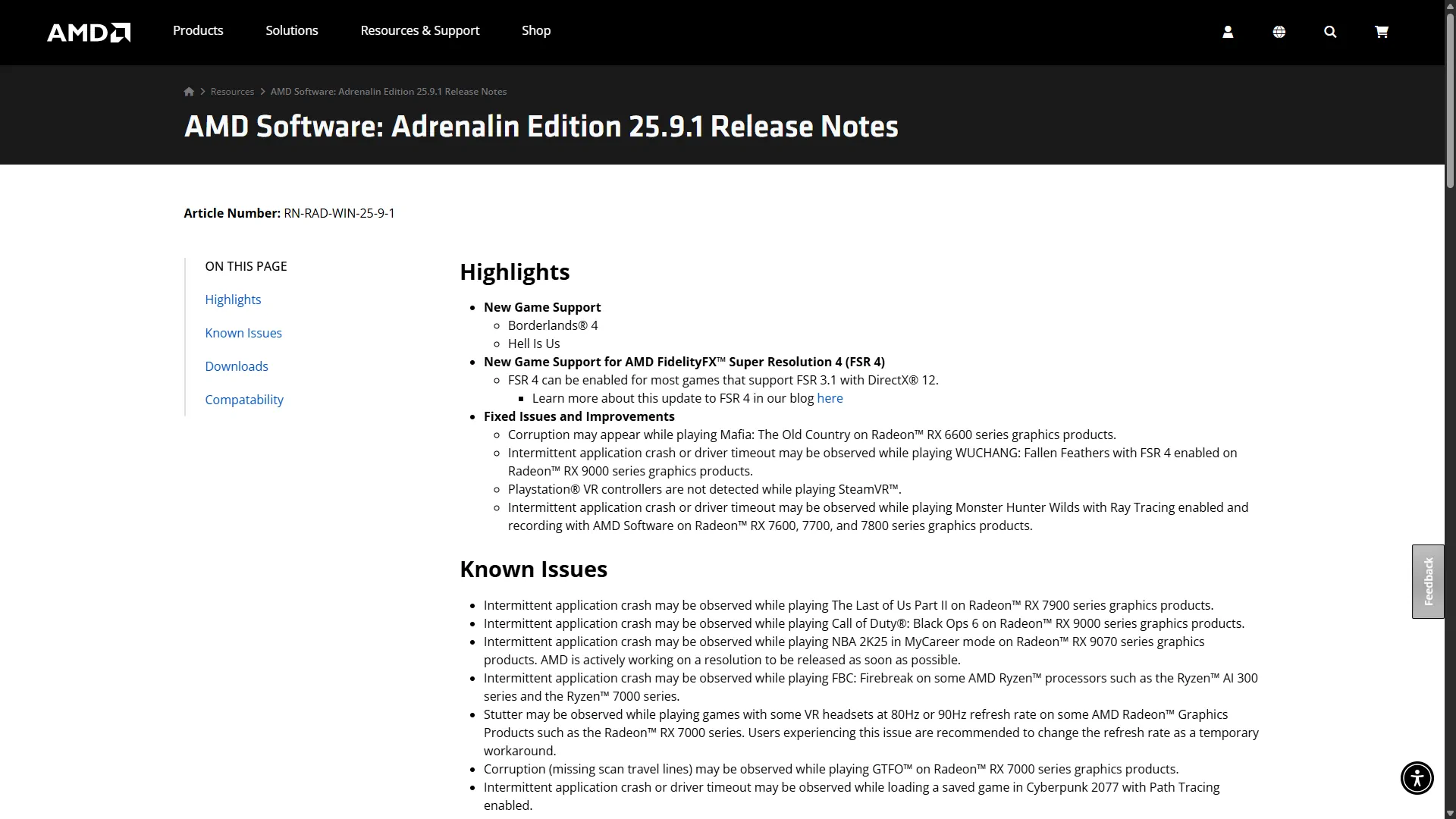
Si usas una GPU de AMD y ya estás cansado del ciclo de “instalo driver nuevo → algo se rompe → pierdo horas arreglándolo”, la versión AMD Adrenalin Edition 25.9.1, lanzada en septiembre de 2025, es la que la comunidad sigue recomendando.
Incluso en abril de 2026, con versiones más recientes disponibles, sigue siendo considerada la opción más estable para tarjetas RX 7000 y RX 8000.
Los drivers posteriores trajeron problemas bastante repetidos:
- Timeouts del driver
- Crasheos aleatorios (especialmente en juegos con Unreal Engine)
- Micro-stuttering
- Frametime inconsistente
Y lo peor: muchos de estos fallos aparecían justo en juegos nuevos.
La versión 25.9.1 evita casi todos esos problemas. Ofrece una experiencia mucho más predecible y estable, ideal para sesiones largas sin interrupciones.

En la práctica:
- El frametime se mantiene estable
- Los tirones desaparecen o se reducen mucho
- En muchos casos incluso disminuye el coil whine
- El sistema simplemente “funciona” sin sorpresas
No es el driver ideal si buscas las últimas mejoras en ray tracing o FSR, pero para la mayoría de jugadores que priorizan estabilidad, es una apuesta segura.
Enlaces de descarga
- Notas oficiales:
https://www.amd.com/en/resources/support-articles/release-notes/RN-RAD-WIN-25-9-1.html - Descarga directa (Windows 10/11 64-bit):
https://drivers.amd.com/drivers/whql-amd-software-adrenalin-edition-25.9.1-win10-win11-sep-rdna.exe
Cómo volver a estos drivers de forma segura (guía paso a paso)
La forma más limpia de cambiar drivers y evitar conflictos es usar Display Driver Uninstaller (DDU). Esta herramienta elimina completamente cualquier resto del driver actual antes de instalar uno nuevo.
Lo que necesitas
- Display Driver Uninstaller (DDU):
https://www.guru3d.com/files-details/display-driver-uninstaller-download.html - El driver estable que hayas elegido (NVIDIA 566.36 o AMD 25.9.1)
Paso a paso
1. Prepara tu PC
Cierra todos los programas en segundo plano:
Discord, Steam, navegadores, overlays (GeForce Experience o Adrenalin), y herramientas de monitoreo.
También es importante pausar Windows Update temporalmente para evitar que reinstale automáticamente un driver más reciente.
2. Descarga todo
Descarga DDU y el driver que vas a instalar. Guárdalos en una carpeta fácil de encontrar.
3. Inicia en Modo Seguro (recomendado)
- Pulsa Windows + I
- Ve a Sistema → Recuperación
- En “Inicio avanzado”, haz clic en Reiniciar ahora
- Luego: Solucionar problemas → Opciones avanzadas → Configuración de inicio → Reiniciar
- Pulsa 4 o F4 para entrar en Modo Seguro
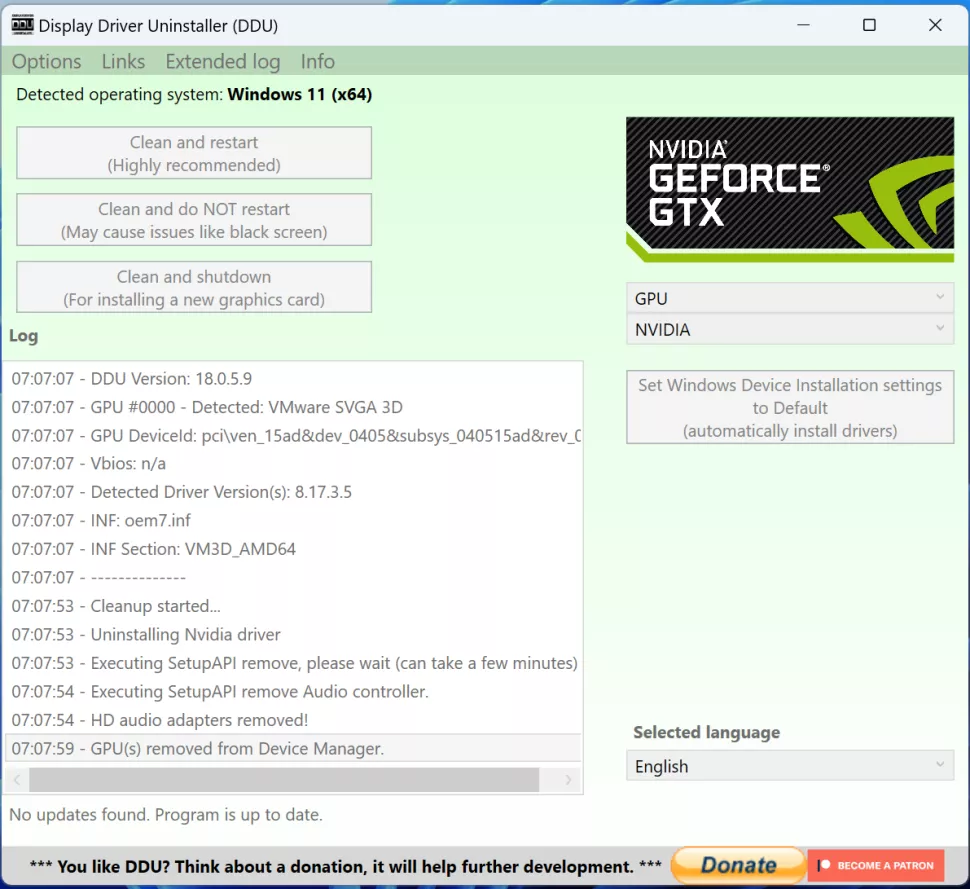
4. Ejecuta DDU
Abre DDU como administrador y configura:
- Tipo de dispositivo: GPU
- Marca: NVIDIA, AMD o Intel
Luego haz clic en Clean and restart.
El proceso eliminará todo rastro del driver y reiniciará el PC automáticamente.
5. Instala el driver estable
Ejecuta el instalador del driver que descargaste y sigue los pasos.
Evita que Windows Update intervenga durante este proceso.
6. Reinicio final y verificación
Reinicia una vez más.
Después:
- Abre el panel de NVIDIA o AMD
- Verifica que la versión instalada es la correcta
- También puedes comprobarlo en el Administrador de dispositivos
En total, el proceso suele tardar entre 10 y 15 minutos y te asegura una instalación completamente limpia.
Conclusión
Los drivers nuevos prometen más rendimiento y funciones, pero muchas veces sacrifican lo más importante: la estabilidad.
Por eso, incluso en 2026, versiones como NVIDIA GeForce Game Ready Driver 566.36 y AMD Adrenalin Edition 25.9.1 siguen siendo las favoritas de miles de jugadores.
Si una actualización reciente te está causando problemas —stuttering, crasheos, bajadas de FPS o pantallazos azules—, ahora tienes una alternativa clara y fiable.
Puedes probar el driver más reciente si quieres las últimas mejoras, pero tener estas versiones “seguras” a mano puede ahorrarte muchas horas de frustración.
Nota rápida para usuarios de RX 7600
Si tienes una RX 7600 y estás sufriendo crasheos o pantallazos azules en juegos como Final Fantasy VII Remake o Final Fantasy VII Rebirth, muchos usuarios han solucionado el problema bajando incluso a la versión 23.10.2.
Guía completa aquí:
https://tecnobits.net/como-solucionar-los-cuelgues-y-pantallas-azules-en-la-rx-7600-con-juegos-de-unreal-engine/
Con esta guía ya no necesitas perder horas buscando en foros. Instala la versión correcta, sigue los pasos, y vuelve a jugar sin problemas.