
Descubre cómo acelerar un portátil viejo con Windows 10 u 11 sin formatear ni instalar Linux. Guía paso a paso de reparación, limpieza y desinfección.
Tu portátil viejo no está muerto: así puedes resucitarlo gratis sin instalar Linux
Todos tenemos en casa o en la oficina un portátil que acabó relegado al fondo de un armario. Por lo general, la historia se repite: era un equipo que funcionaba bien para el día a día, pero con las actualizaciones, el bloatware acumulado, los programas de inicio y algún que otro malware silencioso, empezó a sentirse infumable. Tiempos de carga eternos, el cursor congelándose al abrir el navegador y ventiladores que suenan como la turbina de un avión en cuanto enciendes la pantalla.
Ante este escenario, la recomendación habitual suele ser drástica: o formateas de cero perdiendo licencias y programas, o te pasas a una distribución ligera de Linux como Linux Mint o Zorin OS Core (que son opciones fantásticas, las cosas como son). Sin embargo, no todo el mundo quiere cambiar de sistema operativo ni ponerse a buscar instaladores antiguos de sus programas de trabajo.
Para este tutorial me voy a basar en mi propia experiencia recuperando equipos antiguos en casa, como una Acer Aspire E15 (con procesador Intel Core i3 7100U, 8 GB de RAM DDR4 y un SSD de 500 GB). Tras aplicar este mantenimiento profundo, la laptop volvió a responder de forma fluida, con un consumo de recursos en reposo bajo y sin necesidad de borrarlo todo.
12 distros Linux que consumen mucha menos RAM que Windows 11
El hardware mínimo para que valga la pena
Antes de ponernos manos a la obra, seamos realistas. Windows 10 y Windows 11 son sistemas exigentes. Para que este proceso funcione y el ordenador quede utilizable en el día a día, recomiendo que el equipo cumpla al menos con estas especificaciones:
- Procesador: Intel Core i3 (de 6ª o 7ª generación en adelante) o su equivalente en AMD Ryzen / Serie A reciente.
- Memoria RAM: Mínimo 8 GB. Si tienes 4 GB, Windows se mantendrá en un ahogo constante swaping archivos al disco.
- Almacenamiento: Un disco SSD (de al menos 240 GB o 500 GB).
Aviso importante: Si tu portátil viejo todavía funciona con un disco duro mecánico tradicional (HDD giratorio de 5400 RPM), ningún truco de software le devolverá la fluidez. Los discos HDD son el cuello de botella número uno en Windows 10 y 11. Cambiar ese viejo HDD por un SSD SATA económico de 20 dólares cambiará por completo la experiencia antes de aplicar cualquier método.
Paso previo: Abre el Administrador de Tareas (Ctrl + Shift + Esc), ve a la pestaña Rendimiento o Procesos y toma una captura de pantalla con el equipo en reposo (idle), sin abrir ninguna app. Anota el uso de CPU, RAM y Disco. Al finalizar la guía volveremos a esta captura para comparar la diferencia real.
Fase 1: Mantenimiento físico y estado de salud del disco
Antes de tocar una sola línea de código o instalar programas, debemos asegurarnos de dos cosas cruciales: que el procesador no se esté ahogando por temperatura y que el disco donde está instalado Windows no esté a punto de morir.
1. El truco del aire comprimido (evita el sobrecalentamiento)

Las rejillas de ventilación acumuladas de polvo son la causa principal por la que los ventiladores silban y el procesador baja su velocidad de trabajo (thermal throttling) para no quemarse.
Apaga el portátil, desconecta el cargador y procede a soplar con fuerza las rejillas de ventilación de salida y entrada de aire, o utiliza una lata de aire comprimido. En mi experiencia propia con una laptop de juegos Acer Nitro 5 que empezó a zumbar fuertemente en reposo, bastó un par de ráfagas de aire bien dirigidas para que saliera una auténtica nube de polvo acumulada en el radiador interno. Los ventiladores volvieron a quedar silenciosos al instante.
2. Comprobar la salud del disco con CrystalDiskInfo
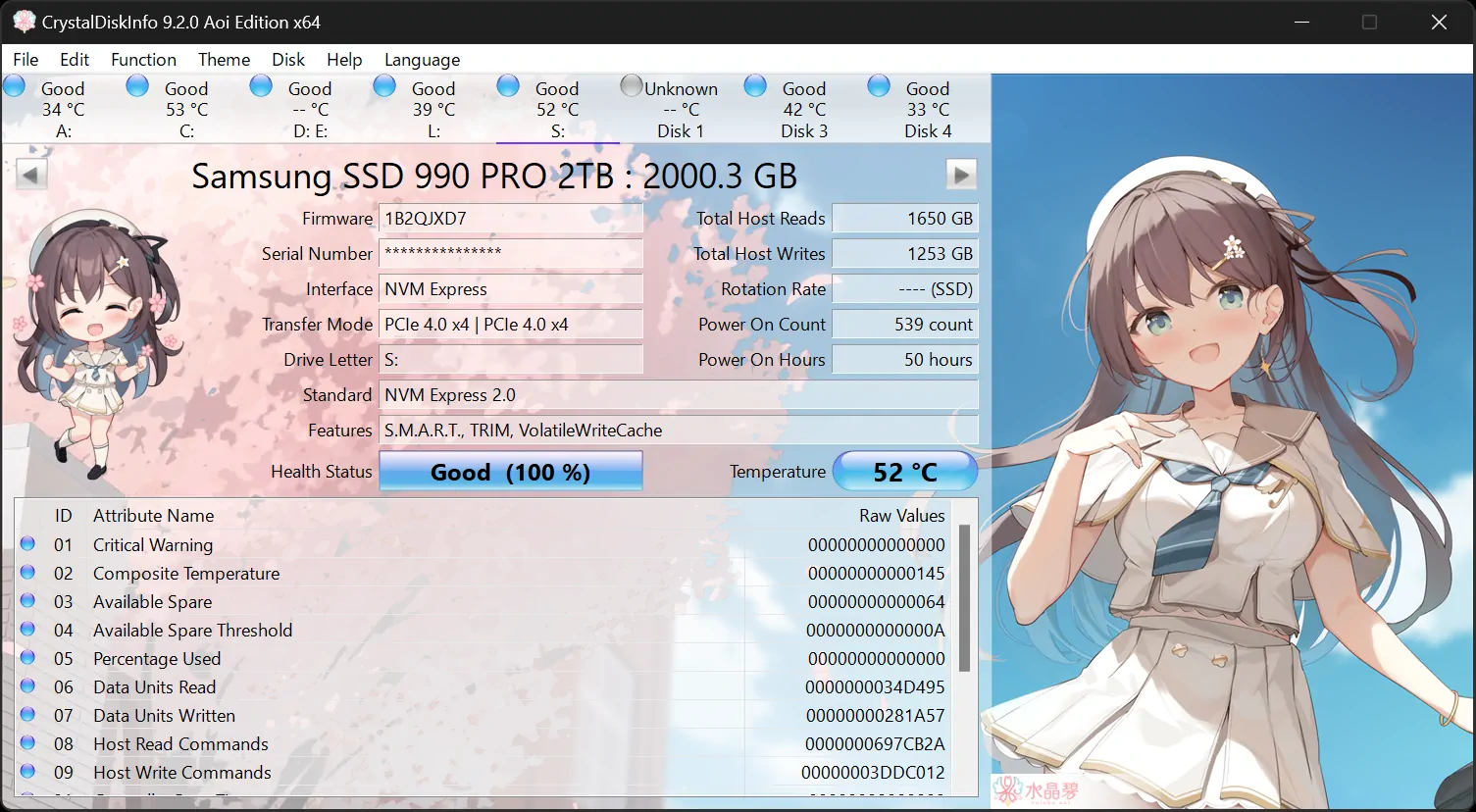
No tiene sentido perder dos horas debloateando y limpiando Windows si el SSD tiene sectores defectuosos o está al final de su vida útil.
- Descarga e instala CrystalDiskInfo.
- Ejecuta la herramienta y fíjate en el recuadro Estado de salud.
- Si el estado indica Bueno, puedes continuar sin problemas. Si indica Riesgo o Malo, haz una copia de seguridad de tus archivos inmediatamente: el disco está fallando físicamente y requiere reemplazo.
Fase 2: Desinfección inicial y reparación profunda del sistema
Con la parte física revisada, arrancaremos el proceso de software. El primer paso jamás debe ser borrar archivos a lo loco, sino asegurarnos de que el sistema operativo esté limpio de amenazas y que la imagen interna de Windows no contenga archivos corruptos.
1. Escaneo preliminar contra malware y PUPs
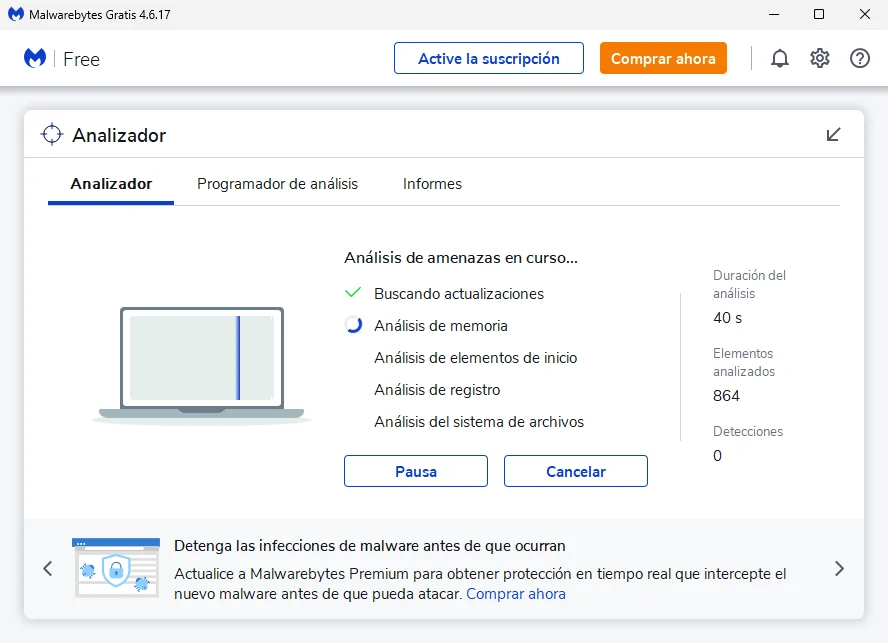
Muchos portátiles lentos sufren la presencia de PUPs (programas potencialmente no deseados), adwares que inyectan publicidad o mineros de criptomonedas invisibles en segundo plano.
- Descarga e instala Malwarebytes.
- Abre la aplicación, actualiza la base de datos de virus y ejecuta un Análisis completo.
- Envía a cuarentena todo lo que detecte y reinicia el equipo si la herramienta lo solicita.
- Complementa pasando un escaneo rápido desde Seguridad de Windows (Ajustes → Actualización y seguridad → Seguridad de Windows → Protección contra virus y amenazas).
2. Reparar la imagen de Windows con DISM y SFC
Si el ordenador lleva años acumulando apagados repentinos o actualizaciones fallidas, es muy probable que haya archivos de sistema dañados. Vamos a repararlos usando las herramientas nativas de Microsoft a través de la consola.
- En la barra de búsqueda de Windows, escribe
cmdopowershell, haz clic derecho sobre el resultado y selecciona Ejecutar como administrador. - Escribe el siguiente comando para comprobar y reparar la imagen del sistema mediante DISM y presiona
Enter:
DISM.exe /Online /Cleanup-image /Restorehealth
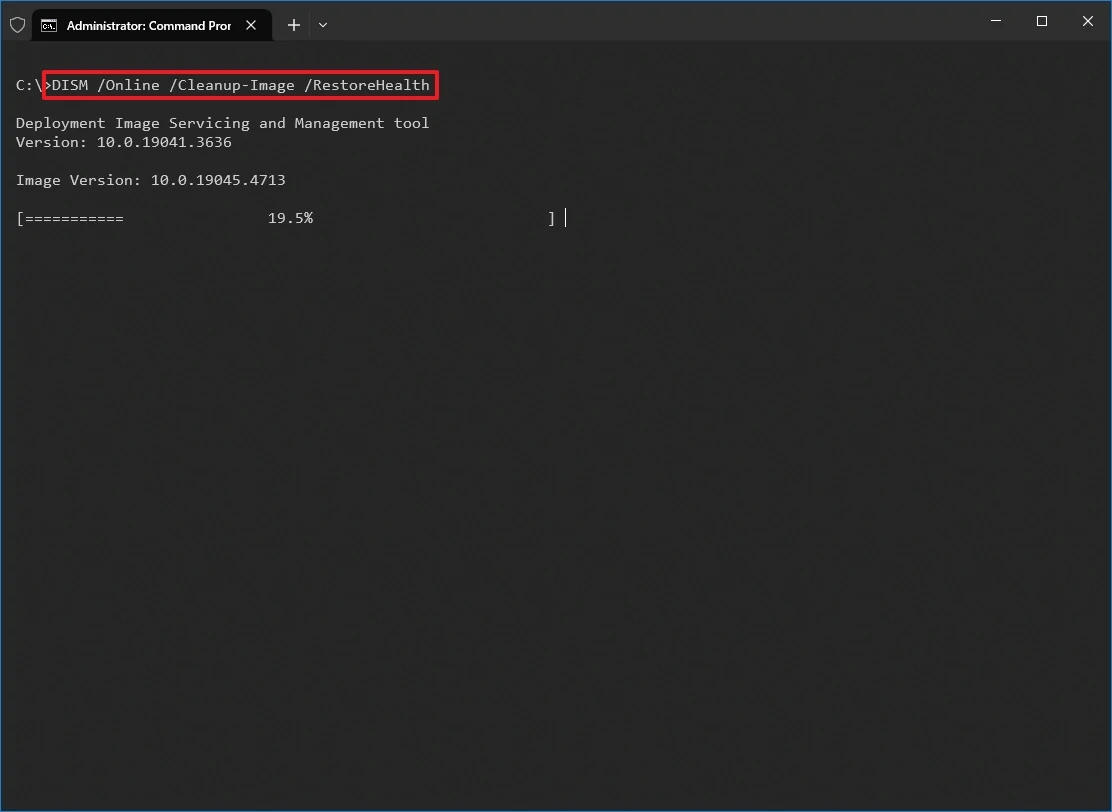
- Deja que el proceso llegue al 100% (puede tardar unos minutos según la velocidad del equipo).
- A continuación, ejecuta el comprobador de archivos de sistema escribiendo este comando:
sfc /scannow
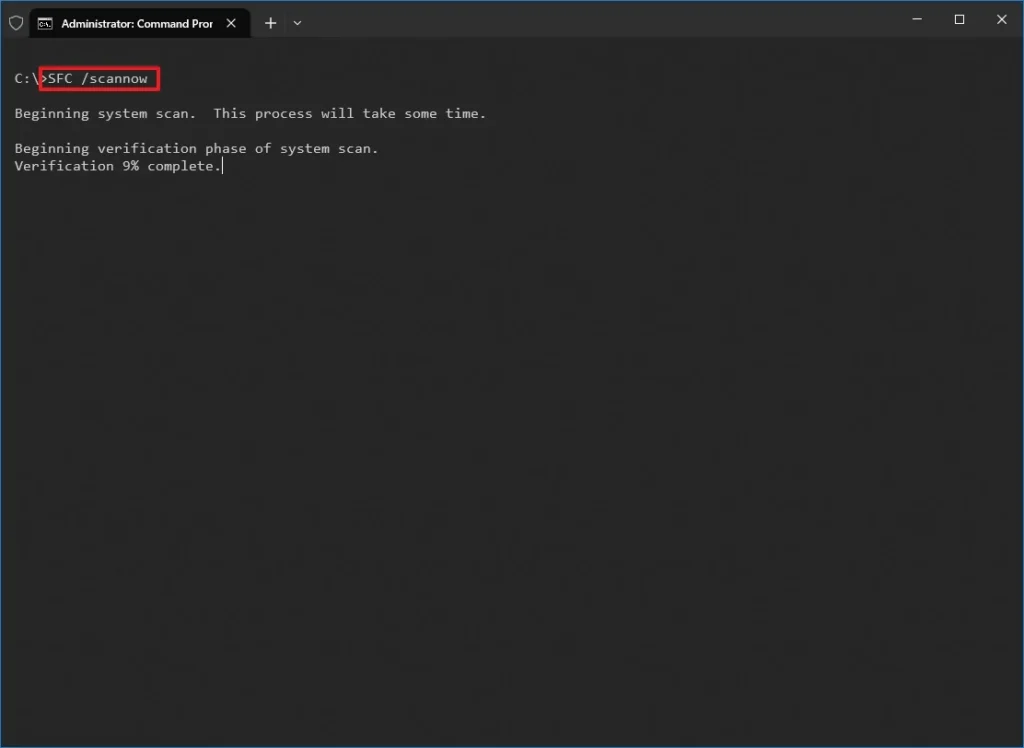
- Si el sistema encuentra archivos dañados, los reemplazará automáticamente por copias limpias.
3. Puesta al día con Windows Update (y cómo congelarlo después)
Si la laptop estuvo guardada en el fondo del armario durante meses, Windows intentará descargar parches en segundo plano mientras intentas usarla, causando picos del 100% de uso de CPU y disco.
- Ve a Configuración → Windows Update y fuerza la búsqueda de actualizaciones. Deja que descargue e instale todo hasta que pida reiniciar.
- Repite el proceso hasta que el sistema indique «Está actualizado».
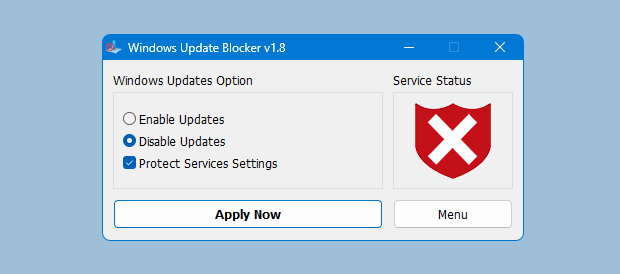
Opción para equipos muy limitados: Si una vez actualizado notas que las descargas automáticas frecuentes de Windows merman el rendimiento de tu procesador, puedes recurrir a utilidades portátiles como Windows Update Blocker (WUB) (disponible también en mirrores como MajorGeeks) para pausar o congelar los servicios de actualización con un solo clic y activarlos únicamente cuando tú decidas hacerlo manualmente.
Fase 2: Debloat profundo (Servicios, telemetría e Inteligencia Artificial)
Una vez que tenemos el sistema desinfectado, actualizado y con la estructura de archivos reparada, es momento de meter la tijera. Con el paso del tiempo, Windows 10 y especialmente Windows 11 se han ido cargando de servicios secundarios, telemetría de rastreo, anuncios integrados y procesos de Inteligencia Artificial que consumen memoria y ciclos de procesador de forma constante.
Para aligerar todo esto no necesitas pasar horas modificando el registro a mano; existen scripts y herramientas automatizadas que hacen el trabajo pesado en segundos.
1. El retoque rápido de un solo clic: Win11debloat
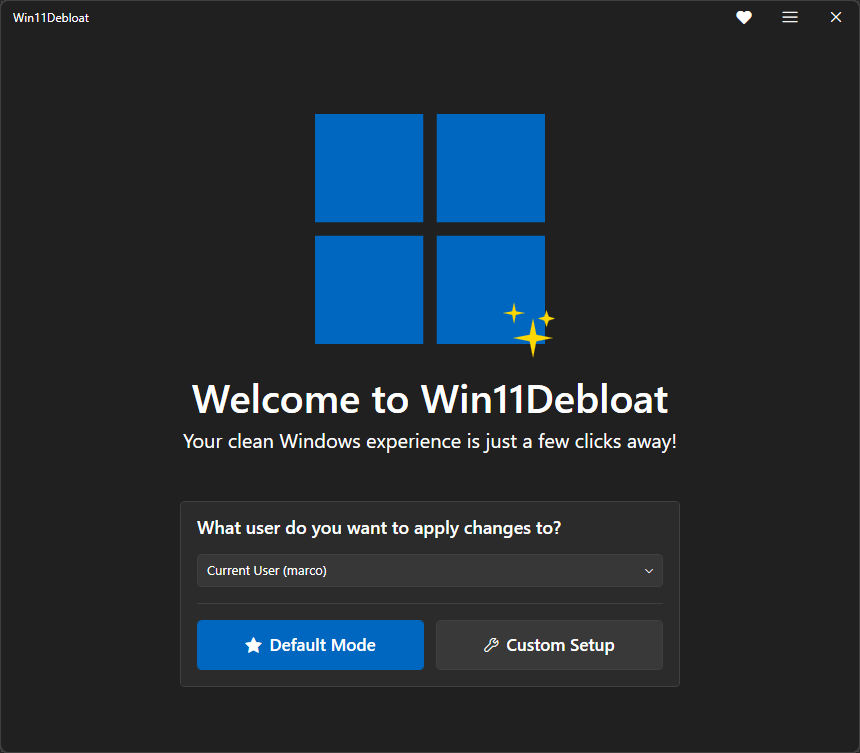
Si no quieres complicarte la vida y buscas una solución rápida que optimice el sistema de un plumazo sin dejar inestable a Windows, Win11debloat es la opción ideal. Su modo recomendado está diseñado con un criterio muy conservador: elimina el bloatware típico, desactiva el rastreo publicitario y detiene tareas innecesarias en segundo plano sin romper funciones clave del sistema operativo.
Para ejecutarlo rápidamente desde la propia consola de Windows:
- Haz clic derecho sobre el botón del menú Inicio y selecciona Terminal (Administrador) o PowerShell (Administrador).
- Copia y pega el siguiente comando directo y presiona
Enter:
& ([scriptblock]::Create((irm "https://debloat.raphi.re/")))
- Se desplegará el menú interactivo en la consola. Selecciona la opción del Modo Predeterminado (Default Mode).
- En la siguiente pantalla, haz clic en el botón Apply Changes para confirmar.
- El script aplicará las modificaciones de forma automática. Una vez finalizado el proceso, cierra la ventana.
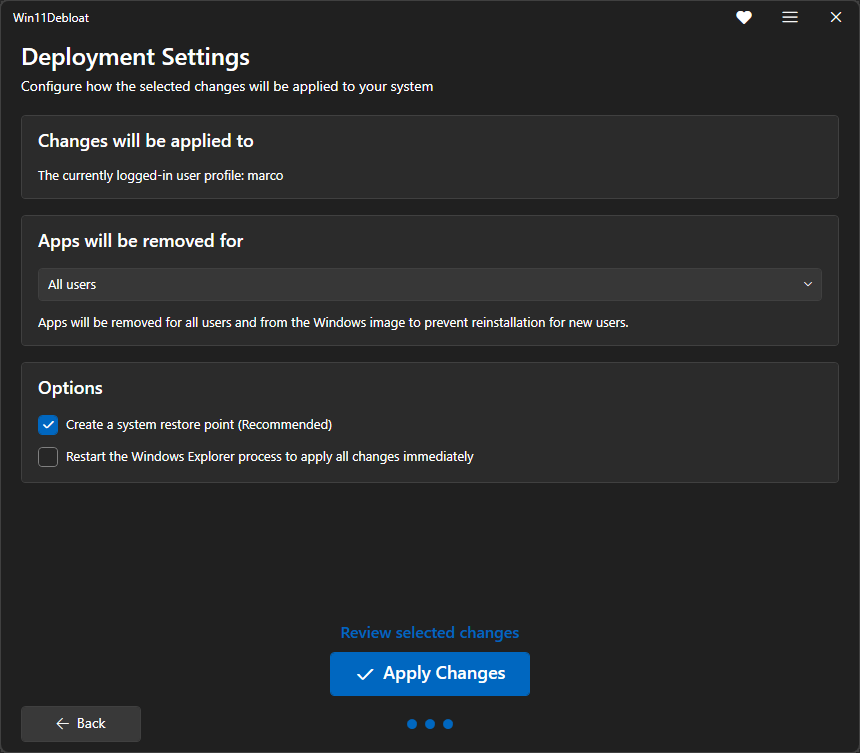
Si prefieres revisar el código fuente o descargar el paquete completo manualmente, puedes acceder a su repositorio oficial en GitHub (Win11debloat).
2. Para un control avanzado del sistema: Chris Titus Tech WinUtil
Si buscas una optimización más quirúrgica, profunda y con una interfaz gráfica estilizada para personalizar qué se queda y qué se va, la utilidad WinUtil de Chris Titus Tech es considerada el estándar de oro dentro de la comunidad de soporte técnico.
Esta herramienta permite remover componentes más arraigados, desactivar los resultados de búsqueda web de Bing que ralentizan el menú Inicio y apagar servicios secundarios de telemetría agresiva.
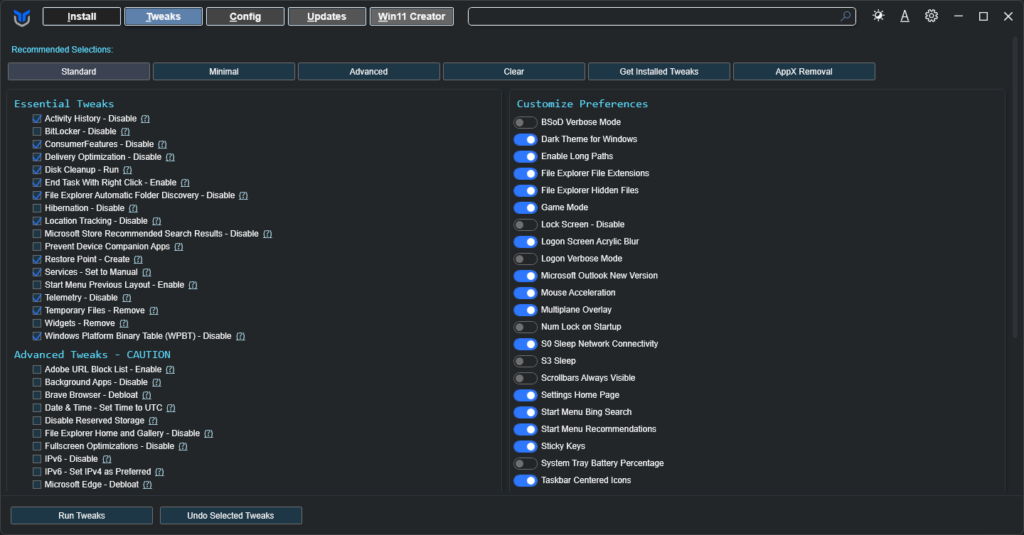
Para lanzarla en tu pantalla:

- Abre PowerShell como Administrador.
- Pega este comando y presiona
Enter:
irm https://christitus.com/win | iex
- En un par de segundos se abrirá una ventana ejecutable. Ve a la pestaña Tweaks.
- En el apartado Recommended Selections de la parte superior, selecciona el perfil Standard para marcar las opciones seguras recomendadas por defecto.
- Haz clic en el botón Run Tweaks en la columna derecha y deja que la herramienta trabaje.
Para consultar detalles de actualización, guías de la comunidad o documentación técnica de la herramienta, puedes visitar el repositorio oficial en GitHub (WinUtil).
3. Eliminar Copilot e Inteligencia Artificial de raíz: RemoveWindowsAI
Aunque deshabilites los botones visibles de la barra de tareas, las versiones recientes de Windows 11 mantienen múltiples servicios internos, procesos en segundo plano y funciones de IA integradas en aplicaciones nativas (como Fotos, Paint o el Bloc de notas). En procesadores antiguos de dos o cuatro núcleos, estas tareas generan una carga de trabajo en idle que se nota bastante en la temperatura y el rendimiento.
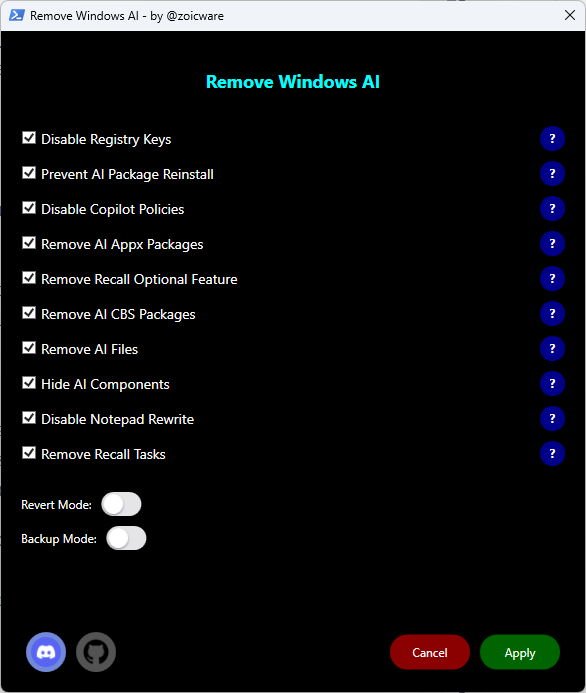
Para remover estos componentes de forma definitiva sin romper el sistema operativo, utilizaremos RemoveWindowsAI.
- Abre PowerShell como Administrador.
- Copia y pega la siguiente línea de ejecución directa y presiona
Enter:
& ([scriptblock]::Create((irm "https://raw.githubusercontent.com/zoicware/RemoveWindowsAI/main/RemoveWindowsAi.ps1")))
- Se abrirá una interfaz gráfica sencilla.
- Asegúrate de mantener marcada la casilla Backup Mode (Modo de respaldo), que se encarga de crear un punto de restauración por seguridad.
- Marca las opciones de eliminación de Copilot, servicios de recolección de datos para IA e integraciones en aplicaciones.
- Haz clic en Apply, espera a que el proceso complete el limpiado de paquetes internos y reinicia el portátil.
Si deseas inspeccionar el proyecto o ver sus notas de versión, está disponible públicamente en GitHub (RemoveWindowsAI).
4. Privacidad y control de telemetría sin borrar nada: O&O ShutUp10++
Si prefieres un enfoque más precavido donde no se desinstale ninguna aplicación ni componente interno, pero quieras apagar todos los grifos de recolección de datos, ID de anuncios y diagnósticos en segundo plano que envía Microsoft, la herramienta definitiva es O&O ShutUp10++.
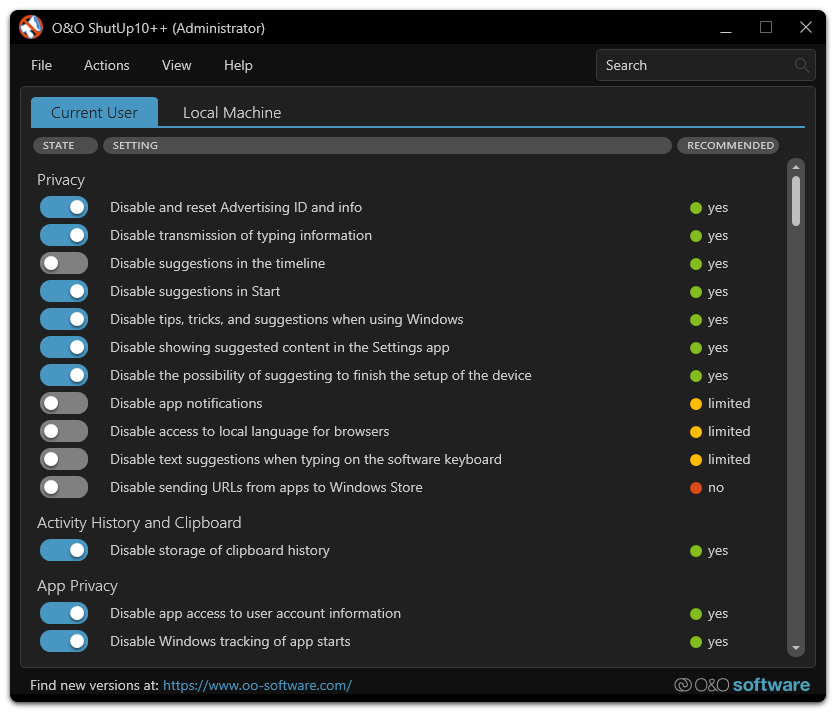
Es una aplicación portable (no requiere instalación) que reúne cientos de políticas de grupo ocultas en una lista de interruptores simples con un código de colores muy claro: el verde indica configuraciones totalmente seguras de aplicar.
- Descarga la aplicación directamente desde la web oficial de O&O ShutUp10++.
- Ejecuta la aplicación como Administrador.
- En el menú superior, haz clic en Actions y selecciona Apply only recommended settings (Aplicar solo la configuración recomendada).
- La herramienta cambiará a verde todos los interruptores relacionados con la telemetría básica, el seguimiento publicitario y la biometría innecesaria sin poner en riesgo la estabilidad del sistema ni las actualizaciones de Windows.
- Cierra la aplicación y acepta la solicitud de reiniciar el equipo para aplicar las nuevas políticas.
Fase 3: Desinstalación de crapware, juegos viejos y basura acumulada
Llegados a este punto, el sistema base ya está reparado, sin virus y libre de telemetría o procesos de IA molestos. Ahora toca atacar el espacio en disco y eliminar todos esos programas pesados, juegos olvidados o barras de herramientas que se fueron acumulando con los años.
1. Diagnóstico visual del almacenamiento con WizTree
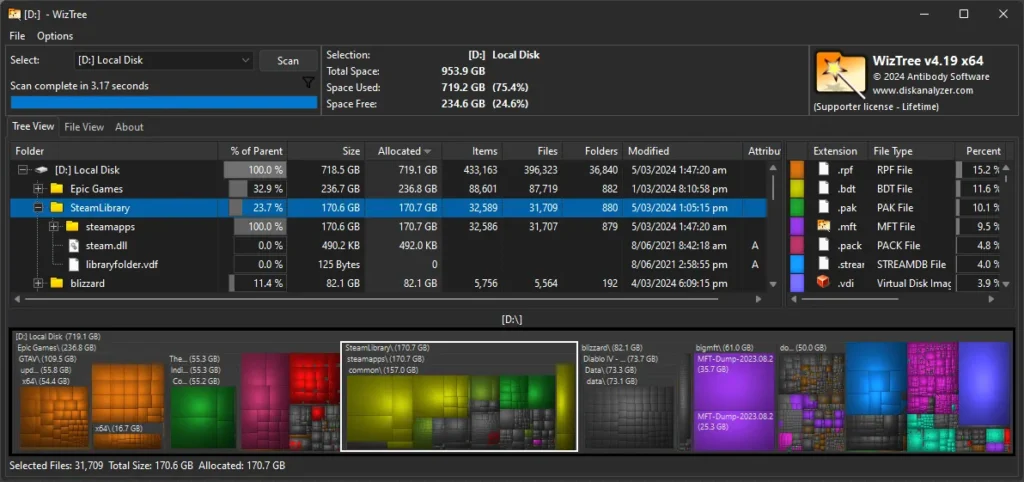
Antes de borrar a ciegas, lo mejor es ver exactamente en qué se está gastando el espacio de tu SSD. Aunque el clásico WinDirStat sigue siendo muy famoso, WizTree es la herramienta moderna por excelencia: lee directamente la tabla de archivos (MFT) del disco y escanea cientos de gigabytes en apenas un par de segundos.
- Descarga e instala WizTree.
- Abre la aplicación, selecciona la unidad principal (
C:) en el menú desplegable y haz clic en Escanear. - En la parte inferior verás un mapa de rectángulos de colores donde el tamaño de cada bloque representa lo que ocupa en el disco.
- Pasa el cursor por los bloques más grandes para identificar carpetas olvidadas de juegos antiguos, archivos de vídeo pesados en Descargas o instaladores de varios gigas que ya no necesitas.
2. Desinstalación masiva con BCUninstaller (Bulk Crap Uninstaller)
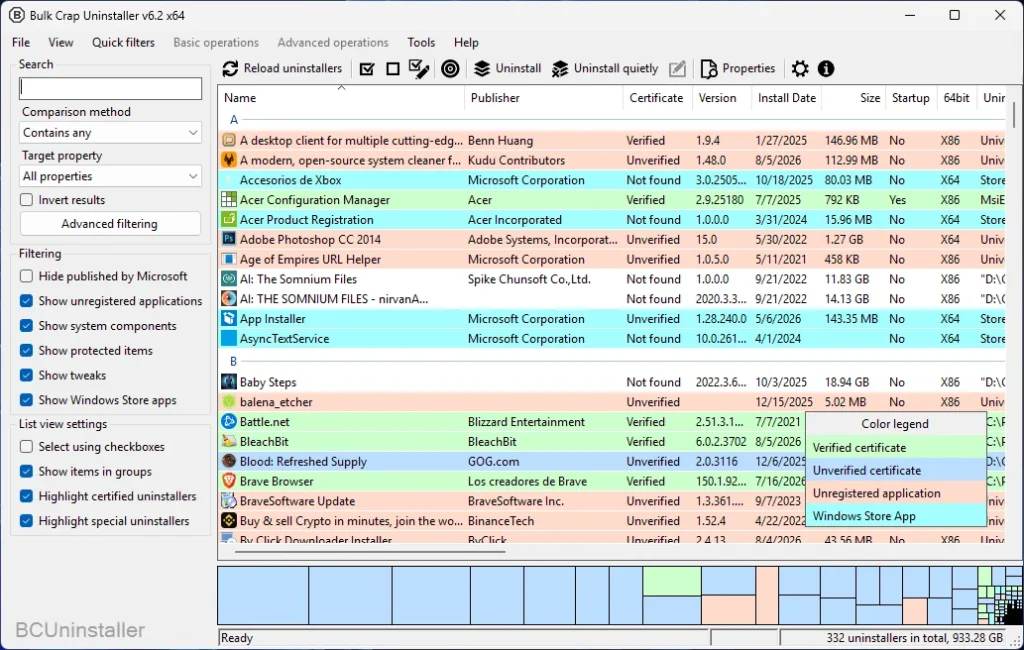
Desinstalar programas uno por uno desde la ventana de Ajustes de Windows es una pérdida de tiempo agotadora. BCUninstaller es un software gratuito y de código abierto diseñado para detectar crapware y desinstalar decenas de aplicaciones en lote sin que tengas que pulsar «Siguiente» en cada ventana.
- Descarga e instala BCUninstaller.
- Al abrirlo, analizará tu sistema y clasificará las aplicaciones con un código de colores muy útil: los programas resaltados en rojo suelen ser aplicaciones no deseadas o sospechosas, mientras que los naranjas representan aplicaciones huérfanas con registros incompletos.
- Selecciona todas las aplicaciones o juegos innecesarios que quieras borrar marcando sus casillas.
- Haz clic en Desinstalar silenciosamente (Quiet uninstall) en la barra superior.
- BCUninstaller ejecutará las desinstalaciones en segundo plano y, al finalizar, hará una búsqueda profunda de claves de registro y carpetas residuales sueltas para borrarlas por completo.
3. Instaladores dañados o rebeldes: Revo y Geek Uninstaller
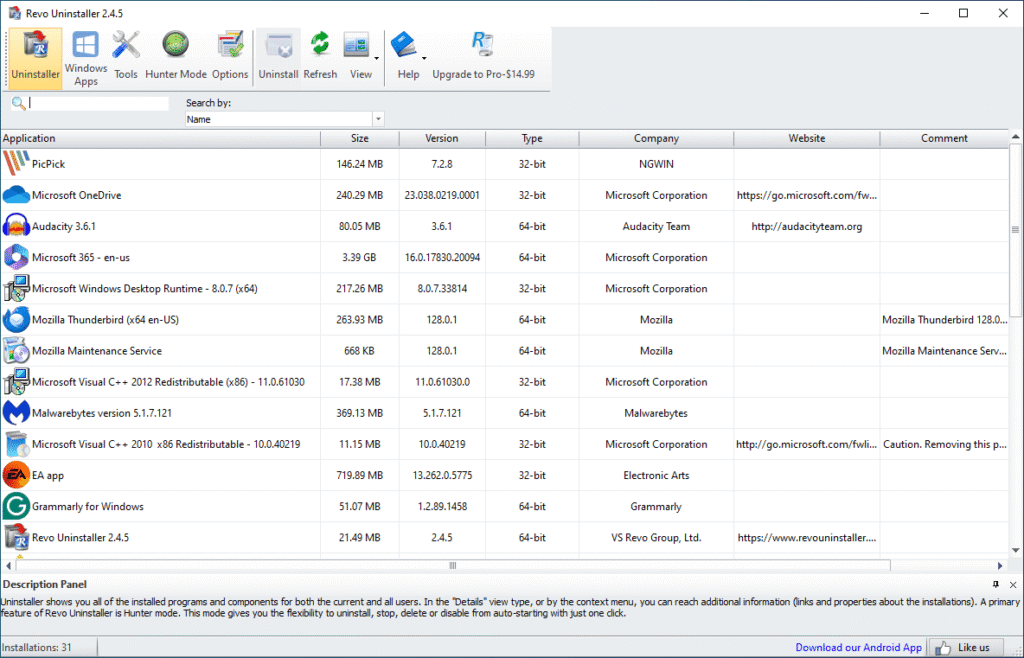
A veces nos encontramos con programas viejos cuyo desinstalador oficial está roto o tira un error en pantalla impidiendo su eliminación. Para estos casos necesitaremos herramientas de desinstalación forzada.
- Revo Uninstaller: Descarga la versión gratuita desde la web de Revo Uninstaller. Su punto fuerte es el Modo Cazador (Hunter Mode): activa un icono con forma de diana en tu pantalla que puedes arrastrar directamente sobre el acceso directo, ventana o icono del programa rebelde para forzar su cierre, eliminar sus archivos y purgar todas sus entradas en el registro de Windows.
- Geek Uninstaller: Si prefieres una alternativa ultraligera que no requiera instalación previa, puedes descargar Geek Uninstaller. Es una aplicación ejecutable portable ideal para llevar en un pendrive; cuenta con la función Eliminación Forzada para saltarse el desinstalador nativo del programa y borrar directamente todos sus rastros en el disco.
Muchos programas no necesitan estar instalados para mermar el rendimiento; basta con que se queden ejecutándose en segundo plano o carguen solos al encender la laptop.
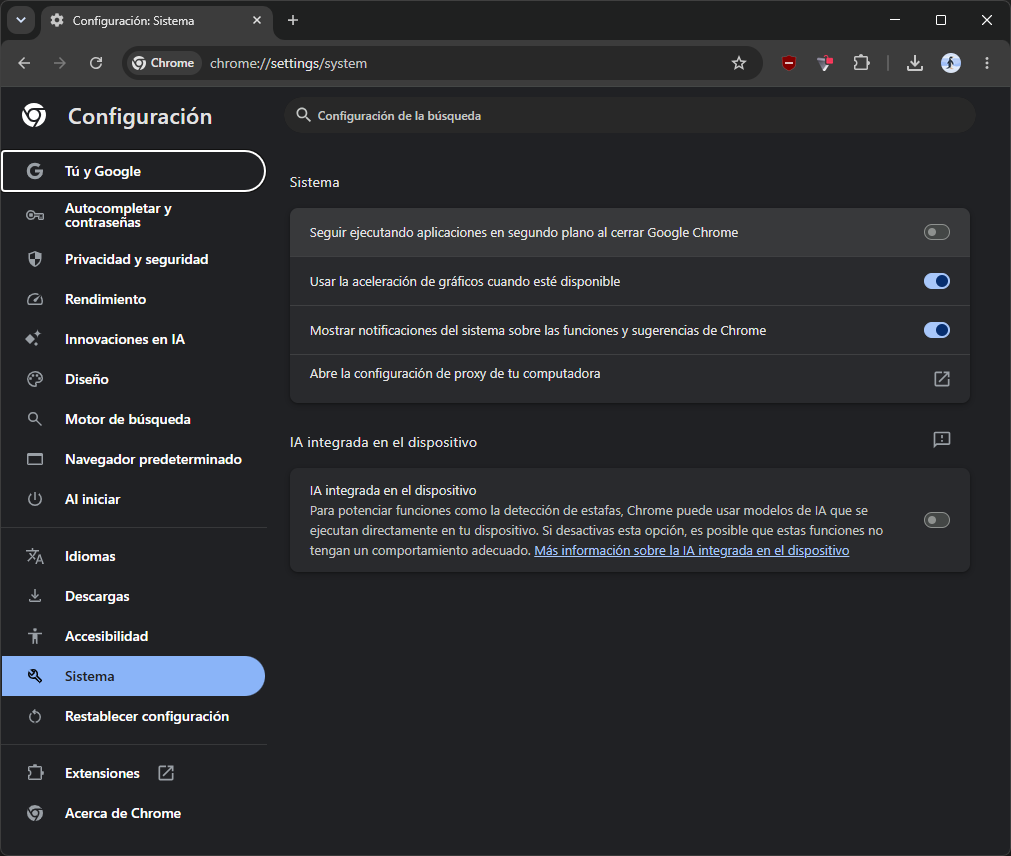
- Evitar ejecutables en segundo plano en el navegador: Si usas este portátil antiguo para tareas casuales, no necesitas mantener varios navegadores abiertos. Usar Google Chrome o Microsoft Edge consumirá bastantes recursos si no ajustas su configuración. Ve a los ajustes internos del navegador (Buscar «Sistema» dentro de la configuración de Edge o Chrome) y desactiva la casilla «Seguir ejecutando aplicaciones en segundo plano al cerrar».
- Controlar las aplicaciones de inicio: Abre el Administrador de Tareas (
Ctrl + Shift + Esc) y ve a la pestaña Aplicaciones de impacto de inicio (o Inicio). Desactiva todo lo que no sea estrictamente indispensable al encender el equipo (como clientes de mensajería, actualizadores automáticos o servicios en la nube). Deja como máximo 2 o 3 procesos esenciales activos.
Fase 4: Limpieza de caché, archivos temporales y mantenimiento general
Con el sistema aligerado de programas inútiles y tareas de inicio pesadas, toca deshacerse de los gigabytes de archivos de caché, registros viejos e historiales acumulados que entorpecen la velocidad de respuesta del disco.
1. Herramientas ligeras y sin bloatware para limpiar temporales
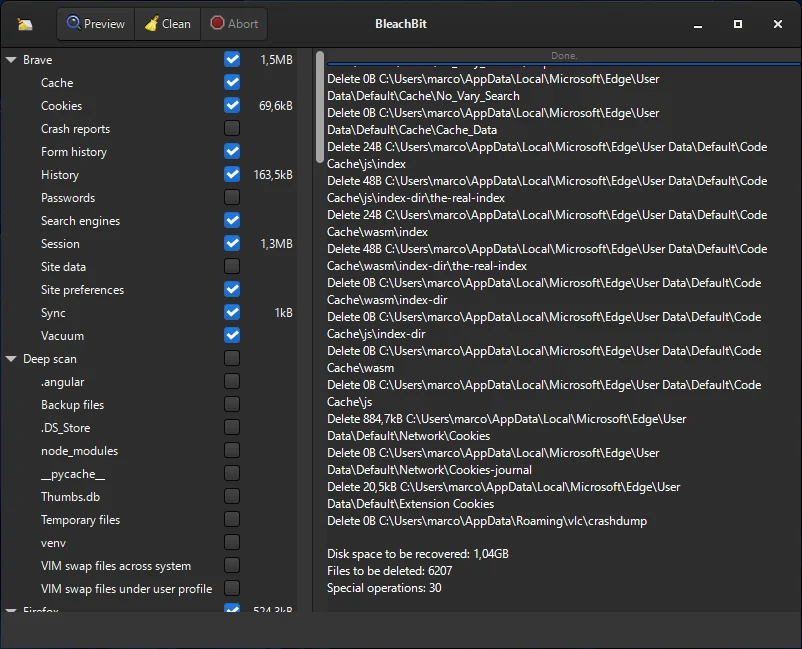
Aunque durante años CCleaner fue la opción por defecto, hoy en día existen alternativas mucho más limpias, transparentes y sin módulos intrusivos de publicidad que consuman recursos en segundo plano.
- Microsoft PC Manager: La herramienta oficial desarrollada por la propia Microsoft. Se puede descargar gratis desde la Microsoft Store o en su web oficial de Microsoft PC Manager. Incluye la función Boost para liberar memoria RAM al instante, limpia cachés del sistema de forma segura y gestiona los archivos temporales sin riesgo de dañar componentes de Windows.
- BleachBit: Para quienes buscan una alternativa de código abierto, sencilla y centrada estrictamente en borrar rastro de archivos temporales, registros de navegadores y cachés. Puedes descargarla desde la sección de descargas de BleachBit. No toca el registro de Windows y se enfoca en hacer un vaciado profundo de archivos basura.
- Kudu Cleaner: Una alternativa moderna y ligera pensada para combinar la limpieza de archivos innecesarios con utilidades rápidas de privacidad. Está disponible en la web oficial de Kudu Cleaner.
2. Suites «Todo en uno» para un mantenimiento integral
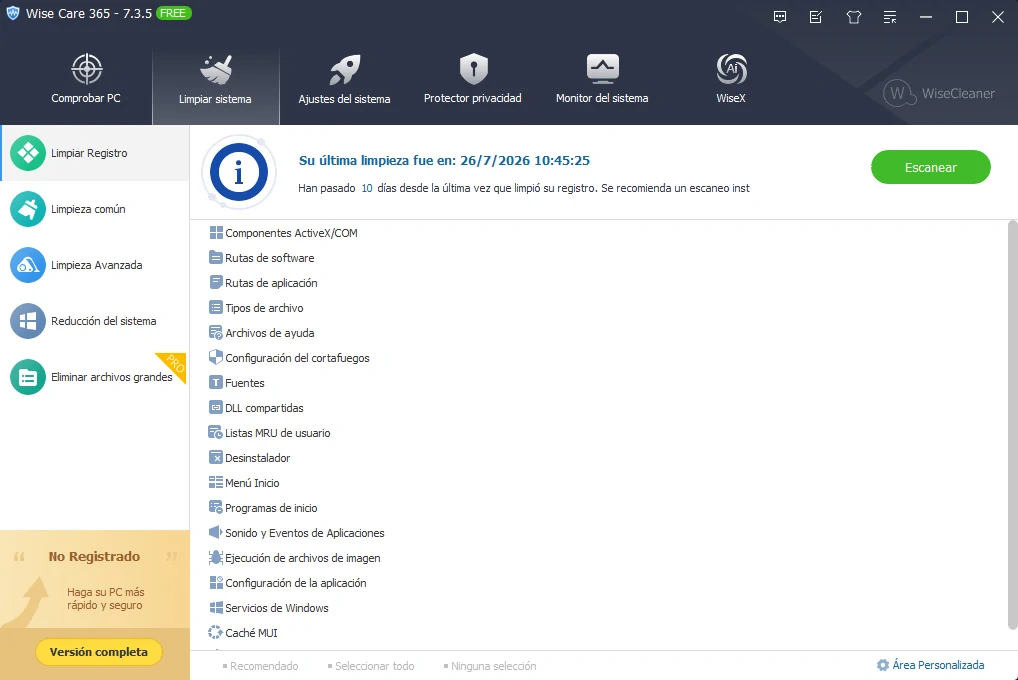
Si prefieres una suite que además de borrar cachés gestione la optimización del registro y el mantenimiento general de forma automatizada, Wise Care 365 es una de las opciones más eficientes y de menor consumo en el mercado commercial.
- Descarga la versión gratuita desde Wise Care 365.
- Ejecuta su escaneo de un solo clic para limpiar entradas de registro desfasadas, rastros de navegación y archivos temporales residuales.
- Otra alternativa similar en esta categoría es Glary Utilities, que ofrece un conjunto clásico de utilidades para aligerar el sistema.
(Si quieres profundizar más en el análisis de estas herramientas y ver cuál se adapta mejor a tu equipo, te recomiendo revisar nuestra guía sobre las mejores alternativas a CCleaner).
Ajustes finales para un rendimiento redondo
Para rematar el proceso y conseguir que los ventiladores de la laptop se mantengan silenciosos incluso tras varias horas de encendido, apliquemos estos dos ajustes de sistema finales:
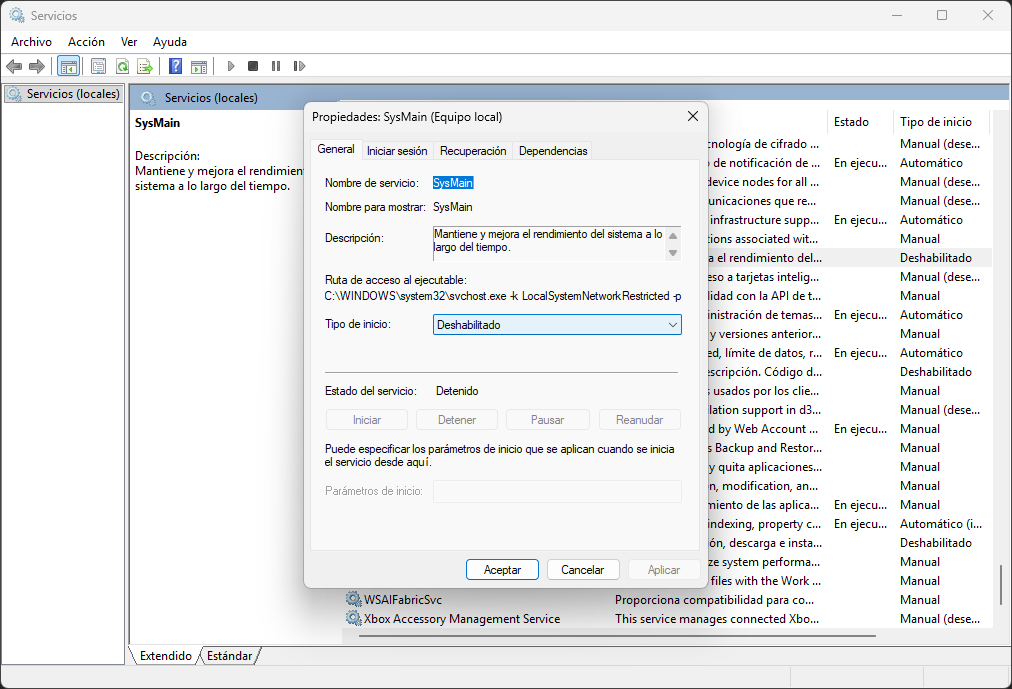
- Desactivar SysMain (SuperFetch): Este servicio está pensado para precargar aplicaciones en memoria RAM. Sin embargo, en procesadores modestos o SSDs ajustados, suele generar picos del 20-30% de uso constante de CPU y lectura en disco. Para apagarlo, presiona
Win + R, escribeservices.msc, busca el servicio SysMain, haz doble clic sobre él, cambia el Tipo de inicio a Deshabilitado y haz clic en Detener. - Desactivar la Grabación en segundo plano de Xbox (DVR): Presiona
Win + Ipara abrir Configuración, ve a Juegos → Capturas y desactiva la opción «Grabar en segundo plano mientras juego». Esto liberará ciclos de la tarjeta gráfica integrada y consumo de memoria. - Ajuste visual del sistema: Presiona
Win + R, escribesysdm.cply presionaEnter. Ve a la pestaña Opciones avanzadas, y en el apartado Rendimiento haz clic en Configuración. Selecciona la opción Ajustar para obtener el mejor rendimiento, pero asegúrate de volver a marcar la casilla «Suavizar bordes para las fuentes de pantalla» para que el texto no pierda legibilidad.
(Para ver un desglose completo sobre qué otros servicios secundarios es seguro apagar para liberar recursos, puedes consultar nuestro artículo sobre cómo optimizar tu PC desactivando servicios innecesarios en Windows 11).
Desactivar la Integridad de la Memoria y la Virtualización (VBS)
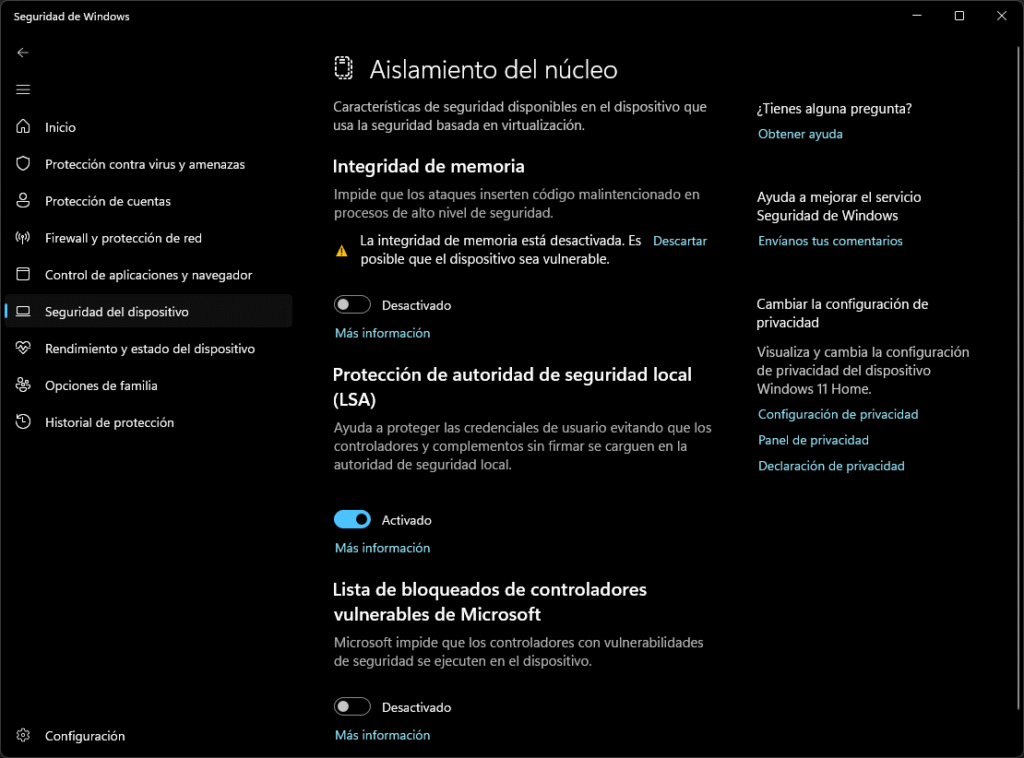
En Windows 11, Microsoft activa por defecto la Seguridad basada en virtualización (VBS) y el Aislamiento de núcleo (HVCI). Aunque son capas de protección útiles para entornos corporativos, en un portátil antiguo con procesador modesto generan un impacto directo en el rendimiento, provocando tirones y un consumo de recursos innecesario.
Para desactivar esta función y recuperar esos ciclos de CPU:
- Apagar la Integridad de la memoria:
- Abre el menú Inicio, escribe Seguridad de Windows y presiona
Enter. - Ve a Seguridad del dispositivo → Detalles del aislamiento de núcleo.
- Desactiva la casilla Integridad de la memoria.
- Abre el menú Inicio, escribe Seguridad de Windows y presiona
- Deshabilitar características de virtualización no utilizadas:
- Presiona
Win + R, escribeoptionalfeaturesy haz clic en Aceptar. - En la lista de características de Windows, desmarca las casillas Plataforma de máquina virtual, Plataforma del hipervisor de Windows e Hyper-V (si aparecen activadas).
- Haz clic en Aceptar y reinicia el portátil cuando el sistema lo solicite.
- Presiona
- Verificación rápida:
- Una vez reiniciado el equipo, abre el menú Inicio, busca Información del sistema y presiona
Enter. - En el panel principal, baja hasta la línea Seguridad basada en virtualización: si indica «No habilitado», habrás liberado con éxito a tu procesador de esa carga constante en segundo plano.
- Una vez reiniciado el equipo, abre el menú Inicio, busca Información del sistema y presiona
Resultados esperados y conclusiones
Tras completar esta serie de ajustes, la transformación en un portátil antiguo guardado en el armario suele ser drástica. Abre de nuevo el Administrador de Tareas (Ctrl + Shift + Esc) con el equipo en reposo y compara los valores actuales con la captura de pantalla tomada en la Fase 0.
Lo habitual tras esta puesta a punto es encontrarse con:
- Uso de CPU en reposo (idle): Entre un 2% y un 5% de carga constante.
- Consumo de memoria RAM: Una reducción de entre 1 GB y 2 GB en reposo al eliminar bloatware, servicios de IA y procesos en segundo plano.
- Comportamiento térmico: Ventiladores apagados o girando a revoluciones mínimas, eliminando silbidos molestos y sobrecalentamientos al navegar o redactar documentos.
No hace falta descartar un portátil ni forzar una migración a un sistema operativo desconocido si te sientes cómodo en Windows. Con un diagnóstico de salud previo, una buena desinfección, la eliminación de servicios innecesarios mediante herramientas de debloat y un mantenimiento de almacenamiento adecuado, es perfectamente posible devolverle la fluidez a una laptop veterana para que siga siendo una excelente herramienta de trabajo diario o entretenimiento durante mucho más tiempo.