
Descubre cómo descargar documentos de Scribd gratis sin pagar suscripción: métodos oficiales, el truco de Google y los descargadores que sí funcionan.
Probé Todos los Métodos para Descargar de Scribd Gratis: Solo Estos Funcionaron
Seguro que te ha pasado: encuentras el documento exacto que necesitas en Scribd y, justo cuando vas a bajarlo, te topas con el muro de pago que te exige una suscripción de casi 12 dólares al mes. Esta frustrante barrera aparece cuando intentas acceder a manuales técnicos, papers académicos, contratos modelo o libros completos; prácticamente cualquier archivo subido por la comunidad puede acabar bloqueado tras esa membresía.
Por suerte, saltarse este bloqueo es totalmente posible. Existen varios métodos y trucos legales para descargar de Scribd gratis y en formato PDF, sin necesidad de dejar los datos de tu tarjeta de crédito ni registrarte en periodos de prueba engañosos.
Precisamente por eso, decidí no fiarme de lo que dicen otros artículos en internet y probar yo mismo cada alternativa con un documento real: El fin de la eternidad, de Isaac Asimov. El resultado fue revelador: algunos métodos funcionaron a la primera y sin problemas, mientras que otros, recomendados en decenas de páginas, solo generaron archivos dañados que ningún lector de PDF pudo abrir.
Sin embargo, antes de entrar en materia, conviene aclarar un detalle que genera bastante confusión: desde 2024, Scribd separó sus servicios en dos marcas. Scribd se quedó exclusivamente con los documentos —papers, manuales, contratos y archivos subidos por usuarios—, mientras que los audiolibros y ebooks comerciales pasaron a una app independiente llamada Everand. Si has visto precios o tutoriales distintos en otros sitios, probablemente hablaban de Everand y no del Scribd de documentos que nos interesa hoy.
Dicho esto, empecemos por las opciones que no requieren ningún truco raro ni herramientas externas.
10 herramientas para descargar vídeos de YouTube, TikTok e Instagram gratis
Resumen rápido
Si solo quieres la respuesta corta: los descargadores online docdownloader.com, scribd.vdownloaders.com y toolesh.com/scribd-document-downloader generan el PDF sin necesidad de cuenta ni suscripción — pegas el enlace del documento y descargas el archivo en cuestión de minutos. Si prefieres no usar herramientas de terceros, Scribd ofrece la opción de subir un documento propio a cambio de acceso de descarga, o una prueba gratuita de 30 días. Y si ninguna de esas opciones encaja, buscar el documento directamente en Google con "nombre del documento" autor filetype:pdf a veces lo resuelve de forma inmediata.
Las opciones oficiales: sin trucos, sin software de terceros
Si lo que necesitas es solo uno o dos documentos, Scribd ya tiene mecanismos integrados para conseguirlos sin pagar la cuota completa. No son atajos ni vías alternativas: son funciones que la propia plataforma pone a disposición de cualquier usuario.
La prueba gratuita de 30 días
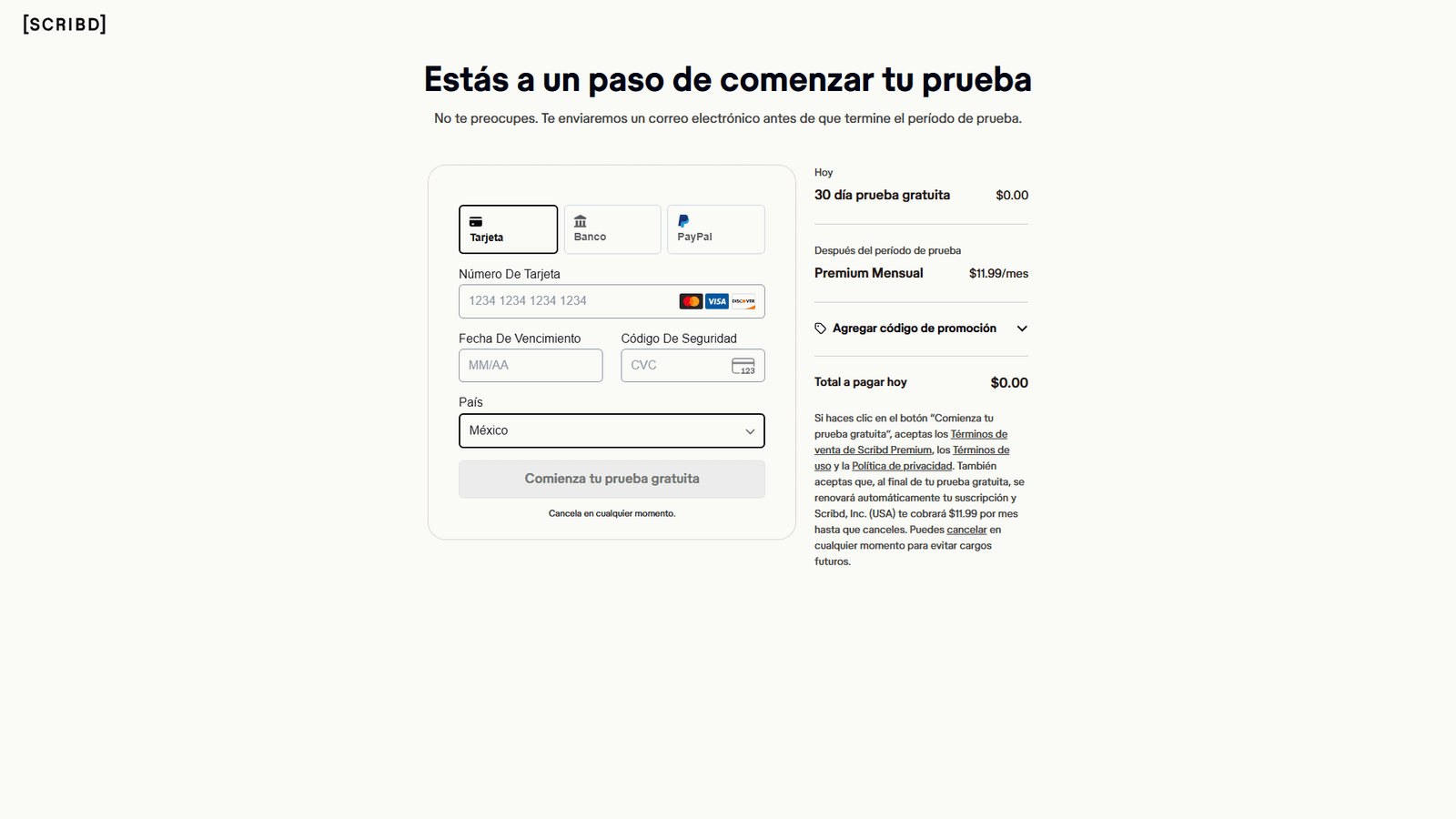
Scribd ofrece una prueba gratuita de un mes que incluye descarga completa de documentos. Para activarla:
- Crea una cuenta o inicia sesión en Scribd.
- Busca el documento que necesitas y ábrelo.
- Pulsa el botón de descarga y elige el formato, normalmente PDF.
- Confirma la activación de la prueba. Te pedirá un método de pago, pero no se cobra nada durante los primeros 30 días.
El detalle que mucha gente pasa por alto es la cancelación. Si no cancelas antes de que termine el mes, el cobro se hace automático. Lo más sencillo es poner un recordatorio en el calendario el mismo día que activas la prueba.
Subir tus propios documentos a cambio de créditos
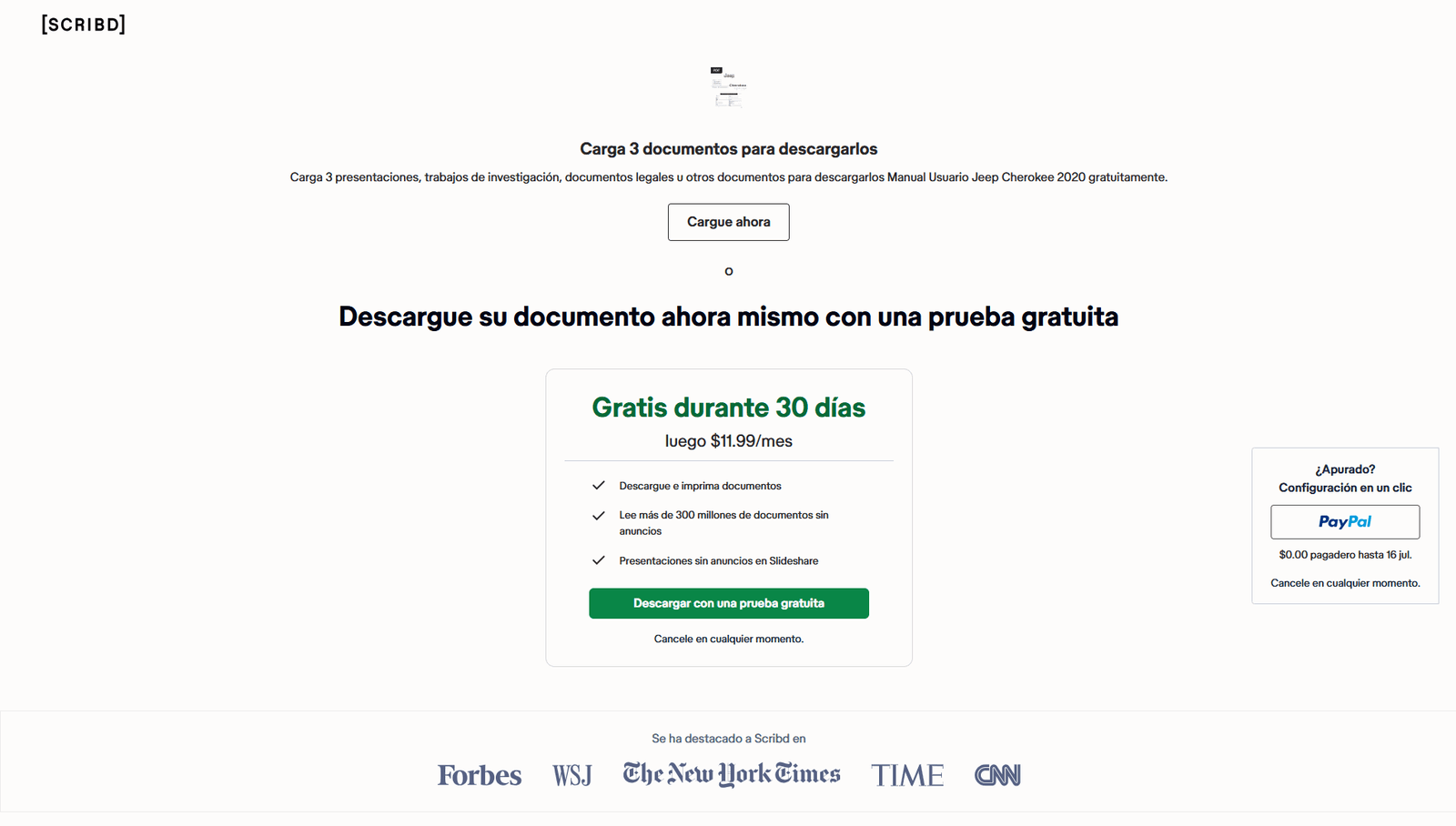
Esta es, en mi experiencia, la opción más infravalorada de todas. Scribd premia a quienes contribuyen a la biblioteca: si subes un documento que tú mismo redactaste o que tienes derecho a compartir —un trabajo universitario, una presentación, un manual propio—, la plataforma te da acceso de descarga a cambio. La cantidad exacta de documentos que pide subir varía según la promoción del momento: a veces basta con uno, otras veces pide hasta cinco o siete. El mecanismo de fondo, sin embargo, es siempre el mismo: contribuyes con contenido propio y obtienes créditos de descarga.
El proceso, en la práctica, es bastante directo:
- Inicia sesión en tu cuenta de Scribd (o crea una gratis con Google o Facebook).
- Busca el documento que quieres descargar y pulsa el botón de descarga.
- En vez de activar la prueba gratuita, elige la opción «Upload Now» para subir un documento propio.
- Sube un archivo original que tengas derecho a compartir. En cuanto se procese, obtendrás el crédito para descargar el documento que buscabas.
Eso sí: el archivo que subas debe ser contenido propio o de libre distribución, no algo descargado de otro lado, o corres el riesgo de que Scribd lo rechace por derechos de autor.
El botón de descarga directa
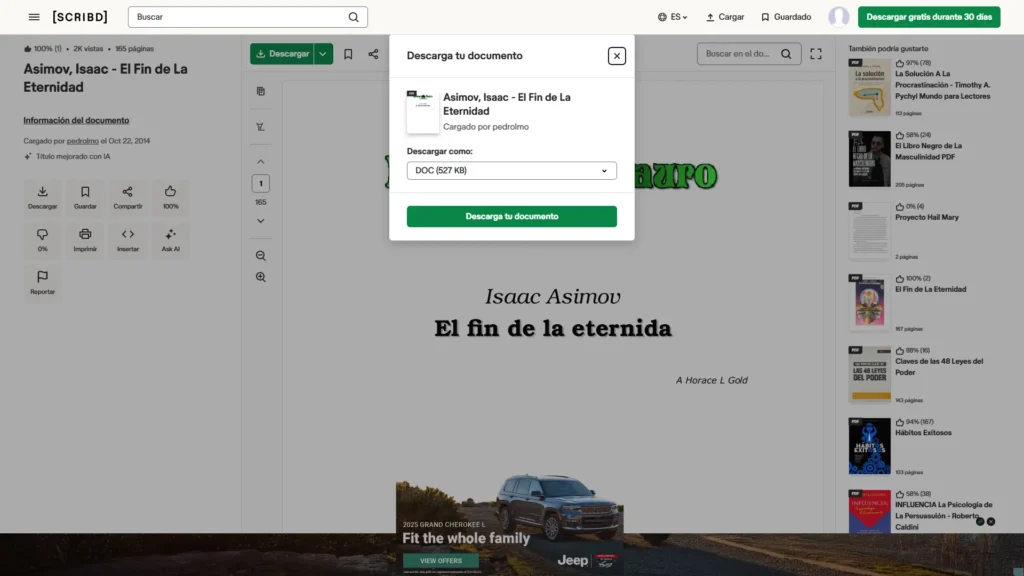
Por último, algunos documentos en Scribd tienen habilitada la descarga directa porque así lo decidió quien los subió. Si ves un botón de «Download» visible en la página del documento, puedes bajarlo sin suscripción ni subida previa. El problema es que esto depende por completo de la configuración elegida por el autor original, así que solo aparece en una fracción de los documentos de la plataforma.
Cuando ninguna de estas tres opciones aplica a tu caso —porque no quieres dar tu tarjeta para la prueba gratuita, no tienes nada que subir, o el botón de descarga simplemente no está ahí—, es cuando la mayoría de la gente empieza a buscar atajos. El primero que suele aparecer es el de imprimir la página como PDF.
Imprimir como PDF: por qué casi nunca funciona para un documento completo
Cuando ninguna de las opciones oficiales aplica, el primer atajo que suele aparecer en cualquier búsqueda es el de imprimir el documento como PDF. La idea parece sencilla: Scribd permite leer casi cualquier documento de forma gratuita con publicidad, así que en teoría bastaría con imprimir esa vista de lectura y guardarla como archivo. Pasé un día completo probando esto en Chrome, Brave y Edge, y la realidad resultó bastante distinta a lo que parece a simple vista.
El primer intento lógico es abrir el documento en su página normal de Scribd y pulsar Ctrl + P (o Cmd + P en Mac). Ahí la propia plataforma corta el paso de inmediato: en lugar de abrir la ventana de impresión, Scribd muestra un aviso que dice algo como «Para poder imprimir este documento en Scribd, primero tiene que descargarlo.» Es decir, te devuelve exactamente al mismo muro del que intentabas escapar —pagar o subir documentos propios—. Por este lado, sin más vueltas, no funciona.
Hay una alternativa: en vez del atajo de teclado, abrir el menú de tres puntos del navegador y elegir directamente la opción «Imprimir». Esto sí abre la ventana de impresión, y además detecta correctamente el número total de páginas del documento. El problema aparece en la vista previa: donde deberían verse las páginas reales, Scribd las muestra completamente en blanco, rodeadas únicamente por la interfaz de la plataforma. El resultado, si llegas a guardarlo, es un PDF del tamaño correcto —pongamos 200 páginas para un libro extenso— pero sin una sola línea de texto dentro. Tampoco sirve.
Donde sí encontré algo de margen real fue con el visor embed, aunque construir la URL correcta requiere un paso extra que vale la pena explicar bien, porque no es algo intuitivo a simple vista.
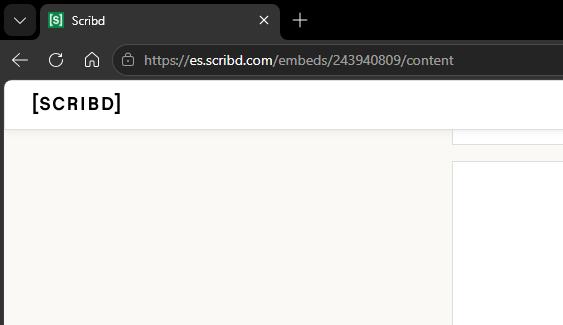
Lo primero es localizar el número de identificación del documento. Aparece en la propia URL que ves en la barra de direcciones cuando tienes el documento abierto en Scribd, justo después de «/doc/». Por ejemplo, en el libro que usé para las pruebas, la URL es https://es.scribd.com/doc/243940809/Asimov-Isaac-El-Fin-De-La-Eternidad-doc, así que el número que necesitas en este caso es 243940809.
Con ese número ya puedes armar la versión embed, que es la que sí permite imprimir contenido real (a diferencia de los dos intentos anteriores):
- Copia el número de identificación de la URL original del documento, el que aparece justo después de «/doc/».
- Pégalo en esta plantilla, reemplazando «ID_DEL_DOCUMENTO»:
scribd.com/embeds/ID_DEL_DOCUMENTO/content. Con el ejemplo de Asimov, la URL final seríascribd.com/embeds/243940809/content. - Abre esa dirección en una pestaña nueva. Cargará una versión limpia del documento, sin el menú lateral ni los elementos de navegación de Scribd.
- Pulsa Ctrl + P (o Cmd + P en Mac); se abrirá la ventana de impresión del navegador.
- Selecciona «Guardar como PDF» en la opción de impresora.
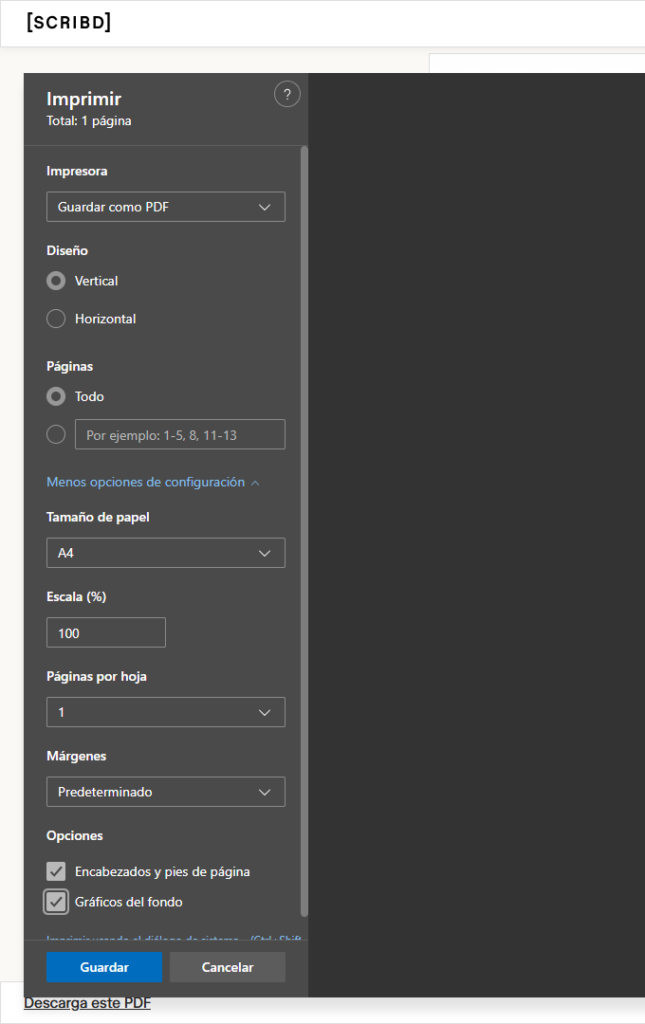
- Ajusta márgenes, zoom, orientación y tamaño de papel hasta que la página quede bien centrada —esto casi siempre requiere algún retoque manual.
La limitación sigue siendo la misma: solo reconoce la página que está visible en pantalla en ese momento, no el documento completo.
Para una página suelta, o un par de ellas repitiendo el proceso manualmente, el resultado final es aceptable. Para un libro de cientos de páginas, como el de Asimov que usé en las pruebas, deja de ser práctico mucho antes de llegar a la mitad: tocaría repetir este proceso cientos de veces, una por una.
Así que este método tiene un único caso de uso real: un documento corto o un fragmento puntual. Para cualquier cosa más extensa, es momento de mirar otra parte.
Lo que probé y no funcionó: extensiones de Chrome y scripts de Tampermonkey
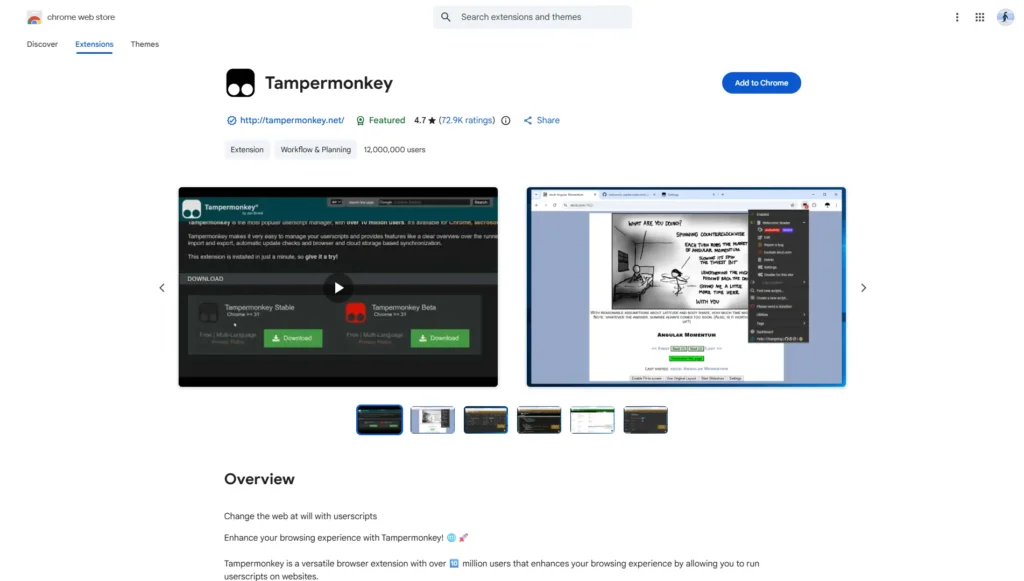
Antes de llegar a las herramientas que sí dieron resultado, hay un grupo de métodos que aparece recomendado una y otra vez en foros y vídeos, y que vale la pena mencionar precisamente porque no funcionó en mis pruebas.

El primero fue un script para Tampermonkey, presentado como la solución definitiva para descargar cualquier documento de Scribd sin pagar. Instalé la extensión, configuré el script y, siguiendo varias recomendaciones, incluso cambié la versión regional de la web (de es.scribd a la versión genérica, seleccionando Estados Unidos como país desde la propia configuración de Scribd) para que el script reconociera la página correctamente. Con todo eso ya en marcha, probé con el mismo enlace del libro de Asimov.
El script funcionó, al menos en apariencia: procesó el documento durante varios minutos y terminó generando un PDF de unos 8 MB, listo para descargar. El problema llegó al intentar abrirlo. Chrome, las suites de ofimática gratuitas que probé y también Brave devolvían el mismo resultado: error de lectura, archivo dañado o protegido. Probé varias extensiones de Chrome que prometían lo mismo y ninguna entregó un archivo que se pudiera abrir.
La conclusión después de invertir bastante tiempo en esto es sencilla: estos métodos son complicados de configurar, dependen de cambios poco intuitivos en la configuración regional, y el resultado final ni siquiera es un archivo utilizable. No es una opción práctica, por mucho que aparezca recomendada en tantos sitios.
Por suerte, hay un tipo de herramienta que sí resolvió el problema sin ninguna de estas complicaciones.
Los descargadores online que sí funcionan
Después de perder tiempo con scripts y extensiones que no entregaban nada utilizable, lo que realmente resolvió el problema fue un tipo de herramienta distinto: páginas que procesan el enlace de Scribd por su cuenta y generan un archivo descargable, sin que tengas que instalar nada en tu navegador ni tocar configuraciones regionales.
Probé tres de estas páginas con el mismo documento de Asimov que usé en el resto de pruebas, y las tres entregaron un archivo que se abrió sin problemas.
DocDownloader: la más completa cuando necesitas otro formato además de PDF
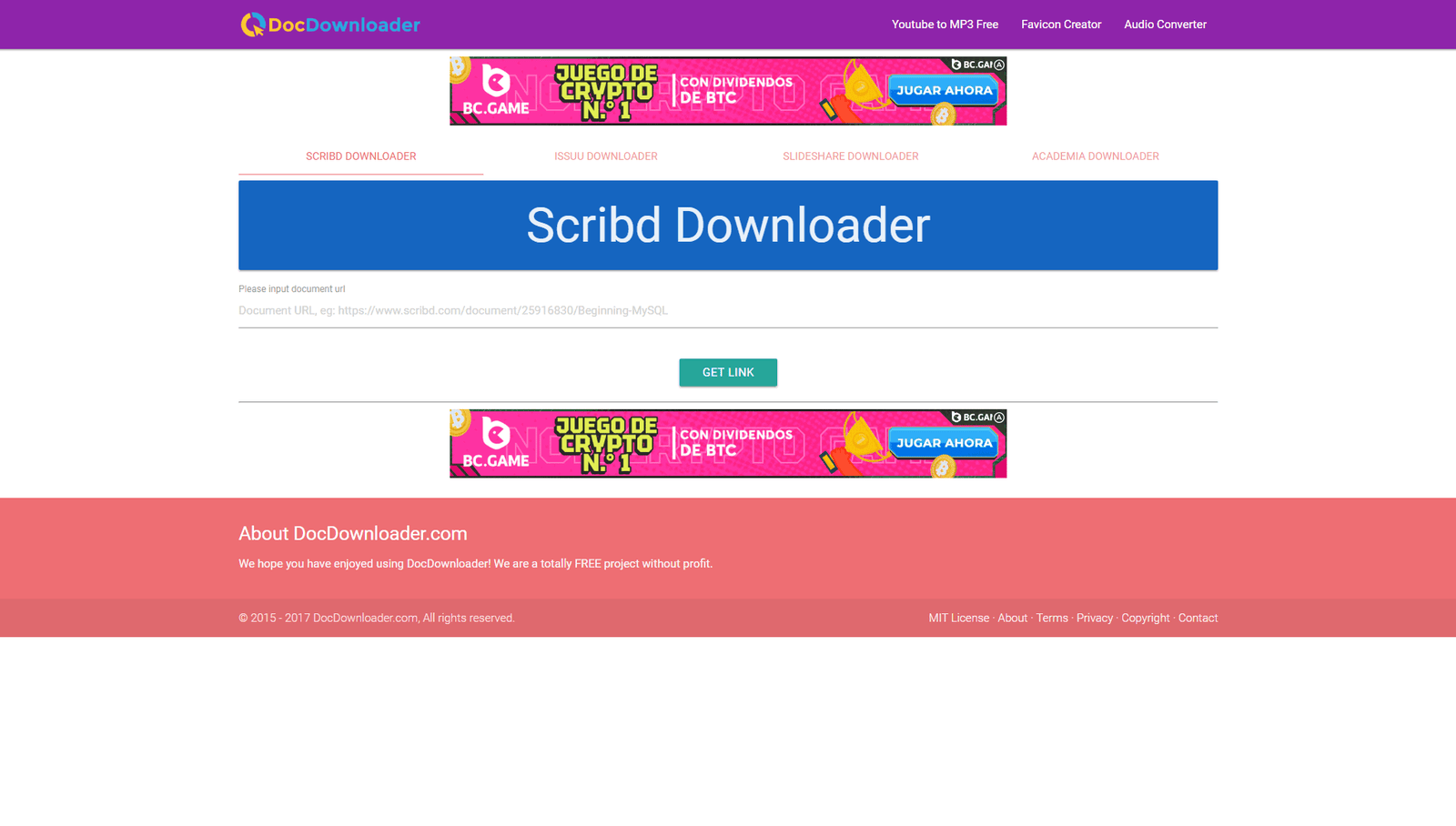
Lo que distingue a DocDownloader del resto es que no se limita a generar un PDF. Al pegar el enlace, da a elegir entre tres formatos de salida: PDF, DOCX y PPTX, lo que resulta útil si lo que buscas es, por ejemplo, una presentación que puedas seguir editando después de descargarla.
Para usarla:
- Copia la URL completa del documento de Scribd.
- Entra en docdownloader.com y pega el enlace en el campo correspondiente.
- Selecciona el formato de salida (PDF si solo quieres leerlo, DOCX o PPTX si necesitas editarlo).
- Espera a que procese el archivo y descárgalo.
Con el documento de prueba, elegí la opción de PDF y el resultado fue un archivo de 1,7 MB que se abrió sin ningún aviso de error.
- Permite elegir entre PDF, DOCX y PPTX según lo que necesites hacer después con el documento.
- Funciona sin necesidad de crear una cuenta.
- Puede mostrar ventanas emergentes antes de iniciar la descarga.
Sitio oficial: docdownloader.com
Scribd.VDownloaders.com: la opción más mencionada en foros y comunidades
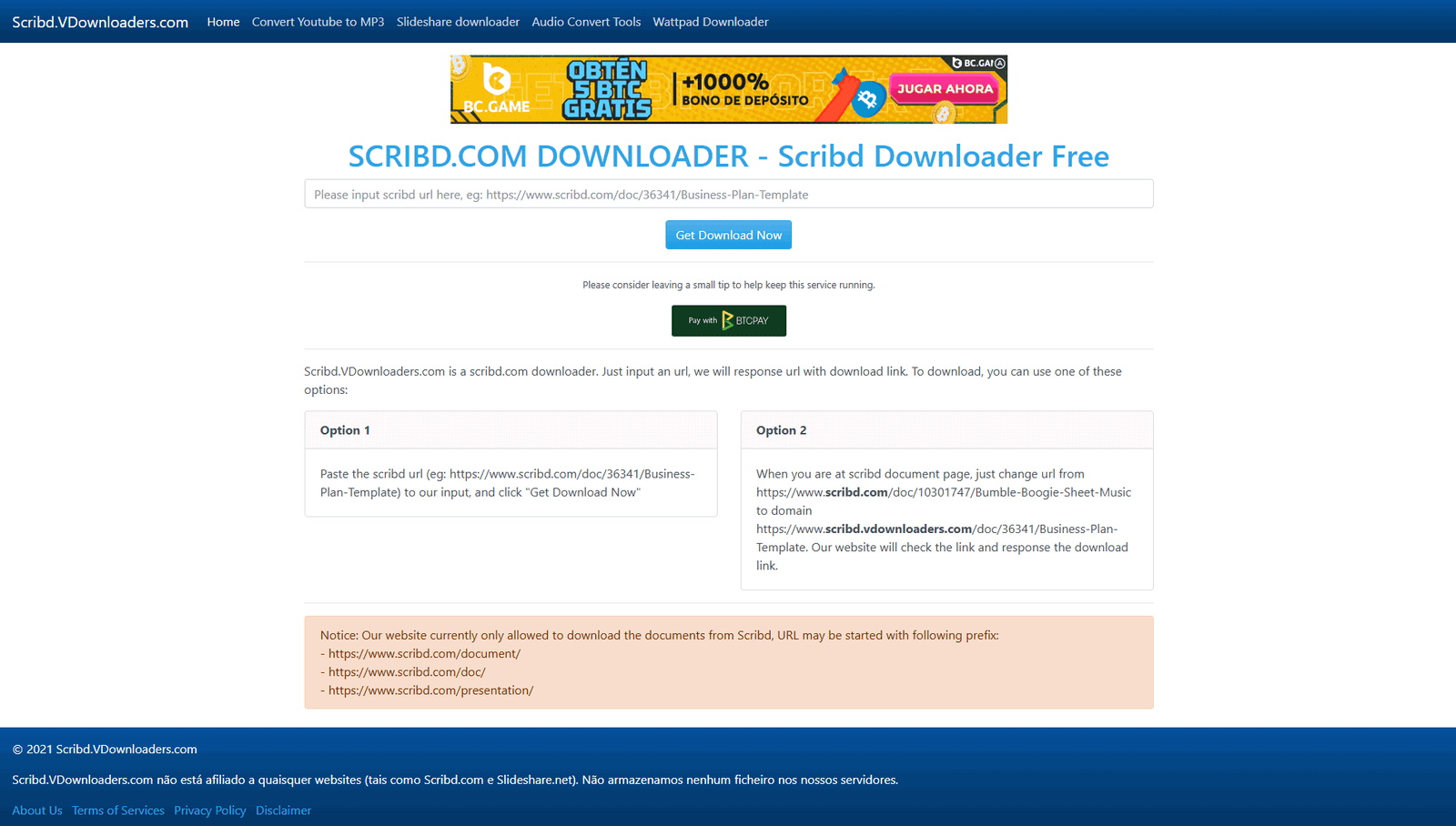
Esta es probablemente la herramienta que más aparece citada cuando alguien pregunta en foros o grupos cómo descargar de Scribd gratis, y en mis pruebas entendí por qué: el proceso es directo y no deja espacio para confusiones.
Los pasos son los siguientes:
- Copia el enlace del documento que quieres descargar.
- Pégalo en el campo de Scribd.VDownloaders.com.
- Pulsa el botón de generar descarga.
- Resuelve el captcha si aparece, y descarga el archivo resultante.
En mi caso, sí tuve que pasar por un captcha antes de poder descargar, y la página mostró varios anuncios durante el proceso. El archivo que obtuve pesaba 765 KB y se abrió correctamente en cualquier lector de PDF que probé.
- Es rápida y va directa al grano, sin pasos innecesarios.
- Es de las opciones más recomendadas en discusiones de usuarios sobre este tema.
- Pide resolver un captcha y muestra más publicidad que otras alternativas.
Sitio oficial: scribd.vdownloaders.com
Toolesh: cuando quieres evitar tantos anuncios como sea posible
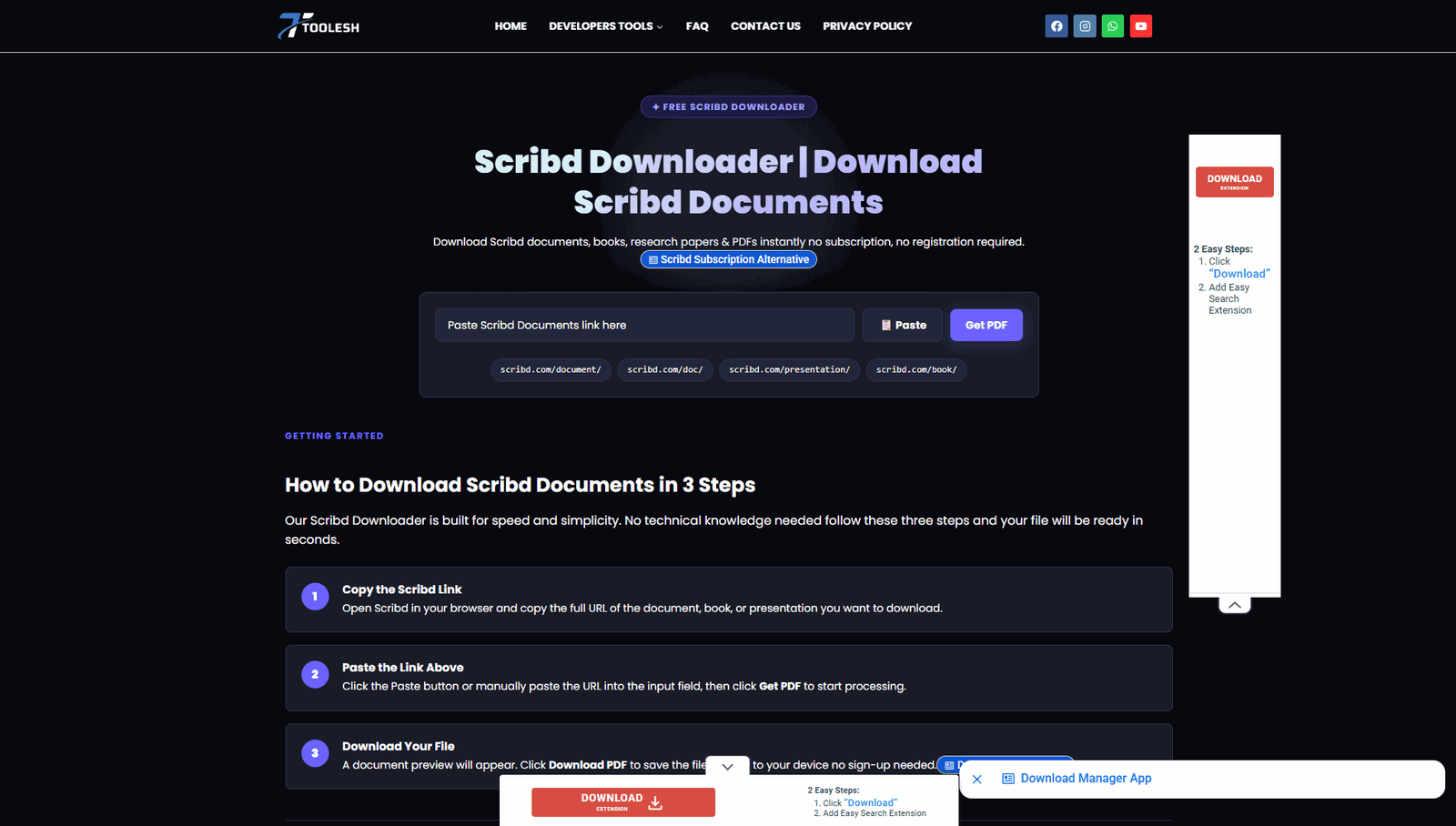
Dentro del sitio toolesh.com hay una herramienta específica para Scribd, y lo que más se nota frente a las dos anteriores es que la experiencia de uso es más ligera: menos interrupciones publicitarias y un proceso igual de simple.
Para usarla:
- Entra en la herramienta específica para Scribd dentro de toolesh.com.
- Pega la URL del documento.
- Pulsa el botón de descarga.
- Guarda el PDF generado.
En la prueba con el mismo libro, no me pidió resolver ningún captcha (aunque esto puede variar según el momento) y el archivo resultante, también de 765 KB, se abrió sin ningún problema.
- Tiene menos anuncios e interrupciones que otras opciones similares.
- No siempre exige resolver un captcha.
- Solo entrega el archivo en formato PDF.
Sitio oficial: toolesh.com/scribd-document-downloader
Antes de usar cualquiera de estas tres páginas conviene tener un par de cosas en cuenta. Funcionan mejor —a veces únicamente— con documentos que son públicos en Scribd; si el archivo tiene restricciones especiales, puede que el proceso falle. Y como se trata de sitios de terceros con bastante publicidad, lo más sensato es navegar con un bloqueador de anuncios activo y el antivirus al día.
Lo que de verdad ahorra tiempo cuando Scribd se pone difícil
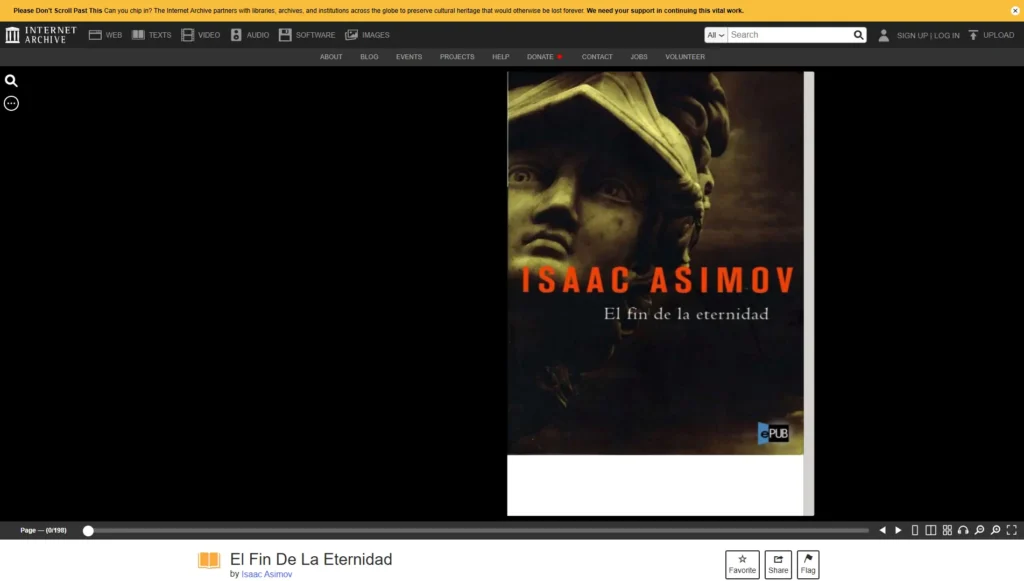
Si hay una idea que se repite en todo lo anterior es que no todos los atajos para Scribd son iguales. Los scripts y extensiones que prometen descargar cualquier documento sin esfuerzo fueron, en la práctica, los que peor resultado dieron. Los descargadores online, en cambio, hicieron exactamente lo que decían hacer.
Pero antes de recurrir a cualquiera de ellos, vale la pena probar algo todavía más simple: buscar el documento directamente en Google usando el operador filetype:pdf. Basta con escribir el nombre del documento o libro, el autor si lo tienes, y añadir filetype:pdf al final, entre comillas si quieres resultados más exactos (en la barra de Google escribirías algo como: "El fin de la eternidad" Asimov filetype:pdf).
Cuando funciona, el documento aparece alojado en algún otro sitio sin pasar por ningún paywall, sin anuncios y sin captchas de por medio.
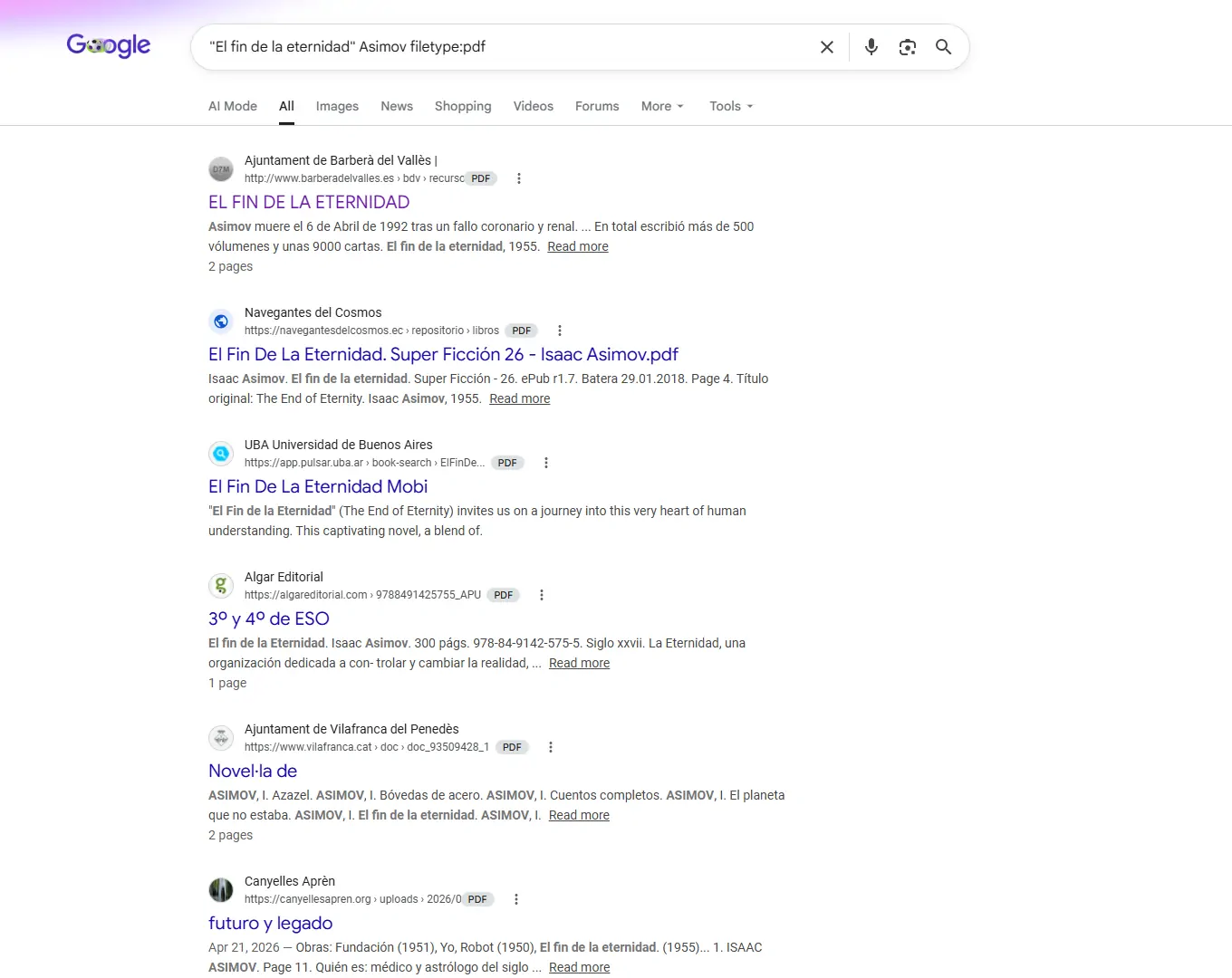
No siempre da resultado, y entre los enlaces que aparecen a veces hay solo resúmenes o folletos en lugar del documento completo, así que toca revisar uno por uno hasta encontrar el correcto. Pero esto no es exclusivo de este método: dentro de la propia Scribd también es habitual encontrarse con versiones parciales o material que no es exactamente lo que se buscaba. La diferencia es que esta búsqueda no cuesta nada intentarla, y cuando acierta, ahorra por completo el paso de pelearse con Scribd.
En definitiva, lo más razonable es seguir este orden: revisar primero si la prueba gratuita o el botón de descarga directa resuelven el caso sin más complicaciones; si no, probar la búsqueda en Google antes que cualquier otra cosa, por lo rápida y limpia que es cuando funciona; y reservar los descargadores online para cuando el documento específico no aparece por ningún otro lado. Y si ni siquiera Scribd tiene lo que buscas, plataformas como Studocu, Academia.edu o el Internet Archive suelen tener versiones gratuitas de materiales similares, especialmente en el caso de papers académicos y apuntes universitarios.