
Descubre las mejores herramientas gratis y Open Source en GitHub para limpiar Windows, eliminar bloatware y acelerar tu PC sin anuncios ni programas de pago.
Limpia y acelera Windows al máximo con estas herramientas gratis de GitHub
Con el paso del tiempo, cualquier instalación de Windows tiende a acumular archivos temporales, registros obsoletos y decenas de servicios en segundo plano que ralentizan el equipo. Durante años, la solución inmediata era acudir a limpiadores comerciales conocidos. Sin embargo, muchos de esos programas tradicionales han terminado saturados de publicidad, notificaciones emergentes molestas y funciones de pago que aportan poco valor real.
Por suerte, GitHub se ha convertido en el verdadero refugio para quienes buscan alternativas transparentes. En esta plataforma, desarrolladores independientes comparten herramientas de código abierto completamente gratuitas, libres de rastreadores y diseñadas con un solo objetivo: hacer que tu ordenador funcione rápido y sin interferencias.
En mi experiencia probando y manteniendo múltiples ordenadores, estas utilidades gratis y de código abierto han demostrado ser sensiblemente más efectivas que muchas aplicaciones de pago. No solo limpian espacio en el disco duro, sino que permiten aligerar Windows 11 de raíz, desactivar funciones innecesarias y devolverle la fluidez al sistema operativo sin poner en riesgo la estabilidad.
Hemos recopilado las herramientas más populares, probadas y con mejor reputación en GitHub para que puedas transformar el rendimiento de tu PC mediante ajustes gráficos sencillos o comandos rápidos desde la terminal.
Cómo optimizar tu PC gaming desactivando servicios de Windows 11
Resumen de características y uso recomendado
Si quieres ver de un vistazo qué ofrece cada opción antes de explorar los análisis detallados, el siguiente desglose compara sus puntos fuertes y la forma en que se ejecutan en el equipo.
| Herramienta | Tipo de uso | Enfoque principal | Método de instalación |
| WinUtil | Script / Panel gráfico | Debloat completo, ajustes e instalación de apps | PowerShell Admin |
| Win11Debloat | Script interactivo | Debloat rápido en 1 clic y privacidad | PowerShell Admin |
| BCUninstaller | App portable / Instalable | Desinstalación masiva y borrado de residuos | Ejecutable (.exe) |
| Winhance | App con interfaz | Personalización granular y políticas de grupo | GitHub / Web oficial |
| RemoveWindowsAI | Utilidad especializada | Desactivación de Copilot e IA en segundo plano | Repositorio GitHub |
| OptimizerDuck | App con interfaz | Optimización general, privacidad, juegos y mantenimiento | Ejecutable (.exe) |
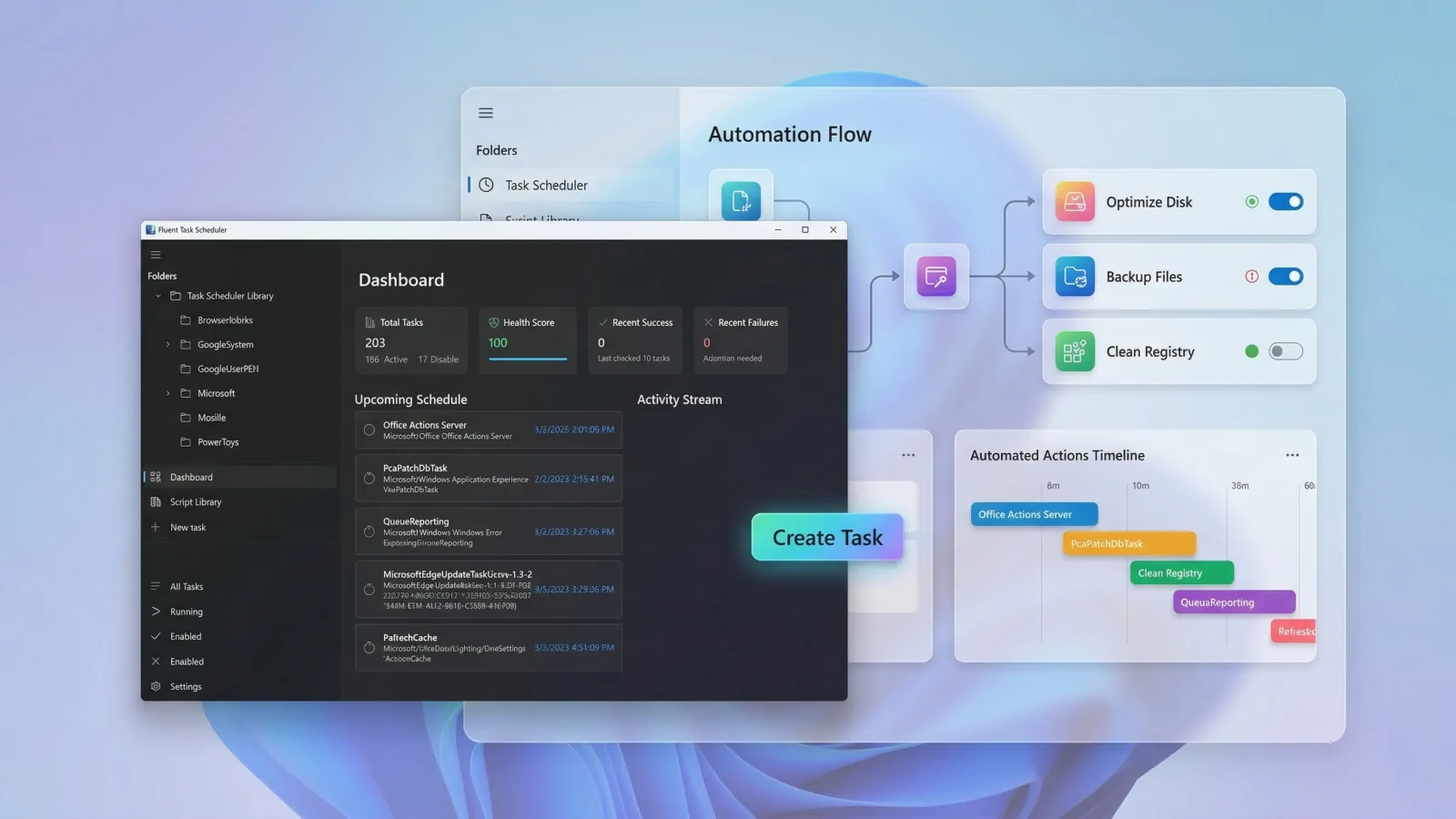
| FluentCleaner | App con interfaz | Limpieza de archivos temporales y caché | Ejecutable (.exe) |
| RyTuneX | Panel de monitoreo | Gráficos en tiempo real y presets seguros | Winget / GitHub |
| Kudu Cleaner | App con interfaz | Limpiador de disco transparente sin rastreadores | Web oficial / GitHub |
| Sparkle | Navaja suiza | Limpieza, test de velocidad DNS y gestor de apps | PowerShell / Portable |
Las mejores herramientas de limpieza (gratis y de código abierto) para Windows
A continuación encontrarás nuestra selección de las mejores utilidades de código abierto disponibles en GitHub. Cada una aborda el mantenimiento desde un ángulo distinto, desde scripts rápidos de un solo clic hasta paneles de control avanzados para personalizar tu sistema a medida.
1. WinUtil (ChrisTitusTech / winutil)
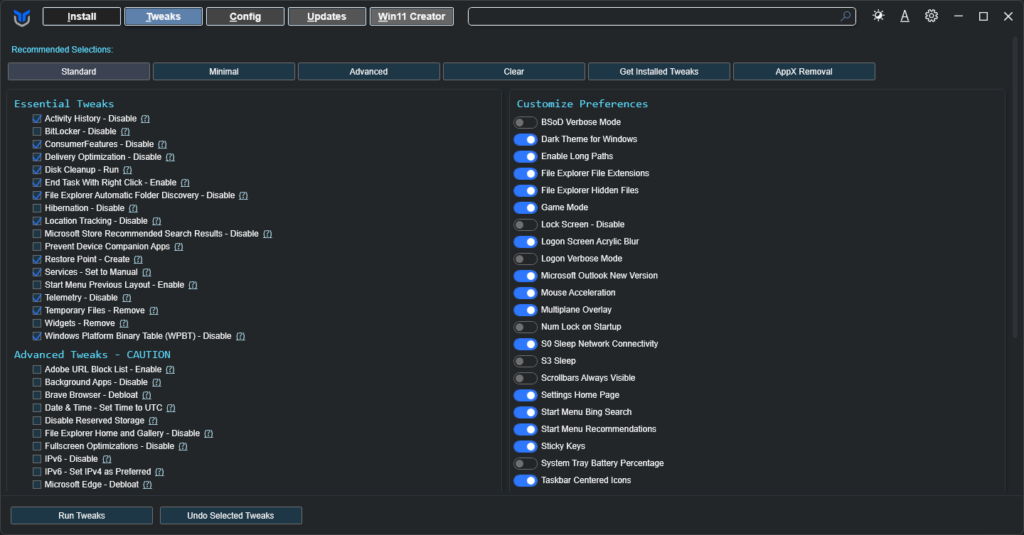
La herramienta de optimización y debloat más popular de GitHub para personalizar Windows a fondo.
Olvídate de buscar tutoriales para modificar el registro o desactivar servicios a mano. WinUtil reúne años de trucos y modificaciones del sistema en un panel gráfico muy fácil de entender. Creada por Chris Titus, esta utilidad se ha convertido en el estándar de oro en GitHub para quienes buscan un sistema operativo más ligero, privado y rápido.
A diferencia de los scripts a ciegas, aquí todo se organiza por pestañas. En la sección de Tweaks, el perfil Standard ofrece el equilibrio perfecto entre rendimiento y estabilidad: elimina el rastreo de datos, detiene procesos en segundo plano que saturan la CPU y borra las apps preinstaladas que nadie usa. Si eres un usuario exigente, los modos Minimal o Advanced te permiten ajustar cada tuerca según lo que necesite tu equipo.
Pero la herramienta va más lejos. En el apartado Install, puedes marcar casillas para descargar navegadores, reproductores y utilidades del sistema en un solo clic gracias a la integración con Winget. También incorpora opciones de mantenimiento para reparar archivos corruptos o ajustar el comportamiento de Windows Update sin dar rodeos.
Antes de aplicar cualquier cambio profundo, la propia herramienta permite crear un punto de restauración con un clic, ofreciendo una red de seguridad si decides revertir algún ajuste. Es, sin duda, una de las soluciones más completas y pulidas que vas a probar.
Para ejecutarla en tu equipo, abre PowerShell con permisos de administrador, pega esta orden y pulsa Enter:
PowerShell
irm https://christitus.com/win | iex
🔗 Repositorio en GitHub:ChrisTitusTech / winutil
2. Win11Debloat (Raphire / Win11Debloat)
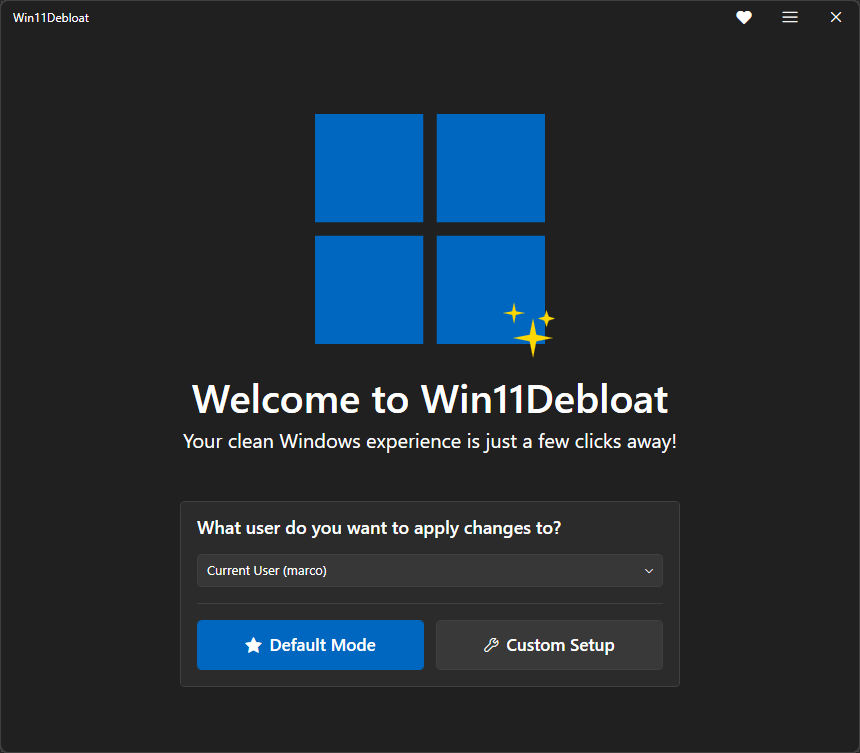
La forma más rápida y sin complicaciones de limpiar Windows 11 en cuestión de segundos.
Si la idea de navegar por decenas de menús te abruma y solo buscas un sistema limpio sin dar rodeos, Win11Debloat es probablemente tu mejor opción. Este proyecto se ha posicionado como uno de los scripts de limpieza de bloatware más populares de GitHub gracias a un enfoque directo: eliminar lo que sobra sin romper funciones esenciales del sistema operativo.
La herramienta se centra en resolver los problemas más molestos que introduce Windows 11 de fábrica. Con un par de clics deshabilita el rastreo de datos, quita la publicidad integrada en el menú Inicio, elimina la búsqueda web obligatoria de Bing y desactiva servicios como Copilot o funciones de IA en segundo plano que consumen recursos sin necesidad. También desinstala de golpe las aplicaciones promocionadas que Microsoft incluye por defecto.
Lo que hace destacar a Win11Debloat frente a otras alternativas es su modo predeterminado. No necesitas ser un experto ni evaluar casilla por casilla qué desactivar: el propio script aplica una selección segura pensada para el usuario común, manteniendo la estabilidad del equipo y ahorrando un tiempo valioso.
Para ejecutarlo en tu equipo, abre PowerShell con permisos de administrador, pega el siguiente comando y presiona Enter:
PowerShell
& ([scriptblock]::Create((irm "https://debloat.raphi.re/")))
Una vez que aparezca la ventana de bienvenida, haz clic en el botón Default mode y, en la siguiente pantalla, pulsa en Apply changes. Con esos dos pasos habrás completado un debloat seguro y efectivo.
🔗 Repositorio en GitHub:Raphire / Win11Debloat
3. Bulk Crap Uninstaller / BCUninstaller (BCUninstaller)
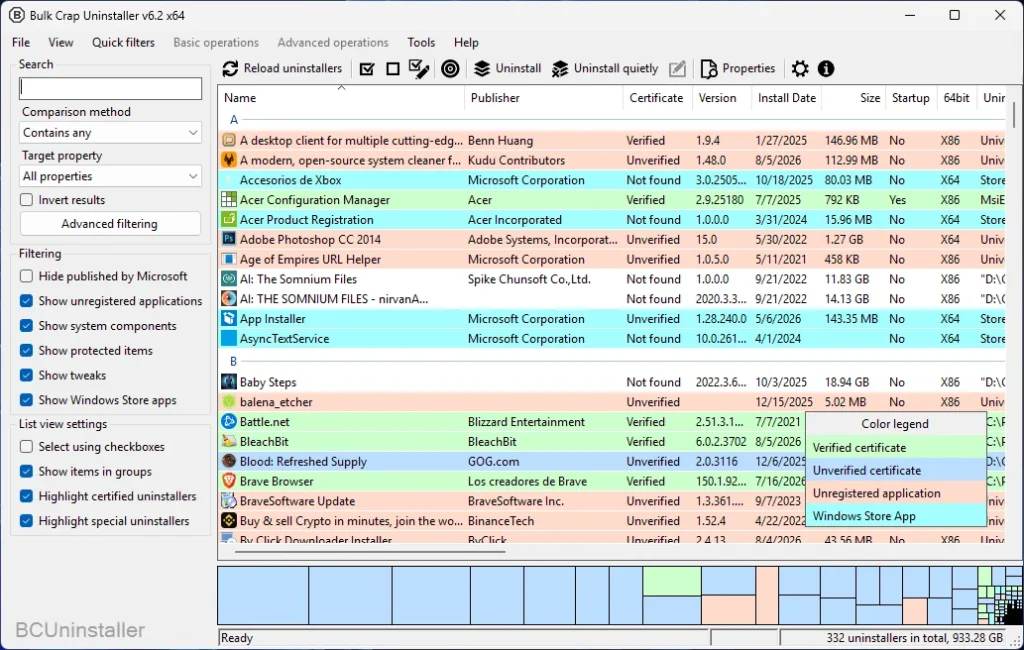
Desinstalación masiva y limpieza profunda de residuos donde el panel nativo de Windows se queda corto.
El desinstalador integrado de Windows suele dejar rastros por todas partes: carpetas huérfanas en el disco duro, claves obsoletas en el registro y servicios que siguen ejecutándose en segundo plano. BCUninstaller aborda este problema atacando la raíz, convirtiéndose en la herramienta definitiva cuando necesitas hacer una limpieza profunda de programas en tu ordenador.
A diferencia del panel tradicional de la configuración del sistema, BCUninstaller te permite seleccionar decenas de programas y desinstalarlos todos de forma simultánea o en secuencia automática. Su interfaz organiza cada aplicación mediante un código de colores muy intuitivo que clasifica el software según su origen: aplicaciones verificadas, no registradas, juegos, componentes del sistema o apps de la Microsoft Store.
Su verdadero punto fuerte llega al terminar la desinstalación principal. La herramienta inicia un escaneo automático en busca de archivos residuales y entradas del registro que el desinstalador oficial del programa pasó por alto. Además, es capaz de detectar programas «huérfanos» cuyo desinstalador original se ha dañado, permitiendo borrarlos del sistema sin complicaciones.
Cuenta con versión instalable y portable, lo que la hace ideal para llevar en un péndulo USB y ejecutarla en cualquier equipo sin necesidad de instalación previa. Es una utilidad imprescindible para mantener el almacenamiento libre de basura tras años de instalar y probar aplicaciones.
🔗 Repositorio en GitHub:BCUninstaller / Bulk-Crap-Uninstaller
4. Winhance (memstechtips / Winhance)
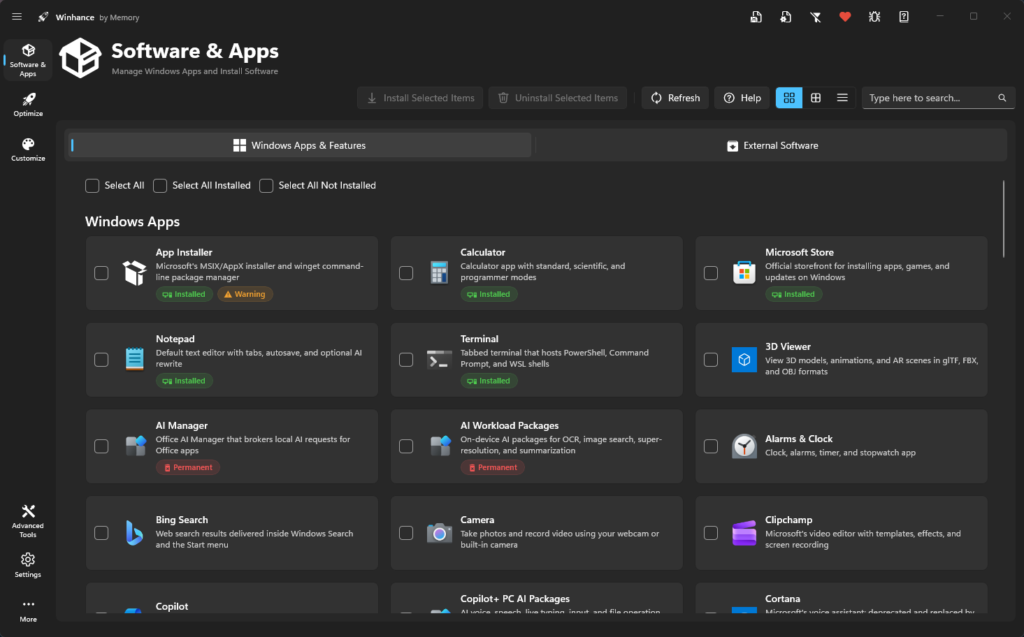
Control quirúrgico y personalizado para modificar cada ajuste de Windows a tu medida.
Mientras que otros scripts aplican cambios masivos con un solo botón, Winhance apuesta por la precisión. Es la herramienta perfecta si prefieres entender exactamente qué se está modificando en tu ordenador y mantener el control absoluto sobre cada parámetro de privacidad, interfaz y rendimiento.
Su panel organiza las opciones de forma muy intuitiva mediante interruptores individuales. Permite desactivar aspectos detallados de la telemetría, modificar políticas de grupo locales sin necesidad de pelear con el editor nativo de Windows, detener servicios secundarios y ajustar el comportamiento de la barra de tareas o las notificaciones molestas según lo que necesites.
Además de los retoques visuales y de privacidad, incluye apartados dedicados a desinstalar aplicaciones predeterminadas del sistema y aplicar trucos de rendimiento enfocados. Es un proyecto ideal para usuarios entusiastas que disfrutan personalizando el sistema operativo paso a paso, sin la incertidumbre de ejecutar un script automatizado a ciegas.
Puedes descargar su ejecutable directamente desde la sección de publicaciones (Releases) en su repositorio de GitHub o a través de su sitio web oficial en winhance.net.
🔗 Repositorio en GitHub:memstechtips / Winhance
5. RemoveWindowsAI (zoicware / RemoveWindowsAI)
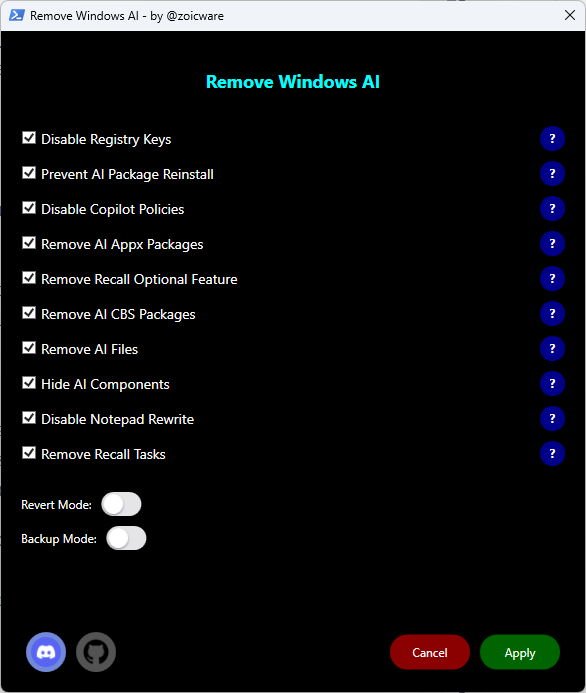
Desactiva de raíz Copilot y las funciones de IA que consumen recursos en segundo plano.
Con las últimas actualizaciones de Windows 11, Microsoft ha integrado múltiples herramientas de inteligencia artificial que permanecen activas en el sistema. Para muchos usuarios, funciones como Copilot o los procesos asociados a la IA no aportan un valor diario y, en cambio, generan un consumo continuo e innecesario de procesador y memoria RAM.
RemoveWindowsAI nace precisamente para atacar este problema de forma especializada. La herramienta escanea el sistema en busca de todos los componentes, telemetría y servicios vinculados a las funciones de IA de Microsoft para desactivarlos de golpe, devolviendo al sistema operativo un comportamiento más liviano y tradicional.
El impacto en el rendimiento se nota de inmediato, especialmente cuando el ordenador está en reposo (idle). En pruebas reales sobre portátiles con procesadores modestos (como un Intel Core i5 de décima generación), desactivar estas tareas en segundo plano permite reducir el uso de CPU sin hacer nada desde cerca de un 10% hasta tan solo un 2% o 3%. Esto se traduce en menor temperatura, ventiladores más silenciosos y una mejor autonomía de batería.
Es una mención especial imprescindible y el complemento perfecto para combinar con un debloater general si buscas recuperar la fluidez en Windows 11.
🔗 Repositorio en GitHub:zoicware / RemoveWindowsAI
6. OptimizerDuck (itsfatduck / optimizerDuck)
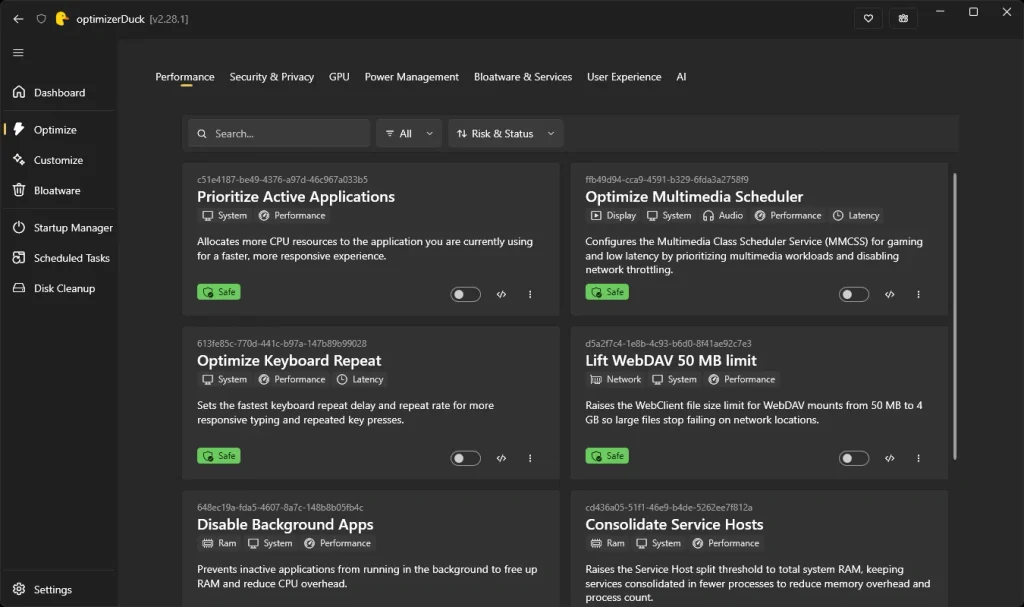
Un optimizador y personalizador todoterreno para afinar el rendimiento, la privacidad y los juegos.
A diferencia de los scripts que se limitan a borrar aplicaciones, OptimizerDuck es una suite de mantenimiento completa que reúne decenas de ajustes del sistema, opciones de privacidad y herramientas de personalización en un solo panel. Su objetivo es eliminar el consumo innecesario de recursos en segundo plano y darte acceso a configuraciones avanzadas sin necesidad de pelear manualmente con el Registro de Windows o las directivas de grupo.

La herramienta organiza sus funciones en apartados muy claros. En la sección de optimización incluye ajustes de rendimiento como la prioridad de procesos y la afinación de latencia, modificaciones específicas para tarjetas gráficas (NVIDIA, AMD e Intel), planes de energía de alto rendimiento y el bloqueo de la telemetría de Microsoft. También permite desactivar funciones recientes de Windows 11 como Copilot, las capturas de Windows Recall o la superposición de IA.
Además de aligerar el sistema, incluye un bloque de personalización con más de 40 controles para ajustar la barra de tareas, los menús contextuales, el diseño del escritorio y opciones clave para jugadores, como el acelerado de GPU por hardware (HAGS), el modo de juego o la desactivación de la aceleración del ratón.
Por si fuera poco, integra sus propias utilidades de mantenimiento: un gestor de programas de inicio, un explorador de tareas programadas, un limpiador de archivos temporales de disco y un desinstalador de aplicaciones preinstaladas con identificadores de riesgo (Seguro, Precaución, Desconocido) para borrar solo lo que no comprometa al sistema.
🔗 Repositorio en GitHub: itsfatduck / optimizerDuck
7. FluentCleaner (builtbybel / FluentCleaner)
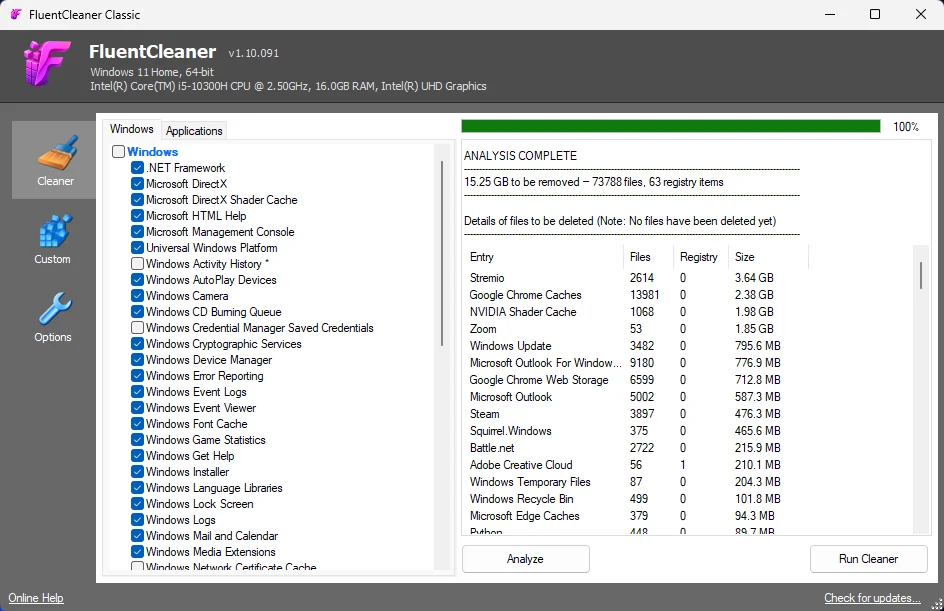
El sustituto directo y de código abierto para CCleaner con el diseño nativo de Windows 11.
Durante años, programas como CCleaner fueron el estándar indiscutible para borrar archivos temporales. Sin embargo, la inclusión de publicidad, notificaciones molestas y procesos en segundo plano ha llevado a muchos usuarios a buscar alternativas más transparentes. FluentCleaner nace precisamente para llenar ese vacío: un limpiador libre de anuncios, ligero y de código abierto.
Lo primero que destaca es su aspecto visual. Diseñado bajo la línea Fluent Design, parece una aplicación oficial integrada en Windows 11. En el apartado funcional, se enfoca en las tareas de mantenimiento clásico: analiza el disco en busca de archivos de caché, vacía carpetas temporales, borra rastros del navegador y elimina registros obsoletos del sistema de forma segura.
A diferencia de las herramientas de debloat más profundas, FluentCleaner no altera servicios ni toca partes sensibles del sistema operativo. Esto la convierte en la opción ideal para usuarios que solo buscan liberar gigabytes de espacio en disco de manera periódica, con la tranquilidad de que no romperán nada por el camino.
🔗 Repositorio en GitHub:builtbybel / FluentCleaner
8. RyTuneX (rayenghanmi / RyTuneX)
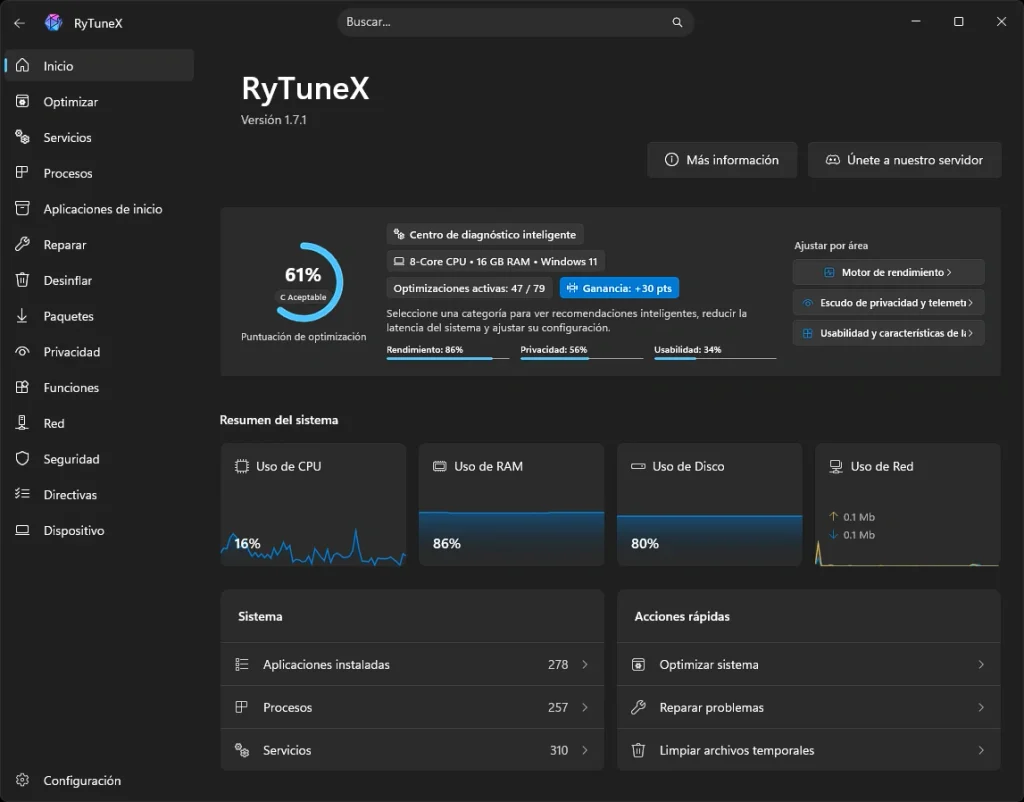
Un panel moderno con gráficos en tiempo real y perfiles sencillos para optimizar Windows sin complicaciones.
Si buscas una alternativa que entre por los ojos desde el primer segundo, RyTuneX es una de las opciones más pulidas visualmente. A diferencia de las herramientas basadas en líneas de comandos, al iniciar te recibe un panel de control con gráficos en tiempo real que muestran el consumo exacto de procesador, memoria RAM y almacenamiento de tu equipo.
La aplicación está diseñada para que cualquier usuario pueda utilizarla sin miedo a romper el sistema. Nada más abrirla ofrece botones de acción rápida como Optimizar sistema o Reparar problemas. Dentro del apartado de optimización, puedes seleccionar interruptores individuales o apoyarte en tres perfiles predefinidos según tu nivel de experiencia: Recomendado, Seguro o Avanzado.
En el apartado técnico, RyTuneX permite eliminar bloatware o aplicaciones preinstaladas molestas, ajustar parámetros de red, desactivar la telemetría de Microsoft y acelerar los tiempos de respuesta de Windows. Es una herramienta ideal si valoras ver qué ocurre en tu PC de forma gráfica antes de aplicar cualquier cambio.
Puedes instalarla cómodamente desde la terminal ejecutando el siguiente comando en PowerShell:
PowerShell
winget install --id 9PDH8M7HF2SQ
🔗 Repositorio en GitHub:rayenghanmi / RyTuneX
9. Kudu Cleaner (AdventDevInc / kudu)
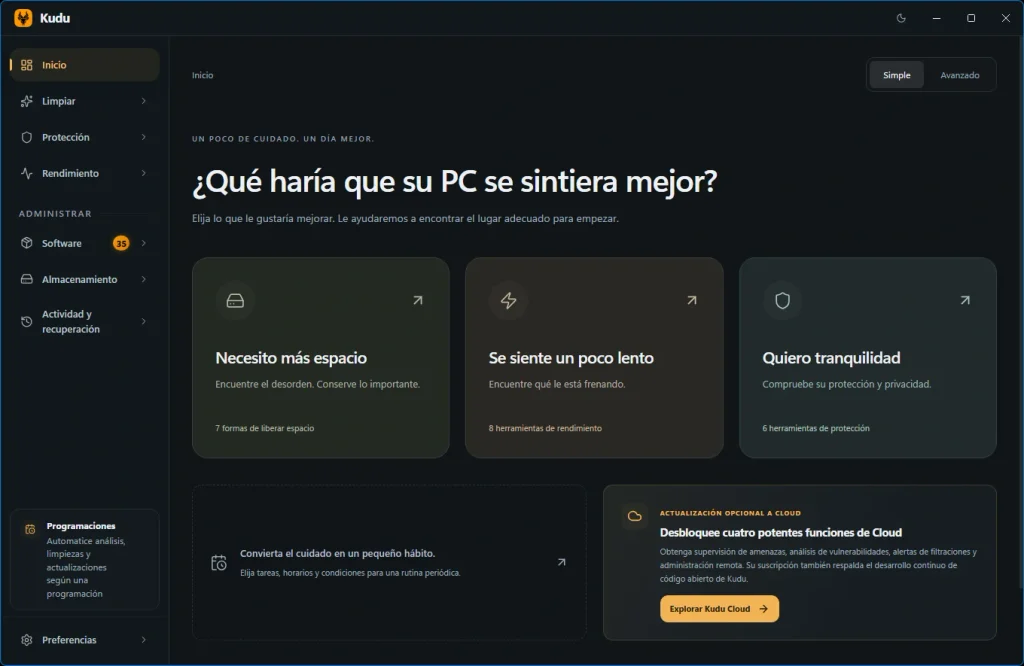
Limpieza de disco transparente, sin anuncios y con vista previa exacta de lo que borras.
Muchos limpiadores tradicionales actúan como una «caja negra»: presionas un botón y no sabes con certeza qué archivos están desapareciendo de tu almacenamiento. Kudu Cleaner rompe con esa dinámica apostando por la transparencia total, ofreciendo una experiencia de mantenimiento de disco ligera, rápida y 100% libre de rastreadores o publicidad.
La herramienta funciona mediante un sistema de reglas basadas en JSON que detectan basura digital en navegadores, aplicaciones de terceros y carpetas temporales del sistema. Su gran ventaja es que, antes de borrar un solo megabyte, te muestra un desglose detallado con la ruta exacta de cada archivo detectado, permitiéndote desmarcar manualmente cualquier elemento que prefieras conservar.
Además de su enfoque en la privacidad (se ejecuta de forma estrictamente local en tu ordenador sin enviar datos a servidores externos), es un proyecto multiplataforma que también cuenta con versiones para macOS y Linux. Se convierte así en un excelente sustituto de CCleaner para el día a día.
Puedes descargar su ejecutable directamente desde su sitio web oficial en usekudu.com o mediante sus publicaciones en GitHub.
🔗 Repositorio en GitHub:AdventDevInc / kudu
10. Sparkle (thedogecraft / sparkle)
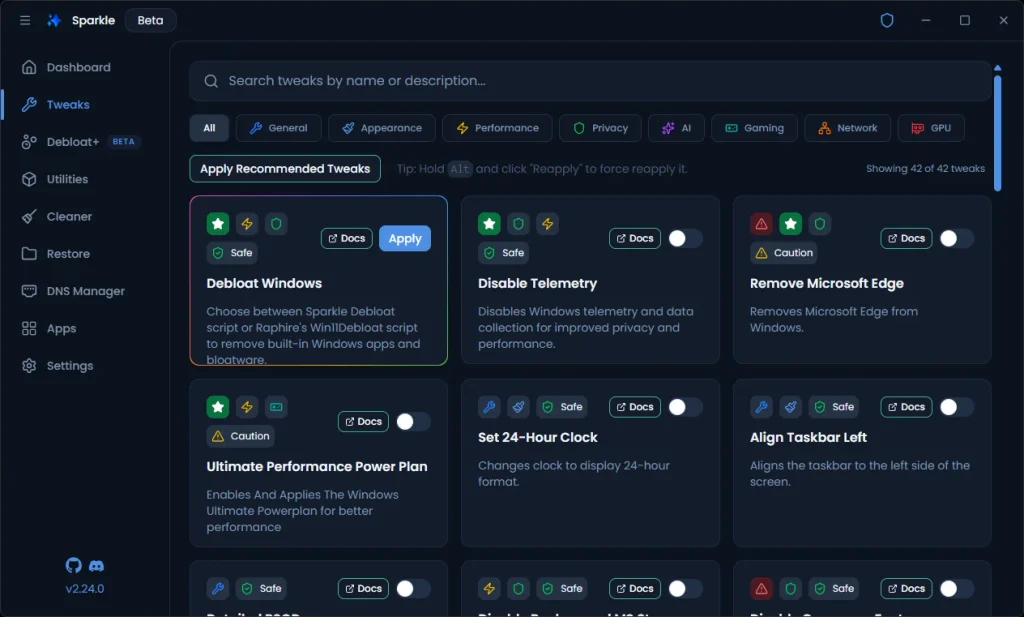
Una navaja suiza moderna para borrar basura, probar la velocidad de tus DNS y gestionar programas.
Sparkle es una de las sorpresas más gratos del ecosistema de código abierto por la cantidad de utilidades útiles que integra en una misma interfaz. A diferencia de los limpiadores convencionales que se limitan a borrar archivos basura, esta herramienta propone un enfoque integral para optimizar tanto el rendimiento interno del sistema como la conectividad a internet.
Además de vaciar carpetas temporales y liberar espacio en disco, Sparkle destaca por incluir utilidades únicas como un test automático de rendimiento para servidores DNS (Find Fastest DNS). Esta función analiza qué DNS responde más rápido en tu red y te permite cambiarlo al instante para acelerar la navegación. También incorpora un gestor de software compatible con utilidades como Winget y Chocolatey, lo que facilita instalar, actualizar o reinstalar tus aplicaciones esenciales en lote.
Su flexibilidad es otro de sus puntos fuertes: puedes utilizar su ejecutable en versión «portable» sin necesidad de instalar nada en el almacenamiento, o ponerlo en marcha rápidamente mediante una simple línea de comandos en la consola. Es una navaja suiza todoterreno con una proyección excelente.
Para ejecutarlo de forma directa desde PowerShell, basta con pegar el siguiente comando y pulsar Enter:
PowerShell
irm https://getsparkle.net/get | iex
También puedes descargar la versión instalable o ejecutable portable desde su sitio web oficial en getsparkle.net.
🔗 Repositorio en GitHub:thedogecraft / sparkle
BONUS (MAC): Mole (tw93 / Mole)
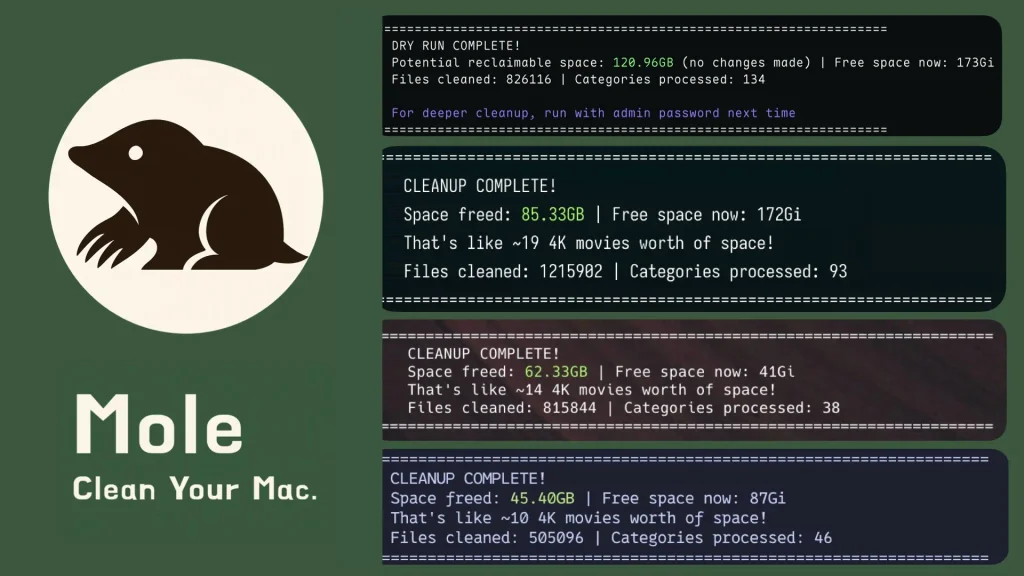
Mantenimiento profundo, desinstalación limpia y monitorización de disco para usuarios de macOS.
Aunque los sistemas Windows suelen acaparar la atención en lo relativo a programas de mantenimiento, el ecosistema macOS cuenta con soluciones de código abierto excepcionales. Mole se ha convertido en el proyecto estrella de GitHub para optimizar equipos de Apple, ofreciendo una velocidad pasmosa mediante línea de comandos y una aplicación nativa ligera.
Su principal ventaja es el control absoluto del almacenamiento sin depender de suites comerciales con suscripciones de pago. Mole se divide en módulos muy claros: mo clean borra cachés de aplicaciones, registros del sistema y temporales acumulados; mo uninstall desinstala programas de raíz junto con todas sus carpetas residuales en la biblioteca; y mo optimize limpia la caché de DNS y ejecuta rutinas periódicas del sistema.
Para quienes buscan entender en qué se está gastando el espacio del SSD, incluye la función mo analyze, un explorador visual dentro de la propia consola que desglosa el uso del disco carpetas por carpeta. Es una recomendación imprescindible para desarrolladores y usuarios de Mac que buscan mantener su equipo rápido y libre de basura.
Si utilizas el gestor de paquetes Homebrew, puedes instalar la versión CLI en segundos con este comando:
Bash
brew install mole
🔗 Repositorio en GitHub:tw93 / Mole
Qué herramienta elegir según las necesidades de tu PC
La ventaja del ecosistema de código abierto es que no existe un único molde para todos los usuarios. Cada ordenador requiere un nivel de mantenimiento distinto y, tras probar detenidamente cada una de estas opciones, hay alternativas claras que destacan según lo que estés buscando.
Para quien busque aligerar Windows 11 sin complicaciones, Win11Debloat es mi recomendación predilecta. Tras utilizarla en múltiples ordenadores, se ha consolidado como la opción más rápida y efectiva para recuperar fluidez y eliminar procesos molestos con un par de clics. Si, por el contrario, prefieres un control absoluto sobre cada servicio, puerto y política del sistema, WinUtil es el centro de mando más completo que vas a encontrar.
Si tu objetivo principal es liberar gigabytes de basura acumulada en el almacenamiento, Kudu Cleaner funciona como un sustituto perfecto y actualizado frente a los limpiadores comerciales de toda la vida. Por otra parte, si te preocupa el consumo injustificado de memoria RAM o CPU causado por las funciones inteligentes de Microsoft, RemoveWindowsAI te permitirá librarte de Copilot de raíz. Por último, si buscas una suite todoterreno que combine optimización general del sistema, privacidad, herramientas de mantenimiento y ajustes de rendimiento para juegos, OptimizerDuck es una de las opciones más completas y variadas que puedes descargar.