
Descubre qué es RecompLauncher, cómo funciona su interfaz y los pasos para instalar ports nativos de juegos de consola en tu PC sin usar emuladores.
Probamos RecompLauncher: el ‘Steam’ definitivo para jugar clásicos de consola en tu PC sin emuladores
Llevamos años esperando a que las grandes compañías se dignen a relanzar nuestros clásicos favoritos en hardware moderno. Ante este vacío, la comunidad de modders ha tomado las riendas, provocando una auténtica avalancha de ports no oficiales y juegos recompilados que saltan directamente de la consola antigua a los ordenadores actuales.
El problema de esta «edad de oro» de las recompilaciones es el caos organizativo. Hasta ahora, encontrar, descargar y configurar estos proyectos implicaba bucear por decenas de repositorios aislados en GitHub, lidiar con herramientas cruzadas y cruzar los dedos para que todo el puzle funcionase a la primera.
Para poner orden en este salvaje oeste digital acaba de nacer RecompLauncher. Hemos descargado su recién estrenada versión beta para escritorio, la hemos puesto a prueba a fondo en nuestro PC y te contamos exactamente qué es, cómo se configura y si realmente cumple todo lo que promete.
Los mejores sitios para buscar ports no oficiales de juegos clásicos
¿Qué es RecompLauncher y para qué sirve?
En términos sencillos, RecompLauncher es una aplicación de escritorio gratuita (disponible para Windows, Linux y Mac) diseñada para centralizar, instalar y actualizar ports nativos de juegos de consola en PC. Hablamos de proyectos que no utilizan emuladores tradicionales, sino de «recompilaciones estáticas» que traducen el código original del juego para que funcione de manera nativa en tu sistema operativo.
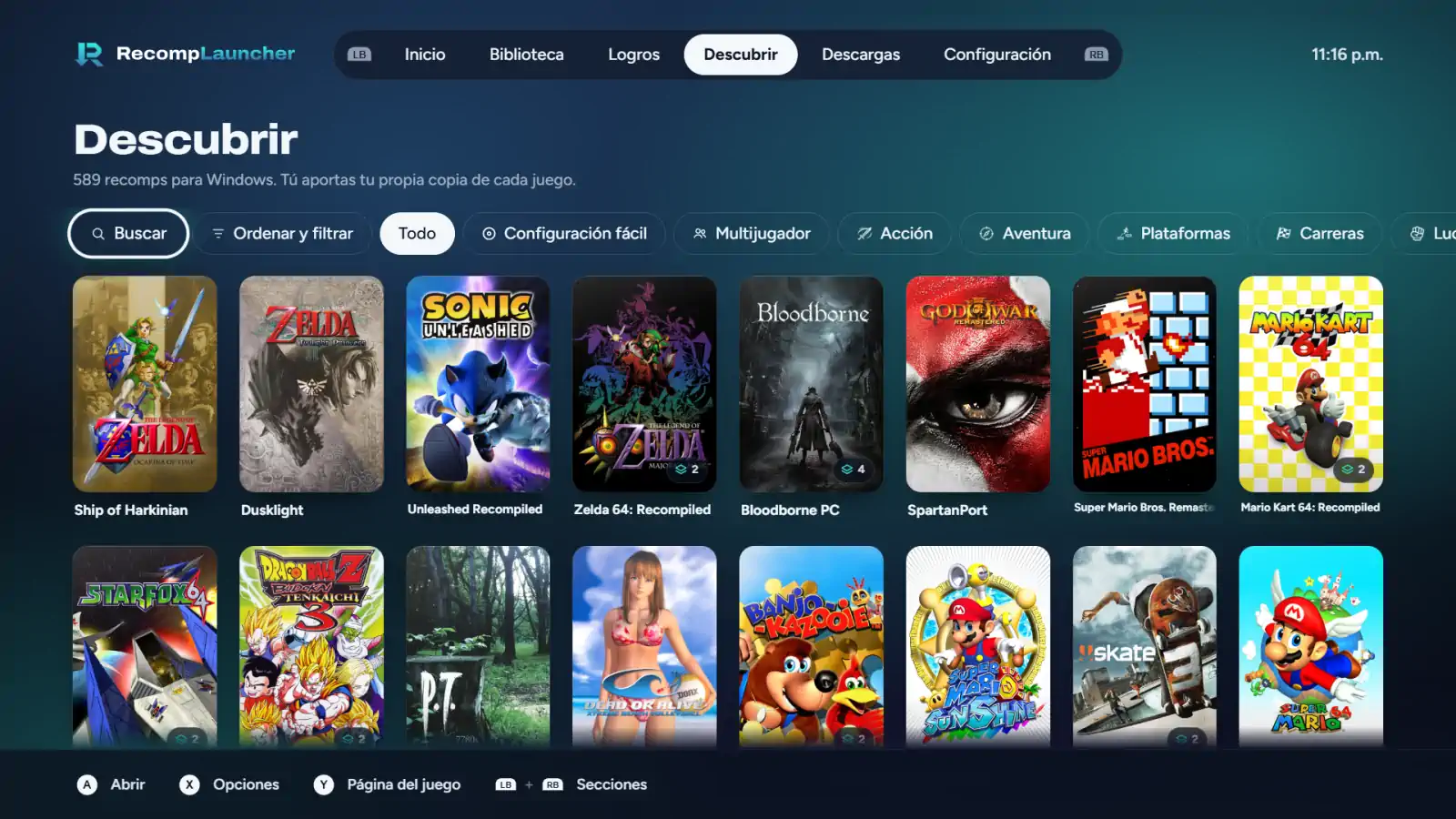
Su catálogo agrupa ya más de 200 proyectos comunitarios en distintas fases de desarrollo. Al explorarlo, no es raro encontrarse con auténticos pesos pesados de diferentes generaciones de Nintendo, PlayStation y Xbox, abarcando desde obras maestras como Zelda 64 o Banjo-Kazooie, hasta títulos gráficamente más exigentes como God of War III o Skate 3.
Eso sí, hay que dejar algo muy claro para entender su funcionamiento: no es una tienda de piratería. RecompLauncher ejerce únicamente de gestor de descargas para los ports (los motores reconstruidos) y no aloja juegos. Para que un título funcione, la plataforma se rige por la regla estricta del «trae tu propio juego», exigiendo que proporciones tu imagen de disco, ISO o ROM obtenida legalmente.
Como curiosidad, esta herramienta tiene un hermano gemelo. El proyecto nació a raíz de RecompStore, una plataforma casi idéntica pero enfocada de forma exclusiva en la instalación de ports para consolas PS5 con jailbreak. El revuelo que causó ver estos ports comunitarios corriendo directamente en la máquina de Sony fue tan masivo que, por aclamación, los desarrolladores decidieron lanzar esta nueva rama dedicada al cien por cien al ecosistema del PC.
Primeros pasos y configuración inicial
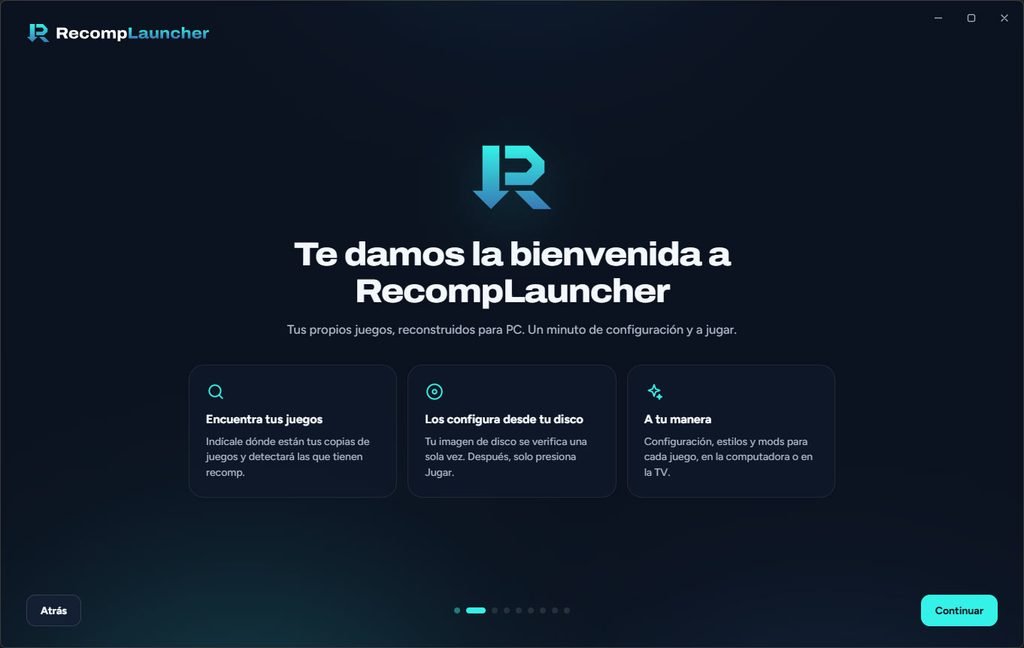
Empezar a usar este gestor no tiene mucho misterio. Tras descargar el instalador desde su web oficial y ejecutarlo como harías con cualquier otro programa de Windows, la aplicación te recibe con un asistente inicial muy amigable que te lleva de la mano durante toda la configuración.
Lo primero que te preguntará es el idioma de la interfaz y si tienes pensado jugar tradicionalmente en el escritorio o desde el televisor. Son ajustes rápidos, pero la verdadera clave llega en el siguiente paso: elegir la ruta principal de tus juegos originales.
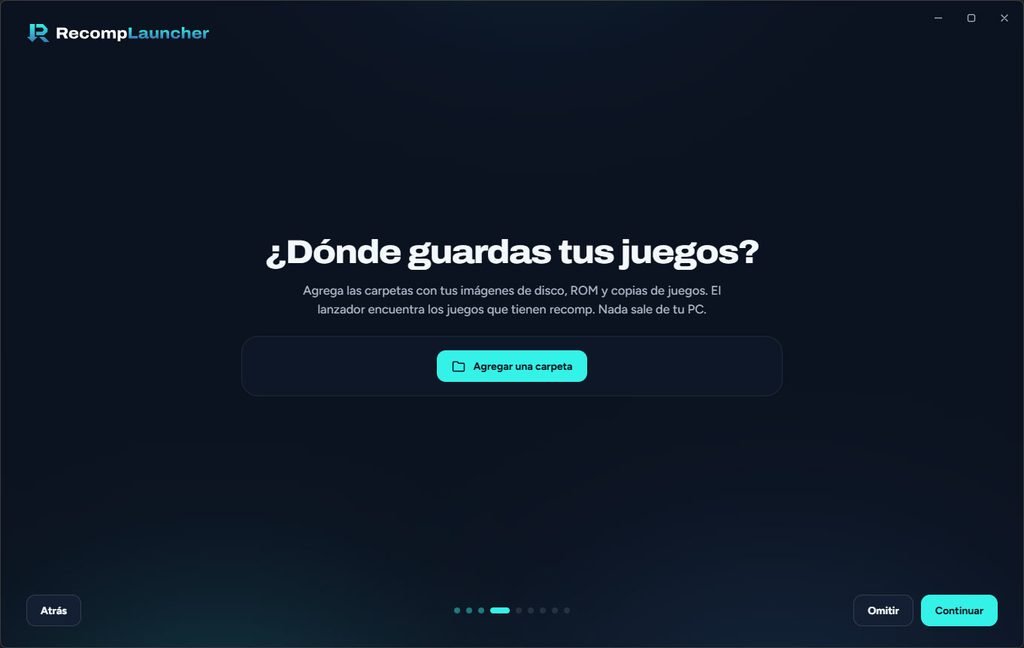
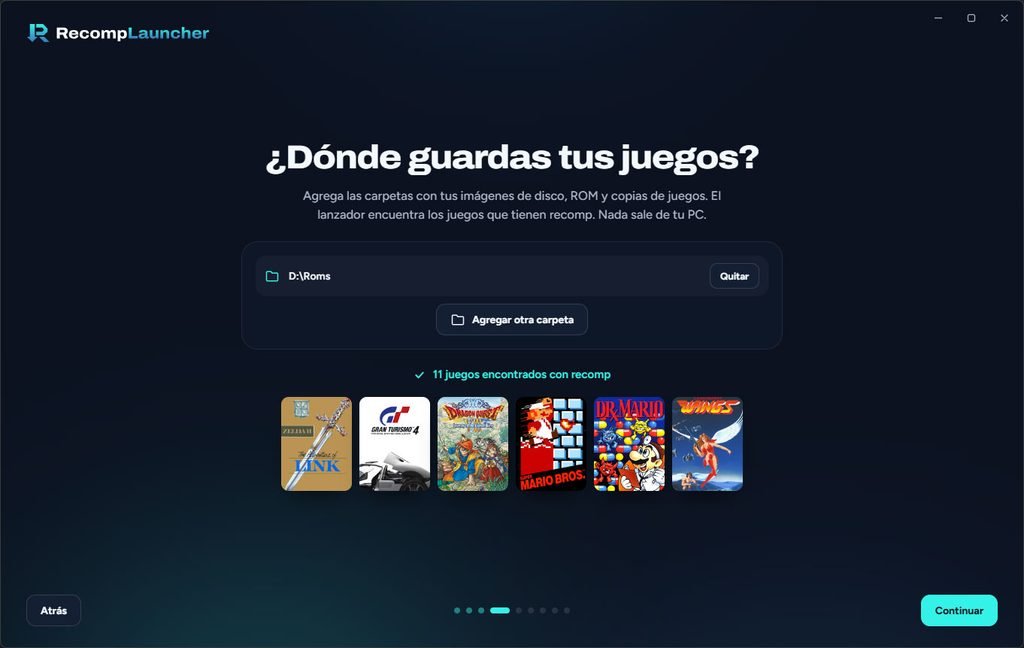
En este punto debes indicarle la carpeta exacta de tu disco duro donde ya guardas tus ROMs e imágenes ISO. El asistente es bastante rápido: si le pasas un directorio lleno de copias de seguridad, el programa las detecta automáticamente, verifica cuáles cuentan con un port compatible en su base de datos y se prepara para mostrar sus carátulas.
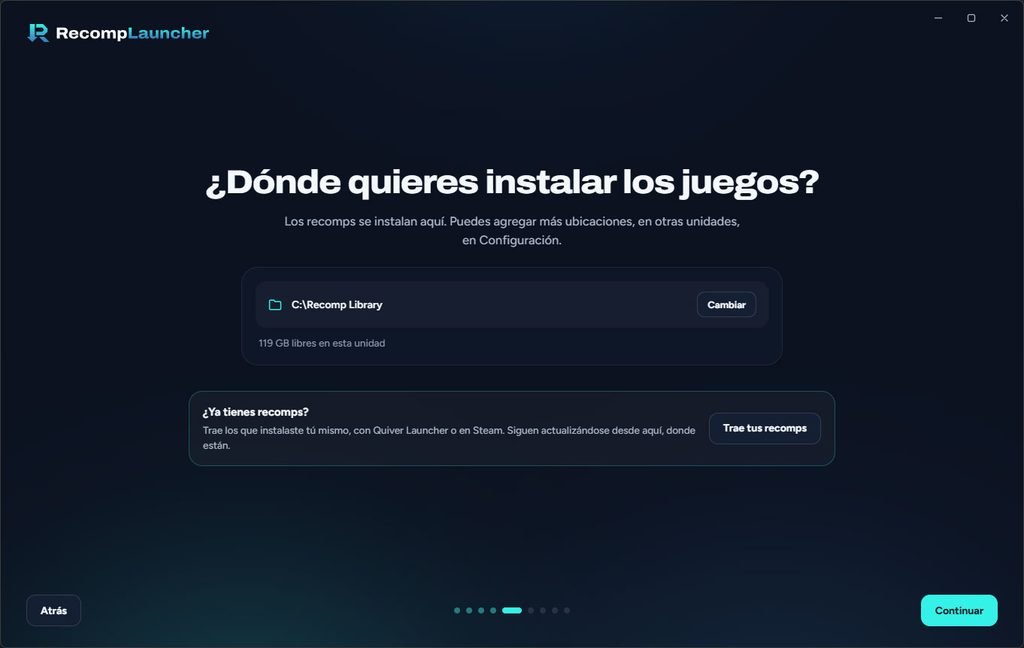
Por último, solo te queda definir la carpeta de instalación —el lugar donde se instalarán los archivos propios del recomp, que por defecto suele sugerir algo como C:/recomplibrary— y decidir si quieres crearte una cuenta de desarrollador o usuario (paso totalmente opcional). Cuando aparezca el mensaje de «Todo listo», puedes pulsar en empezar para entrar al menú principal.
Una interfaz que enamora a primera vista
Si hay algo que sorprende nada más acceder al panel principal es lo inmensamente pulido que está el diseño. La estética, los menús oscuros y la presentación de las carátulas (con juegazos de PS2 y GameCube en primer plano) recuerdan muchísimo a Steam, otorgándole un acabado premium que rara vez se ve en utilidades creadas por la comunidad.
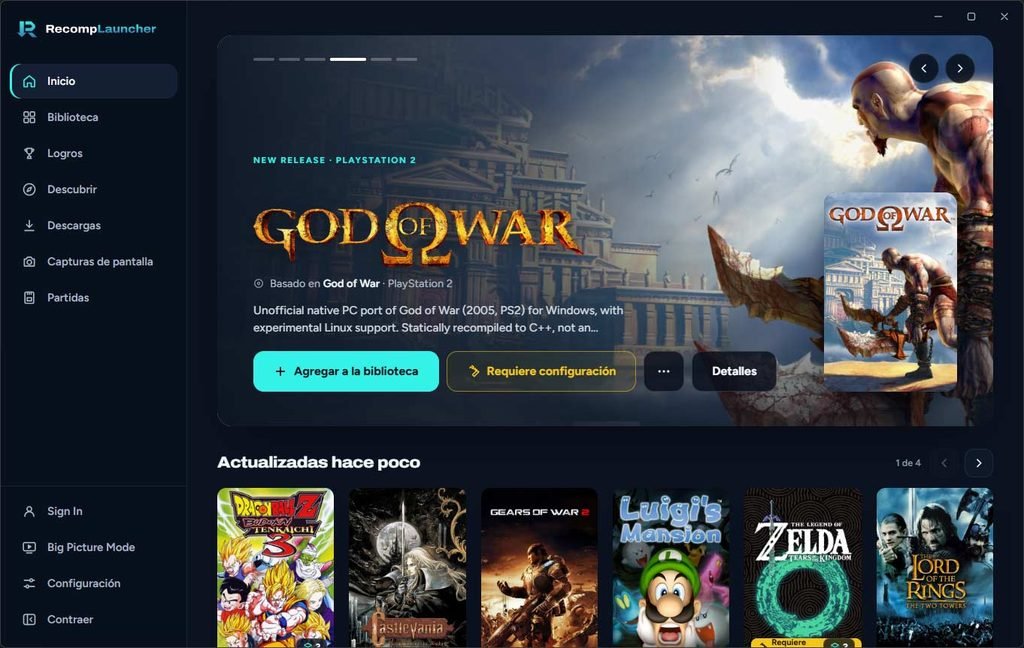
En el panel lateral izquierdo tienes todo el centro de mandos. La pestaña de Inicio funciona como tu escaparate de novedades, mostrándote los últimos lanzamientos de ports y actualizaciones recientes. Más abajo, en Descubrir, tienes un buscador integrado muy útil; basta con teclear el nombre de tu juego clásico favorito para comprobar si alguien ya ha publicado su port para PC.
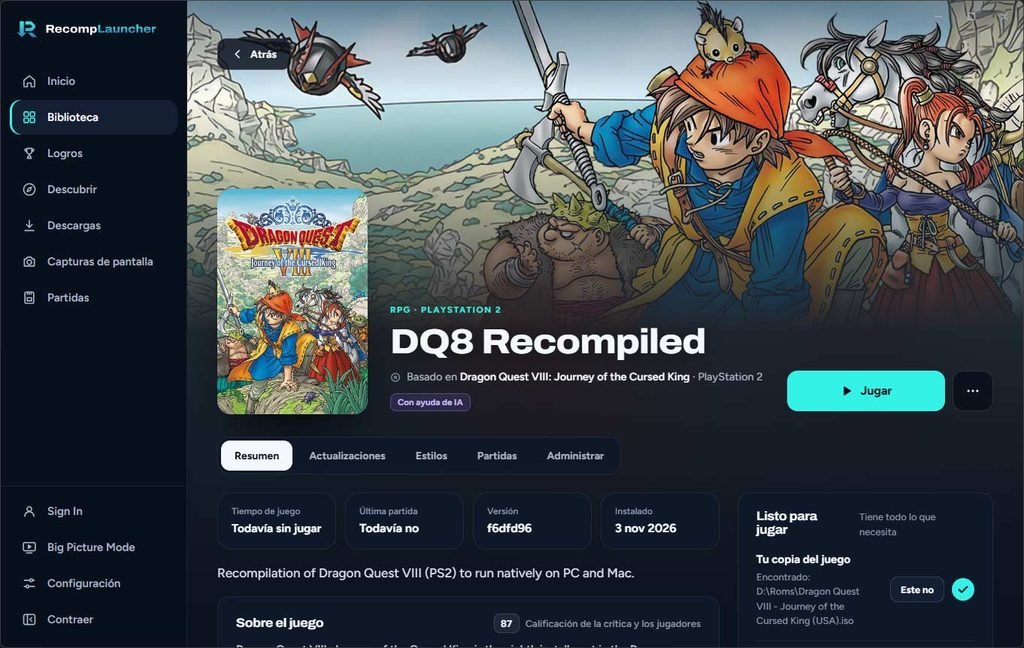
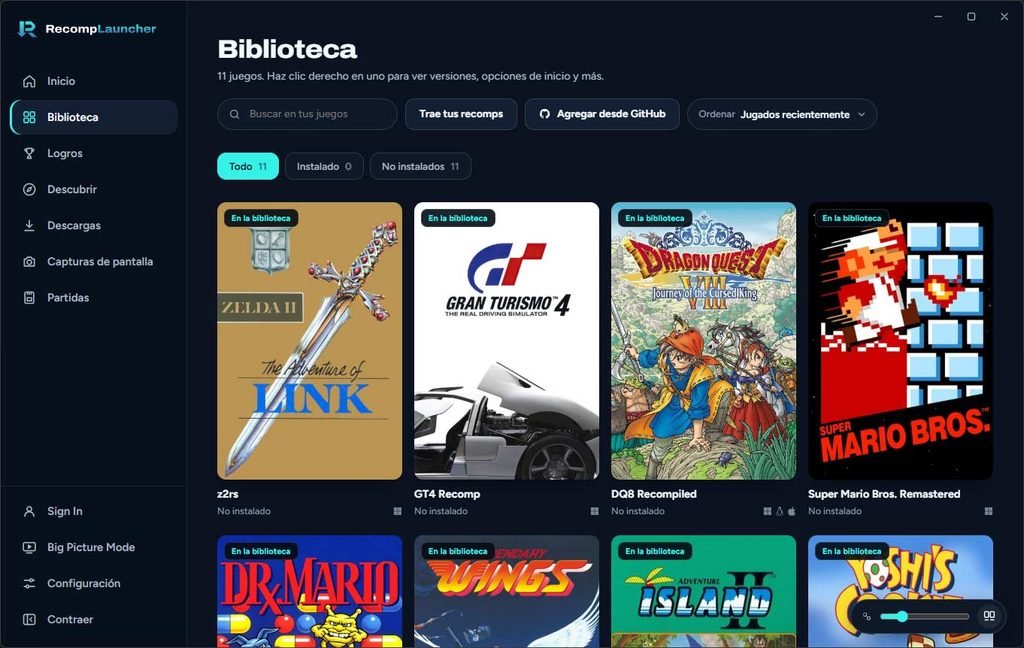
Pero la magia real ocurre cuando haces clic en la pestaña Biblioteca. Si en los pasos iniciales vinculaste tu carpeta de ROMs, aquí aparecerán automáticamente las carátulas de aquellos juegos que posees y que son compatibles con un port no oficial. Básicamente, si tienes la ISO y la portada se ilumina en esta sección, tienes la mitad del trabajo de configuración hecho.

Para rematar el apartado visual, los desarrolladores han incluido un acceso directo a un Big Picture Mode. Si eres de los que prefieren conectar el PC a la televisión y jugar cómodamente desde el sofá usando solo un mando, esta opción convierte la aplicación en una experiencia digna de una consola de nueva generación.
El proceso de instalación paso a paso
Una vez que haces clic en la carátula de cualquier juego compatible desde tu Biblioteca, se abre su ficha detallada. Allí puedes ver la información del port no oficial, el peso de los archivos y el ansiado botón de «Instalar». Al pulsarlo, en nuestro caso probando un juego de PS2 que no se encuentra en plataformas modernas, la aplicación procedió a descargar e instalar los archivos del port en un par de minutos, de forma totalmente automática y sin tener que intervenir de forma manual.
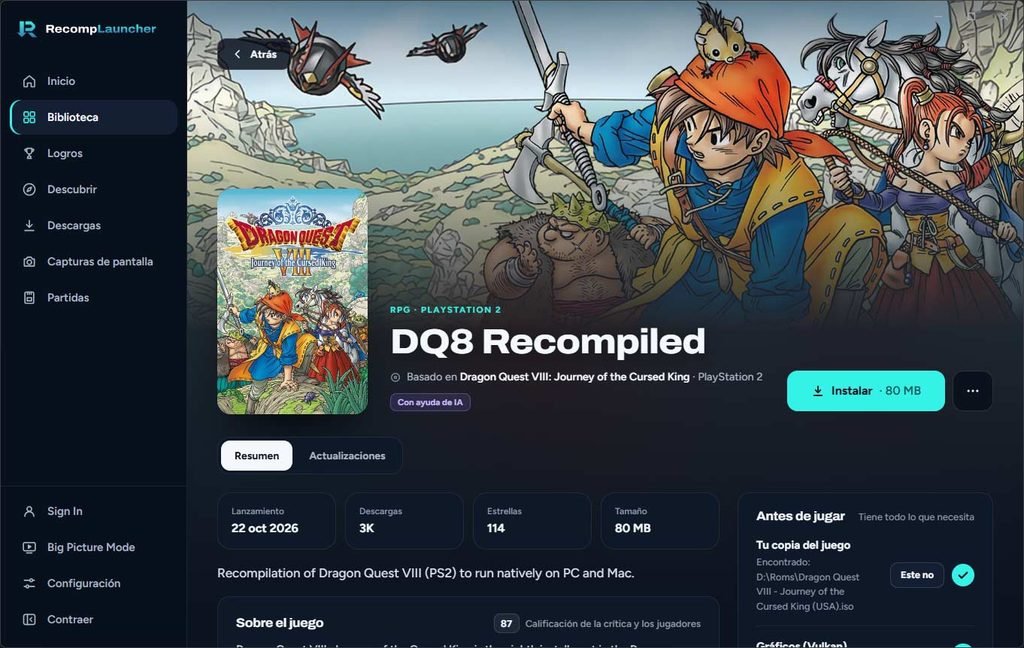
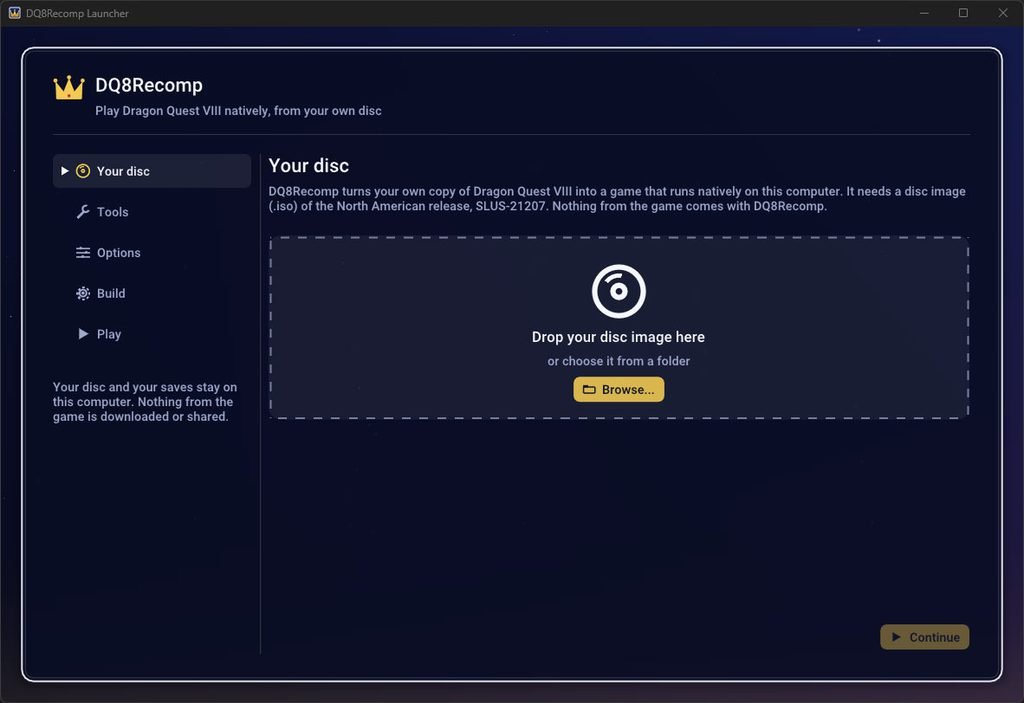
Sin embargo, el verdadero trabajo comienza cuando le das al botón de «Jugar». En ese instante se abre una nueva ventana donde la interfaz te pide arrastrar la ISO original de tu juego. Una vez sueltas el archivo, el sistema valida en cuestión de segundos que estás usando la versión correcta del título y te permite continuar.
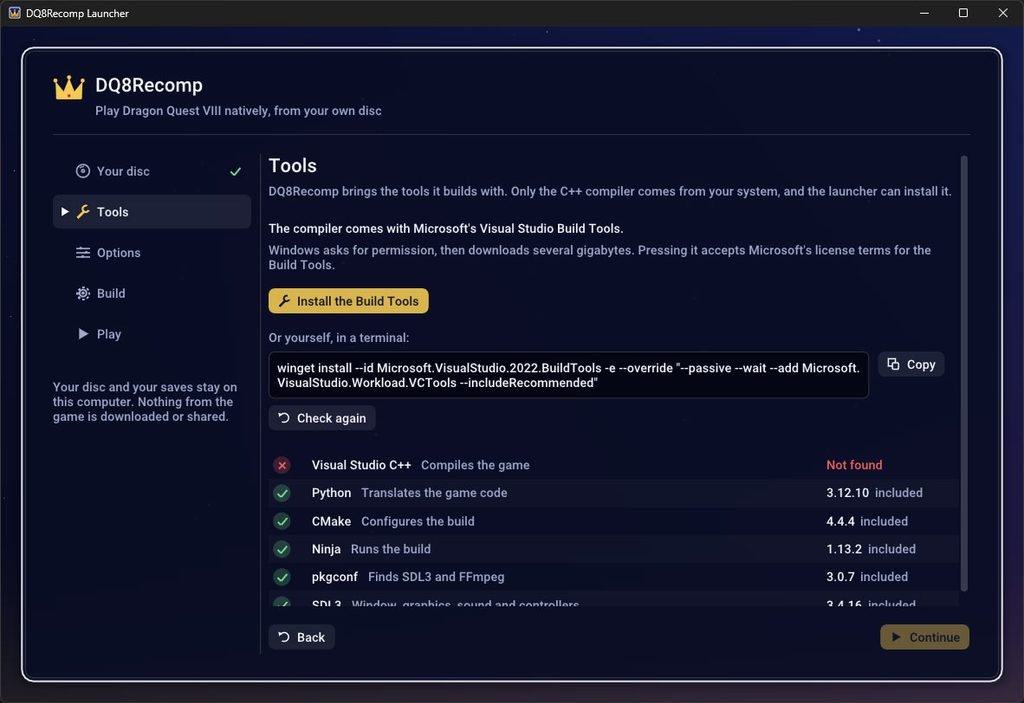
Acto seguido, el asistente despliega una lista de verificación con las herramientas de software necesarias. Lo que ya tienes instalado en tu PC se marca con un check verde, y lo que falta, con una ‘X’ roja. En nuestra prueba, la herramienta nos chivó que faltaba Visual Studio C++. Bastó con darle al botón de Install the build tools desde allí mismo para que empezara la descarga, aunque debes tener en cuenta que es un paquete pesado (supera el gigabyte de tamaño).
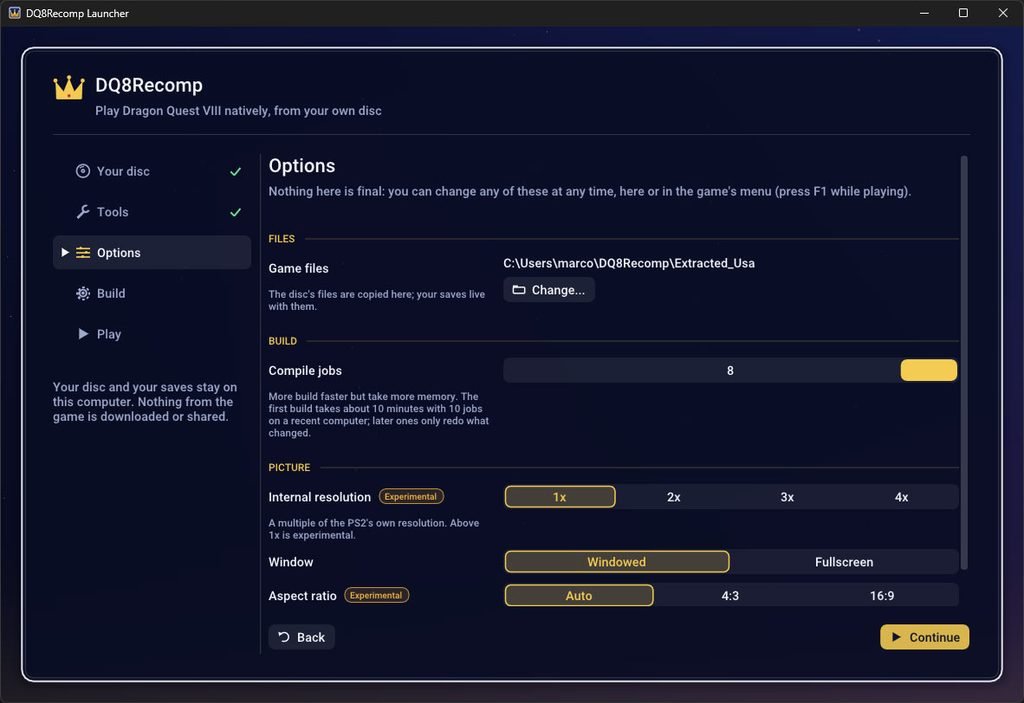
Superado el trámite del software, llegamos a la pantalla más interesante: las opciones de configuración gráfica. Antes de lanzar el juego, una ventana te permite ajustar la resolución interna, decidir si prefieres jugar en modo ventana o pantalla completa y fijar la relación de aspecto, ideal si tienes un monitor ultrawide.
Finalmente, llegas a la pantalla que te detalla los pasos que el programa va a tomar para construir (build) la recompilación de tu juego. Al darle a Start building, toca armarse de paciencia. Aunque la aplicación te lleva de la mano de forma brillante, el proceso de generar el port por primera vez no es inmediato.
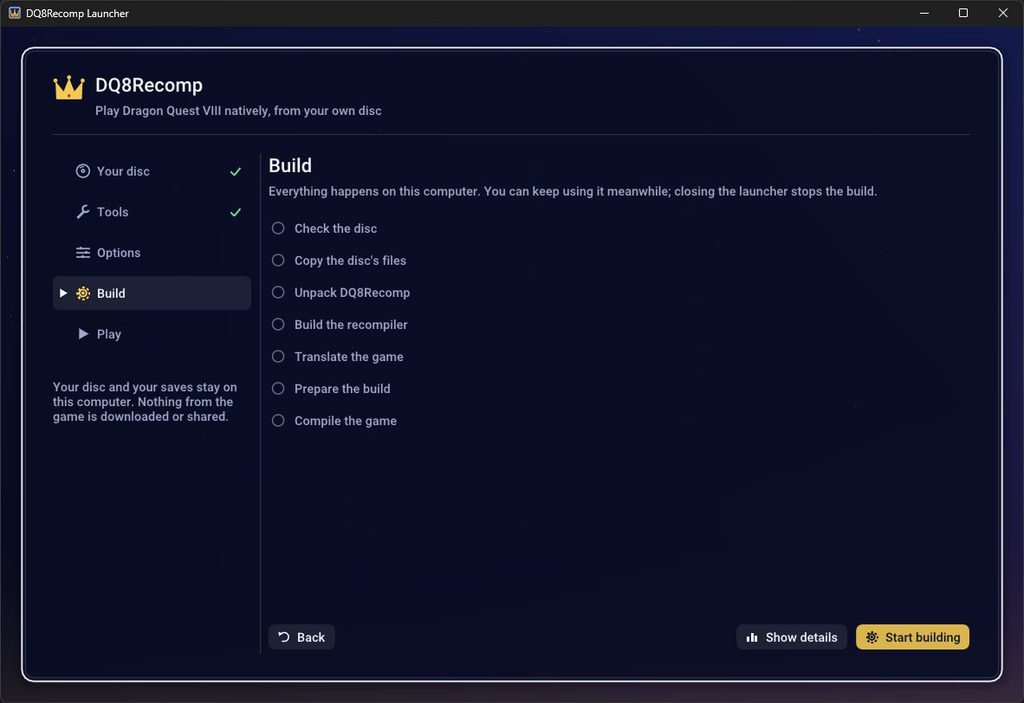
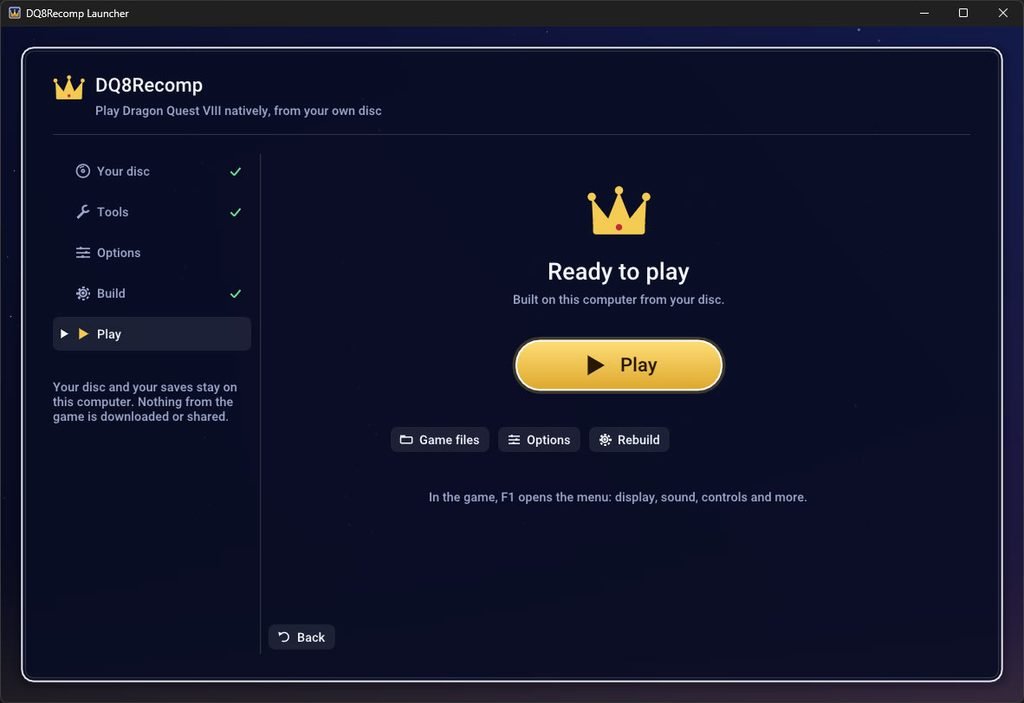
En nuestras pruebas, esta compilación inicial tardó cerca de una hora. Una vez terminó, apareció por fin la ventana de Ready to play invitándonos a ejecutar el juego.
Rendimiento en PC: luces y sombras frente a la emulación
Tras toda la instalación, las descargas y esa hora de espera para compilar nuestro título de prueba, llegó el momento de la verdad. Y aquí es donde nos llevamos un ligero chasco que sirve como un buen baño de realidad.
La promesa teórica (y la fama) de las recompilaciones estáticas suele apuntar a experiencias espectaculares, vendiendo la idea de jugar a clásicos en «4K y a 120 fps» sin despeinarse. Sin embargo, en nuestro caso el juego se notaba más lento de lo que debería y sufría de pequeños tirones que lastraban la partida.
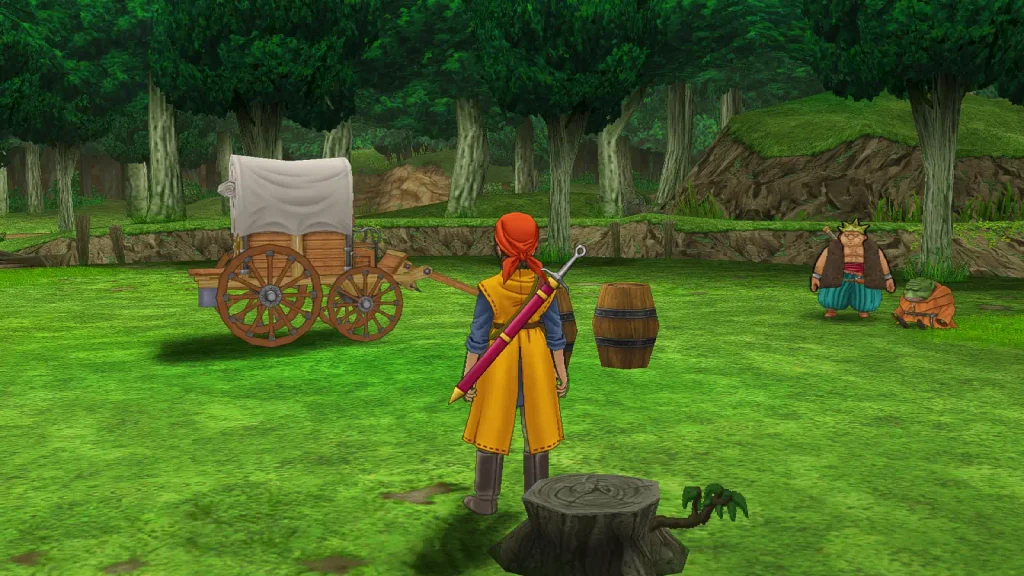
Para poner el resultado en perspectiva, ejecutamos esa misma ISO de PS2 en la versión más reciente del emulador PCSX2. Irónicamente, la emulación tradicional —que a día de hoy está tan pulida que vuela en casi cualquier PC moderno a resoluciones altísimas— movía el juego con muchísima más fluidez gráfica que el port nativo, el cual, sobre el papel, debería tener una ventaja brutal de rendimiento.
¿Significa esto que la aplicación no sirve? En absoluto. Lo que demuestra es que el resultado final depende íntegramente del nivel de madurez y pulido que tenga cada proyecto de port individual. RecompLauncher hace un trabajo fantástico facilitándote la instalación, pero no puede arreglar un código que todavía está verde.
Veredicto: ¿merece la pena instalarlo?
A nivel de diseño y utilidad, RecompLauncher es un proyecto brillante. Lograr reunir el ecosistema fragmentado de las recompilaciones en un solo lugar, vestirlo con una interfaz tan atractiva (incluyendo un excelente modo Big Picture para la televisión) y simplificar las descargas es un triunfo enorme para la comunidad y la preservación del software.
Definitivamente vale la pena instalarlo para descubrir si tu juego favorito de la infancia ya tiene un port nativo. Es una herramienta comodísima para trastear, pero debes acercarte a ella sabiendo lo que es: una beta en constante evolución. Entra con paciencia, disfruta del proceso y ajusta tus expectativas, porque aunque el futuro de los ports nativos es prometedor, de momento no hace milagros automáticos.