
Aprende paso a paso cómo conectar el servidor MCP de CoinGecko a Claude AI en Windows. Una guía práctica para usuarios que quieren consultar precios de criptomonedas y datos de mercado en tiempo real directamente desde Claude Desktop.
La inteligencia artificial está dejando de ser una simple herramienta de conversación para convertirse en algo mucho más poderoso: un asistente conectado al mundo real. Claude AI, el modelo de Anthropic, ha dado un paso importante en esa dirección gracias a los servidores MCP, una tecnología que permite a la IA consultar datos externos en tiempo real sin salir de la conversación.
En esta guía vamos a explicarte, de forma clara y sin tecnicismos innecesarios, cómo conectar el servidor MCP oficial de CoinGecko a Claude Desktop en Windows. Una vez configurado, podrás preguntarle a Claude el precio de Bitcoin en este momento, analizar tendencias del mercado crypto, consultar datos onchain y mucho más, todo con datos reales y actualizados al instante.
Claude AI: qué es y por qué está causando tanto revuelo
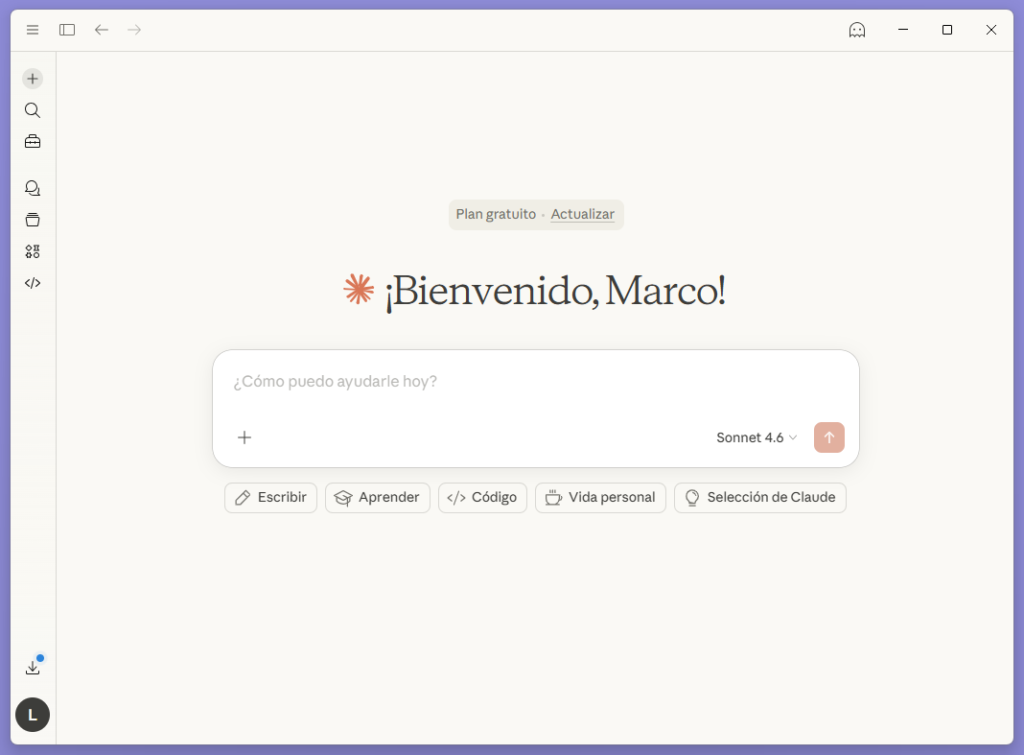
Claude es el asistente de inteligencia artificial desarrollado por Anthropic, una empresa fundada en 2021 por ex investigadores de OpenAI. En poco tiempo se ha posicionado como uno de los modelos de lenguaje más capaces del mercado, reconocido especialmente por su capacidad de razonamiento, su manejo de textos largos y complejos, y su enfoque en la seguridad.
A diferencia de otros asistentes que priorizan la velocidad de respuesta sobre la precisión, Claude destaca por analizar con más profundidad antes de responder, lo que lo hace especialmente útil para tareas que requieren criterio: análisis financiero, redacción técnica, programación, o toma de decisiones complejas. Su versión de escritorio para Windows y Mac ha democratizado el acceso a estas capacidades, y la llegada del protocolo MCP ha añadido una dimensión completamente nueva: la conexión en tiempo real con fuentes de datos externas.
Qué es un servidor MCP y para qué sirve
MCP son las siglas de Model Context Protocol, un estándar abierto desarrollado por Anthropic que permite a los modelos de inteligencia artificial conectarse con herramientas y fuentes de datos externas de forma segura y estructurada. La analogía más precisa es la del puerto USB-C: así como ese conector unificó la forma en que los dispositivos se comunican entre sí, MCP estandariza cómo la IA se comunica con el mundo exterior.
Sin MCP, Claude solo puede trabajar con lo que aprendió durante su entrenamiento, datos que tienen una fecha de corte y que, por definición, no incluyen lo que ocurrió ayer ni esta mañana. Con un servidor MCP activo, Claude puede consultar APIs externas, leer bases de datos, acceder a servicios web y obtener información actualizada al momento de la pregunta.
En el caso concreto de CoinGecko, su servidor MCP oficial permite que Claude consulte precios de más de 15.000 criptomonedas en tiempo real, datos de volumen y capitalización de mercado, análisis onchain a través de GeckoTerminal, tendencias del momento, históricos de precios y mucho más. Todo ello sin que el usuario tenga que abrir ninguna web ni copiar y pegar datos manualmente: simplemente le preguntas a Claude y él consulta la información al instante.
Cómo conectar el servidor MCP de CoinGecko a Claude en Windows: guía paso a paso
Lo que necesitarás antes de empezar
Antes de tocar ningún archivo de configuración, hay que asegurarse de tener instaladas dos cosas en el sistema:
1. La app de escritorio de Claude (Claude Desktop) Si no la tienes, descárgala desde claude.ai/download. Es gratuita y disponible para Windows y Mac. La cuenta gratuita de Claude es suficiente para seguir esta guía.
2. Node.js Node.js es un entorno de ejecución de JavaScript que Claude Desktop necesita para comunicarse con servidores MCP remotos. Descárgalo desde nodejs.org y selecciona el botón LTS (versión estable recomendada).
Durante la instalación de Node.js, deja todas las opciones por defecto y haz clic en «Siguiente» hasta completar el proceso.
Para verificar que la instalación fue correcta, abre el Símbolo del sistema (busca «cmd» en el menú inicio) y escribe:
node --version
Si ves algo como v22.x.x, Node.js está instalado y listo.
Paso 1: Localiza el archivo de configuración de Claude
Claude Desktop se configura mediante un archivo de texto en formato JSON llamado claude_desktop_config.json. Este archivo es el que le dice a la app qué servidores MCP debe cargar al iniciarse.
Para encontrarlo en Windows:
- Presiona las teclas Windows + R simultáneamente
- En el cuadro que aparece, escribe:
%APPDATA%\Claude - Presiona Enter
Se abrirá una carpeta del sistema. Dentro de ella, busca el archivo claude_desktop_config.json. Si no existe todavía, puedes crearlo manualmente: clic derecho en la carpeta → Nuevo → Documento de texto, y renómbralo exactamente como claude_desktop_config.json.
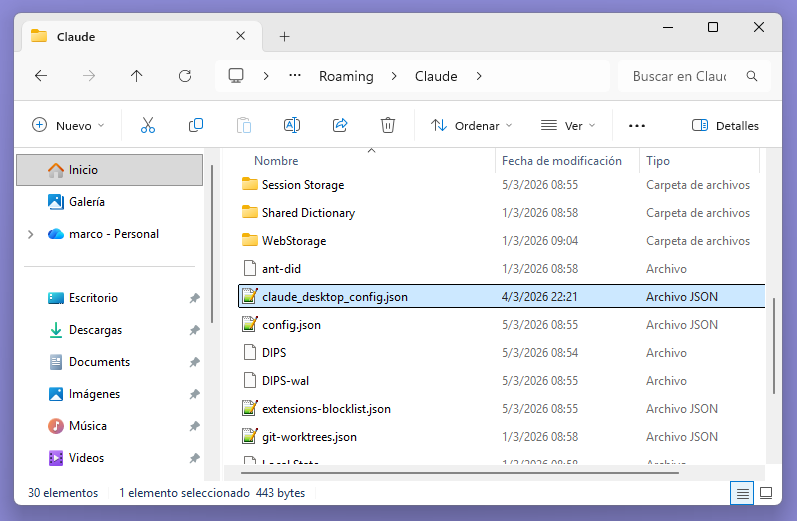
Ojo con las extensiones: Windows a veces oculta las extensiones de archivo. Asegúrate de que el archivo no se llame claude_desktop_config.json.txt por error. Para verificarlo, en el Explorador de archivos ve a Vista → Mostrar → Extensiones de nombre de archivo y comprueba que el nombre sea correcto.
Paso 2: Edita el archivo de configuración
Haz clic derecho sobre claude_desktop_config.json y ábrelo con el Bloc de notas (o cualquier editor de texto plano).
Es posible que el archivo ya contenga algunas preferencias de configuración, algo como esto:
{
  "preferences": {
    "coworkWebSearchEnabled": true,
    "sidebarMode": "chat",
    "coworkScheduledTasksEnabled": false
  }
}
No borres lo que ya hay. Solo tienes que añadir el bloque del servidor MCP de CoinGecko. El archivo final debe quedar así:
{
  "preferences": {
    "coworkWebSearchEnabled": true,
    "sidebarMode": "chat",
    "coworkScheduledTasksEnabled": false
  },
  "mcpServers": {
    "coingecko_mcp": {
      "command": "npx",
      "args": [
        "mcp-remote",
        "https://mcp.api.coingecko.com/mcp"
      ]
    }
  }
}
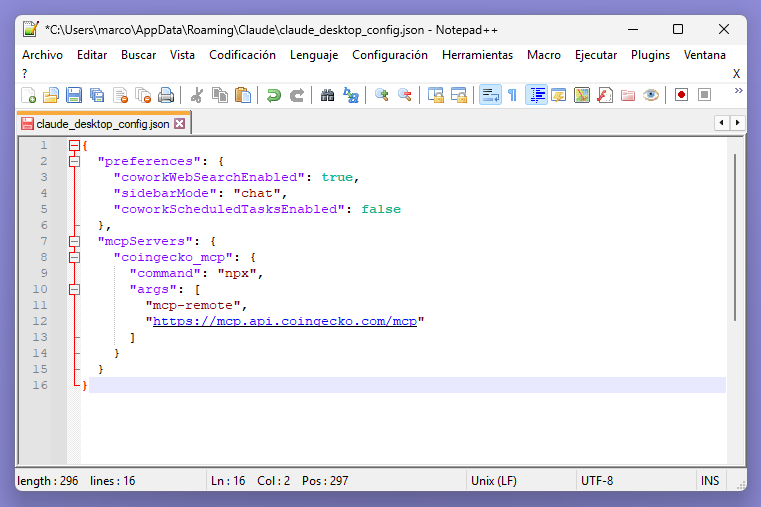
Si tu archivo estaba vacío o no existía, pega directamente este bloque completo tal cual.
Guarda el archivo con Ctrl + S y ciérralo.

Nota: Si tu archivo ya tenía contenido con estructura distinta (sin el bloque "preferences"), simplemente añade el bloque "mcpServers" al mismo nivel que el resto de las claves, separado por una coma. Lo importante es que el JSON esté bien formado: las llaves { } deben estar balanceadas y cada elemento separado por comas excepto el último.
Paso 3: Permite el acceso a través del Firewall de Windows
Este es un paso que mucha gente pasa por alto y que puede ser la causa de que el MCP no funcione aunque todo lo demás esté bien configurado.
Cuando Claude Desktop intenta conectarse al servidor remoto de CoinGecko, o cuando Node.js intenta ejecutar el comando npx, el Firewall de Windows puede bloquear esas conexiones salientes sin avisar explícitamente.
Lo que puede ocurrir es que Windows muestre una ventana emergente preguntando si quieres permitir el acceso a la red para claude.exe o para node.exe. En ese caso, selecciona «Permitir acceso» para ambas redes (privada y pública).
Si esa ventana no apareció y el MCP no funciona, puedes comprobarlo manualmente:
- Abre el Panel de control → Sistema y seguridad → Firewall de Windows Defender
- Haz clic en «Permitir una aplicación o característica a través del Firewall de Windows»
- Busca
ClaudeyNode.jsen la lista y asegúrate de que estén marcados como permitidos
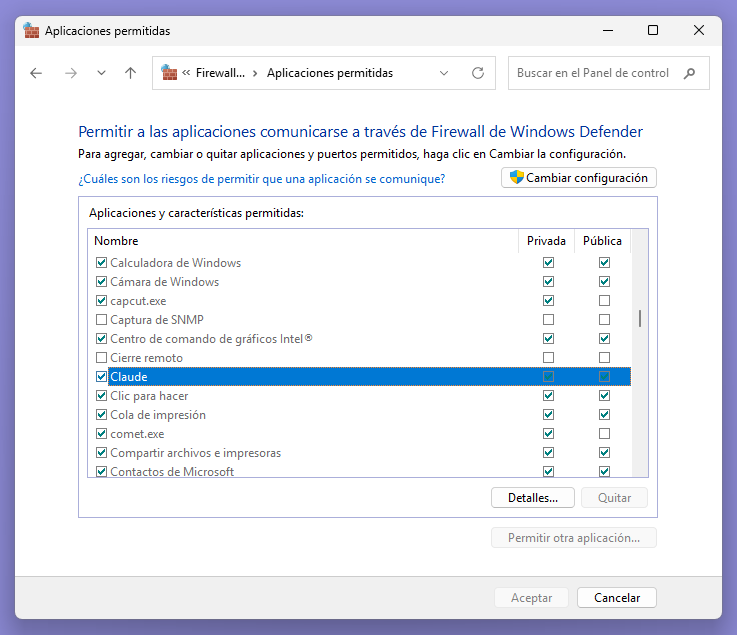
Este paso es especialmente relevante en equipos con configuraciones de seguridad más restrictivas, como ordenadores de empresa o con antivirus que incluyen su propio firewall.
Paso 4: Reinicia Claude Desktop completamente
Para que los cambios en el archivo de configuración surtan efecto, debes cerrar Claude por completo, no solo minimizarlo.
Busca el icono de Claude en la barra de tareas (abajo a la derecha, junto al reloj). Haz clic derecho sobre él y selecciona Salir o Quit. Luego vuelve a abrir la aplicación desde el escritorio o el menú inicio.
Paso 5: Verifica que la conexión funciona
Una vez que Claude Desktop se ha reiniciado, abre una conversación nueva. En el cuadro de texto donde escribes los mensajes, busca el botón «+» en la parte inferior. Al hacer clic, debería aparecer la opción «Conectores» o «Connectors», y dentro de ella verás coingecko_mcp con un interruptor activado.
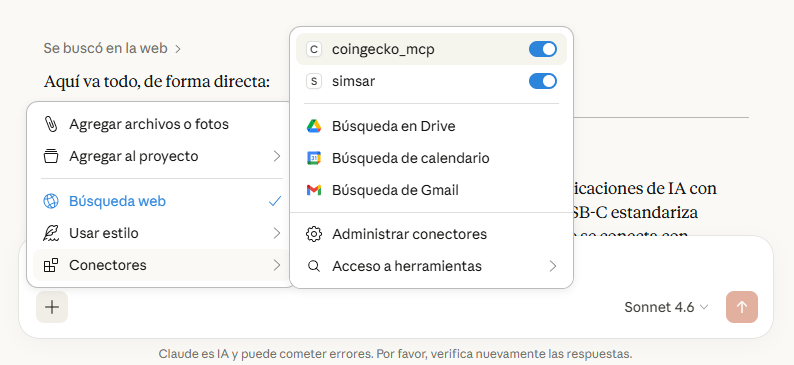
También puedes confirmarlo yendo a Configuración → Desarrollador dentro de la app, donde aparecerá el servidor con el estado «running».
La prueba definitiva es simplemente preguntarle a Claude:
«¿Cuál es el precio actual de Bitcoin, Ethereum y Solana?»
Si responde con precios exactos y actualizados (con decimales y variación en las últimas 24 horas), la conexión está funcionando perfectamente.
Qué puedes hacer con CoinGecko MCP conectado a Claude
Una vez configurado, las posibilidades son amplias. Aquí van algunos ejemplos de lo que puedes pedirle directamente a Claude:
Consultas básicas de mercado:
- «¿Cuáles son las 10 criptomonedas con mayor capitalización de mercado ahora mismo?»
- «¿Cuánto ha variado el precio de Solana en las últimas 24 horas?»
- «¿Qué monedas están siendo tendencia en CoinGecko hoy?»
Análisis más profundos:
- «Muéstrame el precio histórico de Ethereum durante los últimos 30 días y dime si está en una tendencia alcista o bajista»
- «¿Cuáles son los principales tokens del sector DeFi por capitalización? Compáralos con su rendimiento del último mes»
- «Analiza los top gainers de las últimas 24 horas y dime cuáles tienen volumen real o parecen movimientos artificiales»
Datos onchain a través de GeckoTerminal:
- «¿Cuál es la liquidez actual del par ETH/USDC en Uniswap?»
- «Muéstrame los nuevos tokens listados en la red de Solana en las últimas horas»
- «¿Qué pools de liquidez tienen mayor actividad en este momento en la red Base?»
La diferencia con una búsqueda web convencional es que Claude no solo te da el dato: lo interpreta, lo cruza con su conocimiento del mercado y puede ofrecerte un análisis contextualizado en lenguaje natural.
Conclusión
Conectar el servidor MCP de CoinGecko a Claude Desktop es uno de los pasos más accesibles para convertir a Claude en una herramienta de análisis crypto realmente útil. El proceso requiere instalar Node.js, editar un archivo de configuración JSON y asegurarse de que el firewall no bloquea las conexiones; nada que un usuario con conocimientos básicos de Windows no pueda hacer siguiendo esta guía.
Lo interesante de esta configuración no es solo tener precios actualizados a mano, sino la capacidad de combinar datos en tiempo real con la inteligencia analítica de Claude. Puedes pedirle que compare activos, detecte patrones, analice categorías enteras del mercado o simplemente te dé contexto sobre lo que está pasando en el ecosistema crypto en este momento.
Y esto es solo el comienzo. El ecosistema MCP está creciendo rápidamente, con nuevos servidores que añaden datos de exchanges, indicadores técnicos, calendarios económicos y análisis onchain más profundos. CoinGecko es la puerta de entrada más fácil, y una vez que entiendas cómo funciona la configuración, añadir nuevas fuentes de datos se vuelve mucho más sencillo.
¿Te ha resultado útil esta guía? Si tienes dudas o quieres que expliquemos cómo añadir otros servidores MCP a Claude, déjanos un comentario.