
Aprende a convertir mayúsculas a minúsculas en Word, Google Docs, LibreOffice, Notepad++ y más. Métodos rápidos y una herramienta online gratuita.
Convertir mayúsculas a minúsculas: las mejores formas de hacerlo rápido
Seguro que te ha pasado alguna vez. Estás escribiendo un correo importante, un informe o unas notas para clase, y de repente te das cuenta de que una parte del texto quedó completamente en mayúsculas. Quizás el bloqueo de mayúsculas estaba activado sin que te dieras cuenta, o copiaste un fragmento de algún documento con ese formato. El resultado es el mismo: un bloque de texto a gritos que hay que corregir, y la pregunta inevitable: ¿cómo lo cambio sin tener que reescribirlo todo a mano?
Este tipo de situación ocurre con más frecuencia de lo que parece, y no solo con texto en mayúsculas. A veces ocurre al revés: necesitas poner en mayúsculas un título que está en minúsculas, o quieres que cada palabra empiece por mayúscula para un encabezado. Son ajustes pequeños, pero cuando el texto es largo, hacerlo letra a letra se convierte en una tarea absurdamente lenta.
La buena noticia es que casi todos los editores y procesadores de texto tienen una forma de hacer esto en segundos. El problema es que no siempre es fácil recordar dónde está esa opción, especialmente si no la usas a diario. En esta guía encontrarás los métodos más rápidos según el programa o herramienta que tengas a mano, desde Word hasta Google Docs, pasando por opciones online que no requieren tener ningún programa instalado.
Cómo Escribir la Arroba (@) en PC, Mac y Laptop: Guía Completa
TextoFix.com: la opción más rápida si estás en un apuro
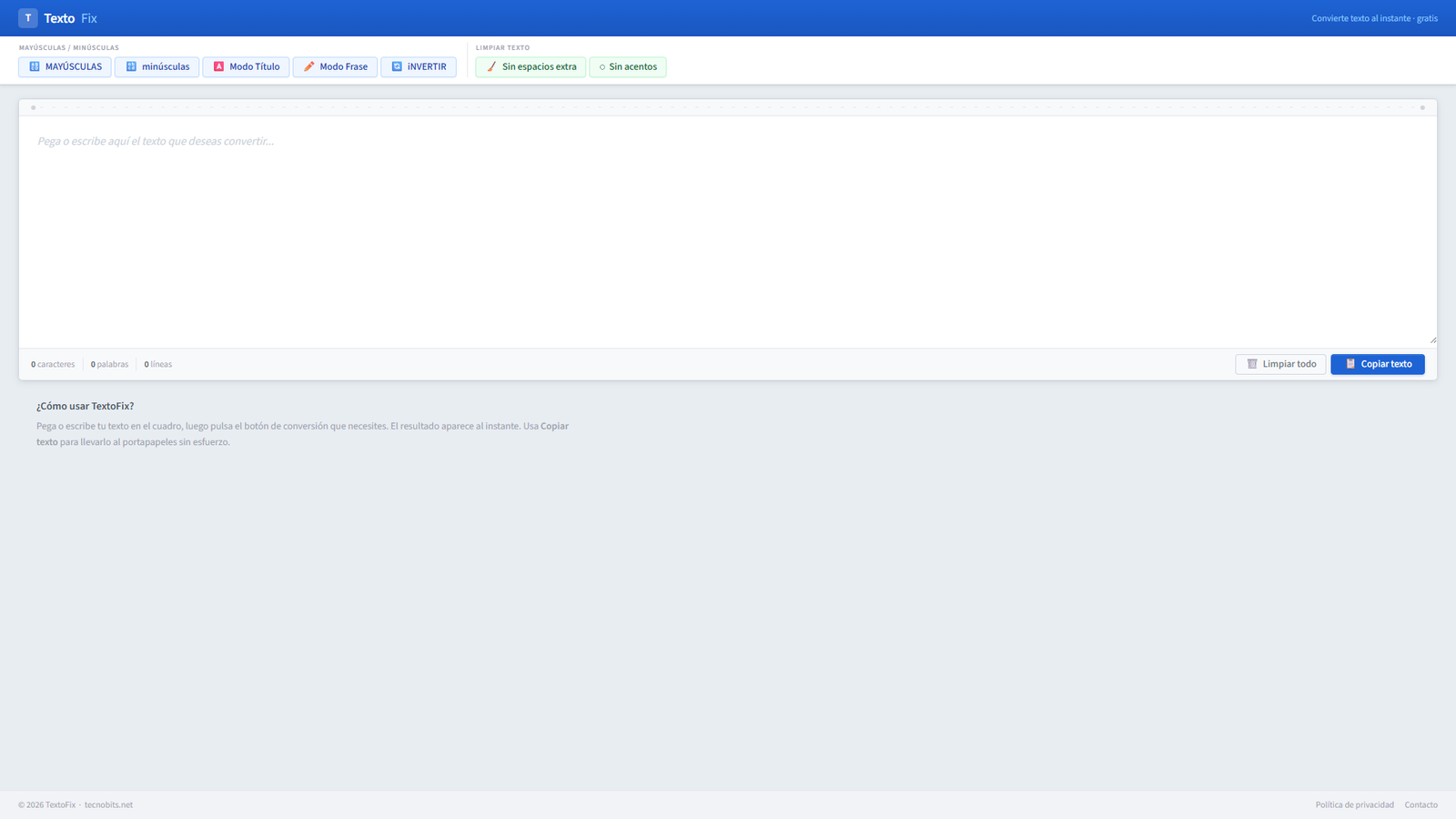
Si no tienes Word abierto, no recuerdas dónde está la opción en Google Docs o simplemente quieres convertir el texto en segundos desde el navegador, TextoFix.com es la solución más directa.
Hemos desarrollado esta herramienta precisamente para esos momentos en los que necesitas hacer una conversión rápida sin complicaciones. Funciona desde cualquier navegador, en ordenador o móvil, y no requiere registro ni instalación. El proceso es simple: pegas el texto, eliges el tipo de conversión y copias el resultado.
TextoFix permite convertir texto a:
- Minúsculas — todo el texto en minúsculas
- MAYÚSCULAS — todo el texto en mayúsculas
- Modo título — cada palabra empieza con mayúscula
- Modo frase — solo la primera letra de cada frase en mayúscula
- iNVERTIR — invierte el tipo de cada letra
Además de la conversión, incluye un contador de caracteres y palabras integrado, útil cuando necesitas ajustar la longitud de un texto para una publicación, una bio o cualquier campo con límite de caracteres.
Puedes acceder directamente en textofix.com.
Microsoft Word: el atajo de teclado más útil que probablemente no usabas
Word es probablemente el procesador de texto más extendido, y tiene una de las formas más cómodas de cambiar el tipo de letra: un simple atajo de teclado que funciona al instante.
Selecciona el texto que quieres convertir y pulsa Mayús + F3. Cada vez que lo pulsas, el texto cicla entre tres estados: todo en minúsculas, todo en mayúsculas, y la primera letra de cada palabra en mayúscula. En la mayoría de los casos, con una o dos pulsaciones ya tienes el resultado que buscas.
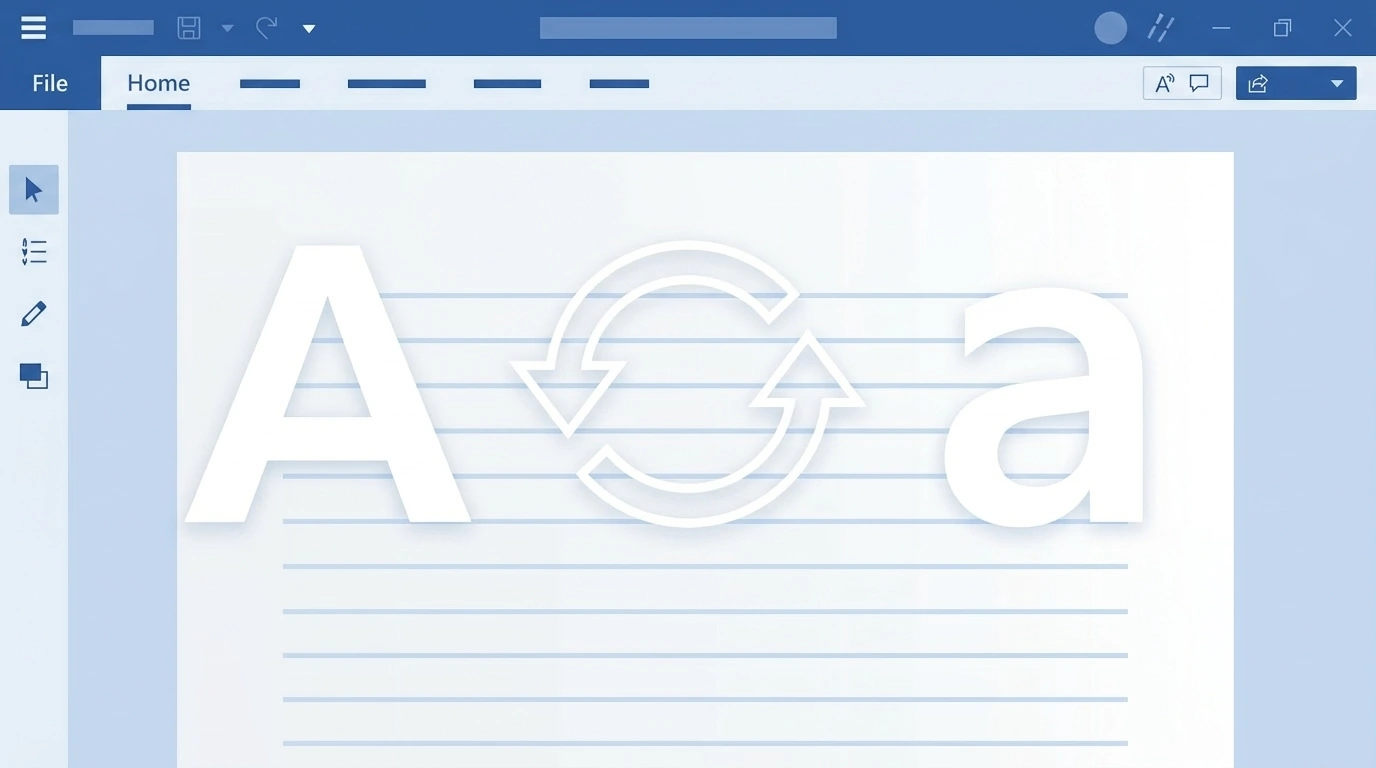
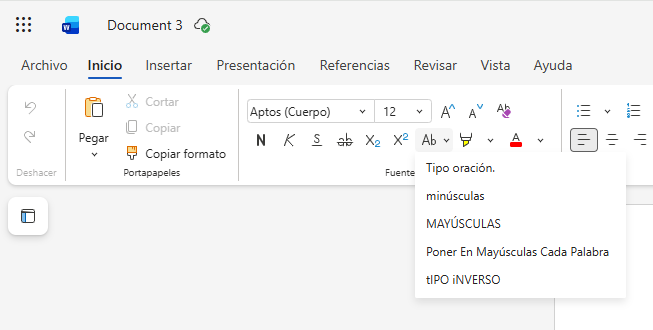
Si prefieres usar el ratón, también tienes el botón Aa en la pestaña Inicio, dentro del grupo de opciones de fuente. Al hacer clic se despliega un pequeño menú con las mismas opciones, incluyendo tipo oración y alternar mayúsculas y minúsculas. Ambas vías llevan al mismo sitio; la del teclado es simplemente más rápida una vez que la tienes memorizada.
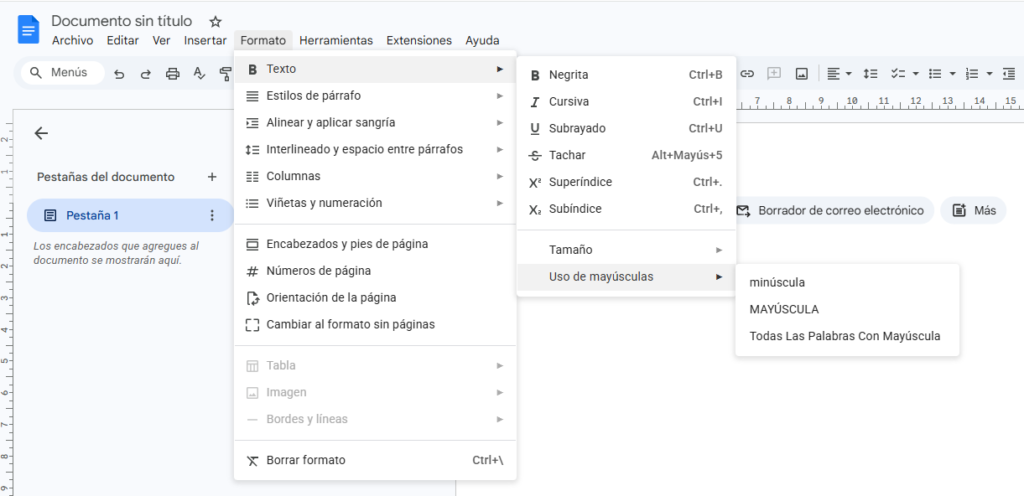
Google Docs no tiene un atajo de teclado nativo para esto, pero la opción está a pocos clics de distancia. Selecciona el texto que quieres cambiar y ve a Formato → Texto → Uso de mayúsculas. Ahí aparecen tres opciones: minúscula, MAYÚSCULA y Tipo Título (con la primera letra de cada palabra en mayúscula).
Es un proceso más manual que en Word, pero funciona bien para conversiones puntuales. Si trabajas habitualmente en Google Docs y necesitas hacer esto con frecuencia, existen complementos como Change Case que añaden más opciones y atajos, aunque para la mayoría de situaciones cotidianas las tres opciones del menú son más que suficientes.

WPS Office: compatible con el atajo de Word
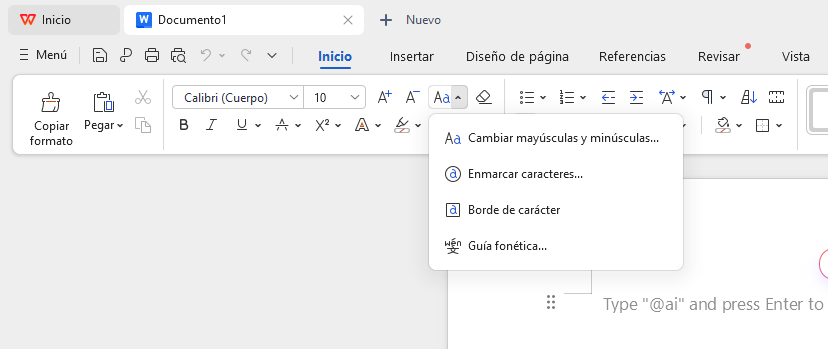
WPS Office es una suite ofimática muy popular como alternativa gratuita a Microsoft Office, y su procesador de texto mantiene compatibilidad con los atajos de Word. Esto significa que Mayús + F3 funciona exactamente igual: selecciona el texto y pulsa el atajo para ciclar entre minúsculas, mayúsculas y tipo título.
Si prefieres la ruta por menú, también dispone del equivalente al botón Aa de Word en la barra de herramientas de la pestaña Inicio. En la práctica, si ya conoces el método de Word, en WPS no tendrás que aprender nada nuevo.
LibreOffice Writer, la alternativa de código abierto más conocida, incluye esta función dentro del menú Formato → Texto → Cambiar uso de mayúsculas. Desde ahí puedes convertir el texto seleccionado a mayúsculas, minúsculas, tipo título o incluso versalitas, que son esas mayúsculas de tamaño reducido que se usan en algunos diseños tipográficos.
Un detalle a tener en cuenta: si aplicas el cambio desde Formato → Carácter, lo que ocurre es solo un cambio visual, no una modificación real del texto. Para que la conversión sea permanente y el texto quede realmente escrito en minúsculas o mayúsculas, hay que hacerlo desde Formato → Texto, como se indica arriba.
Notepad++: lo que el bloc de notas no puede hacer
El bloc de notas de Windows es útil para muchas cosas, pero convertir mayúsculas y minúsculas no es una de ellas. No tiene ninguna opción para hacerlo, ni en los menús ni mediante atajos. Si has intentado buscarlo ahí, ya sabes de lo que hablo: simplemente no está.
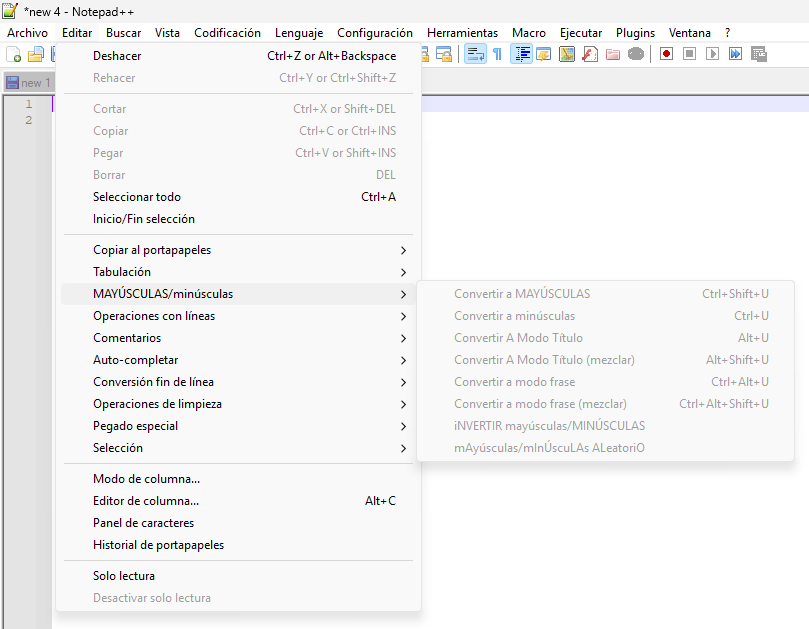
Notepad++ es una alternativa gratuita que sí resuelve esto, y de forma bastante completa. Si ya lo tienes instalado, selecciona el texto y ve a Editar → Convertir caso a. El submenú despliega todas las opciones: minúsculas, MAYÚSCULAS, Tipo Título, Tipo Oración e incluso iNVERT cAsE para alternar el tipo de cada letra. También tiene atajos directos: Ctrl + U convierte a minúsculas y Ctrl + Mayús + U a mayúsculas, sin necesidad de abrir ningún menú.
Es un editor pensado principalmente para código y texto técnico, pero para este tipo de conversiones rápidas funciona igual de bien con cualquier tipo de texto.
Excel y Google Sheets: una fórmula, sin más
En hojas de cálculo la conversión no funciona con atajos ni menús, sino mediante fórmulas. Dicho así puede sonar complicado, pero en la práctica es más sencillo de lo que parece.
En una celda vacía escribe =MINUSC(A1) —sustituyendo A1 por la celda que contiene tu texto— y pulsa Enter. El resultado aparece al instante en minúsculas. Para mayúsculas, la fórmula es =MAYUSC(A1). En Google Sheets funcionan exactamente igual.
Si lo que necesitas es algo más rápido y sin fórmulas, TextoFix.com sigue siendo la opción más directa: pegas el texto, conviertes y copias el resultado en segundos.
Elige el método que mejor se adapte a ti
Convertir mayúsculas a minúsculas es una de esas tareas pequeñas que, cuando no recuerdas cómo se hace, puede robar más tiempo del que debería. La buena noticia es que casi todas las herramientas que usas a diario tienen una forma de hacerlo, y en la mayoría de los casos se resuelve en menos de diez segundos.
Si tienes Word o WPS Office abierto, Mayús + F3 es el atajo que vale la pena memorizar. Si trabajas en Google Docs, tres clics por el menú Formato son suficientes. Y si en algún momento no tienes ningún editor a mano o simplemente quieres hacerlo desde el navegador sin complicaciones, TextoFix.com está ahí para esos momentos: rápido, sin instalación y con alguna función extra que puede resultarte útil más allá de la conversión.