
Descarga cualquier ISO oficial de Windows 10 o Windows 11 (incluidas builds Insider, 24H2, 22H2 y actualizaciones recientes) con UUP Dump. Paso a paso fácil para crear una ISO personalizada con el idioma y edición que necesites.
Obtener una ISO limpia y actualizada de Windows 10 o Windows 11 no siempre es sencillo. Microsoft suele ofrecer descargas directas solo para las versiones estables más recientes o para participantes del programa Insider a través de Windows Update. Si necesitas una ISO específica —por ejemplo, una build Insider Preview reciente de Windows 11 (como las del canal Canary o Dev), una versión concreta de Windows 10 22H2 con las últimas actualizaciones acumulativas, o incluso una edición Pro/Home en español de México—, las opciones oficiales pueden ser limitadas, lentas o inexistentes.
Ahí es donde entra UUP Dump. Esta herramienta gratuita y de código abierto te permite descargar archivos directamente de los servidores de Microsoft (Unified Update Platform) y generar una ISO personalizada con la build, idioma, arquitectura (x64 o arm64) y ediciones que elijas. Funciona tanto para Windows 11 (incluyendo canales Insider y versiones estables como 24H2, 25H2 o 26H2) como para Windows 10 (22H2 y anteriores), y también soporta Windows Server.
A diferencia de otras soluciones, UUP Dump crea ISOs que incluyen las actualizaciones más recientes disponibles en el momento de la descarga, lo que resulta ideal para instalaciones limpias en máquinas virtuales, pruebas, o para crear medios de instalación en USB con herramientas como Rufus.
En esta guía te explico paso a paso cómo usar UUP Dump para descargar cualquier ISO de Windows 10 o Windows 11 disponible públicamente.
Cómo Crear un USB de Arranque para Windows 11 con Rufus y Ventoy
Cómo descargar cualquier ISO de Windows 10 o Windows 11 con UUP Dump
Sigue estos pasos para crear una ISO personalizada directamente desde los servidores de Microsoft. El proceso es el mismo tanto si quieres una build reciente de Windows 11 (24H2, 25H2, 26H2, Canary, Dev, etc.) como de Windows 10 (22H2 u otras versiones).
- Abre tu navegador y ve a la página principal de UUP Dump: https://uupdump.net/
- En la página principal, selecciona la sección correspondiente:
- Para Windows 11: haz clic en “Windows 11” o usa las opciones rápidas (Latest Public Release, Release Preview, Beta, Dev o Canary Channel).
- Para Windows 10: haz clic en “Windows 10” y elige la versión deseada (22H2, 21H2, etc.).
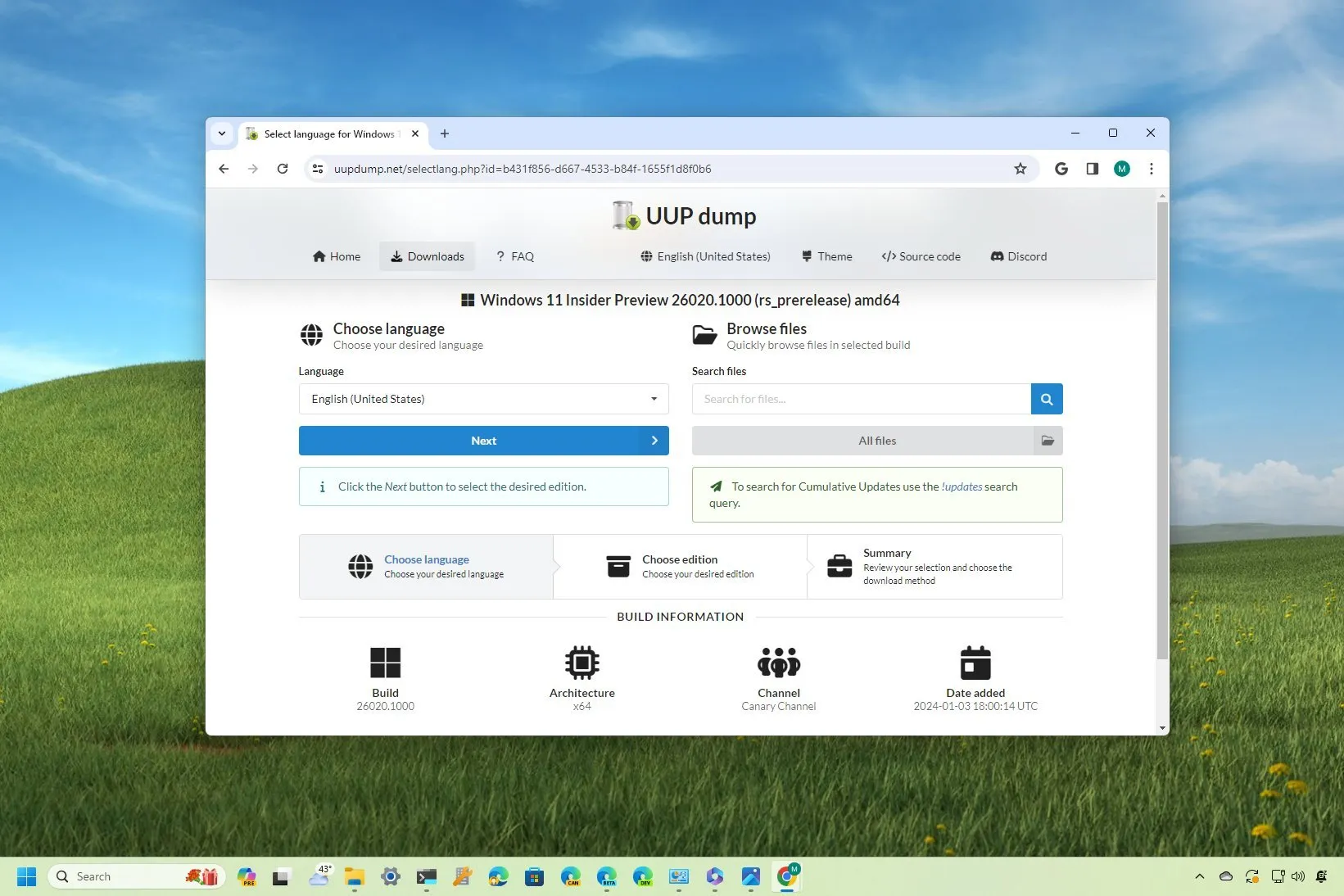
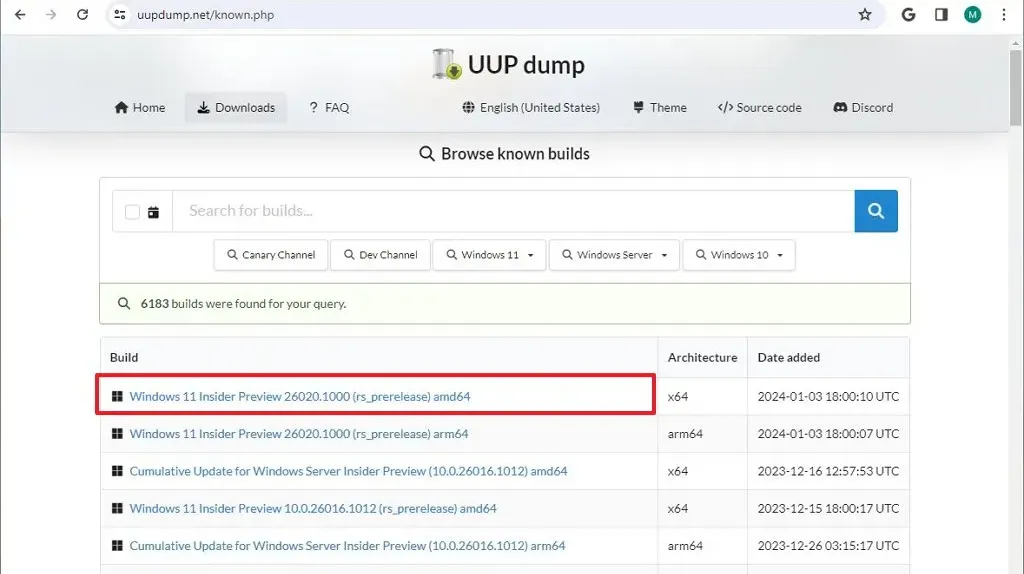
- También puedes usar el buscador de builds conocidas si buscas una versión específica. Aparecerá una lista de builds disponibles (pueden ser decenas o cientos, incluyendo actualizaciones acumulativas y feature updates). En este ejemplo usaremos una build de Windows 11 Insider Preview (como las que muestran las capturas adjuntas), pero el flujo es idéntico para cualquier build de Windows 10.
- Haz clic en la build que quieres descargar (por ejemplo: “Windows 11 Insider Preview … amd64” o “Feature update to Windows 10, version 22H2 … amd64”).
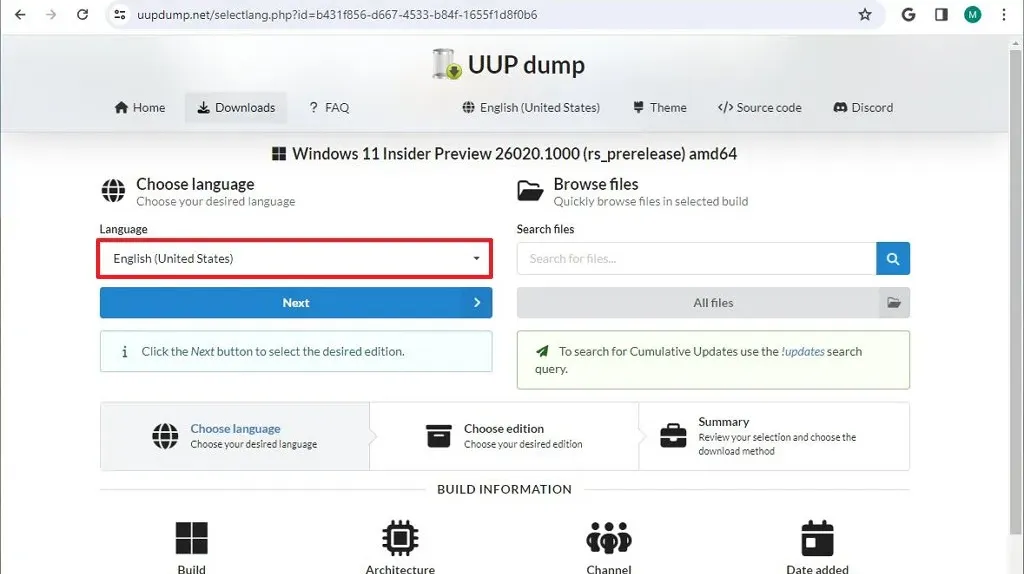
- En la página siguiente, usa el menú desplegable Language para elegir el idioma de la instalación (por ejemplo: Español (México), Español (España), English (United States), etc.) y haz clic en Next.
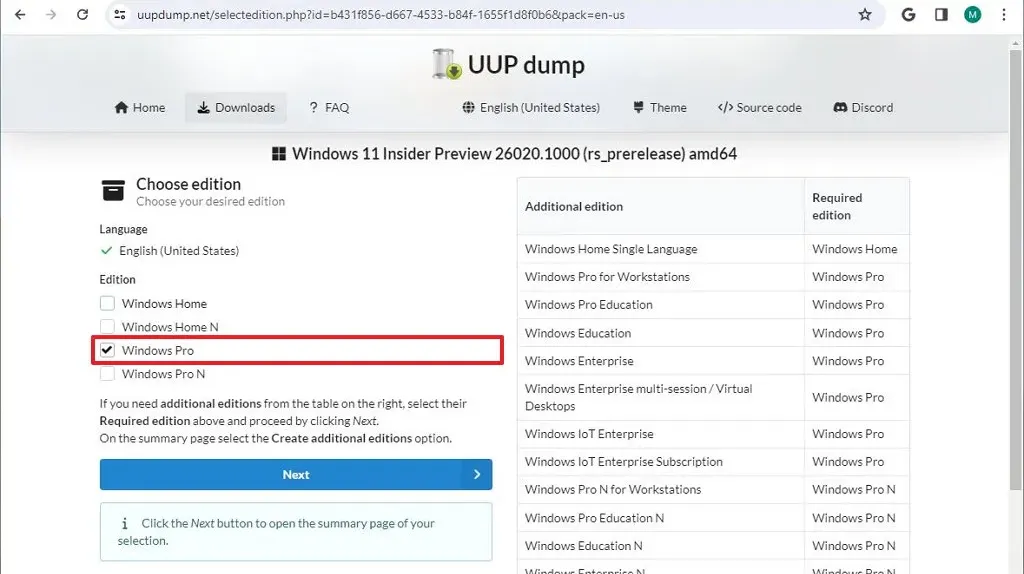
- Selecciona las ediciones que deseas incluir en la ISO (Windows Home, Windows Pro, Education, etc.). Puedes marcar más de una si quieres una ISO multi-edición. Haz clic en Next.
- En la pantalla de resumen, elige la opción Download and convert to ISO (suele venir seleccionada por defecto y es la recomendada para la mayoría de usuarios).
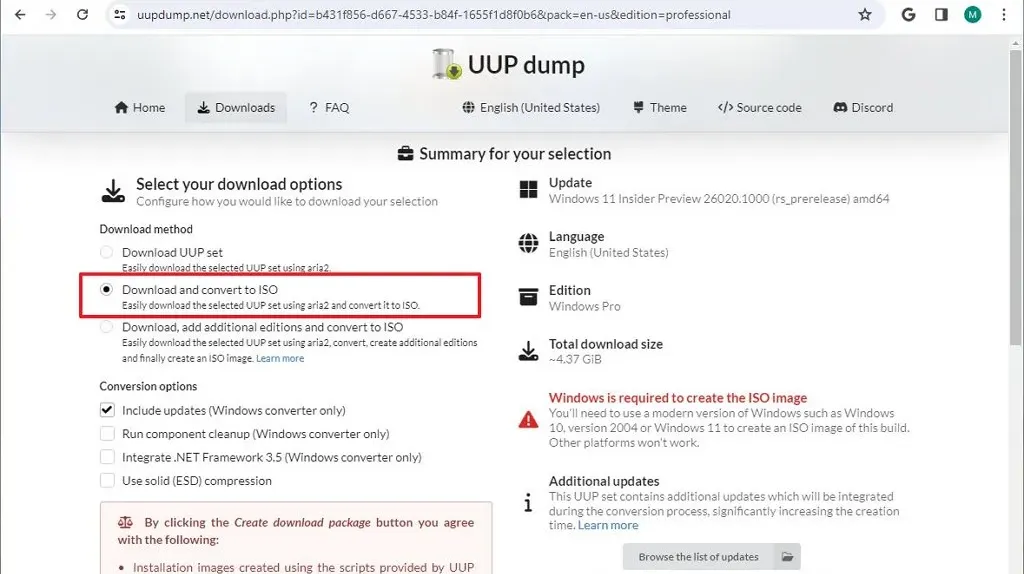
- En la sección Conversion options, desmarca todas las casillas (incluir actualizaciones adicionales, limpieza de componentes, etc.). Estas opciones integran más parches pero aumentan considerablemente el tiempo de creación de la ISO.
Tip: Si prefieres una ISO más actualizada con los parches del día, deja marcada la opción Include updates (Windows converter only). Ten en cuenta que esto puede aumentar considerablemente el tiempo total del proceso (de 20-45 minutos a 45-120 minutos o incluso más).
- Haz clic en el botón Create download package. Acepta los términos que aparecen (las ISOs generadas son solo para fines de evaluación y no tienen soporte oficial de Microsoft).
- Se descargará un archivo ZIP pequeño (solo unos pocos KB) que contiene los scripts necesarios.
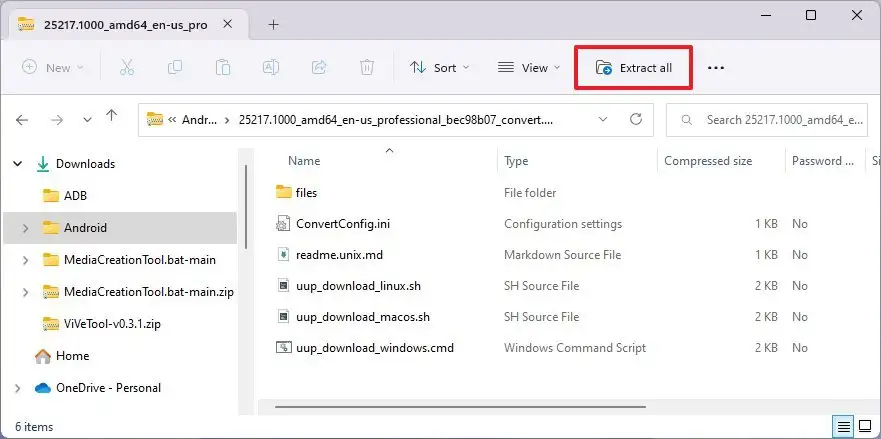
- Abre el ZIP con el Explorador de archivos y haz clic en Extract all (Extraer todo). Elige una carpeta vacía y fácil de localizar (por ejemplo, en el Escritorio o en una unidad con espacio suficiente) y extrae los archivos.
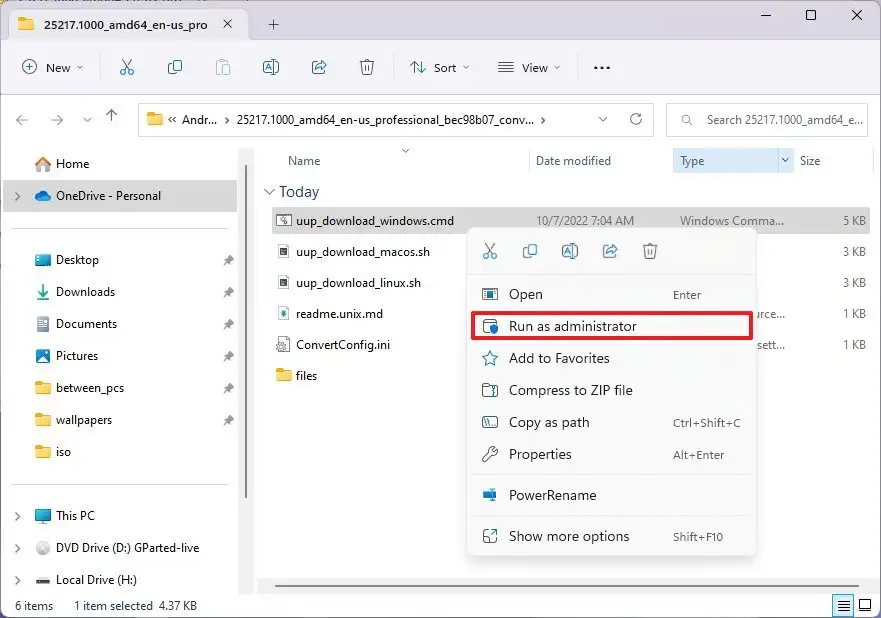
- Dentro de la carpeta extraída, haz clic derecho sobre el archivo uup_download_windows.cmd y selecciona Ejecutar como administrador.
- Si Windows Defender SmartScreen muestra una advertencia, haz clic en Más información → Ejecutar de todas formas.
- En la ventana de comandos que se abre, es posible que aparezca primero una Advertencia de seguridad con el mensaje: “Ejecute solo los scripts de confianza”. Verás las opciones [N] No ejecutar [Z] Ejecutar una vez [U] Suspender.
- Pulsa la tecla Z y luego Enter para iniciar la descarga y conversión.
- Una vez confirmado, el proceso descargará todos los archivos necesarios (puede pesar entre 3 y 6 GiB o más) y luego creará la ISO automáticamente. Esto suele tardar entre 20 y 90 minutos (o más si marcaste Include updates), dependiendo de tu velocidad de internet y del procesador.
- Cuando termine, aparecerá un mensaje indicando que el proceso ha finalizado. Pulsa la tecla 0 (cero) o Q para cerrar la ventana.
La ISO resultante aparecerá en la misma carpeta donde extrajiste los archivos (el nombre incluirá el idioma, edición y versión, por ejemplo: es-mx_windows_11_pro_26h2.iso o similar).

Consejos importantes durante el proceso
- Asegúrate de tener al menos 10-15 GB de espacio libre en disco.
- Usa una conexión estable; si se interrumpe, puedes volver a ejecutar el script (reanuda donde quedó en muchos casos).
- Si prefieres una ISO más ligera y rápida, siempre deja desmarcadas las opciones de conversión adicionales.
- La ISO generada es 100 % oficial de Microsoft, solo que ensamblada localmente.
Una vez terminada, podrás usar la ISO para instalar Windows en una máquina virtual (VirtualBox, VMware, Hyper-V), crear un USB bootable con Rufus, o realizar instalaciones limpias en hardware compatible.
Conclusión: ¿Vale la pena usar UUP Dump?
UUP Dump sigue siendo, en 2026, una de las formas más rápidas y flexibles de obtener una ISO oficial de Windows 10 o Windows 11 completamente actualizada, ya sea una versión estable (24H2, 22H2), una build Insider Preview del canal Canary o Dev, o una actualización acumulativa reciente.
Su mayor ventaja es la posibilidad de elegir exactamente el idioma, la arquitectura y las ediciones que necesitas, integrando las actualizaciones disponibles en el momento de la descarga. Aunque el proceso requiere unos minutos más que una descarga directa, el resultado es una ISO limpia, personalizada y lista para usar en máquinas virtuales, instalaciones limpias o para crear USB bootables con Rufus.
Recuerda que estas imágenes son solo para fines de evaluación y no cuentan con soporte oficial de Microsoft. Úsalas de forma responsable y siempre en entornos de prueba cuando sea posible.
Con esta guía ya puedes descargar cualquier ISO de Windows 10 o Windows 11 que necesites sin depender de las limitaciones de la página oficial de Microsoft.