Descubre cómo ejecutar apps de Android en Windows como si fueran programas nativos usando Windows Subsystem for Android (WSA), incluso después de que Microsoft dejara de darle soporte oficial.
Resumen
- Ejecuto apps de Android en Windows como si fueran aplicaciones nativas: se abren en ventanas, aparecen en la barra de tareas y funcionan con ratón y teclado.
- Uso builds comunitarias de Windows Subsystem for Android (WSA) desde GitHub, ya que Microsoft abandonó el proyecto, pero la comunidad lo mantiene vivo.
- Instalo apps directamente desde Google Play o mediante APKs usando opciones de desarrollador y ADB.
De vez en cuando ejecuto aplicaciones de Android directamente en mi PC con Windows. A veces es tan simple como querer jugar a un título móvil en una pantalla grande y con mejor hardware. Otras veces, la razón es más práctica: hay apps que funcionan mucho mejor en móvil que en su versión web, o que directamente no existen en escritorio.
Un buen ejemplo es la banca online. En mi caso, la app móvil de mi banco es rápida, clara y bien diseñada, mientras que su web es lenta y confusa. Ejecutar la app de Android en Windows me permite acceder a todas sus funciones sin depender del teléfono. Y lo mejor es que no se siente como emulación torpe, sino como una parte más del sistema. Así es como lo hago.
Qué es Windows Subsystem for Android y por qué merece la pena usarlo
Como mucha gente, empecé usando BlueStacks, pero no tardé en cansarme. Su interfaz está sobrecargada, llena de anuncios y contenido patrocinado, y da más la sensación de estar usando una app que un sistema bien integrado. La segunda alternativa más conocida es Genymotion, que emula un teléfono Android completo, similar al emulador de Android Studio. El problema es que arrancar un móvil virtual solo para abrir una app es lento, poco práctico y, en el caso de los juegos, bastante limitado.

La forma ideal de ejecutar apps de Android debería ser transparente. Es decir: poder lanzarlas desde la barra de tareas, que se abran en su propia ventana y se comporten como cualquier programa de Windows. Además, lo lógico sería poder instalarlas desde Google Play con un clic, igual que desde Microsoft Store. Justo eso es lo que ofrece Windows Subsystem for Android (WSA).
Si ya conoces Windows Subsystem for Linux (WSL), la idea es la misma. WSA actúa como una capa de compatibilidad que permite ejecutar apps de Android de forma casi nativa, sin necesidad de emular un teléfono completo. El resultado es una integración mucho más limpia, rápida y cómoda.
Cómo configurar Windows Subsystem for Android en Windows
Antes de empezar con WSA, asegúrate de que la virtualización está activada en tu equipo. En las características de Windows deben estar habilitadas Hyper-V y Plataforma de máquina virtual. Sin esto, WSA no funcionará.
Tip: Para acceder a las características de Windows 11, puedes buscar directamente en el menú Inicio escribiendo «Activar o desactivar las características de Windows» y seleccionando la opción correspondiente.

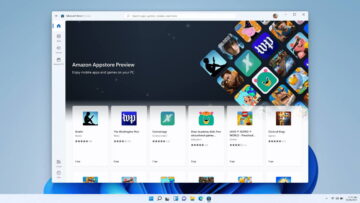
El siguiente paso es descargar una build de Windows Subsystem for Android desde GitHub. La versión que incluye MindTheGapps viene con Google Play Store y Amazon Appstore. Si solo quieres Play Store, puedes descargar la build con la etiqueta “Removed Amazon”.


Nota: Microsoft abandonó oficialmente WSA en 2025, pero la comunidad lo sigue manteniendo vivo con builds modificadas disponibles en GitHub. Yo uso una de estas versiones sin problemas. Eso sí, al no haber soporte oficial, pueden surgir inconvenientes en versiones recientes de Windows. En mis pruebas funcionó correctamente en 2 de 3 equipos. En el tercero tuve que usar una versión anterior, concretamente la build 2210.
Una vez descargado el archivo, extrae el contenido y entra en la carpeta resultante. Busca el archivo install.ps1, haz clic derecho sobre él y selecciona “Ejecutar con PowerShell”.


La ventana de Windows Subsystem for Android debería aparecer casi de inmediato. Si no es así, busca el archivo Run.bat dentro de la carpeta y ejecútalo manualmente para iniciar WSA.
Cómo instalar aplicaciones de Android con WSA
En el primer arranque de Windows Subsystem for Android deberían aparecer dos ventanas: la app de Configuración del dispositivo emulado y la interfaz principal de WSA. Esta última se divide en varias pestañas: System, Apps y Advanced Settings.


En la pestaña System encontrarás un acceso directo al gestor de archivos, donde se almacenan documentos, descargas y otros archivos del entorno Android. La sección Apps muestra todas las aplicaciones instaladas, junto con Google Play Store y Amazon Appstore. Por último, en Advanced Settings puedes ajustar opciones de rendimiento y activar funciones avanzadas como las Developer Options.

Para instalar una nueva app desde Google Play, ve a Apps, pulsa los tres puntos junto a Play Store y haz clic en Open. Se te pedirá iniciar sesión con tu cuenta de Google. Una vez dentro, Play Store funciona con total normalidad: puedes buscar, instalar y actualizar aplicaciones con un solo clic, igual que en un móvil Android.

Consejo: también es posible instalar aplicaciones manualmente usando archivos APK. Para ello, debes activar Developer Options en Advanced Settings. Al hacerlo, WSA mostrará una dirección IP local. Desde ahí puedes conectarte mediante ADB desde una consola y enviar el APK al sistema. Es un método más técnico, pero útil para apps que no están disponibles en Play Store.
Cómo ejecutar y gestionar apps de Android en Windows
Usar las aplicaciones instaladas es muy sencillo. Puedes abrirlas directamente desde su página en Play Store o desde la pestaña Apps en la interfaz de WSA. Además, todas las apps aparecen también en el menú Inicio de Windows y en la lista de programas instalados.


Al lanzar una app, esta se abre en su propia ventana, con icono independiente en la barra de tareas. Puedes minimizarla, maximizarla, cerrarla o incluso anclarla a la barra de tareas, igual que cualquier programa nativo de Windows. El control se realiza con ratón y teclado, sin trucos ni configuraciones extra.
Para desinstalar una app, pulsa los tres puntos junto a su nombre y entra en App Settings. Desde ahí puedes gestionar permisos, almacenamiento o eliminarla por completo, igual que harías en un teléfono Android.
Android en Windows, como siempre debió ser
Durante años, ejecutar apps de Android en Windows fue sinónimo de emulación pesada, interfaces torpes y rendimiento irregular, especialmente en equipos antiguos. WSA cambia por completo esa experiencia: es rápido, limpio y se integra en el sistema como si siempre hubiera estado ahí.
Es una lástima que Microsoft haya abandonado oficialmente el proyecto, porque Windows Subsystem for Android es una de las ideas más acertadas que ha tenido para unir ambos ecosistemas. Afortunadamente, la comunidad sigue manteniéndolo vivo, y gracias a eso hoy sigue siendo una de las mejores formas de usar apps Android en PC.