
Descubre cómo optimizar Windows 11 y Windows 10 con Winaero Tweaker: elimina anuncios, desactiva la telemetría, bloquea actualizaciones y personaliza el sistema sin tocar el registro.
Si necesitas ajustar o personalizar tu instalación de Windows 11 o Windows 10, Winaero Tweaker es una de las mejores herramientas que puedes usar (y sí, incluso funciona desde Windows 7). Se trata de una aplicación gratuita creada por Sergey Tkachenko que reúne en un solo lugar decenas de ajustes avanzados para Windows, sin necesidad de tocar el registro ni usar la línea de comandos.
Ya sea que quieras proteger tu privacidad, congelar un sistema para benchmarking, o simplemente hacer que Windows funcione exactamente como tú quieres, Winaero Tweaker es la herramienta ideal. En esta guía paso a paso te mostraré cómo instalarla y cómo usarla para aplicar los ajustes más útiles.
Crea tu propio Windows 11 ligero y optimizado con Flyoobe: Guía paso a paso
Instalar Winaero Tweaker
- Descarga Winaero Tweaker desde su sitio web oficial.
- Extrae el contenido del archivo ZIP en una carpeta de tu elección.
- Ejecuta el instalador. En este caso elegí “Portable Mode”, pero puedes escoger el modo que mejor se adapte a tus necesidades.
- Si eliges el modo portátil, toma nota de la ubicación donde se instala la aplicación.
- Ejecuta Winaero Tweaker:
- Si lo instalaste normalmente, lo encontrarás en el Menú Inicio.
- Si usaste el modo portátil, ve a la carpeta de instalación y haz doble clic en el archivo ejecutable.
Interfaz de usuario de Winaero Tweaker
La interfaz es sencilla, aunque puede resultar un poco abrumadora para usuarios nuevos. Veamos sus partes principales.
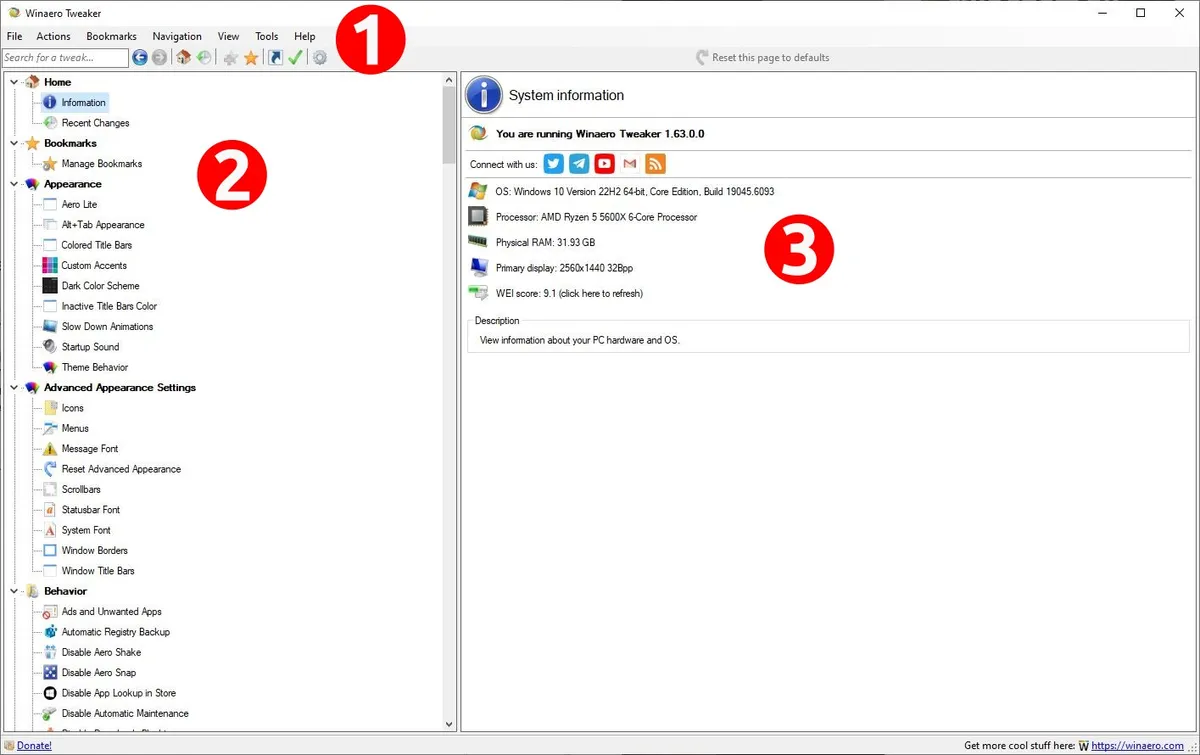
- Menú principal
Desde aquí puedes importar o exportar configuraciones, restablecer ajustes, navegar por la lista de tweaks y usar el cuadro de búsqueda para ir directamente a un ajuste específico. - Lista de ajustes (Tweak List)
Un listado jerárquico con todos los ajustes disponibles. Esta lista cambia según la versión de Windows que estés usando. En este ejemplo, se muestra ejecutándose en Windows 10. - Detalles del ajuste (Tweak Details)
Al seleccionar un ajuste en la lista, esta sección muestra sus opciones específicas para que puedas modificar el comportamiento del sistema operativo.
Eliminar anuncios de Windows
Hoy en día, Windows está lleno de anuncios integrados en distintas partes del sistema, y quitarlos manualmente puede ser complicado. Con Winaero Tweaker, el proceso es mucho más sencillo.
- Desplázate hasta Advanced Appearance Settings y selecciona Behavior.
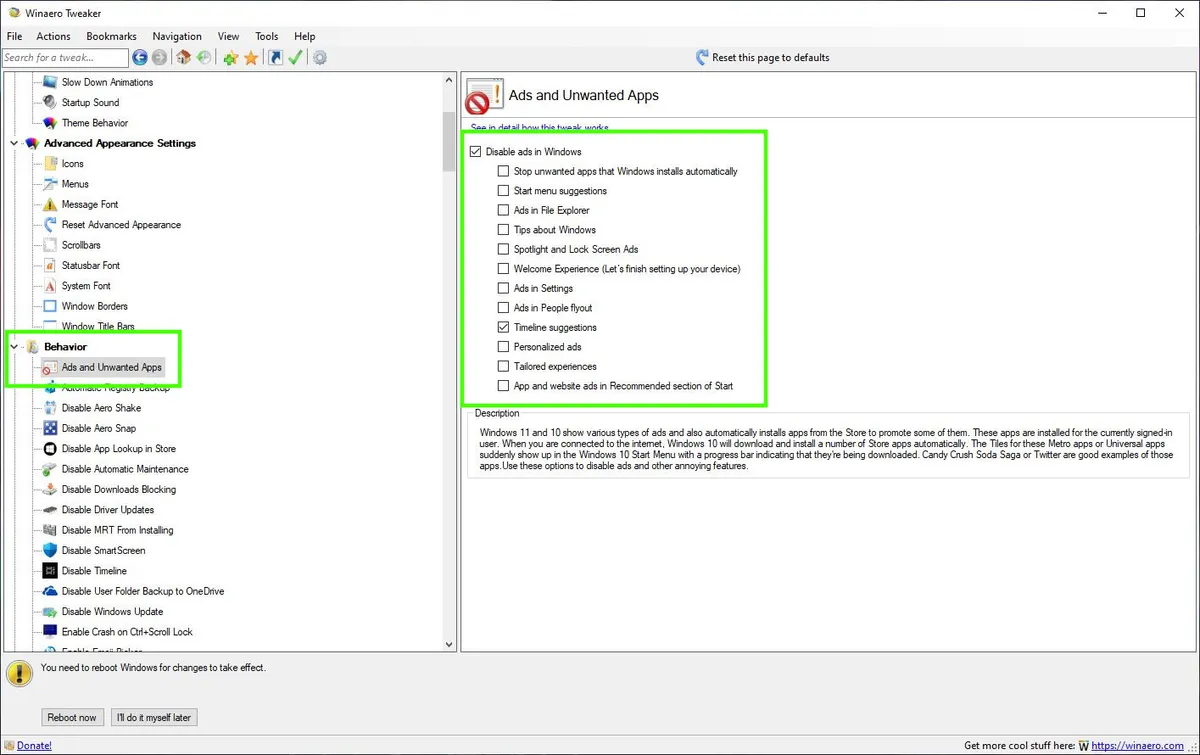
- Haz clic en Disable Ads.
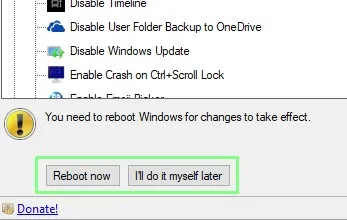
Todas las casillas deberían marcarse automáticamente, aunque puedes personalizar qué tipos de anuncios deseas desactivar. - Reinicia el equipo para que los cambios surtan efecto.
Puedes reiniciar después de cada ajuste o hacer todos los cambios y reiniciar una sola vez. Ambos métodos tienen ventajas y desventajas.
Eliminar la telemetría de Windows
Microsoft presenta la telemetría como una forma de recopilar datos de diagnóstico para mejorar el sistema, pero también incluye información como números de serie, volúmenes y particiones. Aunque no sea información extremadamente sensible, sigue siendo tu información, y es lógico querer mantenerla privada.
Winaero Tweaker permite desactivar la telemetría de forma muy simple.
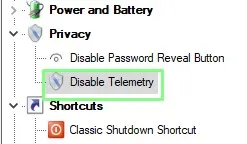
- Desplázate hasta Privacy y selecciona Disable Telemetry.
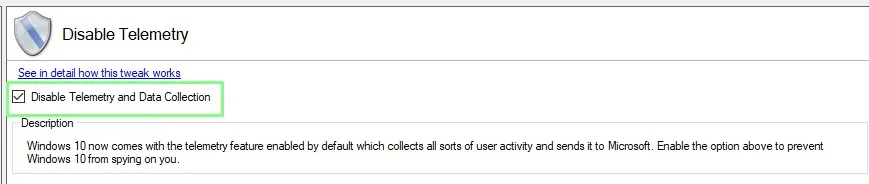
- Marca la casilla para desactivar la telemetría.
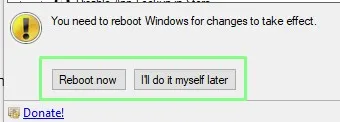
- Reinicia el sistema, o recuerda hacerlo más tarde.
Desactivar actualizaciones de drivers — congela tu sistema para benchmarking
Si estás montando un sistema dedicado a benchmarks, esta y la siguiente sección te interesan especialmente. Al desactivar las actualizaciones automáticas de drivers y de Windows, puedes mantener tu equipo en un estado estable y constante, ideal para pruebas precisas.
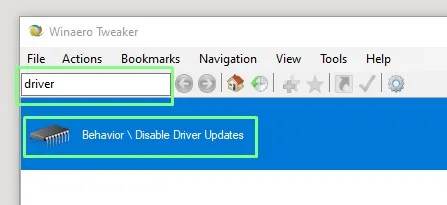
- Usa el cuadro de búsqueda y escribe “driver”, luego haz doble clic en el resultado correspondiente.
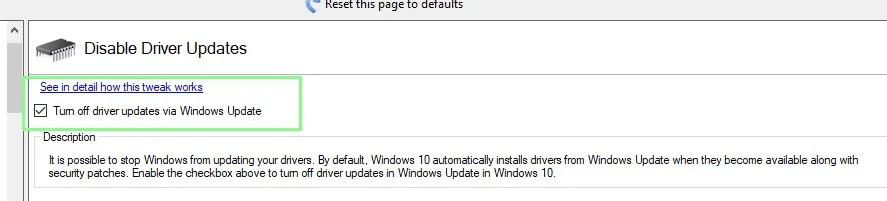
- Marca la casilla para desactivar las actualizaciones de controladores.
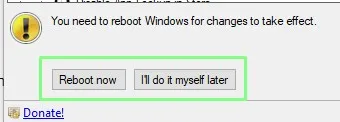
- Reinicia el sistema o recuerda hacerlo más tarde.
Desactivar Windows Update
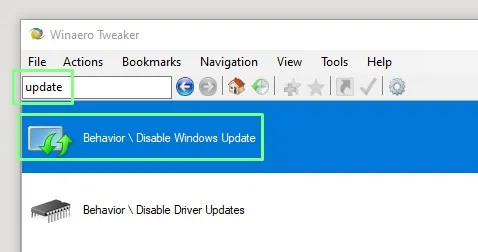
- En el cuadro de búsqueda, escribe “update” y haz doble clic en el resultado para desactivar Windows Update.
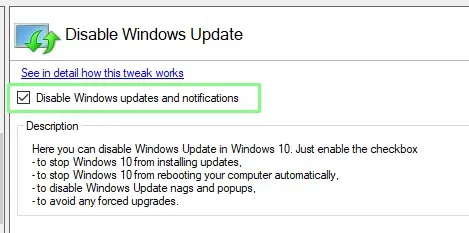
- Marca la casilla para desactivar las actualizaciones de Windows.
En este caso, no es necesario reiniciar para que el cambio tenga efecto.
Desactivar el UAC — ¡Hazlo con precaución!
Cuando un comando o una aplicación puede realizar cambios a nivel del sistema, el UAC (User Account Control) solicita confirmación para permitir o bloquear la acción. Todos lo conocemos: aparece el icono del escudo, la pantalla se oscurece y, muchas veces, hacemos clic en Aceptar casi por inercia para continuar.

Con Winaero Tweaker es posible desactivar el UAC por completo, eliminando esas ventanas de confirmación. Sin embargo, es importante advertirlo claramente: el UAC existe para proteger tu sistema frente a la ejecución de código malicioso. Solo deberías desactivarlo si sabes exactamente lo que estás haciendo y aceptas el mayor nivel de riesgo.
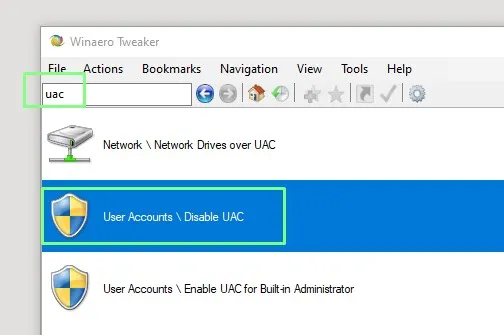
- Usa el cuadro de búsqueda y escribe “uac”, luego haz doble clic en el resultado correspondiente.
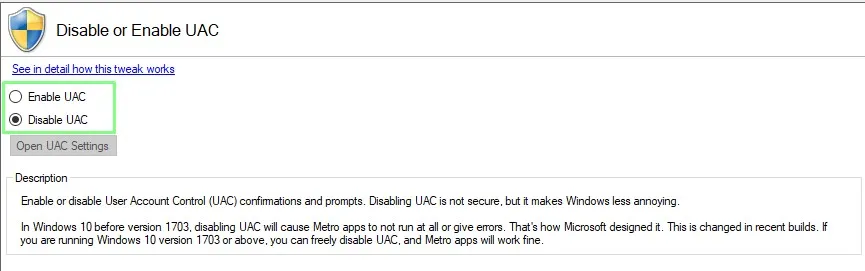
- Haz clic en Disable UAC para desactivar los avisos del Control de Cuentas de Usuario.
Recuerda: esto reduce una capa importante de seguridad del sistema. Actívalo solo si estás completamente seguro.
- Reinicia el sistema, o recuerda hacerlo más tarde para que los cambios se apliquen.
Desactivar Microsoft Copilot (IA)
Si no quieres ningún tipo de inteligencia artificial ejecutándose en tu sistema Windows, Microsoft no lo pone precisamente fácil. El asistente Copilot está profundamente integrado en Windows 11, pero una vez más, Winaero Tweaker viene al rescate.
Con un par de clics y un reinicio rápido, Copilot puede desaparecer por completo.
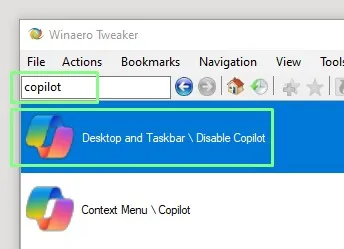
- Usa el cuadro de búsqueda y escribe “copilot”, luego haz doble clic en el resultado correspondiente.
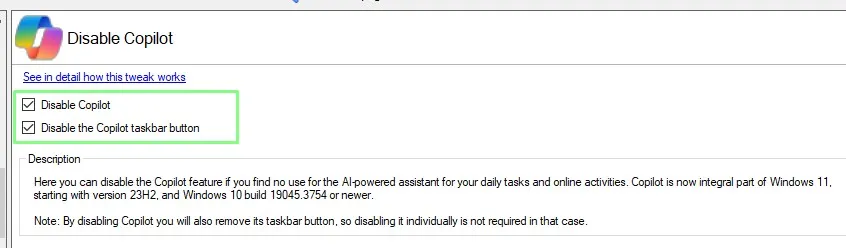
- Marca la(s) casilla(s) para desactivar Copilot y/o eliminar su botón de la barra de tareas.
- Reinicia el sistema, o recuerda hacerlo más tarde.
Para los fans de la vieja escuela — vuelve el botón de apagado en el escritorio
¿Recuerdas Windows 95? Si es así, quizás ya sea momento de programar una revisión médica… bromas aparte. Windows 95 introdujo un acceso directo en el escritorio para apagar el sistema, algo que muchos echamos de menos.
Por suerte, Winaero Tweaker permite recuperar ese pequeño toque de nostalgia con mucha facilidad.
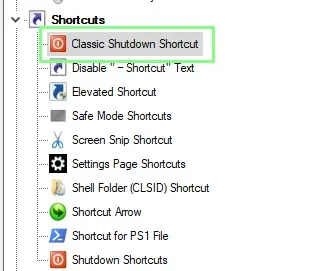
- Desplázate hasta la sección Shortcuts y selecciona Classic Shutdown Shortcut.
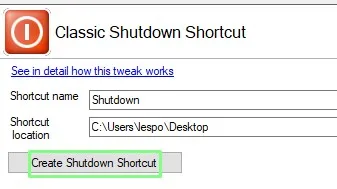
- Revisa la configuración, ajústala si es necesario y haz clic en Create Shutdown Shortcut.
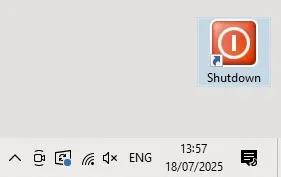
- Comprueba tu escritorio (o la ubicación que hayas indicado) y verás el nuevo icono para apagar el sistema.
Más control, menos limitaciones
Winaero Tweaker demuestra que Windows puede ser mucho más flexible de lo que parece a simple vista. Desde eliminar funciones molestas hasta recuperar características clásicas, esta herramienta te da un control profundo sobre el sistema sin necesidad de tocar el registro ni usar comandos avanzados. Usado con criterio, es una de las mejores formas de adaptar Windows exactamente a tus necesidades.