
Descubre 5 herramientas seguras y efectivas para eliminar bloatware en Windows 11 sin dañar el sistema. Métodos sencillos, reversibles y aptos para todos los niveles.
5 formas seguras de eliminar el bloat de Windows 11 sin romper nada
Windows 11 no solo impone requisitos de hardware más estrictos que sus versiones anteriores, sino que también viene cargado de aplicaciones preinstaladas, funciones opcionales y nuevas características —incluidas varias basadas en IA— que muchos usuarios simplemente no necesitan. Desde apps promocionadas en el menú Inicio hasta servicios en segundo plano que recopilan datos o consumen recursos, el sistema puede sentirse más pesado de lo necesario desde el primer arranque.
La buena noticia es que no necesitas editar el registro manualmente ni ejecutar scripts desconocidos a ciegas para recuperar el control. Hoy existen herramientas seguras, muchas de ellas open-source, que permiten eliminar aplicaciones innecesarias, desactivar funciones invasivas y optimizar la privacidad sin comprometer la estabilidad del sistema.
A continuación encontrarás cinco formas confiables de “desinflar” Windows 11 sin romper nada, tanto si prefieres una interfaz gráfica sencilla como si te sientes cómodo usando PowerShell.
Winhance
👉Sitio web oficial: https://winhance.net
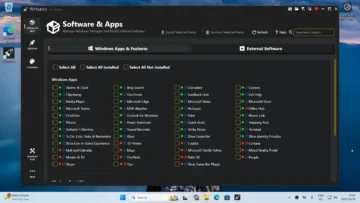
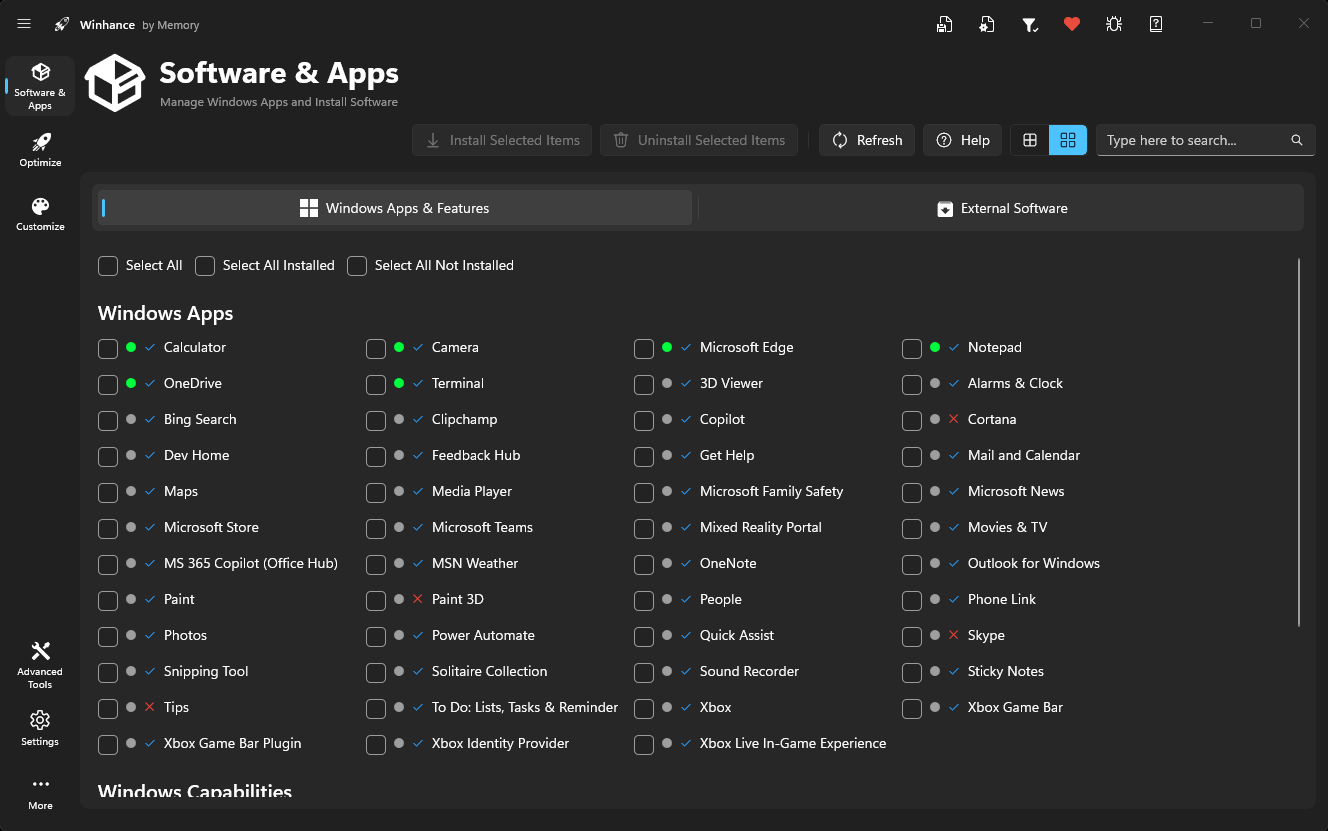
Winhance es una aplicación open-source con interfaz gráfica (GUI) que permite eliminar la mayoría de las aplicaciones predeterminadas de Windows 11, además de activar o desactivar funciones opcionales como Hyper-V, WSL o Windows Sandbox. Es portable, por lo que no requiere instalación tradicional.
Su mayor fortaleza es la transparencia. En lugar de ejecutar un script sin mostrar qué está haciendo, Winhance ofrece una interfaz clara donde puedes revisar y seleccionar exactamente qué deseas agregar, eliminar o modificar. Esto lo convierte en una opción ideal para quienes quieren control sin complicarse con comandos avanzados.
La forma más sencilla de usarlo es abrir PowerShell como administrador y ejecutar:
irm "https://get.winhance.net" | iex
Esto lo descarga y ejecuta automáticamente. También puedes bajar el ejecutable portable directamente desde su sitio web.
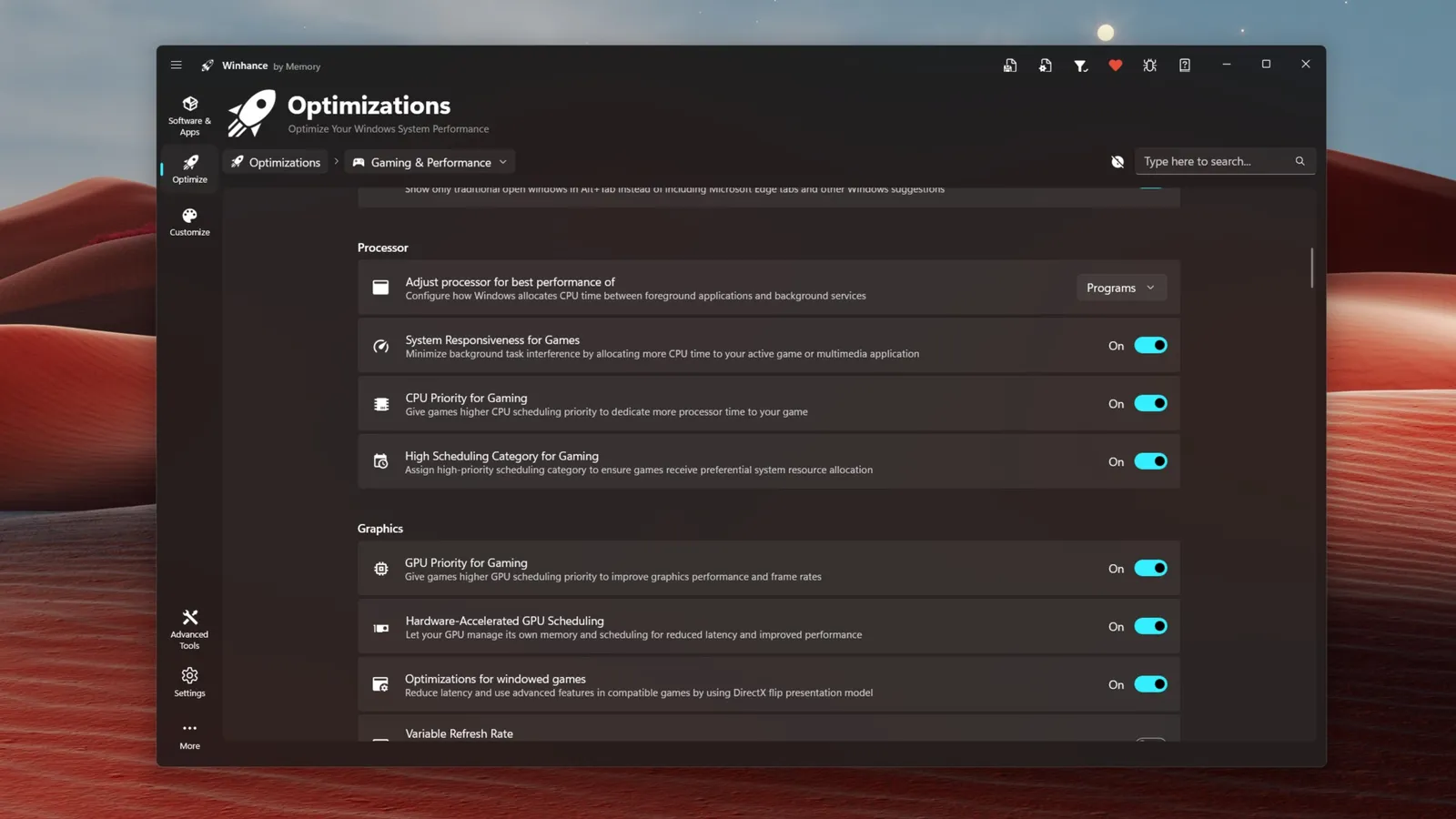
Además del debloat tradicional, Winhance permite optimizar privacidad, rendimiento, gaming, actualizaciones, barra de tareas, menú Inicio y Explorador de archivos. Su función más potente es la posibilidad de crear ISOs personalizadas antes de instalar Windows, integrando drivers y generando archivos autounattend.xml para instalaciones automáticas. Incluso puedes exportar e importar configuraciones completas, lo que resulta perfecto si reinstalas Windows con frecuencia.
CrapFixer
👉Sitio web oficial: https://github.com/builtbybel/CrapFixer
Si prefieres algo extremadamente simple y ligero, CrapFixer es difícil de superar. Esta herramienta open-source consiste en un único archivo ejecutable portable: no se instala, no añade servicios en segundo plano y es muy directa.
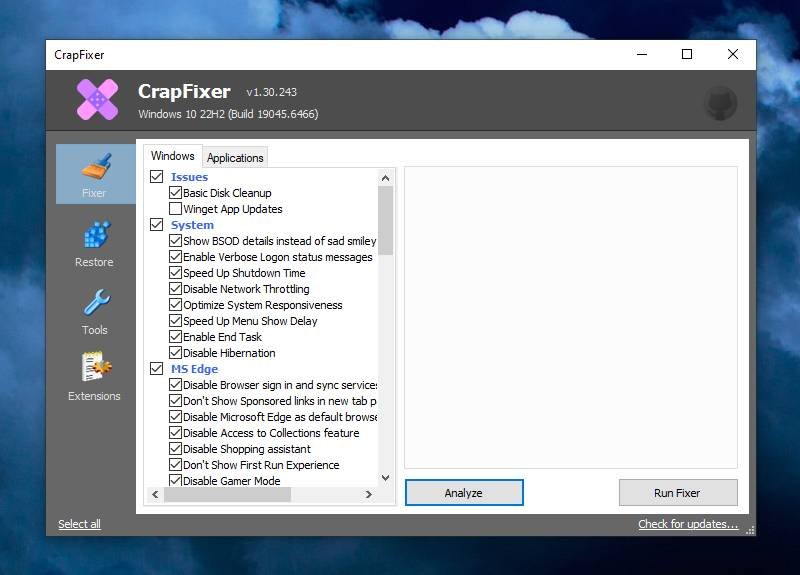
Para usarla, solo descarga el archivo ZIP desde GitHub (builtbybel/CrapFixer), descomprímelo y ejecuta CFixer.exe como administrador. Luego pulsa “Analyze” para escanear el sistema. El programa marcará en rojo los elementos que recomienda eliminar (anuncios, telemetría, apps innecesarias, etc.). Después puedes hacer clic en “Run Fixer” para aplicar los cambios.
Una de sus ventajas más importantes es que la mayoría de los cambios son reversibles. Además, cada opción incluye ayuda contextual (clic derecho o tecla F1) que abre una explicación detallada online. También genera registros (logs) que puedes revisar o incluso subir a su analizador web para ver exactamente qué se modificó.
Es una herramienta ideal para quienes buscan una limpieza rápida y segura sin tener que decidir entre docenas de configuraciones técnicas.
Win11Debloat
👉Sitio web oficial: https://github.com/Raphire/Win11Debloat
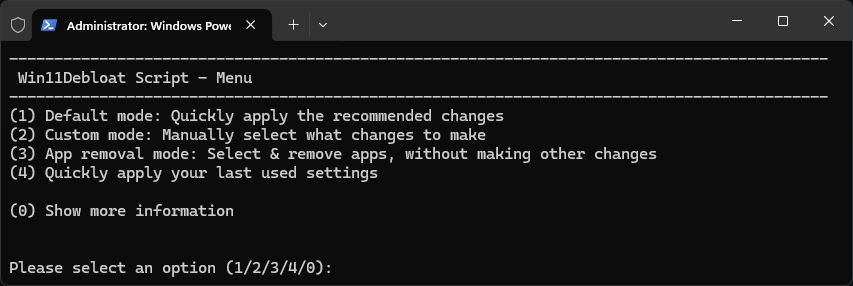
Win11Debloat es un script ligero de PowerShell con una interfaz guiada muy clara. Ofrece un punto intermedio perfecto entre herramientas avanzadas como Winhance y utilidades ultra-simples como CrapFixer.
La forma más fácil de ejecutarlo es abrir PowerShell o Terminal como administrador y pegar:
& ([scriptblock]::Create((irm "https://debloat.raphi.re/")))
El script se descargará automáticamente y mostrará la interfaz en pantalla.

Permite eliminar aplicaciones preinstaladas, desactivar Copilot, Recall y funciones de IA en Edge, Paint o Notepad, además de incluir una sección completa de privacidad para desactivar telemetría, Bing en el menú Inicio, widgets, Spotlight y otros elementos. También ofrece ajustes para la barra de tareas, actualizaciones de Windows y comportamiento del Explorador.
Una característica especialmente útil es que puedes aplicar los cambios solo al usuario actual o a todos los usuarios del equipo, incluidos perfiles futuros. Incluso incluye modo Sysprep para preparar instalaciones antes de su despliegue.
Es una excelente opción si quieres un debloat potente pero sin entrar en personalización de ISOs.
ChrisTitus WinUtil
👉Sitio web oficial: https://github.com/ChrisTitusTech/winutil
WinUtil, de Chris Titus Tech, es una de las herramientas más conocidas en el ecosistema de optimización de Windows. Y su popularidad tiene sentido: funciona y es muy completa.
No necesitas descargar nada previamente. Solo abre PowerShell como administrador y ejecuta:
irm "https://christitus.com/win" | iex
La interfaz gráfica se abrirá automáticamente.
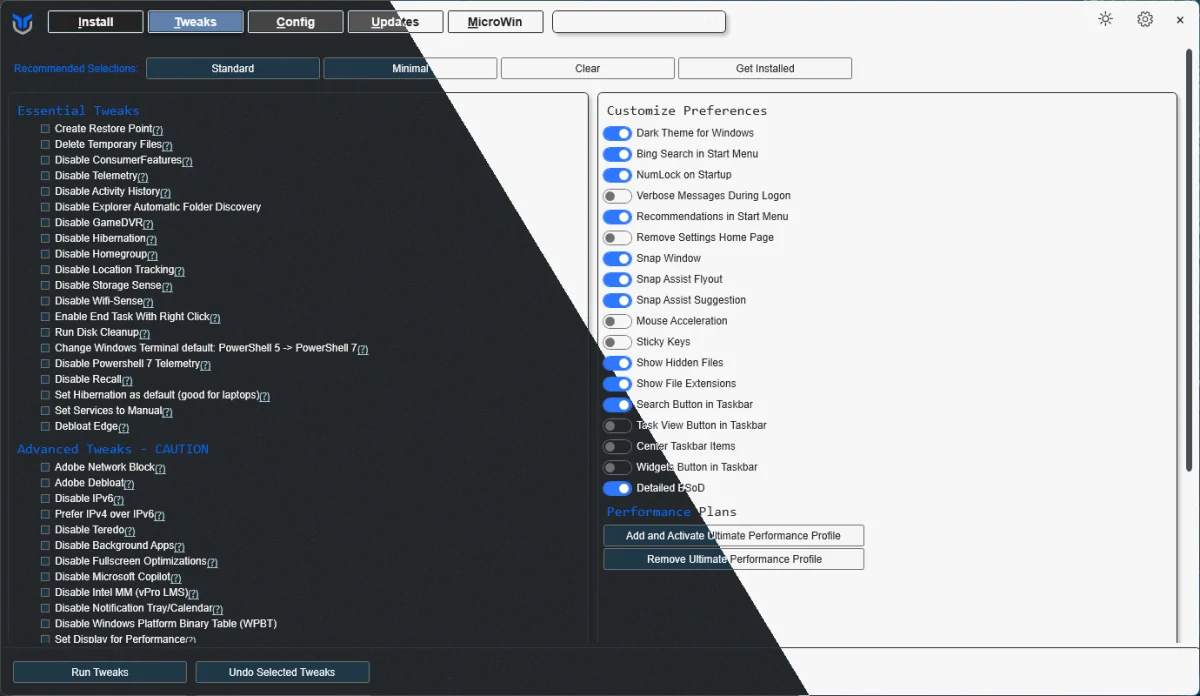
Desde la pestaña “Tweaks” puedes seleccionar qué aplicaciones y funciones eliminar. También incluye secciones de instalación de software, configuración del sistema y control de actualizaciones. En la parte superior encontrarás presets recomendados que activan combinaciones populares de ajustes, aunque siempre es recomendable revisarlos antes de aplicarlos.
Además de eliminar bloatware, puede desactivar telemetría, optimizar rendimiento e incluso instalar programas populares directamente desde la herramienta. Es una solución muy versátil para quienes quieren centralizar ajustes en un solo lugar.
Este método descarga la versión más reciente directamente desde la web cada vez que se ejecuta. En teoría existe un pequeño riesgo, pero es comparable a descargar cualquier herramienta desde GitHub. El mayor peligro sería que el sitio del autor se viera comprometido, algo que podría ocurrir con cualquier descarga online. Aun así, millones de usuarios lo han utilizado sin problemas durante años.
RemoveWindowsAI
👉Sitio web oficial: https://github.com/zoicware/RemoveWindowsAI
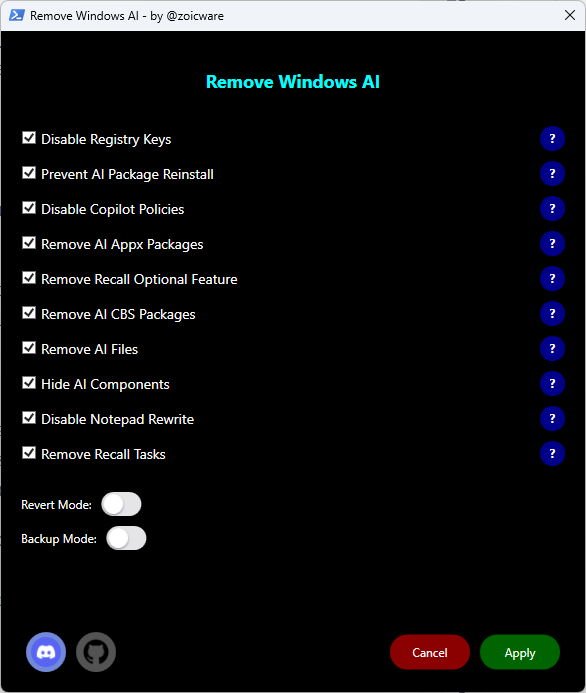
Si tu principal preocupación es la creciente integración de inteligencia artificial en Windows 11, RemoveWindowsAI está diseñado específicamente para eso. Es un script open-source que puede eliminar o desactivar prácticamente todas las funciones de IA del sistema: Copilot, Recall, Input Insights, IA en Paint, Notepad, Edge, Configuración e incluso Gaming Copilot.
Para ejecutarlo con interfaz gráfica, abre PowerShell como administrador y pega:
& ([scriptblock]::Create((irm "https://raw.githubusercontent.com/zoicware/RemoveWindowsAI/main/RemoveWindowsAi.ps1")))
También existe un comando corto:
irm 'https://kutt.it/RWAI' | iex
Lo que lo diferencia de otras herramientas es su nivel de profundidad. No solo desactiva funciones, sino que incluye mecanismos para evitar que se reinstalen automáticamente tras futuras actualizaciones. También dispone de modo completamente automático (-AllOptions) y un modo de reversión total (-revertMode -AllOptions) si decides restaurar los cambios.
Aunque es más especializado que los debloaters generales, combinarlo con una de las herramientas anteriores ofrece un control prácticamente total sobre el Windows 11 moderno.
Recupera el control de Windows 11 sin comprometer la estabilidad
Eliminar el bloatware de Windows 11 puede mejorar el rendimiento, reducir distracciones y darte una experiencia mucho más limpia. Sin embargo, es importante recordar que el hecho de que una herramienta permita eliminar algo no significa necesariamente que debas hacerlo. Algunas aplicaciones y componentes —como Microsoft Edge— cumplen funciones internas dentro del sistema, y quitarlos por completo puede generar errores inesperados o comportamientos inestables.
La mejor estrategia es avanzar con criterio: revisa cada opción antes de aplicarla, crea un punto de restauración si es posible y elimina solo aquello que realmente no necesitas. Con las herramientas adecuadas y un enfoque prudente, puedes optimizar Windows 11 de forma segura, manteniendo el equilibrio entre rendimiento, privacidad y estabilidad.