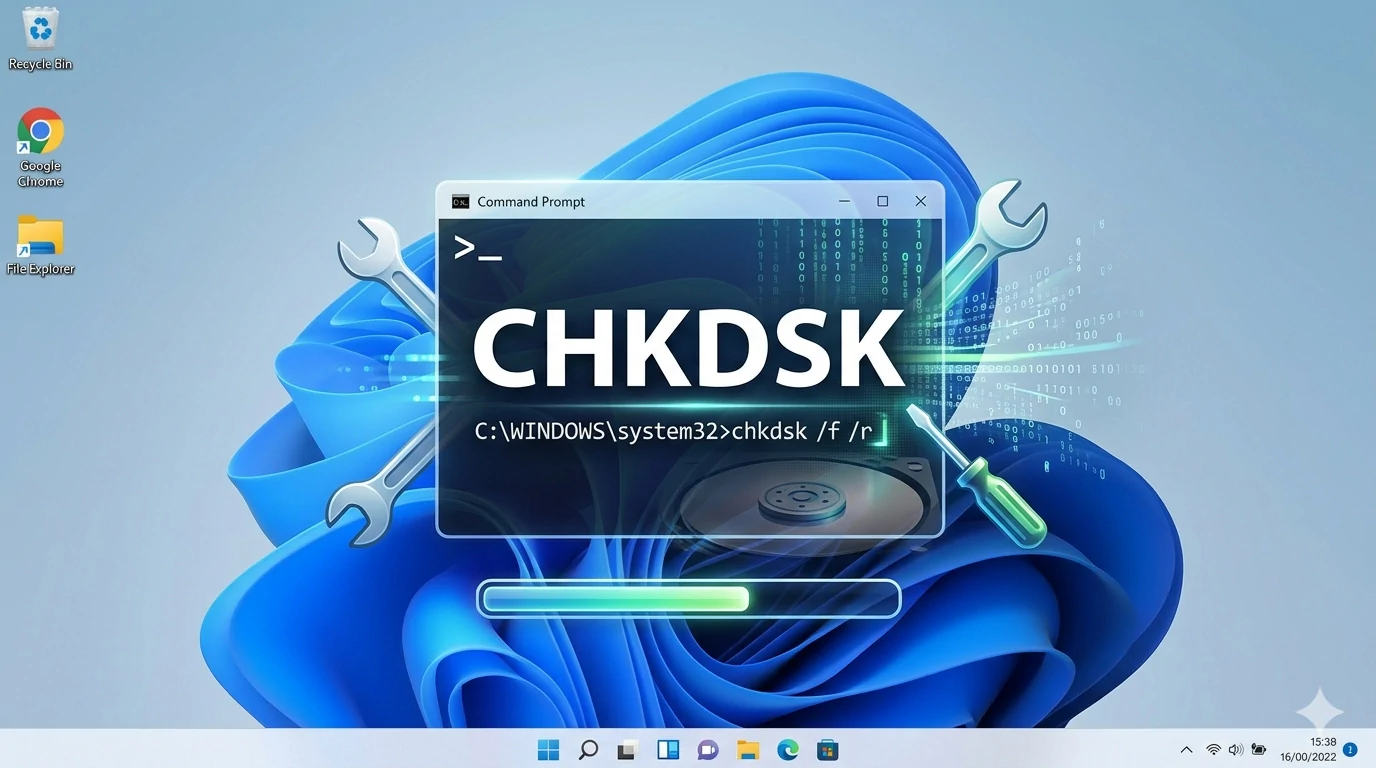

¿Tu PC falla o va lento? Aprende a usar CHKDSK en Windows 10 y 11 para detectar y reparar errores en el disco duro fácilmente y mejorar el rendimiento.
CHKDSK en Windows: cómo reparar errores del disco duro fácil
Cuando un disco duro empieza a fallar, el problema no siempre es evidente. A veces se nota en forma de errores extraños, archivos que desaparecen o un sistema que va cada vez más lento sin razón clara. En esos casos, contar con una herramienta de diagnóstico puede marcar la diferencia.
Ahí es donde entra CHKDSK. Esta utilidad integrada en Windows lleva años ayudando a detectar y reparar errores en discos duros y SSD. No necesitas instalar nada ni tener conocimientos avanzados: con unos pocos pasos puedes analizar tu unidad y solucionar problemas antes de que vayan a más.
Cómo reparar una unidad USB o disco dañado con CMD (DiskPart) en Windows 10
¿Qué es CHKDSK?
CHKDSK (abreviatura de Check Disk) es una herramienta integrada en Windows que analiza tu disco duro en busca de errores en el sistema de archivos. Su función principal es detectar problemas y, en muchos casos, corregirlos automáticamente para evitar fallos mayores.
Se puede ejecutar desde el símbolo del sistema (CMD) utilizando comandos como chkdsk /f o chkdsk /r, que permiten analizar la unidad en profundidad y reparar errores detectados. Funciona especialmente bien con sistemas de archivos como NTFS, que es el estándar en Windows modernos.
Aunque CHKDSK no está pensado como una herramienta de optimización directa, sí puede mejorar el rendimiento de tu equipo de forma indirecta. Al corregir errores y organizar mejor los datos, puede liberar espacio y evitar problemas que ralentizan el sistema, incluso en equipos con SSD.
¿Cuándo deberías usar CHKDSK?
Usar CHKDSK de forma ocasional es una buena práctica para mantener tu disco en buen estado. Sirve tanto para detectar archivos corruptos como para localizar sectores defectuosos dentro de la unidad.
También es especialmente útil en estas situaciones:
- Tu PC va más lento de lo normal sin motivo claro
- Aparecen errores al abrir o guardar archivos
- El sistema se bloquea o se comporta de forma inestable
- Sospechas que el disco duro puede estar fallando
Incluso si Windows no arranca correctamente, CHKDSK puede ejecutarse desde medios externos para intentar recuperar la unidad.
Eso sí, ten en cuenta que el análisis puede tardar bastante dependiendo del tamaño del disco. Si solo buscas mejorar el rendimiento general, también puede ser útil limpiar archivos innecesarios o liberar espacio (lo ideal es mantener al menos un 15–20% libre en el disco).
Cómo ejecutar CHKDSK en Windows
CHKDSK se puede ejecutar de varias formas en Windows 10 y Windows 11. Todas hacen lo mismo en esencia, pero algunas son más sencillas y otras ofrecen más control.
Estas son las tres formas principales:
- Desde el Explorador de archivos (la más fácil)
- Desde el Símbolo del sistema (más avanzada)
- Desde un medio de instalación (si el sistema no arranca)
A continuación te explico cada método paso a paso.
🔹 Ejecutar CHKDSK desde el Explorador de archivos
Esta es la forma más sencilla de comprobar si hay errores en tu disco.
Sigue estos pasos:
- Abre el Explorador de archivos y entra en Este equipo
- Haz clic derecho sobre la unidad (normalmente C:) y selecciona Propiedades
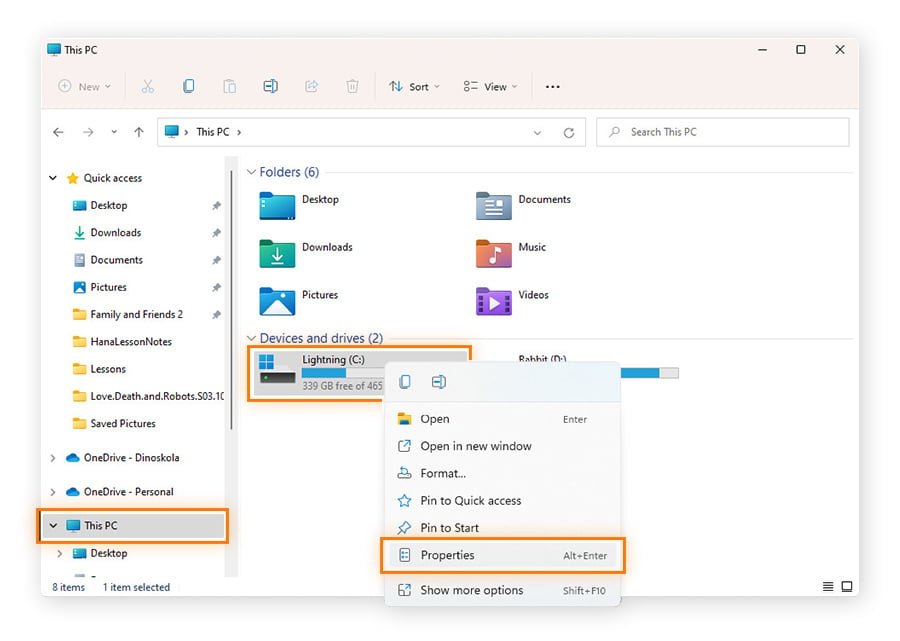
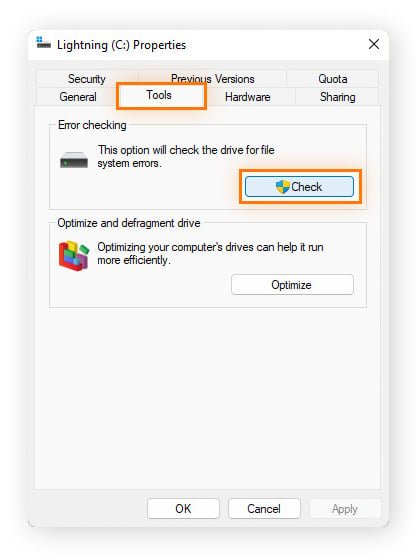
- Ve a la pestaña Herramientas y pulsa en Comprobar
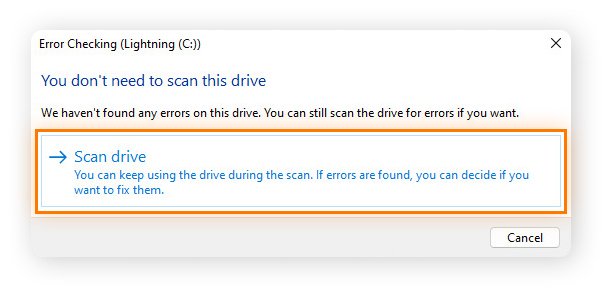
- Si Windows no detecta errores, verás un mensaje indicando que no es necesario analizar la unidad. Aun así, puedes hacer clic en Examinar unidad para forzar el análisis
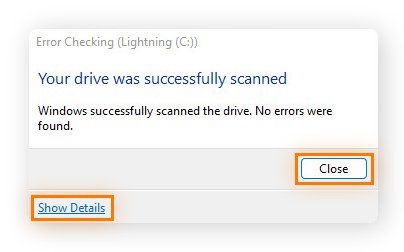
- Cuando termine, puedes ver los detalles o cerrar la ventana
Este método es básicamente una versión visual de CHKDSK. Es decir, hace lo mismo que el comando, pero sin necesidad de escribir nada.
Si no se detectan errores aquí, normalmente no hace falta usar el símbolo del sistema.
🔹 Ejecutar CHKDSK desde CMD (Símbolo del sistema)
Si quieres más control sobre el análisis, puedes usar CHKDSK desde la consola de comandos.
Pasos:
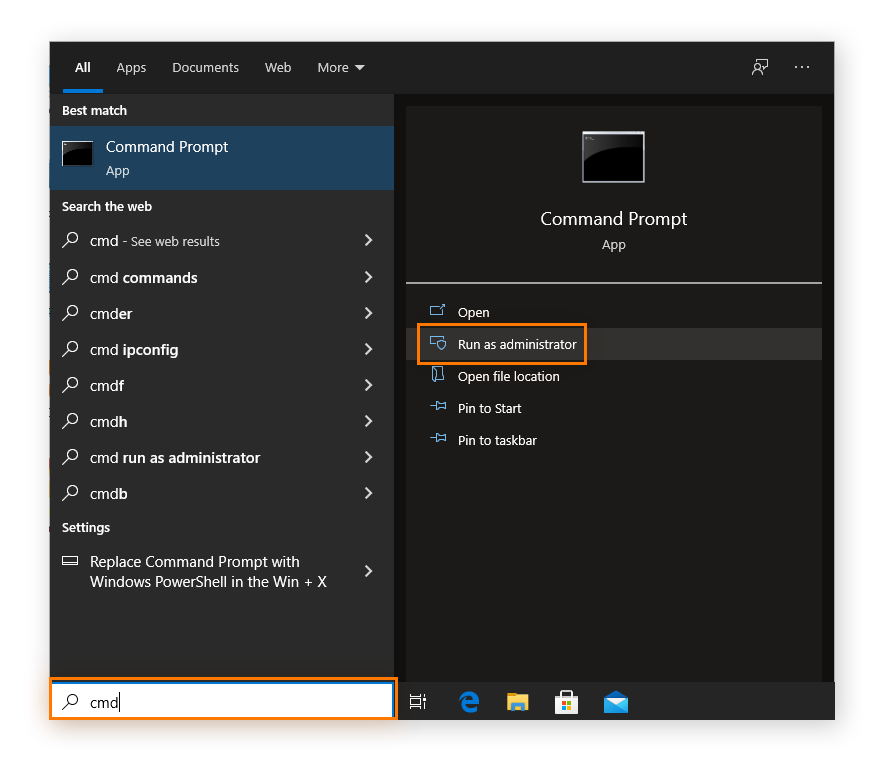
- Escribe cmd en el buscador de Windows
- Haz clic en Ejecutar como administrador
- Escribe el siguiente comando y pulsa Enter:
chkdsk
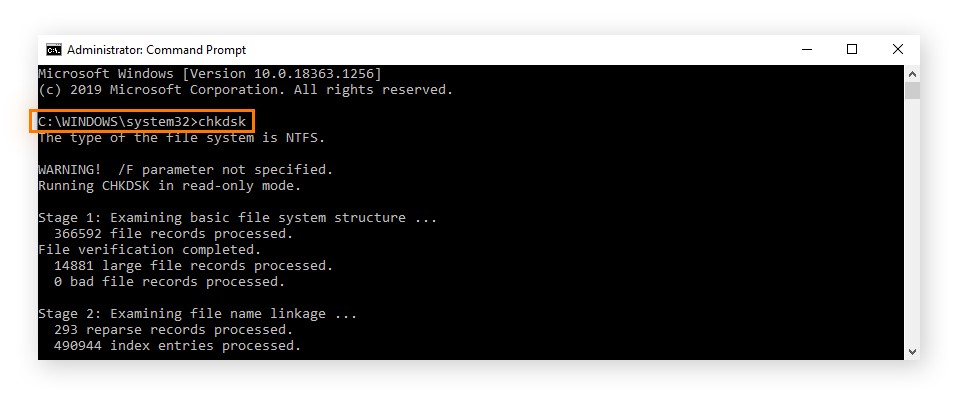
Esto hará un análisis básico del disco y te indicará si hay errores, pero no los corregirá automáticamente.
La ventaja de este método es que puedes usar parámetros adicionales para reparar errores o hacer análisis más profundos. Más adelante veremos cuáles usar y para qué sirve cada uno.
🔹 Ejecutar CHKDSK desde un medio de instalación
Si Windows no arranca o te aparece una pantalla azul al iniciar, todavía puedes usar CHKDSK desde un USB o disco de instalación.
Pasos:
- Inserta el medio de instalación de Windows (USB o DVD) y reinicia el PC
- Pulsa varias veces F8 antes de que aparezca el logo de Windows
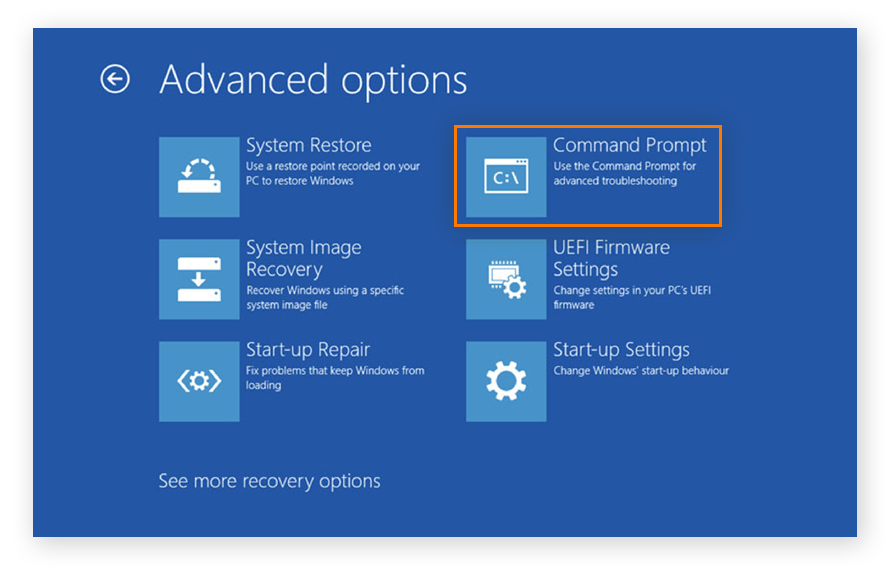
- Selecciona Reparar el equipo
- Entra en Solucionar problemas > Opciones avanzadas > Símbolo del sistema
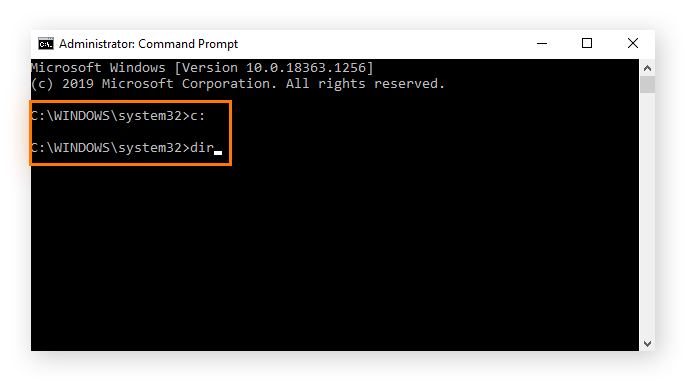
Ahora necesitas identificar la unidad donde está instalado Windows:
- Escribe:
c:
y pulsa Enter
- Luego escribe:
dir
y pulsa Enter
Si ves archivos de Windows, estás en la unidad correcta. Si no, repite el proceso con otras letras (D:, E:, etc.).
Una vez localizada la unidad, ya puedes ejecutar el comando CHKDSK con los parámetros que necesites.
Si el sistema te pide programar el análisis en el siguiente reinicio, escribe Y y pulsa Enter.
Cuando reinicies el equipo, CHKDSK se ejecutará automáticamente e intentará reparar los errores detectados.
Comandos CHKDSK: qué hacen y cuándo usarlos
CHKDSK tiene varios comandos (o parámetros) que puedes usar según lo que necesites: desde un análisis básico hasta una reparación completa del disco.
Si al ejecutar chkdsk sin parámetros no aparecen errores, normalmente no necesitas ir más allá. Pero si detecta problemas, estos son los comandos más útiles:
| Comando | Función |
|---|---|
chkdsk | Analiza el disco en busca de errores, pero no los corrige. |
chkdsk C: | Escanea una unidad específica (sustituye C: por la letra que quieras analizar). |
chkdsk /f | Corrige errores en el sistema de archivos. |
chkdsk /r | Busca sectores dañados e intenta recuperar la información. Incluye automáticamente /f. |
chkdsk /f /r | Hace lo mismo que /r, por lo que no es necesario usar ambos. |
chkdsk /x | Desmonta la unidad antes de analizarla (también incluye /f). |
chkdsk /f /r /x | Análisis completo: revisa errores, sectores dañados y desmonta la unidad si es necesario. |
chkdsk /scan | Realiza un análisis sin desconectar la unidad, permitiéndote seguir usándola mientras tanto. |
🔹 ¿Usar chkdsk /f o chkdsk /r?
Depende del problema que quieras resolver.
chkdsk /fcorrige errores en la estructura del sistema de archivos. Es útil para evitar fallos y bloqueos del sistema.chkdsk /rva más allá: analiza físicamente el disco en busca de sectores dañados y evita que Windows los use en el futuro.
Si sospechas que tu disco puede estar deteriorándose (ruidos raros, errores frecuentes, archivos corruptos), lo mejor es usar /r.
Eso sí, antes de ejecutar chkdsk /r, es recomendable hacer una copia de seguridad de tus archivos importantes. Aunque no es habitual, existe el riesgo de perder datos si hay sectores dañados donde estaban almacenados.

Solución de problemas con CHKDSK
Al usar CHKDSK, es bastante común encontrarse con algunos mensajes o errores. Aquí tienes los más habituales y cómo resolverlos.
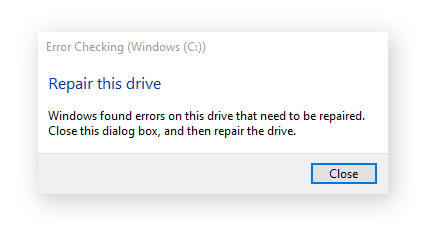
🔹 “Windows encontró errores en esta unidad que deben repararse”
Este mensaje suele aparecer después de un análisis básico, ya sea desde CMD o desde el Explorador de archivos.
No significa que CHKDSK haya fallado, sino que ha detectado errores pero no los ha corregido automáticamente.
Para solucionarlo:
- Cierra la ventana de comprobación de errores
- Abre el símbolo del sistema como administrador (busca cmd y selecciona Ejecutar como administrador)
- Ejecuta este comando:
chkdsk C: /f
(Si no es la unidad C:, cambia la letra por la correspondiente)
Esto hará que Windows repare los errores detectados.
🔹 “Windows no puede ejecutar CHKDSK porque el volumen está en uso”
Este error aparece cuando intentas analizar una unidad que está siendo utilizada en ese momento (por ejemplo, el disco donde está instalado Windows).
Para solucionarlo, primero asegúrate de que no haya programas usando el disco:
- Pulsa Ctrl + Shift + Esc para abrir el Administrador de tareas
- Busca procesos o aplicaciones que puedan estar usando el disco
- Selecciónalos y haz clic en Finalizar tarea
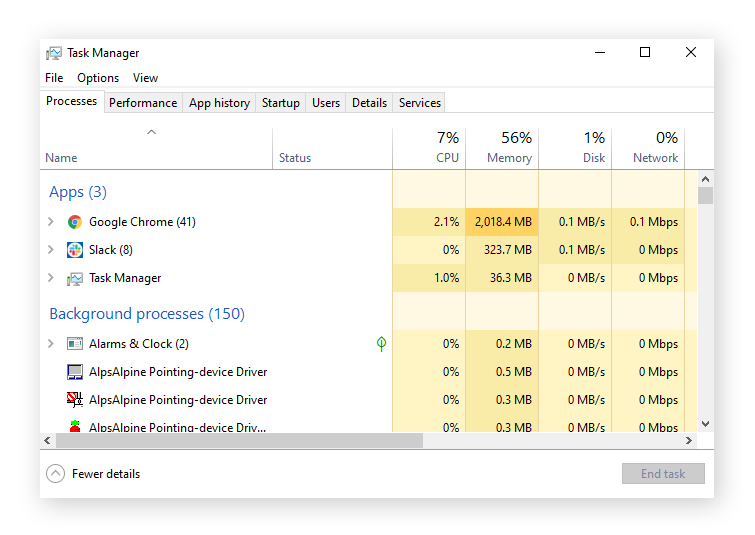
Mientras estás ahí, revisa la columna Disco. Si ves que el uso está constantemente cerca del 100%, hay un problema que deberías investigar (puede ser software, procesos en segundo plano o incluso malware).
También es buena idea pasar un antivirus, reiniciar el equipo y volver a intentar ejecutar CHKDSK.
Si el problema persiste, puedes hacerlo desde Modo Seguro:
Arranca Windows en Modo Seguro para minimizar los procesos activos:
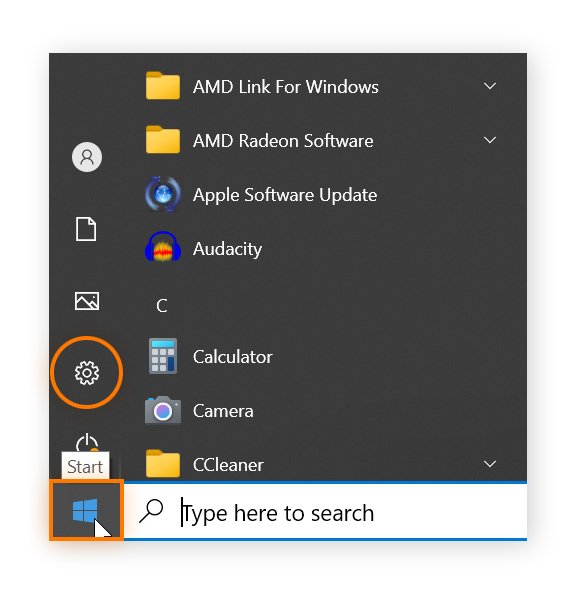
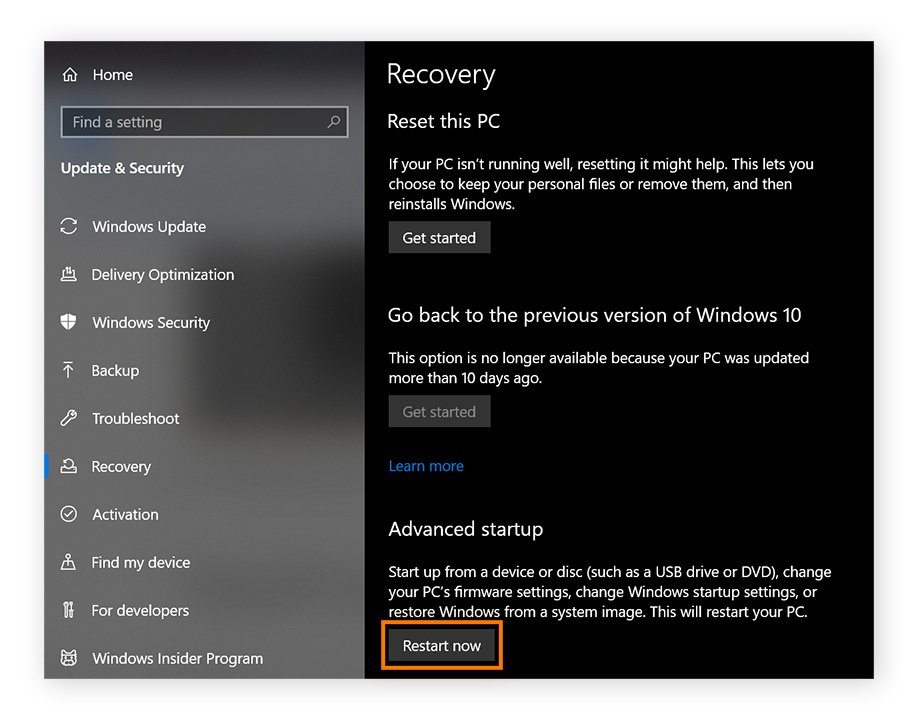
- Ve a Inicio > Configuración
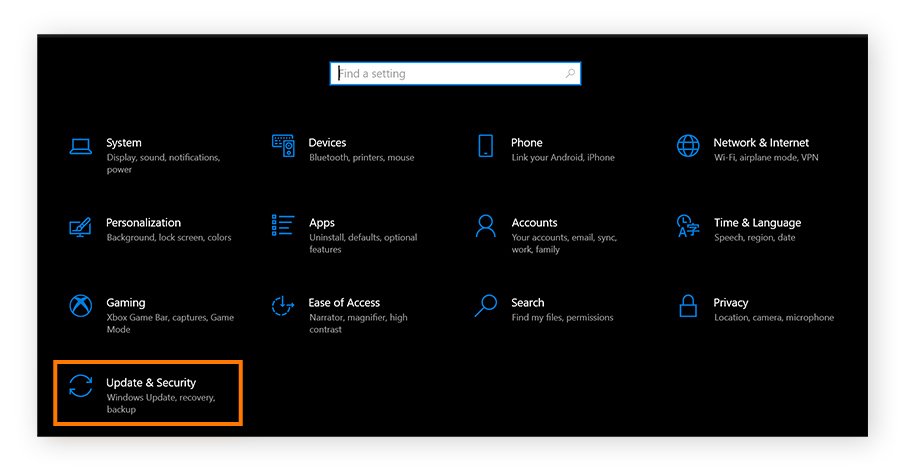
- Entra en Actualización y seguridad
- Haz clic en Recuperación
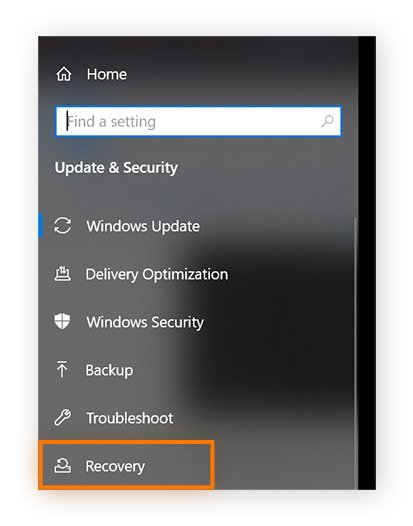
- En Inicio avanzado, selecciona Reiniciar ahora
- Luego sigue esta ruta:
Solucionar problemas > Opciones avanzadas > Configuración de inicio > Reiniciar - Cuando el equipo reinicie, pulsa 4 o F4 para entrar en Modo Seguro (o 5/F5 si necesitas internet)
Una vez dentro, vuelve a ejecutar CHKDSK como vimos antes. Al haber menos procesos en ejecución, el disco debería estar disponible.
🔹 CHKDSK parece estar congelado
CHKDSK puede tardar bastante, sobre todo si estás usando parámetros como /r, así que lo primero es tener paciencia. Ahora bien, si ves que se queda atascado en un porcentaje (por ejemplo, 10–12%) y no avanza durante mucho tiempo, probablemente algo no va bien.
Puedes probar lo siguiente:
- Haz una copia de seguridad: si CHKDSK se bloquea, podría ser señal de que el disco está fallando. Guarda tus archivos importantes en un disco externo cuanto antes.
- Desfragmenta el disco (solo HDD): escribe “desfragmentar” en el menú Inicio y abre Desfragmentar y optimizar unidades. Esto puede ayudar si el análisis va extremadamente lento.
- Limpia el disco: busca “Liberador de espacio en disco”, ejecútalo como administrador y elimina archivos innecesarios.
- Repara archivos del sistema: abre el Símbolo del sistema como administrador y ejecuta:
sfc /scannowLuego reinicia el equipo. - Repara la imagen de Windows: vuelve a abrir CMD y ejecuta:
dism.exe /online /cleanup-image /restorehealth
Si después de todo esto CHKDSK sigue atascado, puede que el disco esté fallando físicamente. En ese caso, lo más sensato es considerar reemplazarlo.
🔹 Se detectaron errores en la unidad
Si CHKDSK te indica que hay errores, lo mejor es ejecutar un análisis que intente repararlos directamente.
El comando más útil en este caso es:
chkdsk C: /r
Este comando busca sectores dañados y mueve los datos a zonas seguras del disco. Eso sí, antes de usarlo conviene hacer una copia de seguridad, ya que existe una pequeña posibilidad de perder datos durante el proceso.
🔹 El disco está protegido contra escritura
Si ves un mensaje indicando que el disco está protegido contra escritura, puedes forzar su desmontaje antes de escanearlo.
Usa este comando:
chkdsk C: /f /r /x
El parámetro /x desmonta la unidad para poder trabajar sobre ella.
Si el problema persiste, puedes usar la herramienta diskpart para quitar la protección:
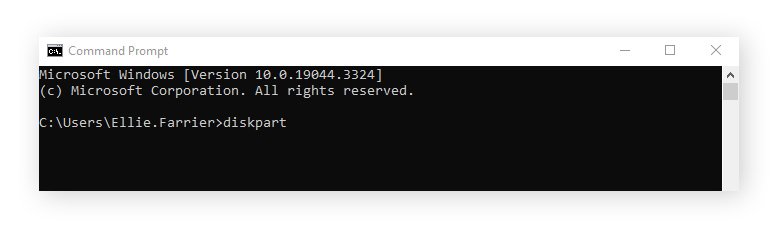
- Abre CMD como administrador.
- Escribe:
diskpart
- Luego:
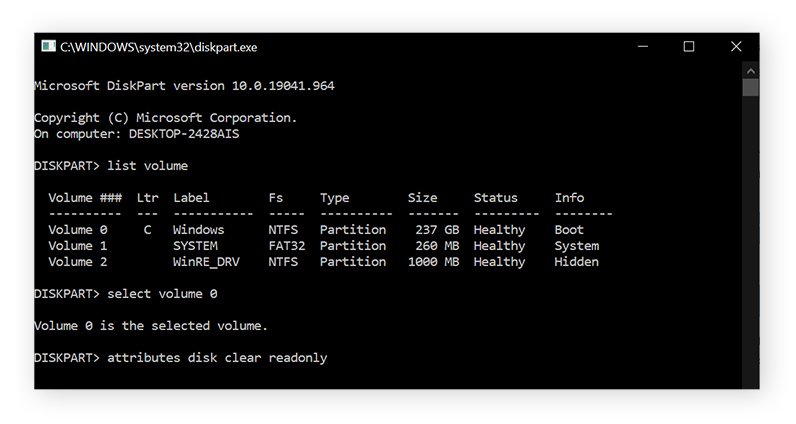
list volume - Selecciona el volumen:
select volume 0(cambia el 0 por el número correspondiente)
- Finalmente:
attributes disk clear readonly
Después de esto, deberías poder ejecutar CHKDSK con normalidad.
Conclusión
CHKDSK sigue siendo una de las herramientas más útiles que incluye Windows de serie. No hace milagros, pero sí puede detectar errores, reparar problemas del sistema de archivos y ayudarte a evitar fallos mayores.
Si tu PC empieza a comportarse de forma extraña, va lento o sospechas de problemas en el disco, merece la pena pasarle un análisis. Y si lo combinas con buenos hábitos como hacer copias de seguridad y mantener el sistema limpio, tu equipo te durará mucho más.
FAQ
🔹 ¿CHKDSK es seguro?
Sí. Es una herramienta oficial de Windows diseñada para detectar y corregir errores. Eso sí, si usas /r, conviene hacer copia de seguridad antes por precaución.
🔹 ¿Cuánto tarda CHKDSK?
Puede tardar desde 20 minutos hasta varias horas, dependiendo del tamaño del disco y del tipo de análisis. Evita cancelarlo a mitad si puedes.
🔹 ¿CHKDSK repara archivos corruptos?
No directamente. No es una herramienta de recuperación de datos, pero sí puede evitar que el sistema siga dañando archivos.
🔹 ¿Cómo corrige errores CHKDSK?
Comprueba que el sistema de archivos sea coherente y mueve datos fuera de sectores dañados para evitar corrupción.
🔹 Diferencia entre CHKDSK /r y /f
/f: corrige errores del sistema de archivos./r: detecta sectores dañados y recupera datos (incluye/f).
🔹 ¿Qué hace chkdsk C:?
Analiza la unidad C (la principal en la mayoría de equipos). Puedes cambiar la letra para analizar otros discos.
🔹 ¿Cómo reparar archivos dañados en Windows?
Puedes usar:
sfc /scannow
o restaurar una versión anterior del sistema. CHKDSK ayuda a prevenir estos problemas, pero no los repara directamente.