
Descubre los mejores emuladores de Android para PC y Mac. Juega, usa apps y prueba herramientas como BlueStacks, LDPlayer o Android Studio.
Los mejores emuladores Android para Windows y Mac (guía actualizada)
Los emuladores de Android siguen siendo una de las formas más prácticas de usar apps y juegos móviles en un ordenador. Permiten disfrutar de una pantalla más grande, controles con teclado y ratón, mejor rendimiento y la posibilidad de ejecutar varias apps al mismo tiempo.
Aunque los smartphones actuales son muy potentes, muchos usuarios prefieren la comodidad de un PC, especialmente para juegos competitivos, multitarea o pruebas de aplicaciones. Además, funciones como múltiples instancias o configuraciones avanzadas siguen siendo mucho más accesibles en escritorio.
Tras el fin del soporte del Subsistema de Android para Windows (WSA) en 2025, los emuladores dedicados vuelven a ser la opción principal para la mayoría de usuarios. Hoy existen soluciones muy maduras, optimizadas para distintos usos: desde gaming hasta desarrollo.
🔄Contenido actualizado: Hemos renovado completamente esta guía para asegurar que la información sea precisa y funcional en 2026.
¿Qué es un emulador de Android y para qué sirve?
Un emulador de Android es un programa que crea un entorno virtual de Android dentro de tu PC o Mac. Esto permite ejecutar aplicaciones y juegos móviles como si estuvieras usando un teléfono, pero aprovechando la potencia del hardware de tu ordenador.
Con un emulador puedes:
- Instalar apps desde Google Play Store
- Ejecutar archivos APK manualmente
- Usar teclado y ratón en lugar de pantalla táctil
- Mejorar rendimiento en juegos exigentes
- Ejecutar varias apps o cuentas al mismo tiempo
A diferencia de sistemas como Bliss OS o Prime OS, que sustituyen tu sistema operativo, los emuladores funcionan como programas normales dentro de Windows o macOS. Esto los hace mucho más fáciles de instalar, usar y eliminar.
La mayoría utiliza tecnologías como virtualización por hardware (Intel VT-x / AMD-V), aceleración gráfica y versiones optimizadas de Android. Gracias a esto, en muchos casos el rendimiento puede ser incluso mejor que en un móvil.
También existen soluciones híbridas como Google Play Games para PC, que no es un emulador tradicional, sino una plataforma oficial de Google con alto rendimiento y sincronización con tu cuenta. Eso sí, solo funciona con una selección limitada de juegos optimizados.
Los mejores emuladores de Android para PC y Mac
1. BlueStacks 5 — La opción más completa y versátil
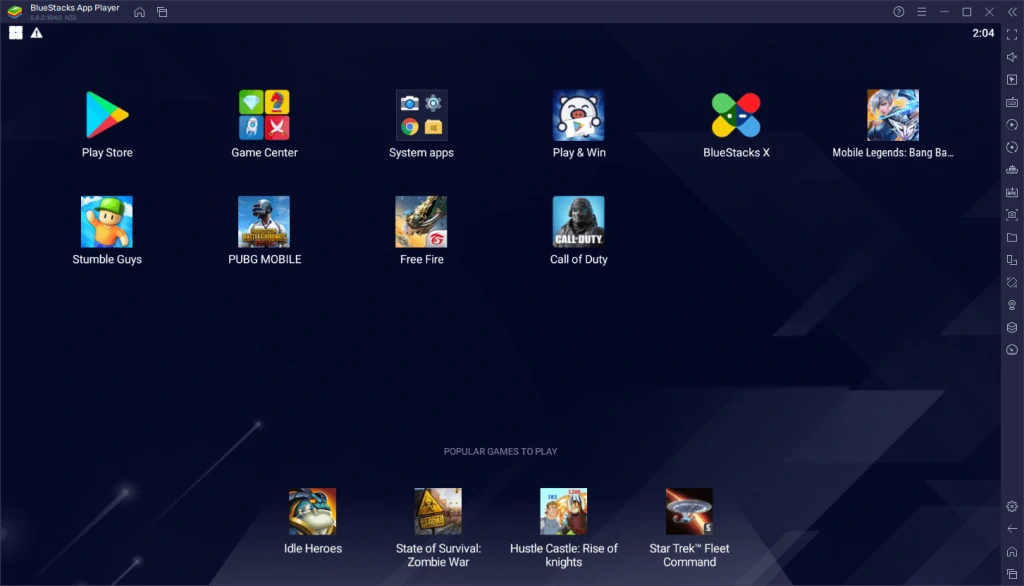
BlueStacks lleva años siendo el emulador más conocido, y su versión actual sigue destacando como la alternativa más equilibrada para todo tipo de usuarios. Desde el primer momento, su interfaz se siente pulida y fácil de usar: pantalla principal clara, acceso directo a Google Play Store, barra lateral con controles rápidos y un gestor de instancias muy intuitivo.
La experiencia es fluida. El arranque es rápido y el consumo de recursos se ha optimizado bastante respecto a versiones anteriores. Una vez dentro, ofrece herramientas muy completas: mapeo de teclado y ratón, soporte para mandos, modo multiventana y funciones adicionales como traducción en tiempo real o mejoras gráficas.
Funciona bien tanto con juegos casuales como con títulos más exigentes, además de apps de productividad o redes sociales. Es, en muchos casos, el típico “todo en uno” que evita tener que probar varias alternativas.
Ventajas principales:
- Excelente compatibilidad con juegos y aplicaciones
- Gran cantidad de funciones y soporte para múltiples instancias
- Ecosistema maduro con actualizaciones frecuentes
Desventaja:
- Puede consumir bastantes recursos en equipos modestos, especialmente con varias instancias activas
- Incluye promociones en la versión gratuita
Sitio oficial: https://www.bluestacks.com/
Recomendado si buscas: facilidad de uso, compatibilidad amplia y una solución completa para todo tipo de apps.
2. LDPlayer 9 — Ideal para gaming competitivo
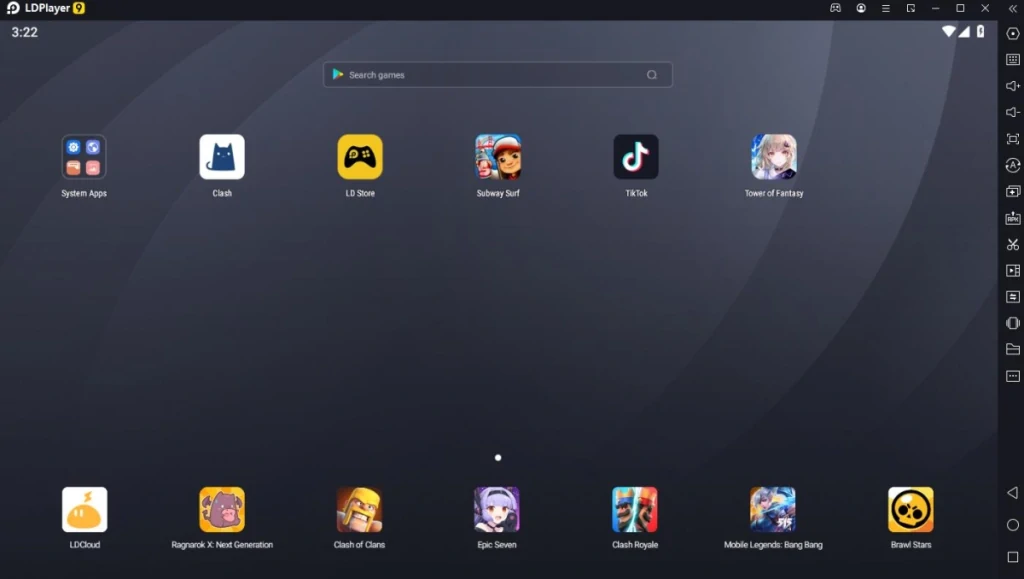
LDPlayer 9 está claramente enfocado a jugadores que buscan rendimiento y precisión. Su interfaz es sencilla y directa, con acceso rápido a herramientas clave como mapeo de controles, ajustes de FPS o gestión de múltiples instancias.
Donde realmente destaca es en el rendimiento dentro del juego. Ofrece baja latencia, controles muy precisos y funciones como sincronización de acciones entre instancias (muy útil para farming o cuentas múltiples). En juegos rápidos como shooters o MOBAs, se nota especialmente.
Además, su motor es bastante ligero, lo que permite mantener buenos FPS incluso en equipos de gama media.
Ventajas principales:
- Muy buen rendimiento y baja latencia
- Alto soporte de FPS en juegos compatibles
- Herramientas avanzadas para multi-cuenta
Desventaja:
- Menos optimizado para apps generales fuera del gaming
Sitio oficial: https://www.ldplayer.net/
Recomendado si buscas: jugar títulos competitivos con estabilidad y precisión.
3. MuMu Player 12 — Rendimiento alto con bajo consumo
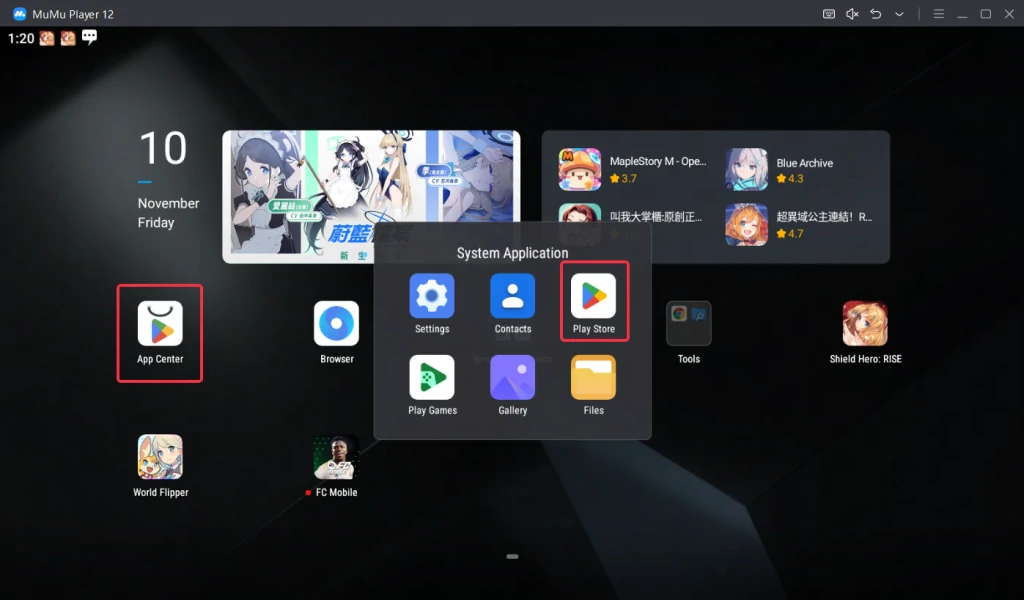
MuMu Player 12 se ha ganado una buena reputación por ser uno de los emuladores más eficientes. Está basado en Android 12 y ofrece una experiencia limpia, sin anuncios y con una interfaz moderna y fácil de entender.
Su mayor ventaja es la optimización. Consume pocos recursos y aun así logra un rendimiento muy sólido, incluso en equipos más antiguos. Incluye tecnologías que permiten alcanzar altas tasas de FPS en juegos compatibles, manteniendo estabilidad y evitando sobrecalentamiento.
En el uso diario, se siente ligero, estable y bastante consistente, lo que lo convierte en una excelente opción para sesiones largas.
Ventajas principales:
- Muy ligero y eficiente
- Buen rendimiento incluso en PCs modestos
- Interfaz limpia y sin publicidad
Desventaja:
- Menos funciones avanzadas para productividad que BlueStacks
Sitio oficial: https://www.mumuplayer.com/
Recomendado si buscas: buen rendimiento sin exigir demasiado a tu equipo.
4. NoxPlayer — Máximo control y automatización
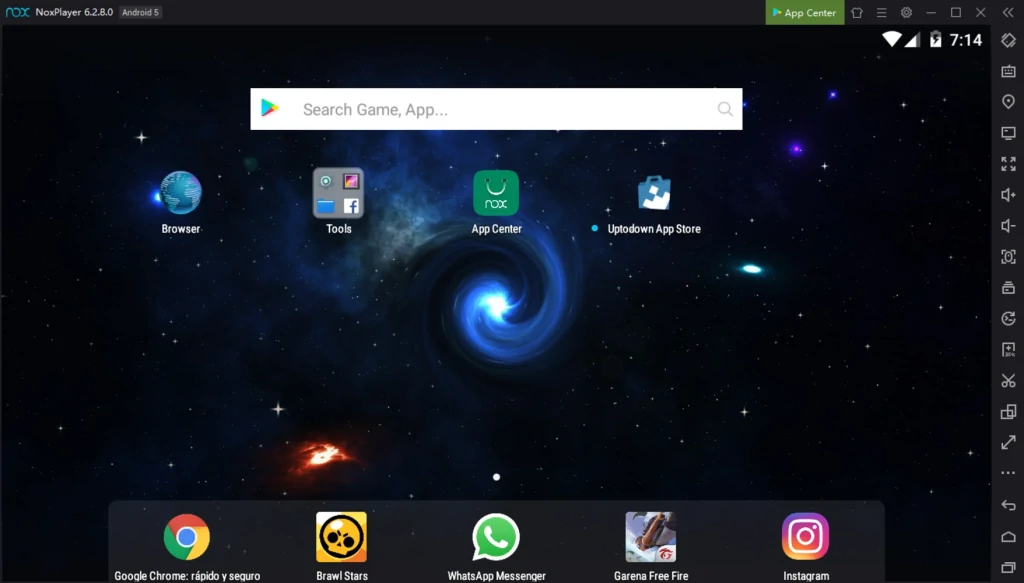
NoxPlayer lleva tiempo siendo una opción muy valorada por usuarios avanzados, principalmente por su estabilidad y nivel de personalización. Su interfaz es funcional y directa: panel principal claro, gestor de múltiples instancias (Multi-Drive) y un editor de controles que se superpone fácilmente sobre los juegos.
Una de sus mayores ventajas es la flexibilidad. Permite ajustar resolución, asignación de CPU y RAM, activar root, usar distintas versiones de Android e incluso automatizar tareas mediante macros y scripts. Esto lo hace especialmente útil para juegos que requieren acciones repetitivas o configuraciones precisas.
En uso real, se comporta de forma estable y fiable, con buen soporte tanto para juegos como para aplicaciones.
Ventajas principales:
- Potente sistema de macros, automatización y multi-instancia
- Alto nivel de personalización
- Buena estabilidad y compatibilidad
Desventaja:
- Interfaz algo anticuada frente a alternativas más modernas
- Puede consumir más recursos en sesiones largas
Sitio oficial: https://www.bignox.com/
Recomendado si buscas: control total, automatización y configuraciones avanzadas.
5. MEmu Play — Ligero y fácil de usar
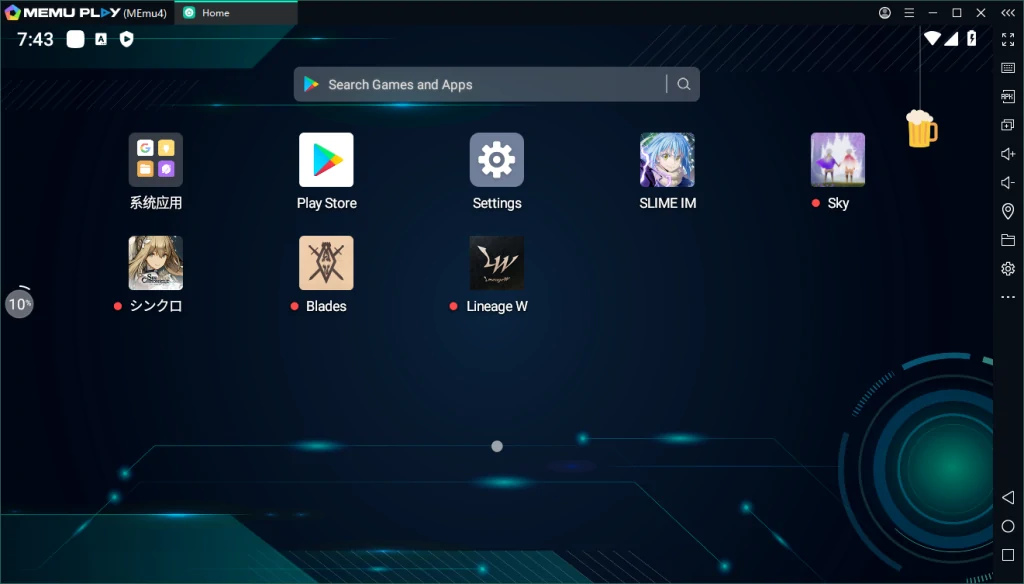
MEmu Play es una opción muy equilibrada, especialmente para quienes buscan algo sencillo pero eficaz. Su interfaz es limpia y sin complicaciones, con acceso rápido a funciones clave como mapeo de controles, perfiles de rendimiento y múltiples instancias.
La experiencia es fluida: arranca rápido, funciona bien con la mayoría de juegos populares y gestiona varias instancias sin sobrecargar demasiado el sistema. Esto lo convierte en una buena opción para equipos de gama media o incluso algo más modestos.
Aunque no tiene tantas funciones avanzadas como otros emuladores más completos, cumple muy bien en lo esencial.
Ventajas principales:
- Ligero y eficiente
- Fácil de usar desde el primer momento
- Buen rendimiento en equipos modestos
Desventaja:
- Menos funciones avanzadas que otros emuladores más completos
Sitio oficial: https://www.memuplay.com/
Recomendado si buscas: simplicidad, buen rendimiento y bajo consumo.

6. GameLoop — Optimizado para juegos de Tencent
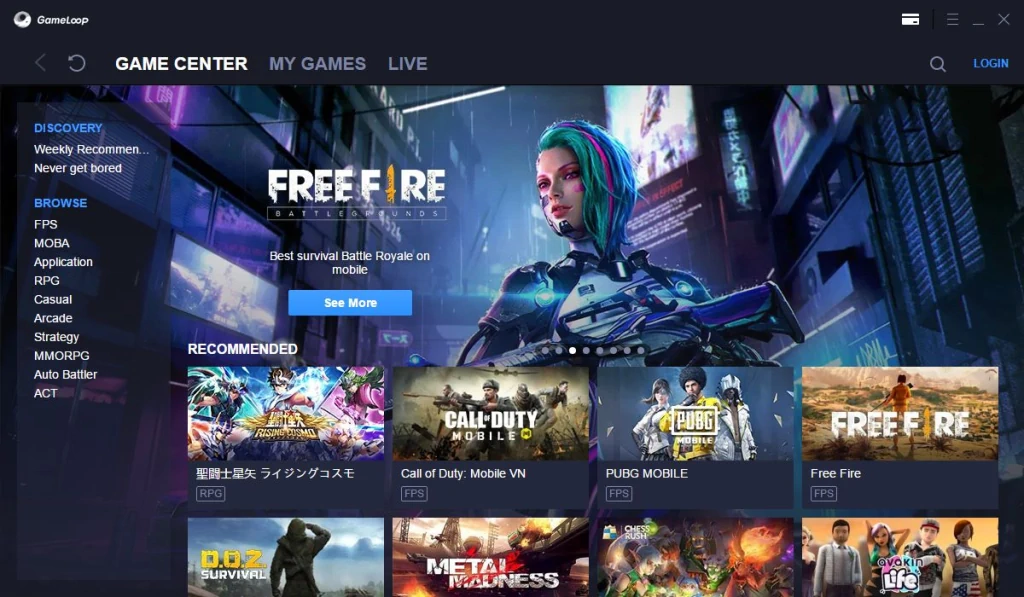
GameLoop adopta un enfoque más específico: está diseñado principalmente para juegos, especialmente los publicados por Tencent. Su interfaz es moderna y centrada en gaming, con acceso directo a títulos populares, herramientas de rendimiento y opciones de streaming.
Donde realmente destaca es en la optimización. Juegos como PUBG Mobile, Call of Duty Mobile o Free Fire funcionan con gran fluidez, con controles bien ajustados y baja latencia. Al ser una solución oficial, suele ofrecer mejor compatibilidad y rendimiento en estos títulos concretos.
Eso sí, fuera de ese ecosistema, su versatilidad es más limitada en comparación con otros emuladores más generalistas.
Ventajas principales:
- Excelente rendimiento en juegos populares
- Optimización oficial para títulos de Tencent
- Entorno enfocado y sin distracciones
Desventaja:
- Menos útil para apps generales o juegos fuera de su ecosistema
Sitio oficial: https://www.gameloop.com/
Recomendado si buscas: el mejor rendimiento en juegos específicos como PUBG Mobile o COD Mobile.
7. MSI App Player — BlueStacks optimizado para hardware gaming
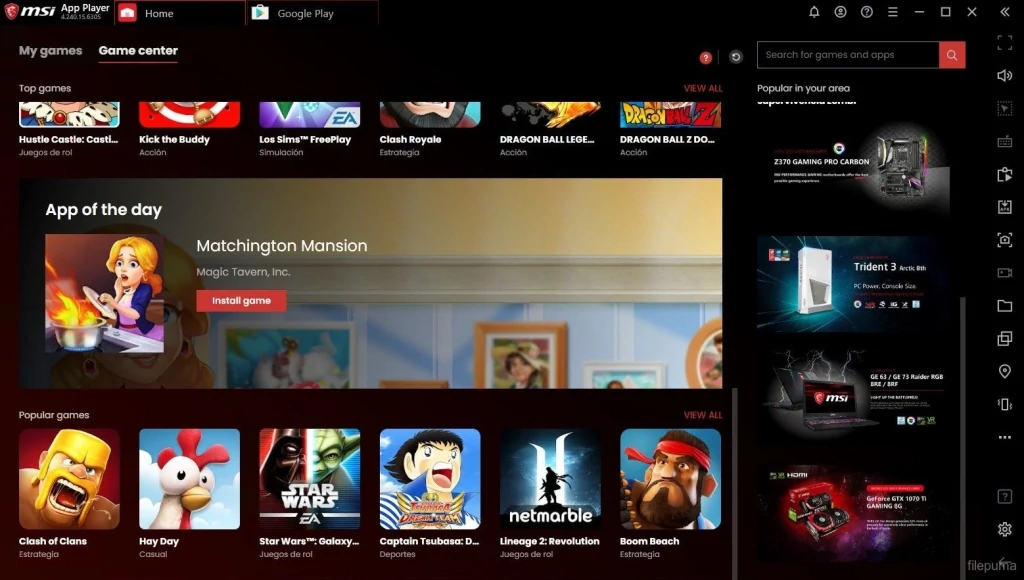
MSI App Player es una versión especial desarrollada en colaboración con BlueStacks, pensada específicamente para portátiles y PCs gaming de MSI. Su interfaz es prácticamente idéntica a la de BlueStacks, pero añade optimizaciones a nivel de hardware, como monitorización del sistema y sincronización con iluminación RGB en equipos compatibles.
En uso real, la diferencia se nota sobre todo en equipos MSI: mejor estabilidad, temperaturas más controladas y un rendimiento más consistente en juegos exigentes. También incluye perfiles rápidos que ajustan automáticamente la configuración según el hardware disponible.
Ventajas principales:
- Optimización específica para equipos MSI, con mejor rendimiento en juegos exigentes
- Todas las funciones de BlueStacks: multiinstancia, mapeo de controles, etc.
Desventaja:
- Las mejoras son menos notables en equipos que no son MSI
Sitio oficial: https://www.msi.com/Landing/appplayer
👉 Recomendado si tienes un equipo MSI y quieres exprimir al máximo su rendimiento en juegos Android.
8. Google Play Games en PC — La opción oficial (sin emulación tradicional)
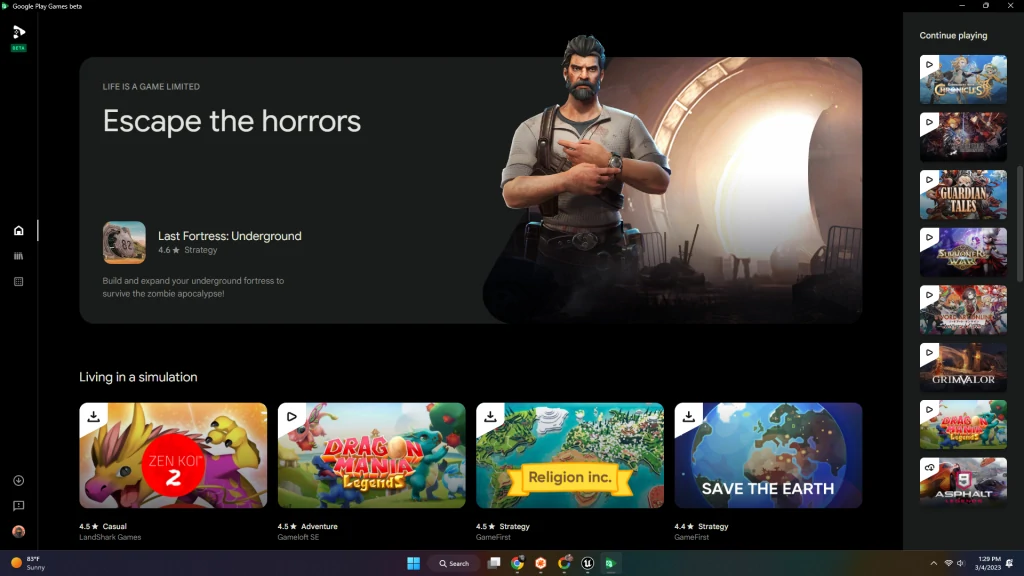
Google Play Games en PC no es un emulador como tal, sino una solución oficial basada en virtualización optimizada. La interfaz es moderna, limpia y muy integrada con Windows. La instalación es sencilla, y los juegos se ejecutan en ventanas dedicadas con controles adaptados automáticamente a teclado y ratón.
Lo más destacable es su rendimiento: los juegos compatibles funcionan casi como si fueran nativos, con sincronización completa de progreso, logros y compras entre móvil y PC. Además, Google sigue ampliando el catálogo con títulos optimizados específicamente para escritorio.
Ventajas principales:
- Rendimiento casi nativo y excelente integración con tu cuenta de Google
- Sincronización completa entre dispositivos
Desventaja:
- Solo funciona con un catálogo limitado de juegos compatibles
Sitio oficial: https://play.google.com/googleplaygames/
👉 Ideal si buscas la experiencia más fluida y “oficial”, sin complicarte con configuraciones.
9. Android Studio (AVD) — El emulador profesional para desarrolladores
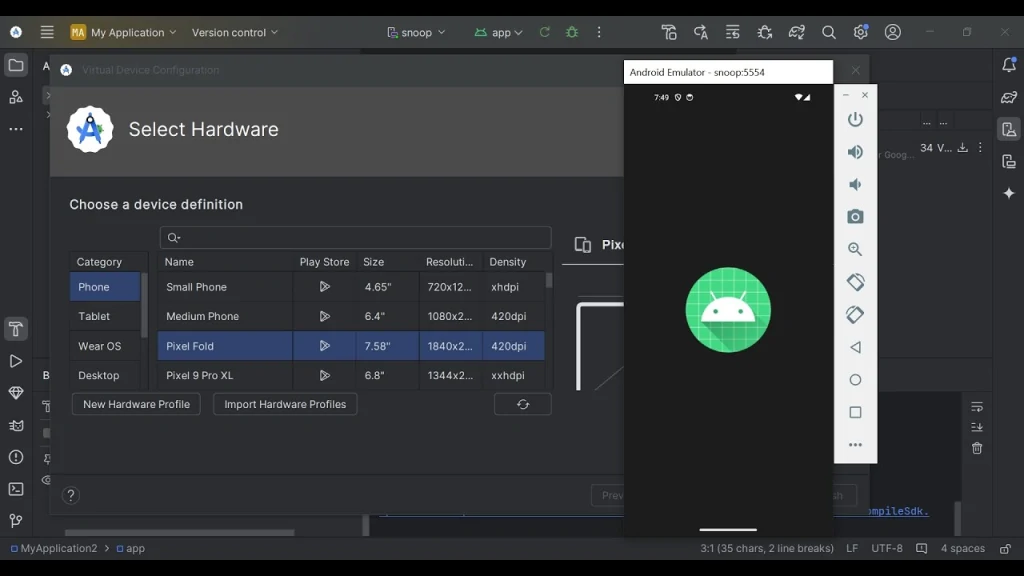
El emulador integrado en Android Studio (a través del Android Virtual Device Manager) es la referencia para desarrolladores y testers. Permite crear dispositivos virtuales con diferentes tamaños de pantalla, versiones de Android, sensores, condiciones de red y mucho más.
La experiencia es muy precisa: puedes simular GPS, batería, llamadas, rotación de pantalla o incluso cámaras. No está pensado para jugar, pero sí para probar aplicaciones en condiciones muy cercanas a un dispositivo real.
Ventajas principales:
- Simulación extremadamente precisa de dispositivos Android
- Soporte para las versiones más recientes del sistema
Desventaja:
- Consume más recursos y no es práctico para uso casual o gaming
Sitio oficial: https://developer.android.com/studio
👉 Es la mejor opción si desarrollas apps o necesitas pruebas avanzadas.
10. Genymotion — Emulación avanzada y en la nube
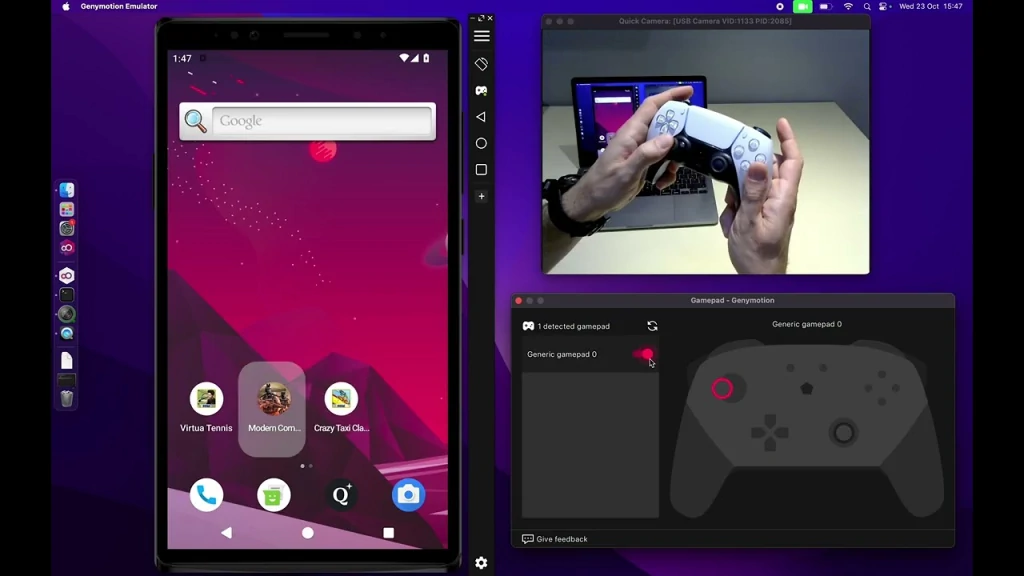
Genymotion es una de las plataformas más completas para emulación Android, disponible tanto como aplicación de escritorio como servicio en la nube. Su interfaz está orientada a productividad, con gestión rápida de dispositivos virtuales y configuraciones personalizadas.
Permite trabajar con múltiples versiones de Android, automatizar pruebas e integrarse con herramientas como Appium o Espresso. La versión en la nube es especialmente útil para equipos de desarrollo y pipelines CI/CD.
En la práctica, ofrece arranques rápidos, gran estabilidad y muchas opciones avanzadas que van más allá del uso típico de un emulador doméstico.
Ventajas principales:
- Opciones avanzadas de configuración y automatización
- Versión en la nube ideal para trabajo en equipo
Desventaja:
- Muchas funciones requieren licencia de pago
- No está orientado a gaming
Sitio oficial: https://www.genymotion.com/
👉 Recomendado para desarrolladores, testers y entornos profesionales.
Conclusión: ¿Qué emulador de Android elegir?
Hoy en día no hay un único “mejor” emulador de Android, sino varias opciones muy sólidas según lo que necesites.
Si buscas una solución equilibrada para todo, BlueStacks o MSI App Player siguen siendo apuestas seguras. Para juegos competitivos, LDPlayer y MuMu Player destacan por su rendimiento y baja latencia. GameLoop es ideal para títulos de Tencent, mientras que NoxPlayer y MEmu Play ofrecen buena flexibilidad y eficiencia en equipos más modestos.
Si lo tuyo es una experiencia más oficial, Google Play Games en PC es la opción más sencilla. Y para desarrollo o pruebas, Android Studio y Genymotion están en otro nivel.
Lo más recomendable es probar dos o tres opciones. La mayoría son gratuitas y en pocos minutos notarás cuál se adapta mejor a tu equipo y a tu forma de uso.
FAQ
1. ¿Cuál es el mejor emulador de Android en general?
BlueStacks sigue siendo el más completo para la mayoría de usuarios. Aun así, si priorizas rendimiento en juegos, LDPlayer o MuMu Player suelen ofrecer mejores resultados.
2. ¿Cuál es el mejor emulador para jugar?
LDPlayer y MuMu Player destacan en juegos rápidos por su fluidez. GameLoop es la mejor opción si juegas títulos como PUBG Mobile o Call of Duty Mobile.
3. ¿Funcionan bien en Mac?
Sí, aunque con algunas limitaciones. BlueStacks (con BlueStacks Air), MuMu Player, Android Studio y Genymotion funcionan bien, especialmente en Macs con Apple Silicon.
4. ¿Es seguro usar emuladores?
Sí, siempre que los descargues desde sus sitios oficiales. Evita APKs de fuentes desconocidas y mantén el software actualizado.
5. ¿Qué requisitos necesito?
Para una buena experiencia: procesador moderno, al menos 8 GB de RAM (mejor 16 GB) y disco SSD. Para juegos exigentes, ayuda tener GPU dedicada.
6. ¿Cuál funciona mejor en PCs antiguos?
MuMu Player y MEmu Play son de los más ligeros y suelen rendir mejor en equipos modestos.
7. ¿Sirven para desarrollo de apps?
Sí. Android Studio es la herramienta oficial, mientras que Genymotion es excelente para pruebas avanzadas y automatización.