
¿Windows 11 te parece pesado y lento? Estas herramientas gratuitas hicieron que mi equipo volviera a funcionar a toda velocidad en 2026.
Las mejores herramientas gratuitas para poner Windows 11 a punto en 2026
Windows 11 no para de crecer. Cada actualización trae nuevas funciones —Copilot, Recall, widgets, integraciones de IA— pero no todas contribuyen a que tu PC vaya más rápido ni a que tu privacidad esté mejor protegida. Al contrario: aplicaciones preinstaladas que nadie pidió, servicios en segundo plano que consumen RAM, telemetría activa por defecto y un puñado de procesos que arrancan solos pueden hacer que incluso un equipo relativamente moderno se sienta torpe y lento con el paso del meses.
La buena noticia es que no necesitas gastar un euro ni recurrir a soluciones milagrosas. Existe un conjunto de herramientas gratuitas —algunas integradas en el propio Windows, otras mantenidas por comunidades activas en GitHub— que permiten reparar, limpiar, afinar y asegurar el sistema en menos de una hora. En esta guía las hemos organizado por tarea real: primero las que ya tienes instaladas y que conviene usar siempre como punto de partida, luego las especializadas en debloat, privacidad, desinstalación profunda, limpieza y personalización. Al final encontrarás una tabla comparativa y una recomendación de combinaciones según tu nivel y lo que quieras conseguir.
Llevo escribiendo sobre Windows y optimización de sistemas desde 2016 y he pasado por prácticamente todas las versiones del sistema operativo desde Windows 95. Las herramientas que aparecen aquí son las que uso yo mismo de forma habitual en mi portátil con Windows 11: algunas cada pocos meses como rutina de mantenimiento, otras cuando algo empieza a ir mal o acabo de instalar el sistema desde cero. Ninguna ha causado problemas en mis equipos, pero eso no significa que no pueda ocurrir en el tuyo.
Cómo eliminar el bloatware de Windows 11 con un solo comando de PowerShell
Antes de empezar: crea un punto de restauración del sistema (busca «Crear un punto de restauración» en el buscador de Windows). Tarda menos de un minuto y, si algo sale mal, te permitirá volver al estado actual sin reinstalar nada. No es obligatorio, pero sí es la única precaución que recomiendo tomar siempre.
1. Herramientas integradas de Windows
Las herramientas que ya tienes: el punto de partida obligatorio
Antes de descargar nada, conviene aprovechar lo que Microsoft ya incluye en Windows. No son las más vistosas, pero sí las más importantes: resuelven más problemas de los que parece, y usarlas primero garantiza que el sistema está en condiciones antes de aplicar cualquier otra optimización.
DISM y SFC — El dúo oficial de reparación

Son las dos únicas herramientas 100 % respaldadas por Microsoft para reparar archivos del sistema y la imagen de Windows. Si tu equipo va lento, aparecen errores raros después de una actualización o el sistema se comporta de forma inestable, este es el primer sitio donde hay que mirar, antes que cualquier aplicación de terceros.
Funcionan de forma complementaria: SFC (System File Checker) analiza los archivos protegidos del sistema y reemplaza los que están dañados o incompletos. DISM (Deployment Image Servicing and Management) trabaja a un nivel más profundo: repara la imagen del sistema que SFC necesita para funcionar correctamente, descargando los componentes necesarios desde Windows Update si hace falta.
El orden importa. Abre el Símbolo del sistema o PowerShell como administrador y ejecútalos en este orden:
sfc /scannow— escanea y repara archivos del sistema protegidos.- Si SFC reporta errores que no pudo corregir, continúa con:
DISM /Online /Cleanup-Image /RestoreHealth
El proceso completo suele llevar entre 10 y 25 minutos según el equipo. DISM necesita conexión a internet activa para descargar los archivos de reparación desde Windows Update. En la mayoría de casos resuelven problemas que parecían requerir una reinstalación completa.
Pros
- Integrados en Windows, sin descargas ni instalaciones
- Reparan tanto archivos del sistema como la imagen base de Windows
Contras
- No limpian ni optimizan: solo reparan
Storage Sense y Liberador de espacio en disco — El mantenimiento de siempre

Para el mantenimiento rutinario de almacenamiento, Windows también incluye sus propias soluciones y funcionan bastante bien. El Sensor de almacenamiento (Configuración → Sistema → Almacenamiento) puede configurarse para eliminar automáticamente archivos temporales, vaciar la Papelera de reciclaje pasado un tiempo determinado y limpiar la carpeta de Descargas según el intervalo que elijas. Una vez activado, trabaja en segundo plano sin que tengas que pensar en ello.
El clásico Liberador de espacio en disco sigue disponible para limpiezas manuales más específicas: miniaturas en caché, archivos de volcado de memoria, instalaciones anteriores de Windows o la caché de DirectX. En equipos que llevan tiempo sin mantenimiento, puede liberar varios gigabytes con un par de clics.
Estas dos opciones cubren las necesidades básicas de la mayoría de usuarios. El resto de la guía empieza donde Windows deja de ayudarte.
2. Reparación profunda cuando DISM/SFC no basta
Cuando DISM y SFC se quedan cortos: reparación profunda con Tweaking.com Windows Repair
DISM y SFC son los mejores para lo que hacen, pero tienen un límite claro: solo trabajan sobre los archivos protegidos del sistema. Si el problema está en los permisos del registro, en servicios de Windows que dejaron de arrancar correctamente, en políticas que un malware modificó sin que te dieras cuenta, o en componentes como WMI, Winsock o Windows Update que están rotos por otras razones, esos dos comandos van a salir sin reportar nada y el problema va a seguir ahí.
Para esos casos existe Tweaking.com Windows Repair, una herramienta que lleva años siendo la referencia entre técnicos cuando las soluciones convencionales no funcionan. Su objetivo declarado es simple: darte una alternativa a reinstalar Windows. Y en la práctica, lo consigue con bastante frecuencia.
Tweaking.com Windows Repair — El siguiente nivel cuando lo oficial no alcanza
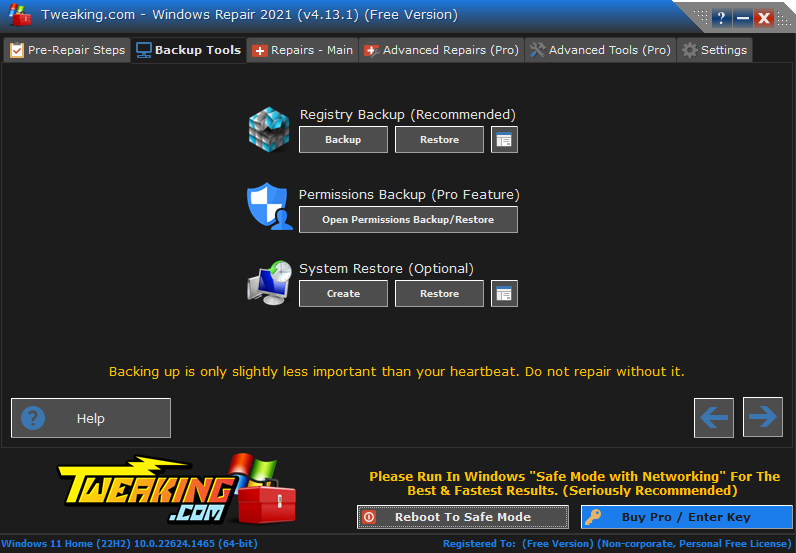
Lo que hace esta herramienta es cubrir un territorio que ni Windows ni DISM tocan: resetear permisos del registro y de archivos, registrar de nuevo los archivos del sistema, reparar WMI, restaurar el Firewall de Windows, limpiar y reparar Winsock y la caché DNS, eliminar restricciones de directivas que hayan dejado instaladas virus o malware, reparar Windows Update cuando los módulos están corruptos, y una larga lista que sigue hasta cubrir prácticamente cualquier tipo de avería de configuración que pueda sufrir Windows.
La interfaz es bastante directa: en la sección principal (Repairs) seleccionas las reparaciones que quieres aplicar —puedes marcar todas o elegir las que correspondan a tu problema específico— y pulsas Start Repairs. Antes de empezar te recomienda hacer un punto de restauración del sistema, lo cual es un buen consejo que conviene seguir. La versión gratuita cubre absolutamente todo lo que necesita un usuario particular; la Pro añade funciones orientadas a automatización en entornos profesionales con múltiples equipos.
Un detalle importante: esta no es una herramienta de mantenimiento rutinario. No está pensada para usarla cada mes como limpieza preventiva. Es la herramienta a la que acudes cuando algo está roto y no encuentras la causa, o cuando un malware ha dejado el sistema en un estado extraño que DISM no detecta. En esos escenarios, sorprende lo bien que funciona.
- ✅ Cubre reparaciones que ninguna otra herramienta gratuita abarca
- ✅ Versión gratuita completa para uso personal
- ❌ Interfaz algo anticuada y no apta para usuarios sin experiencia básica
⬇ Descargar Tweaking.com Windows Repair (gratis)
3. Debloat rápido y eliminación de IA / Copilot / Recall
Fuera el bloatware: eliminar apps innecesarias, Copilot, Recall y la IA que nadie pidió
Con cada versión de Windows 11, Microsoft añade más capas de funciones que muchos usuarios no quieren: Copilot integrado en la barra de tareas, Recall que registra todo lo que haces en tu pantalla, widgets que se actualizan en segundo plano, aplicaciones de terceros preinstaladas sin pedir permiso, y una telemetría que no para de enviar datos. Las tres herramientas de esta sección atacan ese problema desde ángulos distintos, y dependiendo de cuánto quieras limpiar, las puedes usar por separado o en combinación.
Win11Debloat (Raphire) — El punto de entrada para quien no quiere complicaciones
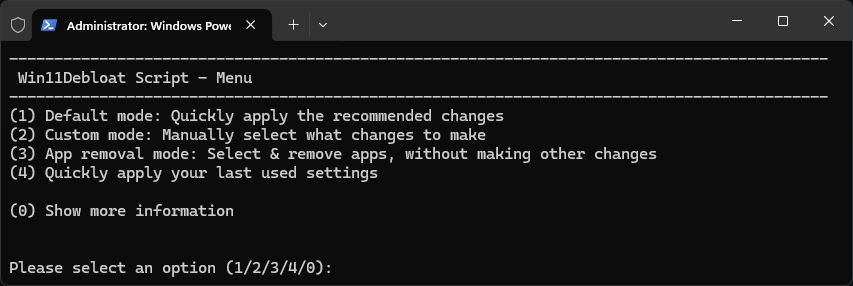
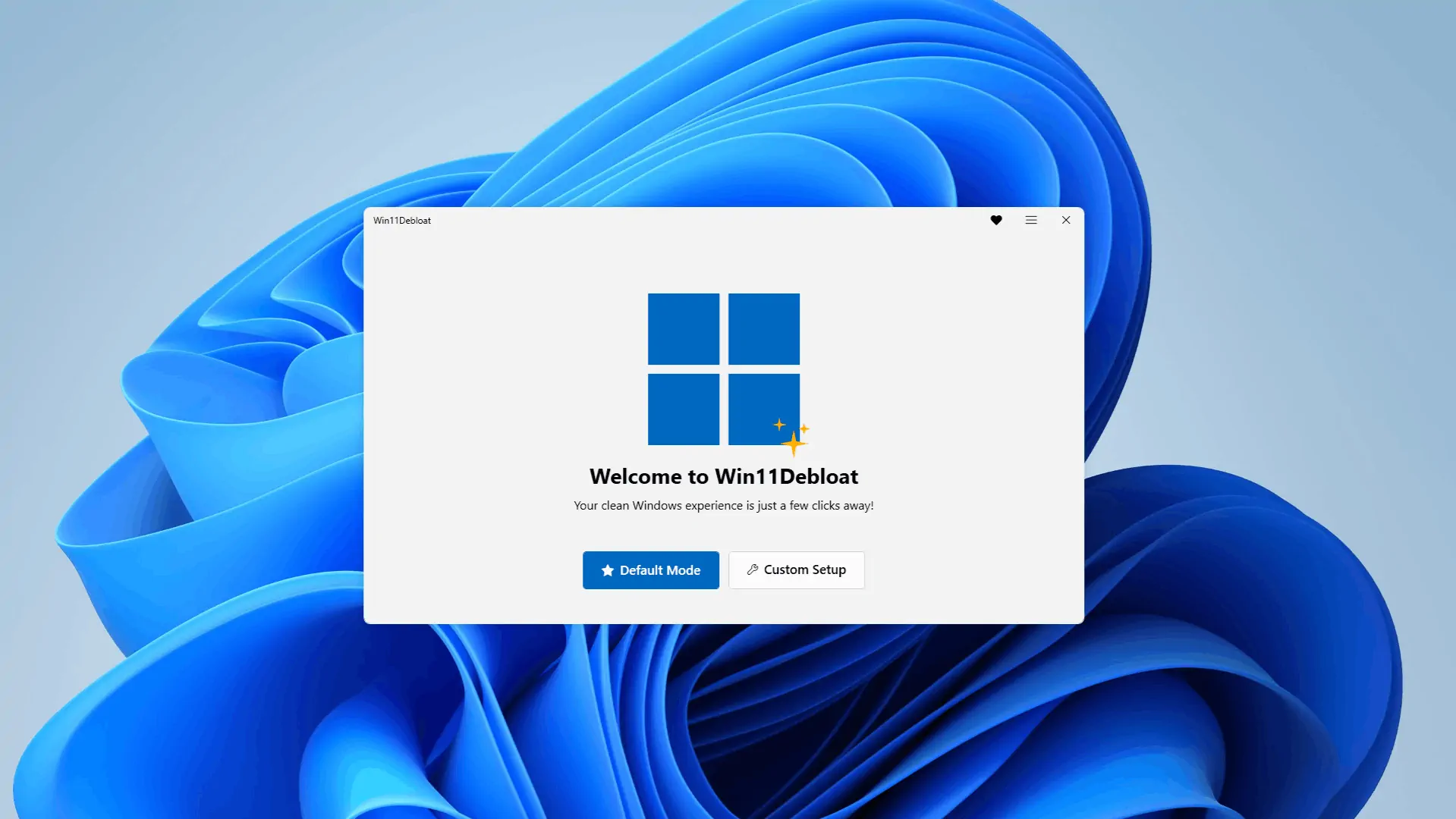
Si buscas en Reddit cualquier hilo sobre cómo quitar el bloatware de Windows 11, Win11Debloat es casi siempre la primera recomendación. Es un script de PowerShell ligero, bien mantenido y con una comunidad activa detrás, y destaca por algo que los demás no ofrecen igual de bien: un asistente interactivo que te pregunta exactamente qué quieres hacer antes de cambiar nada. Nada de configuraciones opacas que aplican cambios en bloque sin explicarte qué son.
Lo que puedes hacer con él incluye eliminar las apps preinstaladas que Microsoft añade por defecto, desactivar Copilot, limpiar la barra de tareas, quitar widgets, deshabilitar telemetría básica y desactivar algunas de las funciones más invasivas del sistema. Compatible con Windows 10 y Windows 11, y se actualiza con regularidad para seguir el ritmo de las nuevas versiones del sistema operativo.
Para ejecutarlo, abre PowerShell o Terminal como administrador y pega este comando:
& ([scriptblock]::Create((irm "https://debloat.raphi.re/")))
El script se descarga solo y arranca el asistente. Sigue las instrucciones en pantalla, que son bastante claras.
- ✅ Guiado paso a paso, ideal si es tu primera vez con este tipo de herramientas
- ✅ Muy activo en GitHub, actualizaciones frecuentes
- ❌ Menos granular que otras opciones si quieres control total sobre cada ajuste
⬇ Repositorio oficial en GitHub
RemoveWindowsAI (zoicware) — El bisturí para la IA de Windows
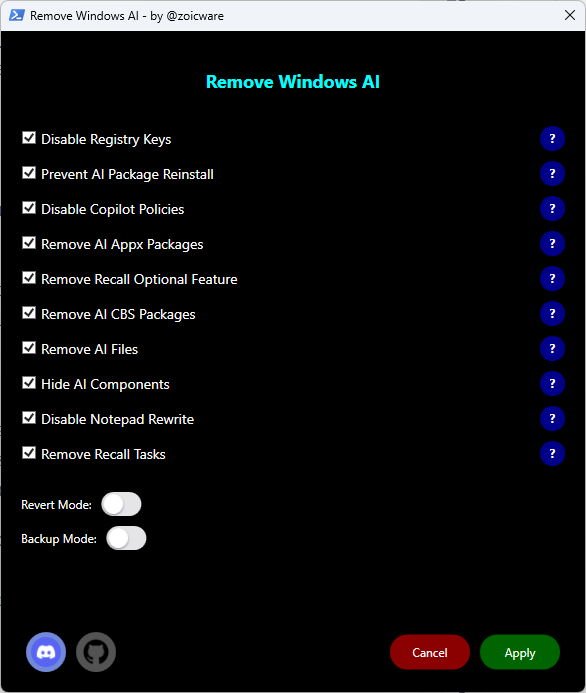
Esta herramienta tiene un propósito mucho más específico que las demás de esta sección: eliminar por completo los componentes de inteligencia artificial que Microsoft ha ido integrando en Windows 11, especialmente en las versiones más recientes como 25H2 y las que vendrán después. Copilot, Recall, las funciones de IA del buscador, los paquetes del sistema relacionados con estas características: todo eso es lo que RemoveWindowsAI apunta a eliminar.
La diferencia respecto a un debloater genérico es que va más a fondo en la desinstalación de estos componentes concretos, incluyendo paquetes que las herramientas más generalistas no siempre tocan. Si tu prioridad es específicamente deshacerte de todo lo relacionado con la IA de Microsoft —y no solo ocultarlo o desactivarlo temporalmente— esta es la opción más completa para esa tarea concreta.
Para ejecutarla, abre PowerShell como administrador y ejecuta:
irm "https://raw.githubusercontent.com/zoicware/RemoveWindowsAI/main/RemoveWindowsAI.ps1" | iex
- ✅ La opción más específica y completa para eliminar Copilot, Recall y componentes de IA
- ✅ Especialmente útil en versiones 25H2 y posteriores
- ❌ Propósito muy concreto: no sirve como debloater general
⬇ Repositorio oficial en GitHub
Winhance (memstechtips) — El nuevo favorito de 2025-2026: potente pero con control
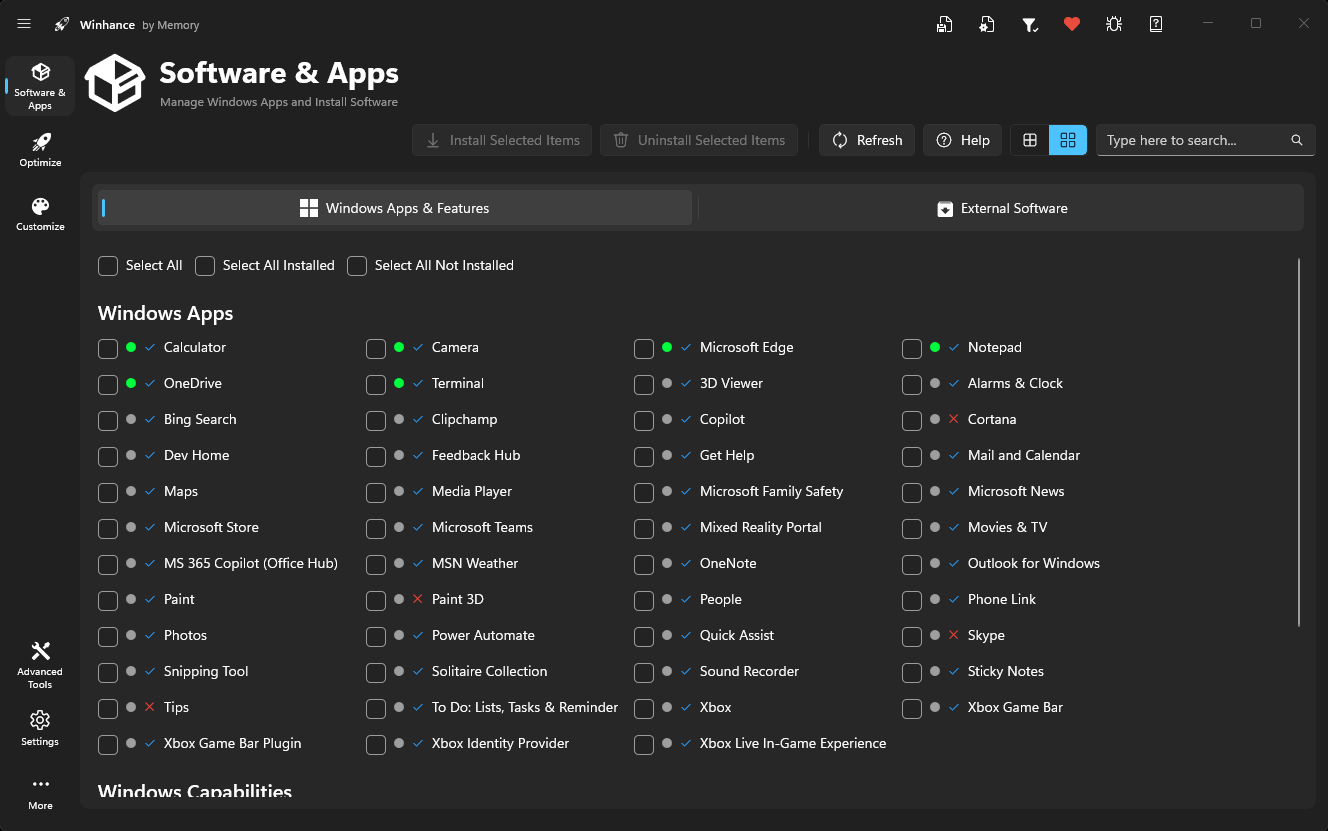
Winhance llegó en 2025 y en poco tiempo se convirtió en una de las herramientas más recomendadas de su categoría, con más de 3.500 estrellas en GitHub y menciones en publicaciones como XDA Developers, PCWorld y BetaNews. La razón es bastante clara: consigue hacer en una sola herramienta lo que antes requería combinar tres o cuatro aplicaciones distintas, y lo hace con una interfaz gráfica limpia que explica qué hace cada opción antes de que la actives.
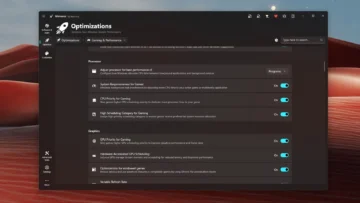
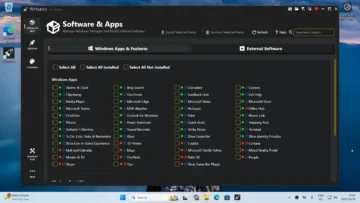
Desde el apartado de Software & Apps puedes eliminar Edge, OneDrive, Copilot, Recall y otras aplicaciones integradas del sistema. El apartado de Optimizations cubre privacidad, rendimiento, configuración de energía, actualizaciones y notificaciones. Y en Customizations tienes acceso a la barra de tareas, el menú de inicio y el explorador de archivos. También incluye un sistema de configuración exportable: puedes guardar todos tus ajustes en un archivo y restaurarlos en cualquier momento, lo cual es muy útil cuando instalas Windows desde cero.
Es una herramienta agresiva en lo que hace, pero controlada: cada cambio está documentado en la interfaz y la mayoría son reversibles. Como con cualquier herramienta de este tipo, vale la pena leer qué hace cada opción antes de activarla.
Para instalarla, abre PowerShell como administrador y ejecuta:
irm "https://get.winhance.net" | iex
También puedes descargar el instalador directamente desde su web si prefieres no usar PowerShell.
- ✅ Todo en uno: debloat, privacidad, optimización y personalización en una sola app
- ✅ Interfaz clara con descripciones de cada ajuste
- ❌ Algunos cambios no son reversibles (la app lo indica claramente, pero hay que leer)
4. Fine-tuning y optimización avanzada (todo en uno)
Optimización avanzada: las herramientas para quien quiere control total
Las herramientas de la sección anterior se centran en quitar cosas. Las dos que vienen a continuación van un paso más allá: configurar el sistema con precisión, instalar lo que necesitas de forma eficiente, ajustar decenas de parámetros de rendimiento y privacidad, y dejar Windows 11 exactamente como tú quieres que sea. Son las más potentes de esta guía y también las que requieren más atención, pero el nivel de control que ofrecen no tiene rival entre las herramientas gratuitas.
Chris Titus WinUtil — El rey de la comunidad, con razón
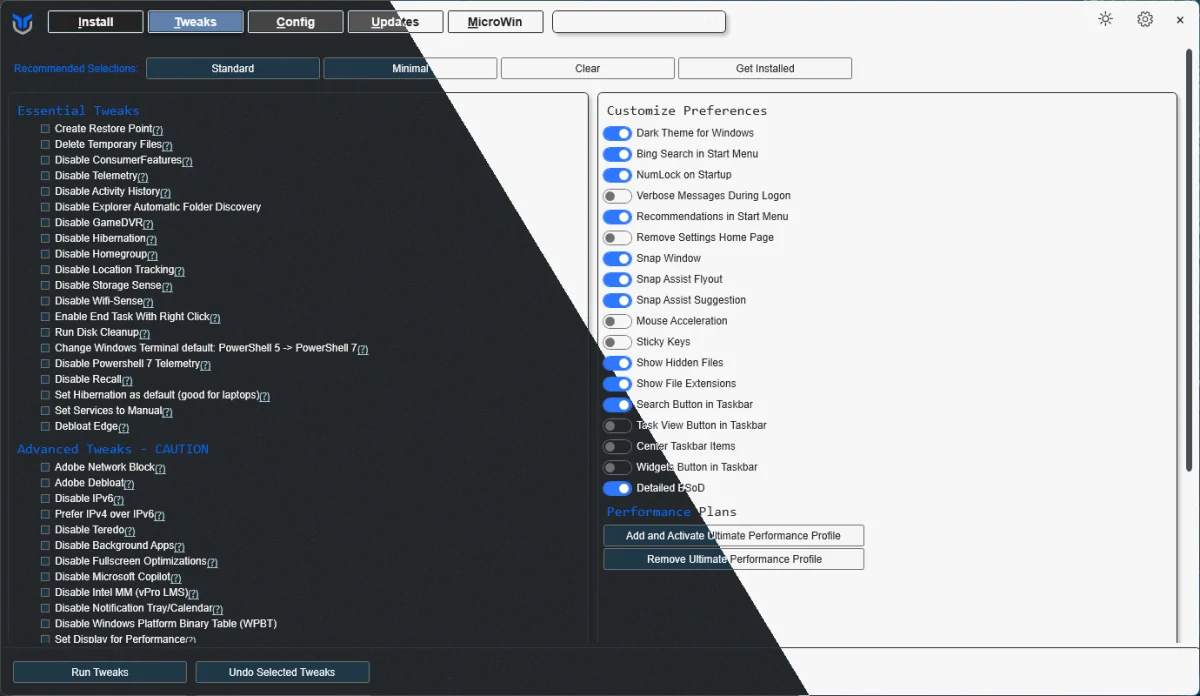
Con más de 45.000 estrellas en GitHub, WinUtil es probablemente la herramienta de optimización de Windows más popular del momento entre usuarios avanzados. La creó Chris Titus, creador de contenido técnico muy conocido en la comunidad, y se ha convertido en una referencia porque resuelve de forma elegante algo que ninguna otra utilidad hace igual de bien: combinar instalación de software, tweaks de sistema, reparaciones y optimizaciones en una sola interfaz con pestañas bien organizadas.
Desde la pestaña Install puedes marcar un listado de aplicaciones y descargarlas todas de una vez usando Winget. En Tweaks tienes perfiles predefinidos para distintos tipos de uso (escritorio doméstico, portátil, servidor) más opciones individuales para ajustar el sistema a tu gusto. En Config hay acceso rápido a configuraciones del sistema que normalmente están enterradas en menús difíciles de encontrar. Y en Updates puedes gestionar las actualizaciones de Windows de forma más granular que desde la configuración oficial.
Para lanzarlo, abre PowerShell como administrador y ejecuta:
irm "https://christitus.com/win" | iex
Se abre directamente una interfaz gráfica. No requiere instalación.
- ✅ Instalar, optimizar y reparar desde un solo sitio, sin instalación previa
- ✅ Comunidad enorme, actualizaciones constantes
- ❌ La cantidad de opciones puede abrumar a quien no tenga experiencia previa
⬇ Repositorio oficial en GitHub
Sophia Script — El más potente y granular: para quien quiere exactamente lo que pide

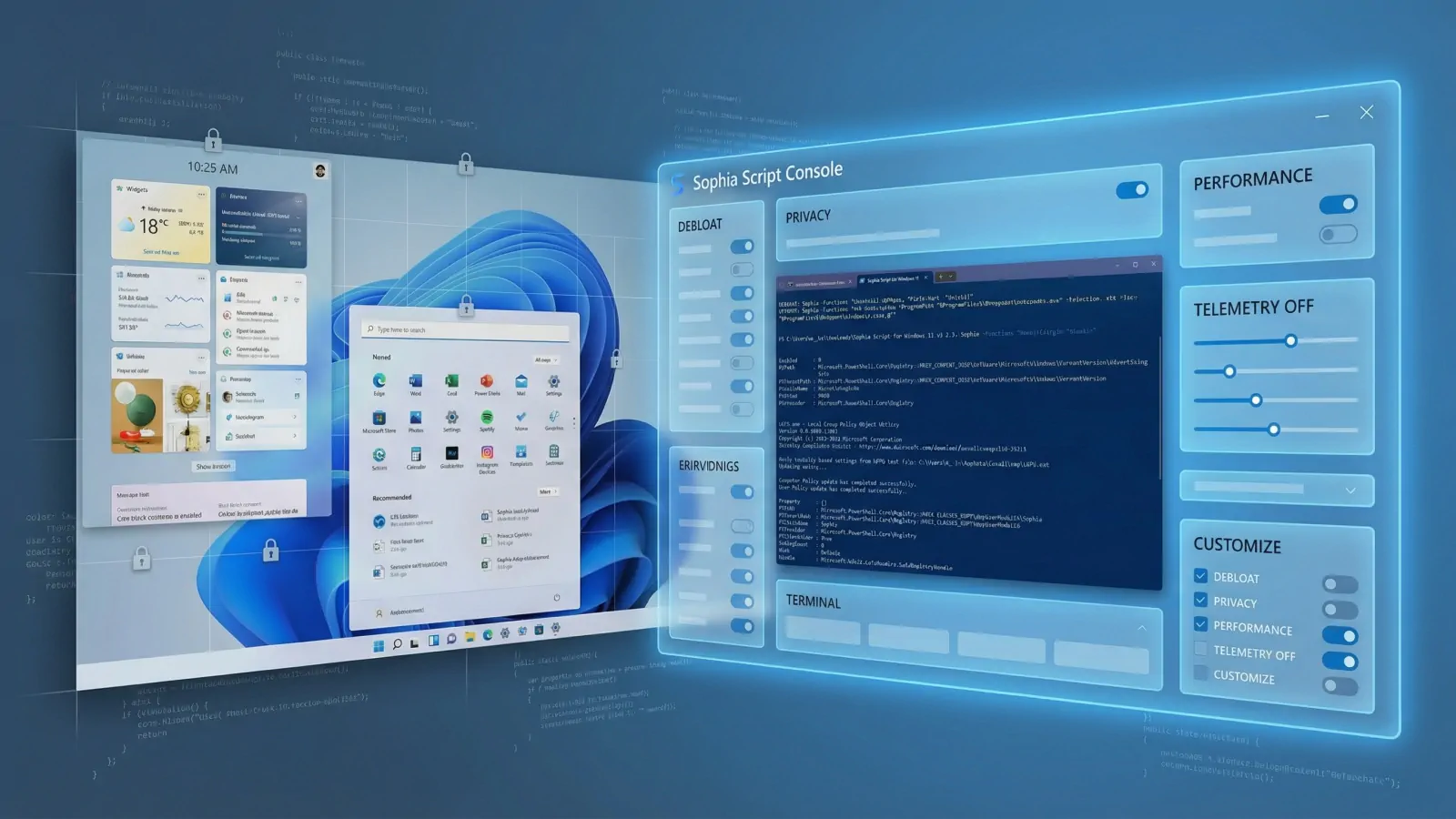
Si WinUtil es el rey por popularidad, Sophia Script lo es por profundidad. Con más de 150 funciones individuales que cubren prácticamente todos los aspectos configurables de Windows —telemetría, privacidad, aplicaciones UWP, tareas programadas, directorios del sistema, configuración de energía, menú contextual, Windows Defender, Windows Update y mucho más— es la herramienta de ajuste más completa que existe de forma gratuita para este sistema operativo.
Lo que la distingue del resto no es solo la cantidad de funciones, sino la filosofía con la que están construidas: cada ajuste utiliza métodos oficialmente documentados por Microsoft, lo que significa que no estás haciendo hacks de registro que se rompen con la próxima actualización. Y a diferencia de los debloaters que aplican cambios en bloque, Sophia Script te obliga a revisar función por función qué quieres activar, editando directamente el archivo .ps1 o usando el wrapper gráfico que mantiene la comunidad.
Eso tiene una implicación clara: no es para principiantes. Requiere leer, entender qué hace cada función y decidir con criterio. Pero para un usuario que quiere control real y preciso sobre su sistema, sin sorpresas, no hay nada igual.
Para empezar, descarga el script desde GitHub, extrae la carpeta y abre PowerShell como administrador en esa ruta:
Set-ExecutionPolicy -ExecutionPolicy Bypass -Scope Process -Force
.\Sophia.ps1
Si prefieres una interfaz gráfica para seleccionar los ajustes, existe el Sophia Script Wrapper que puedes descargar desde el mismo repositorio.

- ✅ Más de 150 funciones, el nivel de control más fino disponible gratuitamente
- ✅ Usa métodos oficiales de Microsoft, más estable que otras alternativas
- ❌ Curva de aprendizaje notable: necesitas leer qué hace cada función antes de ejecutar
⬇ Repositorio oficial en GitHub
5. Privacidad total y eliminación de telemetría
Recupera tu privacidad: cortar la telemetría y desinstalar lo que Microsoft no quiere que desinstales
Windows 11 viene configurado por defecto para enviar una cantidad notable de datos a Microsoft: diagnósticos del sistema, historial de actividad, datos de uso de aplicaciones, información de localización y más. La mayor parte de esto se puede desactivar desde la configuración del sistema, pero hacerlo ajuste por ajuste resulta tedioso y es fácil pasarse algo por alto. Las dos herramientas de esta sección llevan años siendo la solución preferida de quienes se toman la privacidad en serio, y ambas son completamente gratuitas.
O&O ShutUp10++ — El control de privacidad más completo que existe para Windows
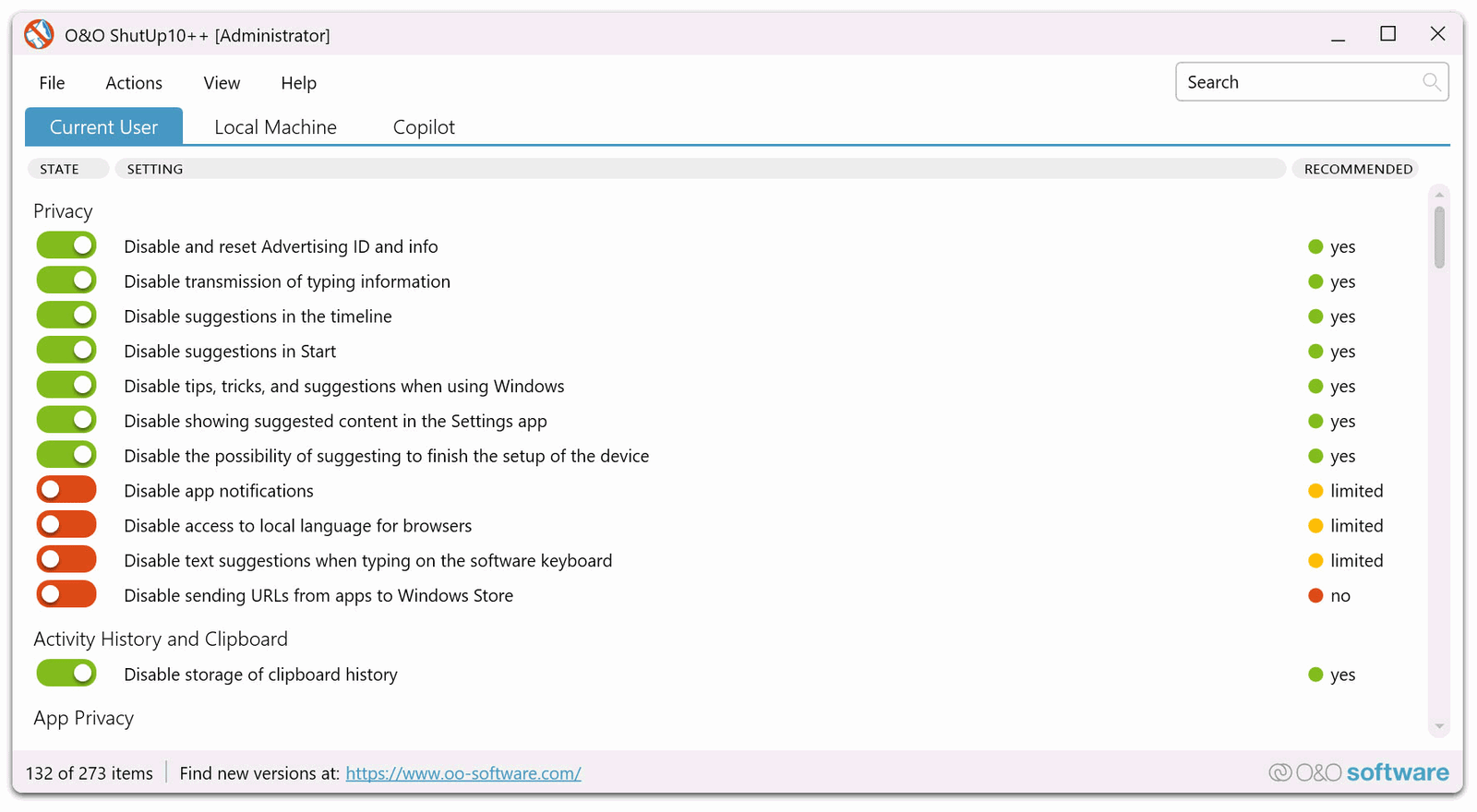
ShutUp10++ es probablemente la herramienta de privacidad más conocida y respetada del ecosistema Windows. La desarrolla O&O Software, una empresa alemana con más de 25 años de historia en el sector, lo que le da una credibilidad que no todas las utilidades gratuitas de este tipo pueden presumir. Es completamente portable —no requiere instalación— y su interfaz es una lista estructurada de todos los ajustes de privacidad y telemetría de Windows 10 y 11, organizados por categorías y con una explicación de qué hace cada uno antes de tocarlo.
Cada ajuste aparece como un interruptor con tres estados: activado, desactivado, o marcado en amarillo si O&O recomienda precaución al modificarlo. La herramienta también incluye perfiles de configuración recomendados para aplicar los cambios más seguros de un solo golpe, aunque siempre puedes ir uno por uno si prefieres tener el control total. Todo es reversible: lo que activas lo puedes desactivar, y viceversa.
Cubre desde la telemetría básica y el historial de actividad hasta Cortana, el reconocimiento de voz, la sincronización con OneDrive, las notificaciones push, la publicidad personalizada, la localización y bastantes ajustes más que no son fáciles de encontrar por cuenta propia.
- ✅ Gratuita, portable y de una empresa con reputación contrastada
- ✅ Cada ajuste viene explicado; nada se aplica sin que sepas qué hace
- ❌ Algunas opciones pueden romperse con actualizaciones mayores de Windows y requieren revisar de vez en cuando
⬇ Descargar O&O ShutUp10++ (gratis)
O&O AppBuster — Para eliminar las apps que Windows no quiere que elimines
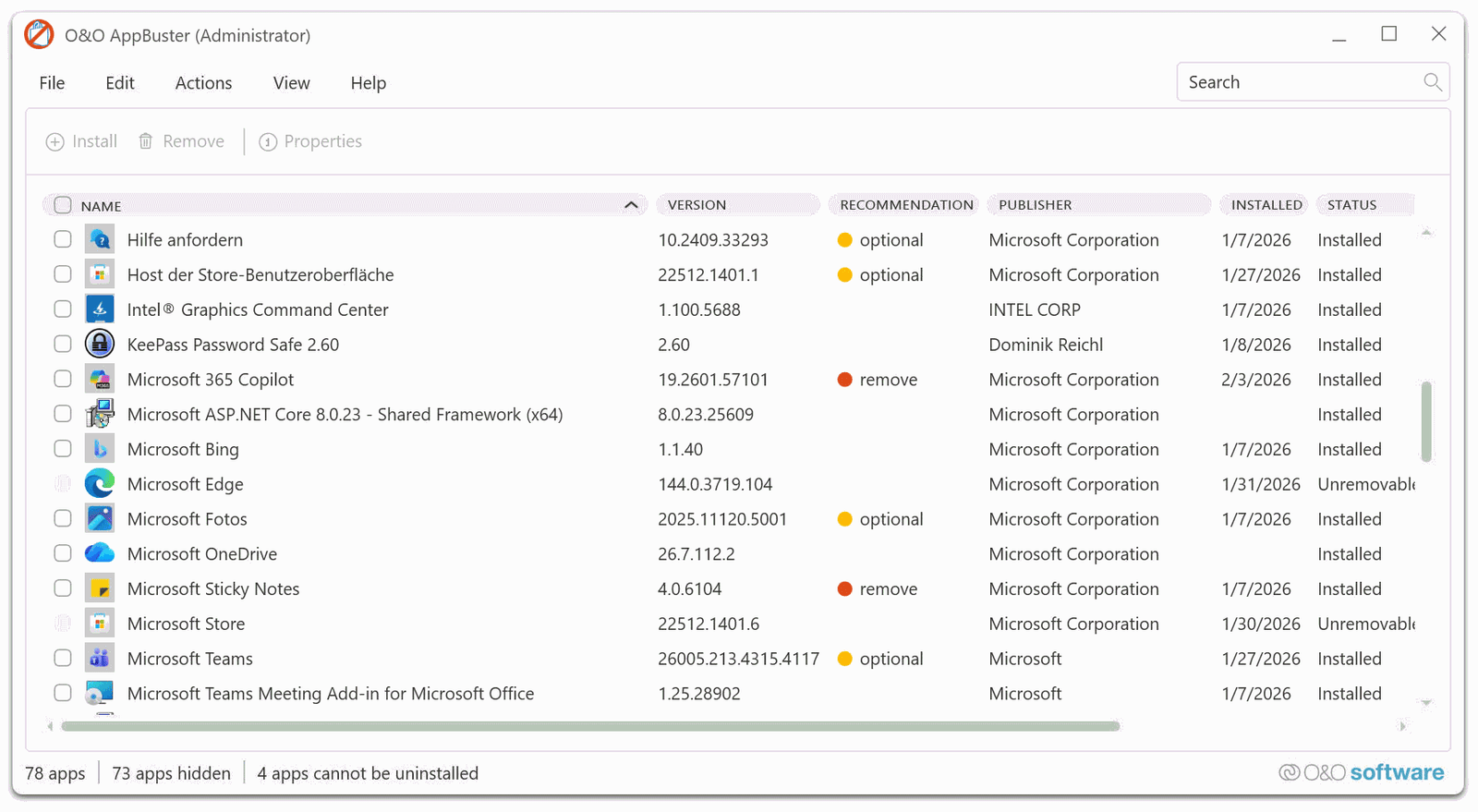
Del mismo fabricante que ShutUp10++, AppBuster cubre el territorio que este no toca: la desinstalación de aplicaciones integradas en Windows que no aparecen en el panel de control habitual ni se pueden quitar fácilmente desde Configuración. Hablamos de aplicaciones UWP preinstaladas —la mayoría nunca pedidas— que Microsoft incluye en cada instalación limpia: Solitaire, Xbox, Mapas, Tu Teléfono, la app de Noticias, el visor de películas, y otras que ocupan espacio y en algunos casos siguen activas en segundo plano.
La interfaz muestra la lista completa de aplicaciones instaladas distinguiendo entre las del sistema y las de usuario, y permite ver también las que están disponibles para otros perfiles del equipo. Puedes eliminarlas individualmente o por grupos, y restaurarlas si en algún momento cambias de opinión. Es una herramienta sencilla que hace bien exactamente lo que promete, sin florituras.
Úsala como complemento de ShutUp10++: una se ocupa de los ajustes de privacidad y telemetría, la otra de las aplicaciones que sobran.
- ✅ Elimina apps del sistema que no se pueden quitar por los medios habituales
- ✅ Gratuita y portable, del mismo fabricante que ShutUp10++
- ❌ No tan granular como un debloater por script para usuarios muy avanzados
⬇ Descargar O&O AppBuster (gratis)
6. Desinstalación profunda y eliminación de programas rebeldes
Desinstalar de verdad: sin rastros, sin carpetas huérfanas, sin entradas de registro abandonadas
El desinstalador nativo de Windows hace lo mínimo: ejecuta el proceso de desinstalación del programa y poco más. Lo que queda después —entradas de registro, carpetas en AppData, archivos de configuración, servicios registrados, accesos directos— sigue ahí, acumulándose silenciosamente con cada programa que instalas y desinstala mal. Para eso existen los desinstaladores especializados, que rastrean todo lo que deja un programa y lo eliminan completo.
Revo Uninstaller Free — La referencia para desinstalaciones limpias
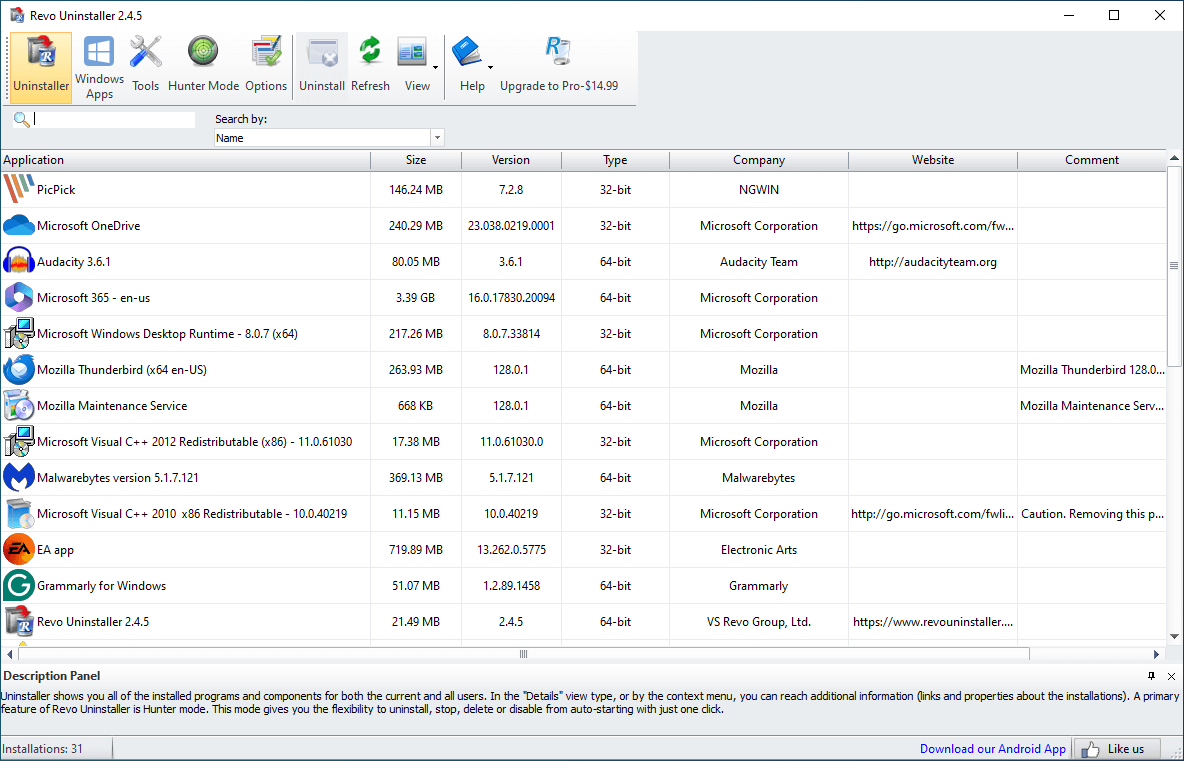
Revo Uninstaller lleva siendo la recomendación estándar para este trabajo desde hace más de una década, y sigue siéndolo con razón. El flujo de trabajo es simple: ejecuta primero el desinstalador oficial del programa que quieres eliminar y, cuando termina, hace su propio análisis del registro y del sistema de archivos para encontrar todo lo que ha quedado. Te muestra los resultados organizados y te deja decidir qué borrar. Nada desaparece sin que lo veas primero.
Tiene tres modos de análisis de diferente profundidad —básico, moderado y avanzado— que puedes elegir según el programa y la minuciosidad que quieras. El modo avanzado es el más exhaustivo y el más recomendable para programas que llevan mucho tiempo instalados o que sabes que dejan muchos rastros. También incluye una función de Forced Uninstall para eliminar programas cuyo desinstalador ya no funciona o que no aparecen en la lista de aplicaciones instaladas.
La versión gratuita es más que suficiente para la mayoría de usuarios. La Pro añade desinstalación en tiempo real y algunas funciones de gestión de arranque, pero no son necesarias para el uso cotidiano.
- ✅ Análisis profundo de restos tras la desinstalación, con revisión previa antes de borrar
- ✅ Modo de desinstalación forzada para programas problemáticos
- ❌ La versión gratuita no incluye el seguimiento en tiempo real de instalaciones
⬇ Descargar Revo Uninstaller Free
Geek Uninstaller — Portable, instantáneo y perfecto cuando el desinstalador original ya no existe

Geek Uninstaller tiene un perfil diferente al de Revo: es un único archivo ejecutable de menos de 10 MB que no requiere instalación, arranca en un segundo y hace exactamente lo mismo que su competencia más conocida. Lo que le da ventaja en ciertos escenarios es precisamente eso: al ser completamente portable, puedes llevarlo en un USB y usarlo en cualquier equipo sin instalar nada, incluso cuando el sistema está en un estado comprometido.
Además de la desinstalación estándar con análisis de restos, su función estrella es Force Removal: permite eliminar programas cuyo instalador está dañado, cuyos archivos han desaparecido parcialmente o que por alguna razón ya no aparecen correctamente en el listado de aplicaciones de Windows. Muy útil cuando un antivirus ha eliminado archivos de un programa y el desinstalador ya no arranca, o cuando una instalación fallida ha dejado el sistema a medias.
También gestiona las aplicaciones de la Microsoft Store y tiene soporte nativo para sistemas de 64 bits. La interfaz es limpia y muy directa, sin opciones innecesarias que compliquen el uso.
- ✅ Completamente portable: un solo archivo, sin instalación, ideal para llevar en USB
- ✅ Force Removal funciona incluso cuando el desinstalador original está roto
- ❌ Menos opciones de análisis avanzado que Revo en su versión gratuita
⬇ Descargar Geek Uninstaller (gratis)
7. Limpieza profunda de cachés, restos y basura
Limpieza a fondo: cachés, archivos temporales y todo lo que acumula Windows con el tiempo
Windows genera basura de forma continua: archivos de caché de aplicaciones, miniaturas antiguas, registros de errores, restos de actualizaciones, archivos temporales del navegador, traces de instalaciones que ya no existen. Storage Sense y el Liberador de espacio en disco de la sección 2 cubren lo básico, pero si llevas meses —o años— sin una limpieza profunda, o quieres tener más control sobre qué se elimina y de dónde, estas dos herramientas van bastante más lejos.
BleachBit — Open source, sin anuncios y con acceso a zonas que otros no tocan
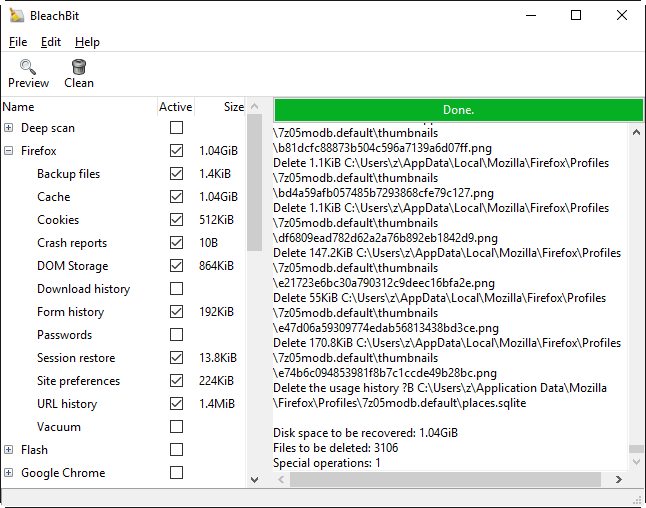
BleachBit es el equivalente a CCleaner pero sin el historial de polémicas que acumula este último: es completamente de código abierto, no tiene versión Pro que te presione a comprar ni prácticas cuestionables de actualización. Lo que hace es limpiar en profundidad los archivos temporales y de caché que generan el sistema operativo y decenas de aplicaciones específicas —Firefox, Chrome, VLC, LibreOffice, logs del sistema, caché de miniaturas, historial de MRU y mucho más— con un control bastante preciso sobre qué quieres eliminar y qué no.
La interfaz muestra una lista de categorías y aplicaciones con casillas de selección. Marcas lo que quieres limpiar, previsualiza cuánto espacio se va a liberar, y ejecutas. También incluye funciones más avanzadas como el borrado seguro de archivos para evitar su recuperación y la posibilidad de limpiar el espacio libre del disco para eliminar trazas de archivos ya borrados, algo que pocas herramientas gratuitas ofrecen.
No es la herramienta más vistosa del mercado —la interfaz es funcional pero sin alardes— y en equipos con muchas aplicaciones instaladas puede tardar un momento en cargar el análisis completo. Pero hace su trabajo con rigor y sin sorpresas.
- ✅ Código abierto, sin versión Pro ni presiones comerciales
- ✅ Limpia aplicaciones de terceros que otras herramientas ignoran
- ❌ Interfaz más austera que la competencia; curva de aprendizaje mínima para sacarle todo el partido
⬇ Descargar BleachBit (gratis)
Glary Utilities — Mantenimiento todo en uno para quien quiere una sola herramienta
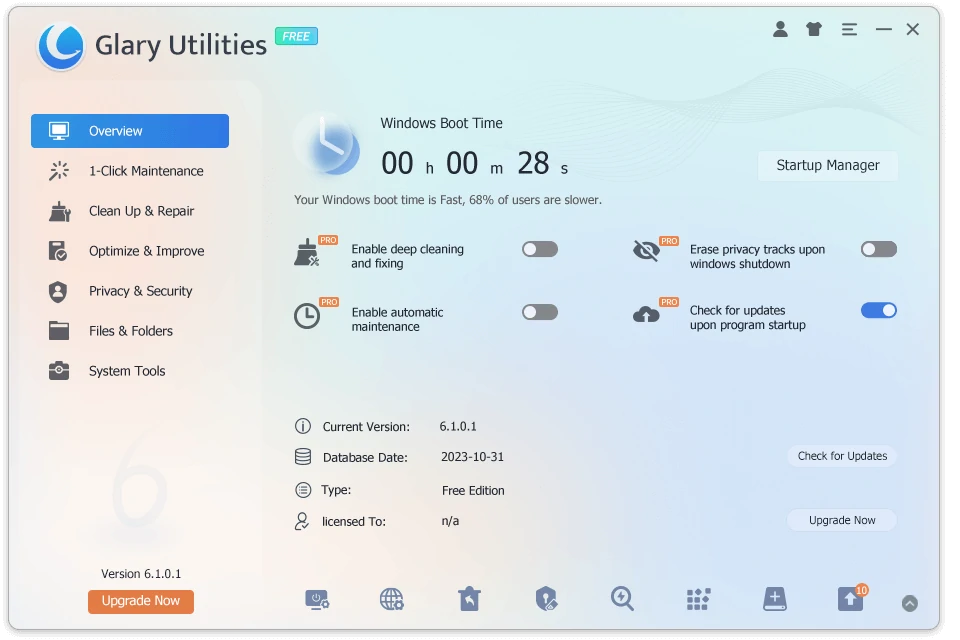
Si BleachBit es para quien quiere control granular sobre la limpieza, Glary Utilities es para quien prefiere tenerlo todo en un mismo sitio y con menos fricción. Es una suite de más de 20 herramientas de mantenimiento que incluye limpieza de archivos temporales, limpieza de registro, gestor de inicio, eliminación de archivos duplicados, análisis de espacio en disco, recuperación de archivos borrados, gestión de privacidad del navegador, actualizador de software y bastante más.
Su función de mantenimiento con un solo clic es el punto de entrada más cómodo: analiza el sistema buscando los problemas más comunes —archivos temporales, entradas de registro inútiles, programas en el arranque, privacidad— y los resuelve de forma automatizada en un par de minutos. Para un usuario que no quiere profundizar demasiado pero sí hacer un mantenimiento regular, funciona muy bien como rutina mensual.
La versión gratuita incluye prácticamente todo lo que necesita un usuario particular. La Pro añade actualizaciones automáticas en segundo plano y algunas funciones extra, pero no son imprescindibles. Lleva más de 200 millones de descargas acumuladas, lo que da una idea de su popularidad y estabilidad.
- ✅ Más de 20 herramientas integradas; mantenimiento completo desde una sola app
- ✅ Mantenimiento con un clic, ideal para rutinas de limpieza periódica
- ❌ Algunas herramientas de la suite son más superficiales que sus equivalentes especializados
⬇ Descargar Glary Utilities (gratis)
8. Tweaks visuales, personalización y productividad
Más allá del bloatware: personalizar Windows a fondo y añadir lo que le falta
Una vez tienes el sistema limpio y los ajustes de privacidad bajo control, queda una pregunta legítima: ¿cómo hago que Windows funcione exactamente como yo quiero? Las dos herramientas de esta sección atacan eso desde ángulos complementarios. Winaero Tweaker desbloquea ajustes que Microsoft ha enterrado o eliminado de la interfaz; PowerToys añade funciones que Windows 11 directamente no incluye y que son difíciles de justificar que no estén ahí de serie.
Winaero Tweaker — La llave para los ajustes que Microsoft no quiere que toques
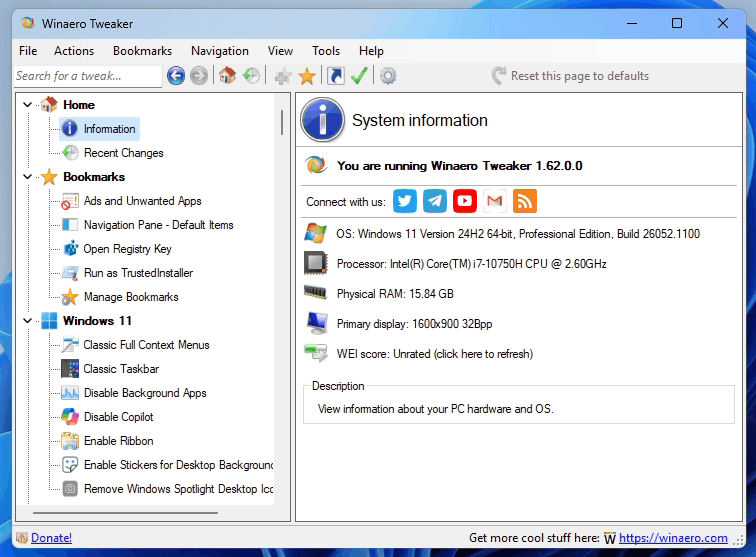
Winaero Tweaker existe desde 2014 y la mantiene en solitario Sergey Tkachenko, un desarrollador que lleva más de una década extrayendo ajustes ocultos de Windows y empaquetándolos en una interfaz accesible. La premisa es simple: hay centenares de configuraciones en Windows que no están disponibles desde ningún panel de control ni pantalla de Configuración, pero que sí existen y pueden modificarse tocando el registro o las políticas de grupo. Esta herramienta los reúne todos en un solo lugar, organizados por categorías, con una descripción de qué hace cada uno y un interruptor para activarlo o desactivarlo sin tocar nada a mano.
Lo que puedes conseguir con ella es amplio: recuperar el menú contextual completo de Windows 11 sin el molesto «Mostrar más opciones», mover la barra de tareas a la parte superior de la pantalla, desactivar aplicaciones en segundo plano de golpe, restaurar la búsqueda clásica del Explorador sin integración con internet, ajustar el aspecto visual del sistema —fuentes, bordes de ventana, espaciado entre iconos, transparencias—, deshabilitar Cortana o los widgets, crear atajos avanzados que Windows no permite crear por defecto, y bastante más. La última versión estable es la 1.65, publicada en febrero de 2026, lo que da idea de que el proyecto sigue activo y actualizado.
Es gratuita, sin anuncios ni telemetría propia, y disponible tanto en versión instalable como portable. Todos los cambios son reversibles desde la propia herramienta.
- ✅ Cientos de ajustes organizados en una interfaz clara, sin tocar el registro a mano
- ✅ Gratuita, sin anuncios, actualizaciones frecuentes y activa en 2026
- ❌ Algunos ajustes están pensados para usuarios que entienden qué están cambiando; no es para ir activando cosas al azar
⬇ Descargar Winaero Tweaker (gratis) · Mirror alternativo en MajorGeeks
Microsoft PowerToys — Las funciones que Windows 11 debería tener de serie
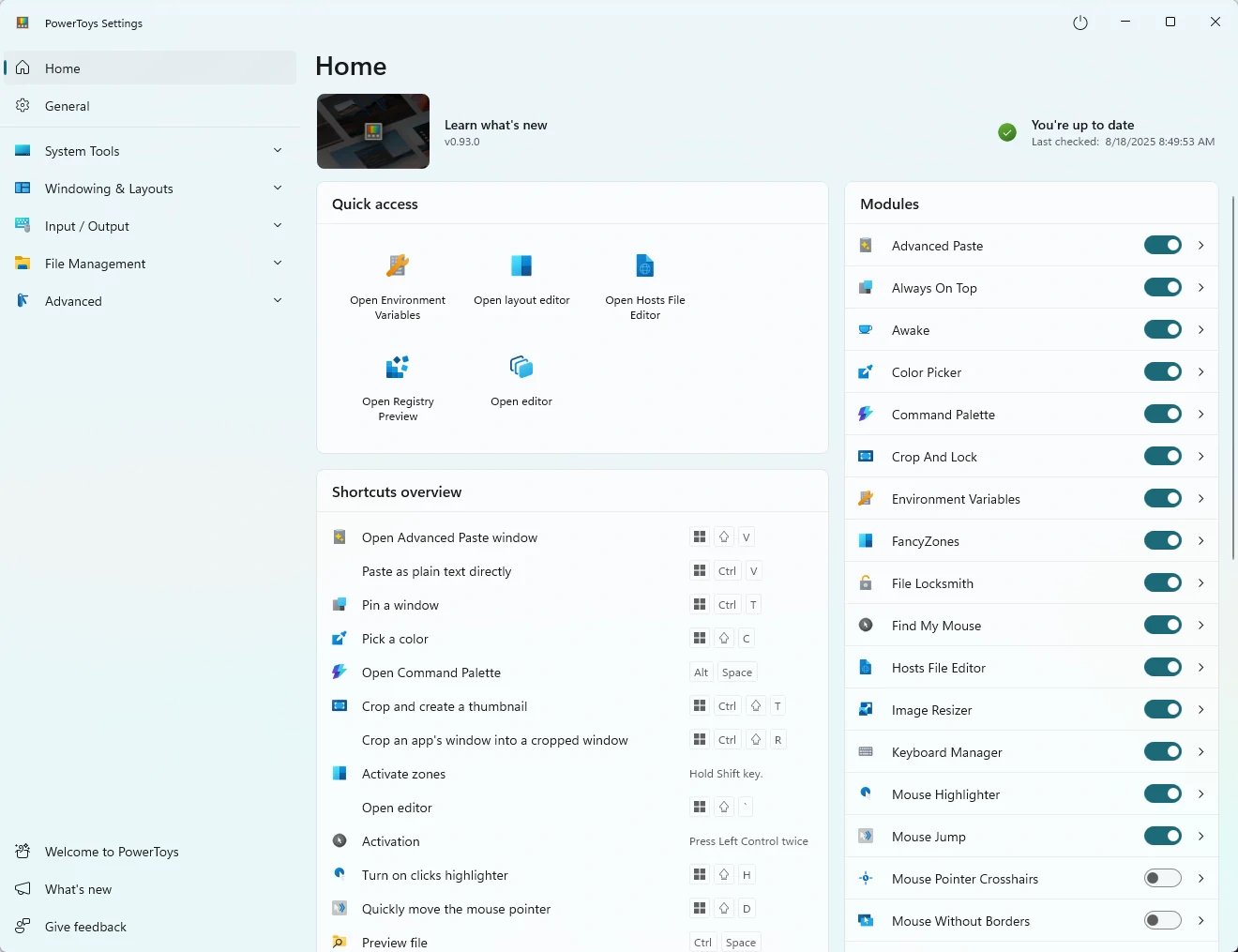
PowerToys es un caso curioso: un conjunto de más de 25 utilidades gratuitas y de código abierto que desarrolla el propio equipo de Microsoft, pero que no vienen preinstaladas en Windows. Son las herramientas que los usuarios llevan años pidiendo y que por alguna razón nunca han llegado al sistema operativo base. La colección actual incluye, entre otras, FancyZones para organizar ventanas en zonas personalizadas de la pantalla con diseños que el gestor de ventanas nativo no puede crear; PowerToys Run, un lanzador rápido al estilo Spotlight de macOS que se abre con Alt + Espacio y permite buscar aplicaciones, archivos y configuraciones al instante; Keyboard Manager para reasignar teclas y crear atajos personalizados; Text Extractor para copiar texto de cualquier zona de la pantalla usando OCR; Image Resizer para redimensionar imágenes en lote desde el menú contextual; PowerRename para renombrar múltiples archivos a la vez con búsqueda y reemplazo; y Awake para mantener el equipo activo sin cambiar la configuración de energía, entre muchas otras.
Cada utilidad se puede activar o desactivar individualmente desde el panel de configuración, así que no tienes que cargar con todo si solo te interesan dos o tres funciones. El consumo de recursos es mínimo. Se actualiza con regularidad —la versión más reciente en el momento de escribir esto es la 0.96— y se puede instalar desde la Microsoft Store, desde GitHub o mediante WinGet.
- ✅ Oficial de Microsoft, código abierto, sin anuncios ni costes ocultos
- ✅ Añade funciones de productividad que Windows 11 no incluye por defecto
- ❌ No todos los módulos son para usuarios casuales; algunos requieren algo de configuración inicial
⬇ Descargar desde GitHub · O desde la Microsoft Store
9. Seguridad y eliminación de malware / hijacks
Cuando el problema no es el bloatware sino el malware: limpiar lo que se coló sin permiso
Todo el mantenimiento anterior parte de un supuesto: que el sistema está limpio. Pero a veces no lo está. Un instalador descargado de una fuente cuestionable, un adjunto de correo ejecutado por descuido, un programa gratuito que venía acompañado de algo que nadie pidió… y de repente el navegador empieza a redirigir a páginas extrañas, aparece publicidad en sitios que antes no la tenían, la página de inicio cambió sola, o hay procesos en segundo plano que no reconoces. Para esos casos existe Malwarebytes, y es la herramienta que hay que tener a mano.
Malwarebytes — El mejor para lo que el antivirus convencional deja pasar
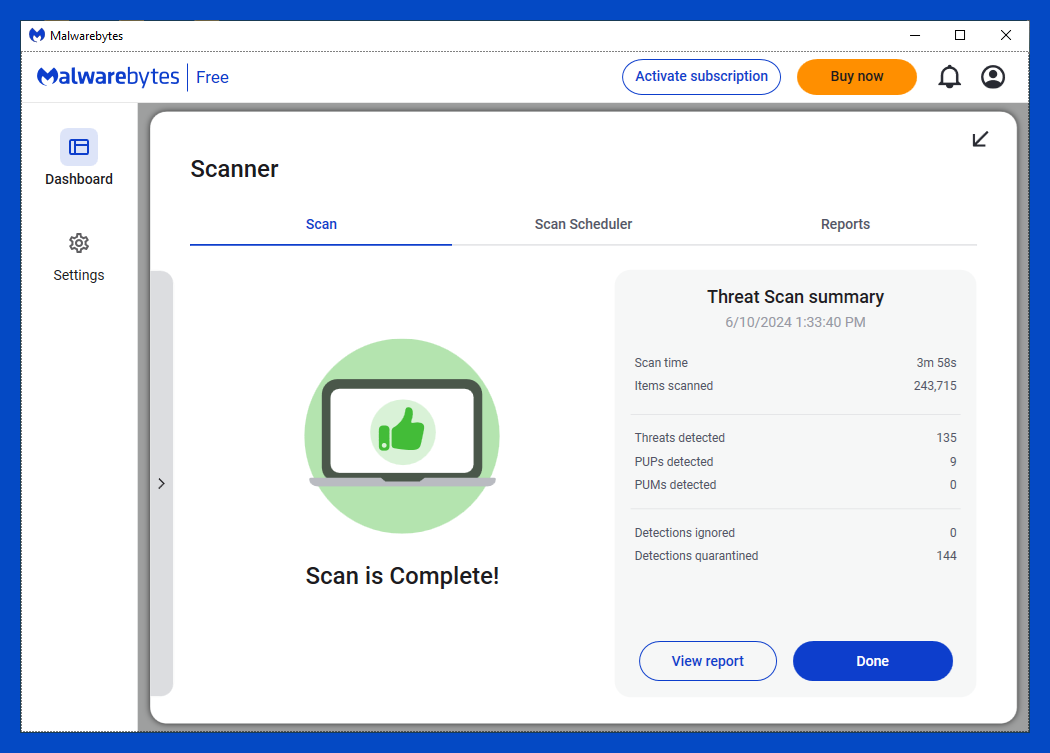
Los antivirus tradicionales están diseñados principalmente para detectar virus y amenazas conocidas. Malwarebytes cubre un territorio diferente y complementario: adware, spyware, browser hijackers, PUPs (programas potencialmente no deseados), troyanos, ransomware y otras amenazas que los antivirus estándar muchas veces dejan pasar porque técnicamente no están clasificadas como virus. Esa es su ventaja real: no es un sustituto del antivirus, es la segunda capa que detecta lo que el primero no vio.
La versión gratuita permite hacer análisis bajo demanda y eliminar todo lo que encuentre. No incluye protección en tiempo real —eso es exclusivo de la versión Premium— pero para una limpieza puntual cuando sospechas que algo va mal, es más que suficiente y funciona excepcionalmente bien. El proceso es directo: instalas, ejecutas un análisis completo, revisas los resultados y eliminas. En equipos con infecciones de adware o hijackers de navegador que llevan tiempo instalados, los resultados suelen sorprender.
Malwarebytes también incluye AdwCleaner, una herramienta independiente y portable (sin instalación) que se especializa específicamente en adware y secuestradores de navegador. Si lo que buscas es algo rápido y sin instalar nada, AdwCleaner es el camino más corto para limpiar ese tipo de amenazas.
Un apunte sobre la versión Premium: ofrece protección en tiempo real y análisis programados, y tiene un periodo de prueba de 14 días al instalar. Pasado ese tiempo, la herramienta queda en modo gratuito automáticamente, sin que tengas que hacer nada ni introducir ningún dato de pago.
- ✅ Detecta adware, hijackers y PUPs que los antivirus convencionales suelen ignorar
- ✅ Versión gratuita completa para limpieza bajo demanda; incluye AdwCleaner
- ❌ La protección en tiempo real requiere la versión Premium (de pago tras el periodo de prueba)
⬇ Descargar Malwarebytes (gratis)
Conclusión
Mi combo ganador: cómo combinar estas herramientas según lo que necesitas
Después de revisar todo lo que hay en esta guía, la pregunta natural es: ¿por dónde empiezo y qué combino? No hay una respuesta única, porque depende de cuánto tiempo quieras invertir y de cuánto control quieres tener sobre tu sistema. Pero sí hay combinaciones que funcionan mejor que otras, y estas son las que yo uso y recomiendo según el perfil.
Combo esencial (30 minutos, para cualquier usuario): empieza siempre por DISM + SFC para asegurarte de que el sistema está sano, activa Storage Sense para el mantenimiento automático, pasa un análisis con Malwarebytes para descartar infecciones, usa O&O ShutUp10++ para ajustar la privacidad con criterio, y termina con una limpieza en BleachBit o Glary Utilities. Con esto tienes un sistema reparado, limpio, privado y libre de malware sin haber tocado nada que no puedas revertir.
Combo intermedio (para quien quiere ir un paso más allá): añade Win11Debloat para eliminar las aplicaciones preinstaladas que no usas y desactivar Copilot, O&O AppBuster para las apps del sistema que no se pueden quitar por los medios habituales, Revo Uninstaller para las desinstalaciones limpias desde ahora en adelante, y Winaero Tweaker para recuperar el menú contextual completo y los ajustes de interfaz que más te molestan de Windows 11.
Combo avanzado (para usuarios que quieren control total): Chris Titus WinUtil como punto de entrada para instalar software, aplicar tweaks en bloque y tener todo organizado en una sola interfaz; Sophia Script para los ajustes más granulares con métodos oficiales; Winhance si prefieres una interfaz gráfica para el debloat profundo y la eliminación de Recall y Copilot; RemoveWindowsAI si tienes Windows 25H2 o posterior y quieres eliminar los componentes de IA de raíz; y Tweaking.com Windows Repair si en algún momento algo se rompe y DISM no es suficiente.
PowerToys es una instalación recomendada para todos los perfiles, porque sus utilidades de productividad no tienen contrapartida en Windows y el impacto en el sistema es mínimo.
Tabla comparativa
| Herramienta | Categoría | Dificultad | Precio | Lo mejor |
|---|---|---|---|---|
| DISM + SFC | Reparación | Básica | Gratis (integrado) | Punto de partida obligatorio |
| Storage Sense | Limpieza | Muy fácil | Gratis (integrado) | Mantenimiento automático |
| Tweaking.com Windows Repair | Reparación profunda | Media | Gratis | Cuando DISM no llega |
| Win11Debloat | Debloat | Fácil | Gratis | Primer debloat guiado |
| RemoveWindowsAI | Debloat IA | Fácil | Gratis | Eliminar Copilot/Recall en 25H2+ |
| Winhance | Debloat + optimización | Media | Gratis | Todo en uno con interfaz gráfica |
| Chris Titus WinUtil | Optimización avanzada | Media | Gratis | Instalar + optimizar desde una sola app |
| Sophia Script | Optimización avanzada | Alta | Gratis | Máximo control granular |
| O&O ShutUp10++ | Privacidad | Fácil | Gratis | Telemetría y privacidad con guía |
| O&O AppBuster | Debloat apps | Fácil | Gratis | Apps del sistema no desinstalables |
| Revo Uninstaller | Desinstalación | Fácil | Gratis / Pro | Desinstalar sin dejar rastros |
| Geek Uninstaller | Desinstalación | Fácil | Gratis | Portable + forzar desinstalación |
| BleachBit | Limpieza | Media | Gratis | Limpieza profunda open source |
| Glary Utilities | Mantenimiento | Fácil | Gratis / Pro | Suite todo en uno con un clic |
| Winaero Tweaker | Personalización | Media | Gratis | Ajustes ocultos de Windows |
| PowerToys | Productividad | Fácil-Media | Gratis (oficial Microsoft) | Funciones que Windows debería tener |
| Malwarebytes | Seguridad | Fácil | Gratis / Premium | Adware, hijackers y PUPs |