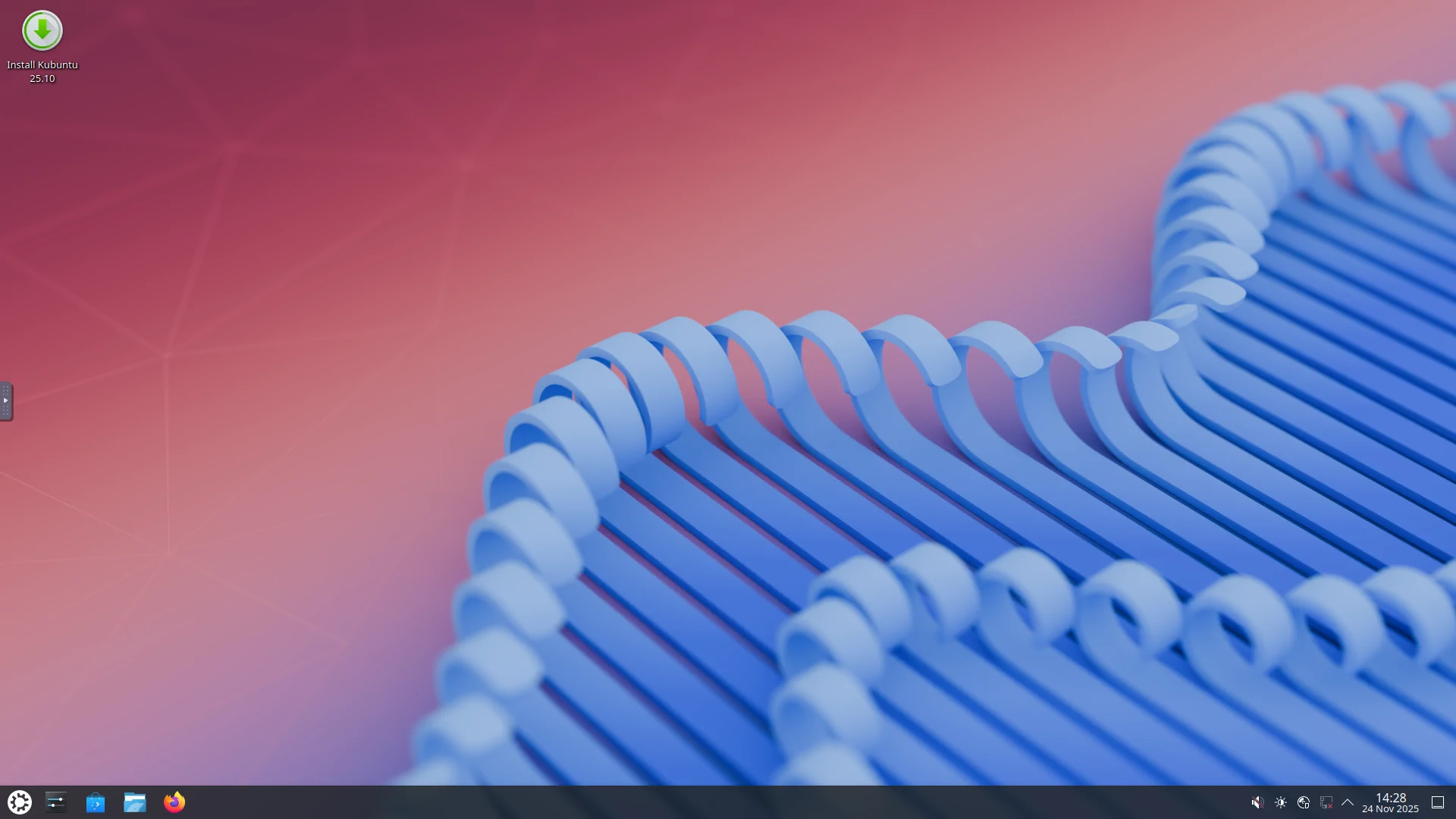

Con el fin del soporte para Windows 10 y la confusión en torno a Windows 11, Kubuntu se presenta como la alternativa de Linux más amigable para usuarios de Windows. Descubre cómo su interfaz KDE Plasma se parece a Windows y por qué es ideal para dar el salto.
Con el soporte oficial de Windows 10 llegando a su fin, millones de usuarios se preguntan cuál es el siguiente paso. Aunque Windows 11 está disponible, sus requisitos de hardware, cambios constantes y la integración de funciones de inteligencia artificial han generado dudas y resistencia entre quienes buscan estabilidad y simplicidad.
Este escenario ha impulsado un renovado interés en Linux, un sistema operativo libre y de código abierto que ofrece seguridad, personalización y soporte comunitario. Sin embargo, para quienes vienen de Windows, el mayor reto suele ser adaptarse a una interfaz completamente diferente.
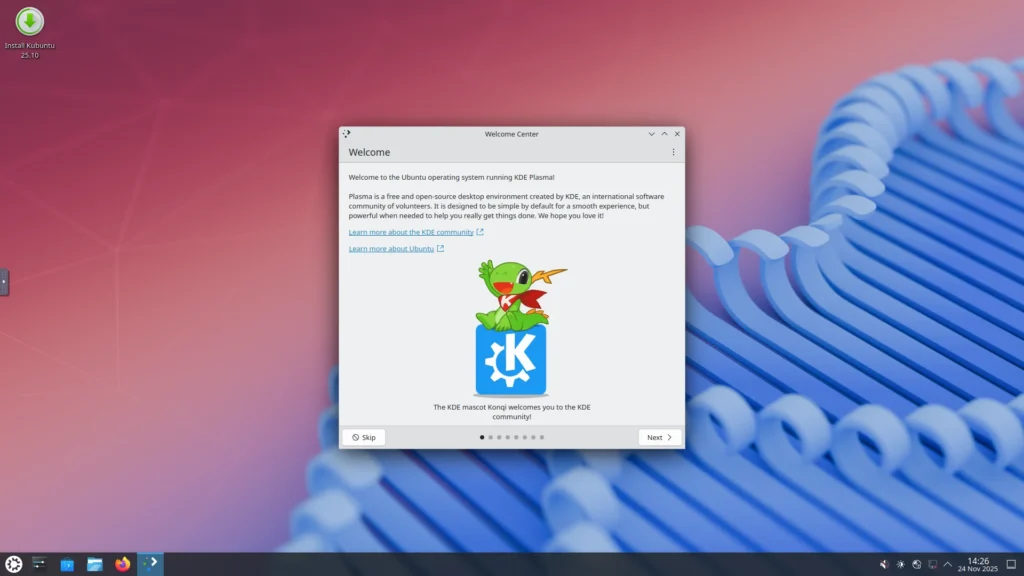
Aquí es donde entra Kubuntu. Basado en Ubuntu pero con el entorno de escritorio KDE Plasma, Kubuntu ofrece una experiencia visual y funcional muy cercana a Windows. Desde su barra de tareas y menú de aplicaciones hasta su panel de configuración centralizado, todo está diseñado para que el cambio sea lo menos traumático posible.
Probamos WINUX: así luce la distro Linux que imita a Windows 11
Kubuntu se parece a Windows
Uno de los mayores obstáculos al cambiar de sistema operativo es adaptarse a una nueva interfaz de usuario: cómo abrir y cerrar aplicaciones, dónde encontrarlas o cómo navegar en el menú de configuración.
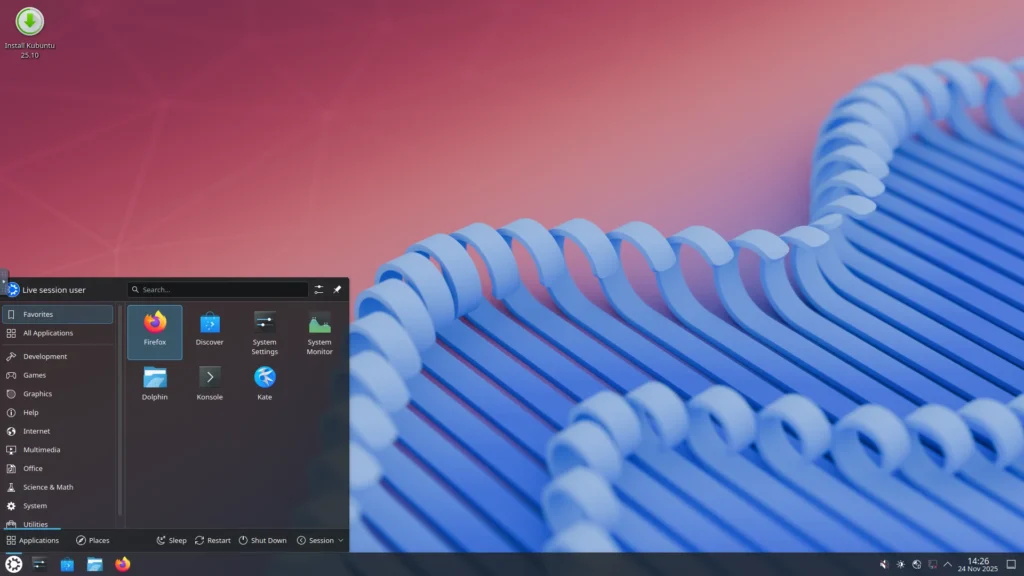
En este aspecto, Kubuntu brilla. La barra de tareas y el menú de inicio recuerdan mucho a Windows. El menú de aplicaciones de Kubuntu es especialmente similar al de Windows 10, con programas anclados en un lado y la lista completa de aplicaciones en el otro. Incluso puedes fijar nuevas apps con un simple clic derecho y la opción Añadir a favoritos.
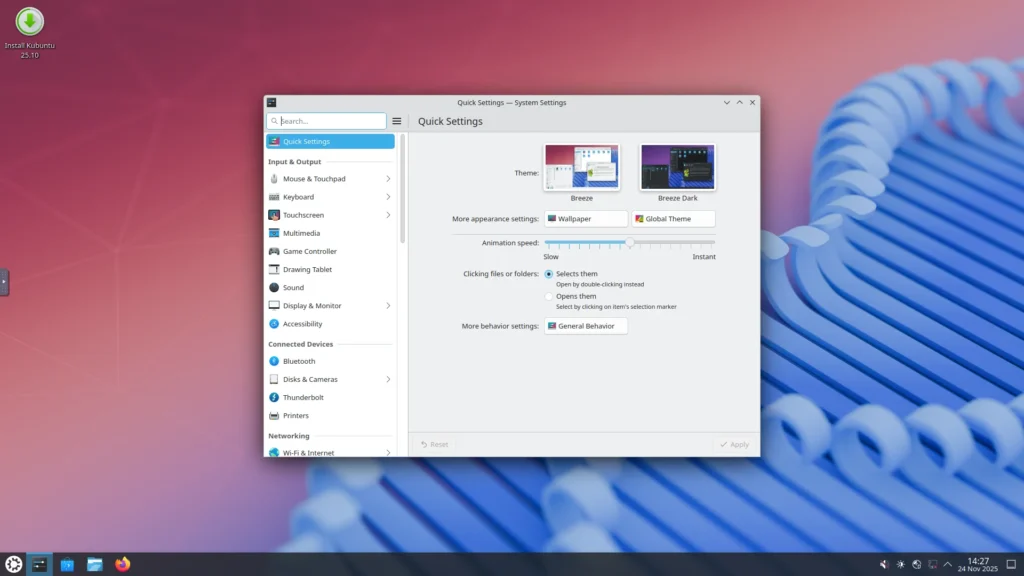
El menú de Configuración también resulta muy intuitivo. A diferencia de Windows, donde las opciones están divididas entre el viejo Panel de Control y la nueva app de Configuración, Kubuntu concentra todo en un solo lugar. Esto facilita encontrar y ajustar cualquier preferencia sin confusión.
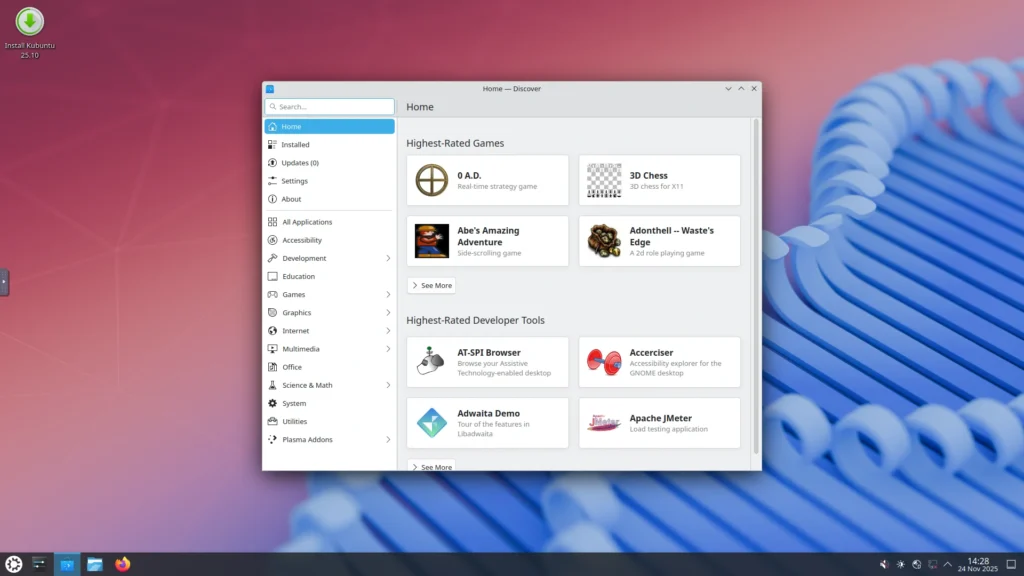
Otro punto fuerte es la instalación y gestión de aplicaciones. Kubuntu utiliza la aplicación Discover para instalar, actualizar o eliminar programas y gestionar las actualizaciones del sistema. Es sencillo y eficiente, y empezar con las aplicaciones KDE es recomendable porque están optimizadas para integrarse con Plasma.
Estos son solo algunos ejemplos, pero la idea se mantiene en toda la interfaz: si vienes de Windows, te sentirás como en casa con KDE Plasma en Kubuntu.
Las aplicaciones predeterminadas de Kubuntu son mejores que las de Windows
Nadie quiere empezar a usar un nuevo sistema operativo y tener que buscar decenas de aplicaciones solo para poder trabajar como lo hacía antes. En este aspecto, Kubuntu vuelve a destacar.
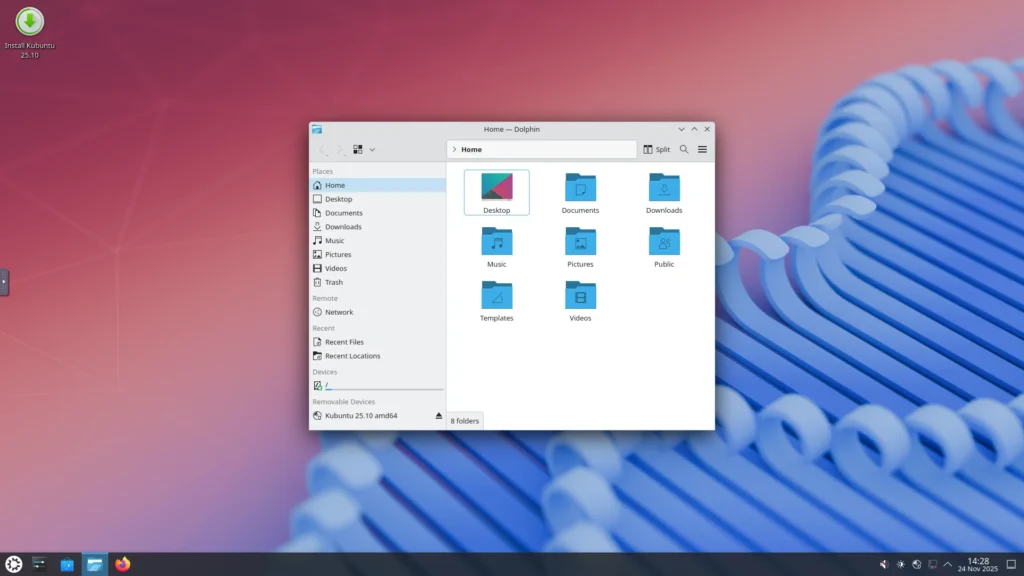
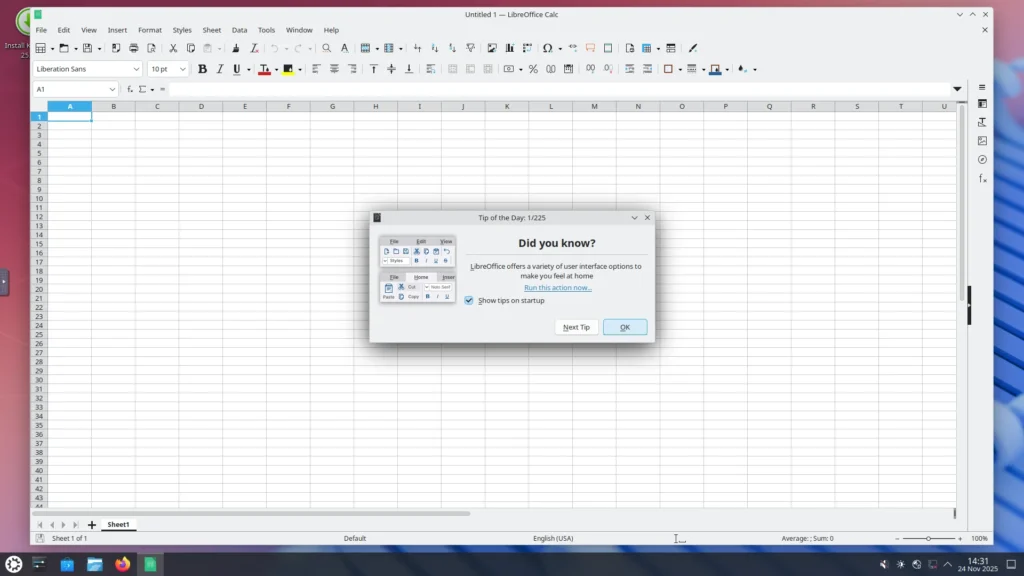
Kubuntu es una versión de Ubuntu que reemplaza el entorno de escritorio habitual por KDE Plasma. Además, viene preinstalado con un conjunto de aplicaciones KDE muy completas: Okular (visor de documentos), Dolphin (explorador de archivos) y Konsole (la terminal). Incluso Spectacle, la herramienta de capturas de pantalla, es tan capaz como la herramienta Recortes de Windows, y en muchos aspectos resulta superior.
Una de las aplicaciones más destacadas es KDE Connect, que permite vincular tu teléfono con el PC a través de la red local. Con ella puedes enviar y recibir mensajes, transferir archivos entre dispositivos e incluso controlar tu móvil desde el ordenador. Comparada con la aplicación Phone Link de Microsoft, KDE Connect suele ser más confiable, lo cual es notable considerando que es completamente gratuita.
Más allá de las apps incluidas por defecto, el ecosistema KDE ofrece una gran variedad de programas adicionales que cubren necesidades básicas y avanzadas. Kdenlive, por ejemplo, es un editor de video que puede competir con Adobe Premiere o DaVinci Resolve, mientras que Kate es un editor de texto avanzado comparable a Visual Studio Code.
Tras probar muchas de estas aplicaciones a lo largo de los años, la conclusión es clara: aunque no todas se usen a diario, la calidad es consistente. Tener un “todo en uno” con aplicaciones listas para usar facilita enormemente la transición de Windows a Linux.
Debian y Kubuntu tienen gran soporte
Ubuntu es la distribución de Linux más conocida, y su base, Debian, impulsa muchas otras distros populares como Linux Mint. Kubuntu, al estar construido sobre Ubuntu, hereda esa solidez. ¿Qué significa esto para el usuario final? Documentación y soporte en abundancia.

Ya sea que quieras resolver un error o realizar una tarea avanzada, usar un sistema basado en Ubuntu/Debian garantiza que encontrarás una enorme cantidad de guías, foros y tutoriales en línea. Esto hace que la transición desde Windows sea mucho menos dolorosa que tener que navegar por cientos de páginas técnicas para solucionar un problema básico.
La única diferencia es el entorno de escritorio: Kubuntu utiliza KDE Plasma en lugar de GNOME. Sin embargo, KDE Plasma es también muy popular y cuenta con una comunidad activa, por lo que no tendrás dificultades para encontrar discusiones y soluciones relacionadas con cualquier inconveniente que surja.
Kubuntu funciona en casi cualquier equipo
Hoy en día, Windows es conocido por ser pesado y exigir cada vez más recursos, y Windows 11 no mejora la situación. Además, impone requisitos estrictos: al menos 4 GB de RAM, procesadores “modernos” y soporte para TPM 2.0, algo que muchos PCs perfectamente funcionales no tienen.
Aquí es donde Kubuntu, como la mayoría de las distribuciones Linux, sobresale. Puede ejecutarse incluso con 1 GB de RAM y un procesador dual‑core antiguo. En la práctica, Kubuntu 25.04 ha demostrado ser ágil y responsivo en equipos con hardware de más de una década, mientras que Windows 11 apenas se arrastra en los mismos dispositivos. En un portátil de 5 años, Kubuntu transformó un sistema que parecía obsoleto en uno que funciona como nuevo.
Y si notas que Kubuntu va algo lento en equipos muy antiguos, siempre puedes reducir los efectos visuales desde el menú de configuración para mejorar el rendimiento.
Cómo instalar Kubuntu en tu PC
Instalar Kubuntu es un proceso bastante directo y no requiere conocimientos avanzados. Con unos pocos pasos podrás tenerlo funcionando en tu computadora:
- Descarga la ISO oficial de Kubuntu desde su página web kubuntu.org. Allí encontrarás la versión más reciente disponible para tu equipo.
- Descarga la herramienta Balena Etcher desde balena.io/etcher. Este programa gratuito te permite crear un USB de arranque de manera sencilla, sin necesidad de configuraciones complicadas.
- Crea el USB de instalación: abre Balena Etcher, selecciona la ISO de Kubuntu que descargaste, elige tu memoria USB como destino y pulsa Flash. El proceso borrará todo el contenido del USB, así que asegúrate de usar una unidad vacía o respaldar tus archivos antes.
- Reinicia tu computadora con el USB conectado y accede al menú de arranque (Boot Menu). Dependiendo del fabricante, deberás presionar una tecla como F2, F12, Esc o Supr durante el inicio.
- Selecciona el USB como dispositivo de arranque y espera a que cargue el menú inicial de Kubuntu. Allí verás la opción Try or Install Kubuntu (Probar o instalar Kubuntu).
- Sigue las instrucciones del instalador gráfico: el asistente te guiará paso a paso para elegir idioma, zona horaria, configuración de teclado, conexión a internet y creación de tu cuenta de usuario. También podrás decidir si instalar Kubuntu junto a Windows (dual boot) o reemplazarlo por completo.
- Completa la instalación haciendo clic en Install Now. Una vez finalizado el proceso, tu computadora se reiniciará automáticamente y podrás empezar a usar Kubuntu como tu nuevo sistema operativo.
En pocos minutos tendrás un entorno Linux moderno y estable, listo para reemplazar o convivir con Windows en tu computadora.
Por qué Kubuntu es una gran alternativa
Hace algunos años, cambiarse a Linux podía resultar complicado. Las interfaces gráficas no estaban tan desarrolladas como las de Windows y muchas tareas básicas requerían usar la línea de comandos. Hoy la situación es muy distinta: en Kubuntu es posible realizar todas las tareas cotidianas sin necesidad de abrir la terminal.
Además, el ecosistema Linux ha avanzado en áreas clave como el gaming. Gracias a Proton, la capa de compatibilidad integrada en Steam, ya no es necesario renunciar a tus juegos favoritos. En conjunto, Kubuntu ofrece una experiencia moderna, estable y familiar para quienes buscan dejar atrás Windows sin sacrificar usabilidad ni rendimiento.
FAQ
¿Qué es Kubuntu?
Kubuntu es un sistema operativo Linux gratuito y de código abierto, versión oficial de Ubuntu que utiliza el entorno de escritorio KDE Plasma. Ofrece una interfaz rápida, personalizable y moderna, compartiendo el mismo núcleo y repositorios que Ubuntu.
¿Cómo instalo Kubuntu?
Descarga el archivo ISO desde la web oficial, crea un USB o DVD de arranque y reinicia tu PC desde ese medio. Inicia el instalador con el ícono Install Kubuntu y sigue los pasos para idioma, teclado, particiones y creación de usuario.
¿Qué es una distro de Linux?
Una distribución de Linux es un sistema operativo completo basado en el kernel de Linux. Incluye librerías, utilidades y software adicional empaquetado por una comunidad o empresa. Ejemplos: Ubuntu (amigable) y Debian (versátil).
¿Qué es un escritorio de Linux?
Es la interfaz gráfica que facilita el uso de Linux, similar a Windows o macOS. Incluye iconos, menús y barras de herramientas, y se basa en entornos como GNOME, KDE o Xfce, que hacen que Linux sea accesible sin necesidad de usar la línea de comandos.