
Descubre las mejores extensiones de Chrome para tomar notas, desde blocs simples que guardan automáticamente hasta potentes herramientas para guardar páginas completas. Probamos las opciones más populares para ayudarte a elegir.
Hoy en día pasamos gran parte del tiempo navegando, y es justo ahí donde surgen ideas, fragmentos interesantes o información importante. El problema es que cambiar constantemente a una app externa para tomar notas rompe el flujo y muchas veces hace que termines olvidando lo que querías guardar.
Las extensiones de Chrome solucionan esto de forma sencilla: te permiten capturar ideas, guardar fragmentos o incluso páginas completas sin salir del navegador. Da igual si buscas algo muy básico que funcione sin conexión o una herramienta más completa que sincronice con Google Drive, OneNote, Evernote o Notion, hay opciones para todos.
Para este artículo analizamos las extensiones más populares y mejor valoradas, teniendo en cuenta su utilidad real, facilidad de uso y funciones. Aquí encontrarás desde blocs minimalistas hasta herramientas más avanzadas para investigación.
Las mejores extensiones de Chrome para tomar notas
Papier
- Desarrollador: LA COMPAGNIE DES INTERNETS BORDELAISE
- Usuarios: 30.000 usuarios
- Descarga: https://chromewebstore.google.com/detail/papier/hhjeaokafplhjoogdemakihhdhffacia
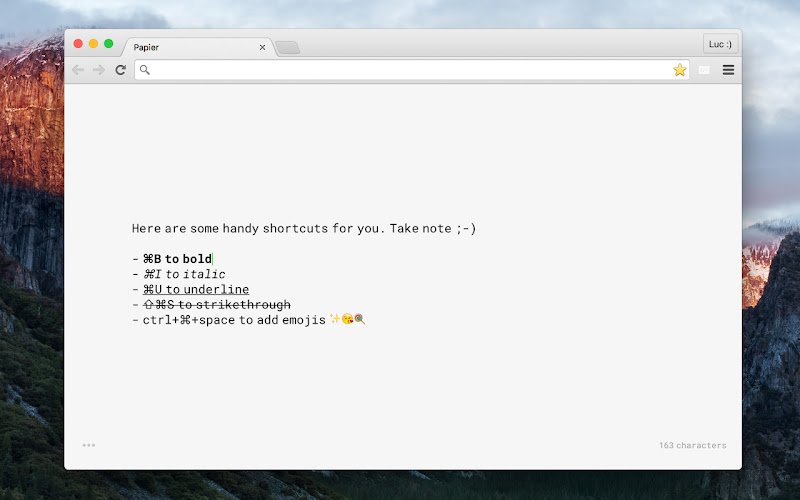
Si lo que buscas es lo más parecido a abrir una hoja en blanco, Papier es justo eso. Haces clic en la extensión o abres una nueva pestaña y tienes un espacio limpio, sin distracciones, listo para escribir.
Todo lo que escribes se guarda automáticamente en el almacenamiento local del navegador, así que tus notas estarán ahí la próxima vez que lo abras. No necesitas cuenta, ni conexión, ni configuraciones.
Es una herramienta deliberadamente simple. Incluye algunos atajos de teclado para títulos o formato básico, pero nada más. Si solo quieres apuntar ideas rápido sin complicarte, sigue siendo una de las opciones más directas que hay.
Google Keep (extensión de Chrome)
- Desarrollador: Google Ireland, Ltd.
- Usuarios: 7.000.000 usuarios
- Descarga: https://chromewebstore.google.com/detail/extensi%C3%B3n-de-google-keep/lpcaedmchfhocbbapmcbpinfpgnhiddi
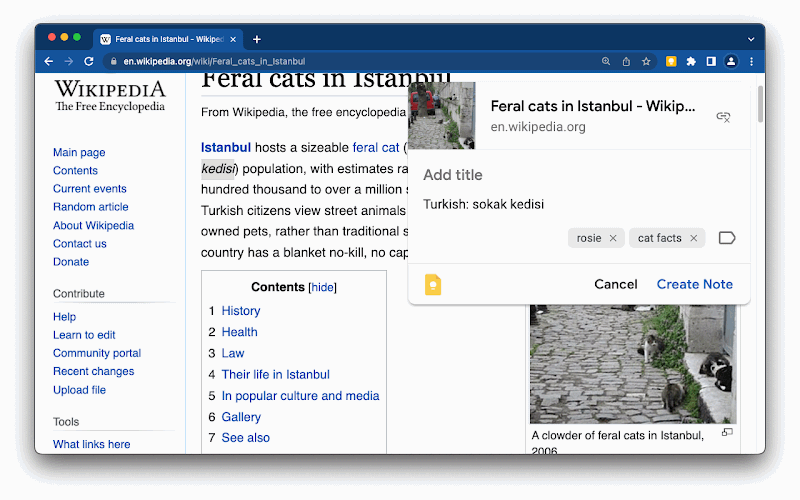
La extensión de Google Keep es ideal para tomar notas rápidas mientras navegas. Estés en la página que estés, puedes abrirla, escribir o pegar contenido, y automáticamente guarda el enlace de origen.
Eso es clave cuando estás investigando o recopilando información, porque no pierdes el contexto. Además, se sincroniza al instante con tu cuenta de Google, incluyendo el móvil.
Con millones de usuarios, es una de las opciones más prácticas para recordatorios rápidos, listas o pequeños fragmentos de texto. También permite organizar notas con colores y etiquetas, lo suficiente para mantener cierto orden sin complicaciones.
Notepad
- Desarrollador: phaistonian@gmail.com
- Usuarios: 200.000 usuarios
- Descarga: https://chromewebstore.google.com/detail/notepad/ffbhefmlcoihbjcmibbfkocmnaiacinp
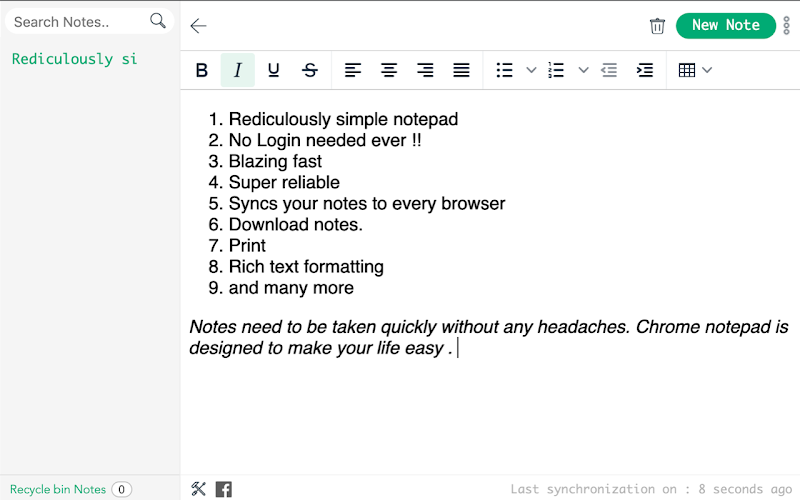
Si prefieres algo más parecido a un editor de texto clásico dentro del navegador, Notepad ofrece una experiencia más completa.
Incluye opciones de formato como negrita, cursiva, subrayado, alineación y cambios de fuente. En la práctica, es como tener un mini Word dentro de Chrome.
Las notas se pueden guardar localmente o sincronizar si tienes sesión iniciada en Chrome. Es un buen punto medio: más potente que las opciones minimalistas, pero sin llegar a ser una app compleja en la nube.
Notes: Keep Sticky Thoughts in Google Drive
- Desarrollador: BrowseCraft
- Usuarios: 50.000 usuarios
- Descarga: https://chromewebstore.google.com/detail/notes-keep-sticky-thought/ndidogegapfaolpcebadjknkdlladffa
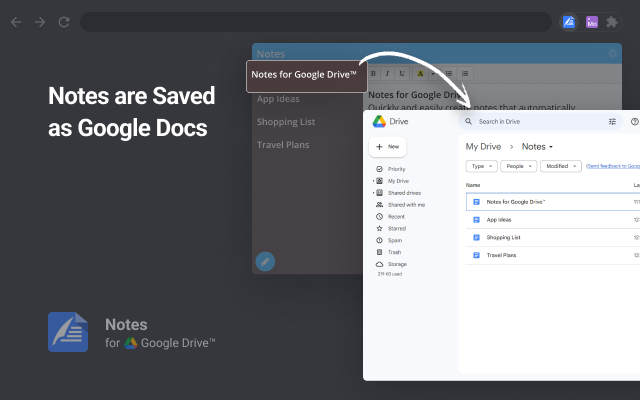
Esta extensión apuesta por algo muy práctico: guardar tus notas directamente en Google Drive.
En cuanto empiezas a escribir, crea automáticamente un documento en tu Drive, incluso generando el título a partir de la primera línea. Incluye formato básico (negrita, cursiva, listas) y permite reorganizar notas fácilmente.
Su mayor ventaja es la integración con Google Drive. No necesitas cuentas adicionales y tus notas quedan guardadas en la nube de forma segura. Es especialmente útil si ya usas el ecosistema de Google y quieres asegurarte de no perder nada aunque borres datos del navegador.

Note Board – Sticky Notes App
- Desarrollador: Note Board
- Usuarios: 200.000 usuarios
- Descarga: https://chromewebstore.google.com/detail/note-board-sticky-notes-a/goficmpcgcnombioohjcgdhbaloknabb
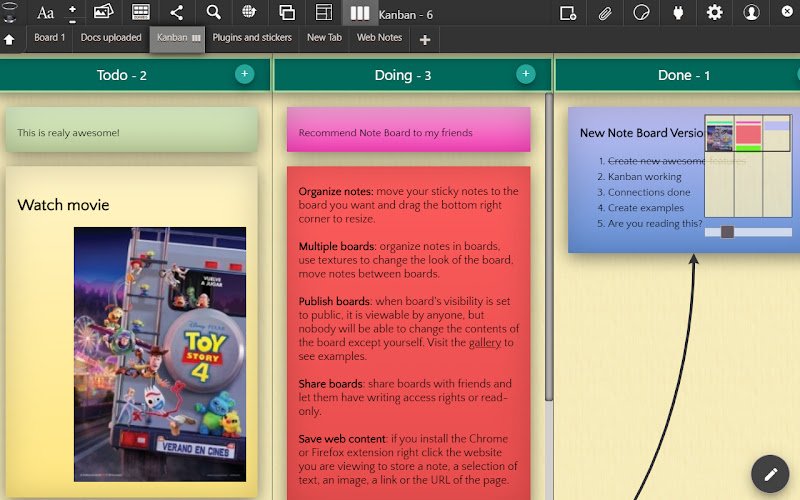
Si prefieres tener notas visibles directamente sobre las páginas que visitas, Note Board ofrece un enfoque diferente. Permite colocar notas adhesivas (tipo post-it) en cualquier sitio web, y estas permanecen ahí cada vez que vuelves a esa página.
Puedes crear tantas notas como quieras, añadir capturas de pantalla, cambiar colores, configurar recordatorios e incluso organizarlas en tableros tipo Kanban. Funciona tanto en modo local como con sincronización en la nube.
Con más de 200.000 usuarios y muy buenas valoraciones, es especialmente útil si te gusta trabajar de forma visual: por ejemplo, marcando precios en tiendas online, dejando tareas pendientes o anotando ideas directamente sobre páginas de investigación.
OneNote Web Clipper
- Desarrollador: Microsoft Corporation
- Usuarios: 1.000.000 usuarios
- Descarga: https://chromewebstore.google.com/detail/onenote-web-clipper/gojbdfnpnhogfdgjbigejoaolejmgdhk
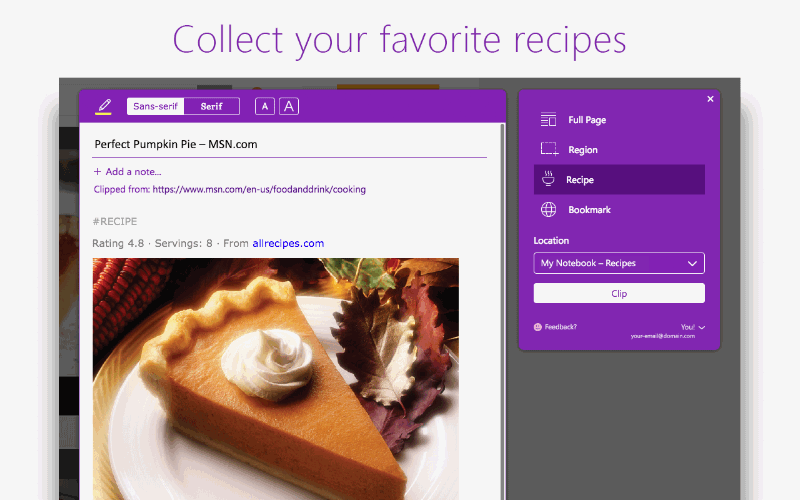
El Web Clipper de OneNote destaca especialmente si ya usas herramientas de Microsoft. No se limita a guardar texto: puede capturar artículos completos, páginas web, PDFs, imágenes e incluso vídeos de YouTube, eliminando automáticamente anuncios y elementos innecesarios.
Puedes elegir guardar la página completa, solo el artículo, una captura o una versión simplificada. Además, puedes añadir notas o resaltados antes de enviarlo a tu libreta en OneNote.
Todo se sincroniza entre PC, móvil y tablet. Con más de 1 millón de usuarios, es una de las opciones más completas si buscas una herramienta potente de recopilación de contenido junto con una buena organización.
Evernote Web Clipper
- Desarrollador: Evernote Corporation
- Usuarios: 2.000.000 usuarios
- Descarga: https://chromewebstore.google.com/detail/evernote-web-clipper/pioclpoplcdbaefihamjohnefbikjilc
Evernote Web Clipper sigue siendo una de las herramientas más populares para guardar contenido de internet.
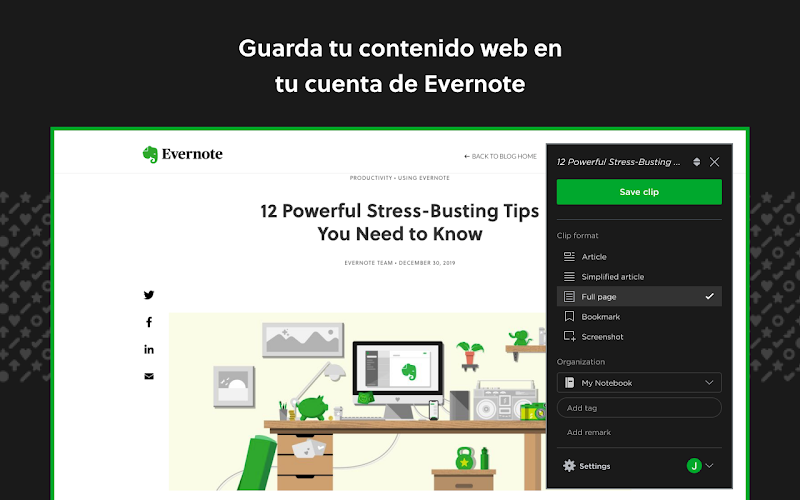
Permite guardar artículos limpios, páginas completas, PDFs o capturas, además de añadir etiquetas, elegir libreta y hacer anotaciones en el momento. Es rápido, fiable y muy flexible.
Una vez guardado, puedes aprovechar funciones como búsqueda avanzada, OCR en imágenes (en planes de pago) y sincronización entre dispositivos.
Con más de 2 millones de usuarios, es una opción muy sólida para estudiantes, investigadores o cualquier persona que acumule mucha información online.
Notion Web Clipper
- Desarrollador: Notion Labs, Inc.
- Usuarios: 1.000.000 usuarios
- Descarga: https://chromewebstore.google.com/detail/notion-web-clipper/knheggckgoiihginacbkhaalnibhilkk
Si ya usas Notion como centro de trabajo, esta extensión encaja perfectamente en tu flujo.
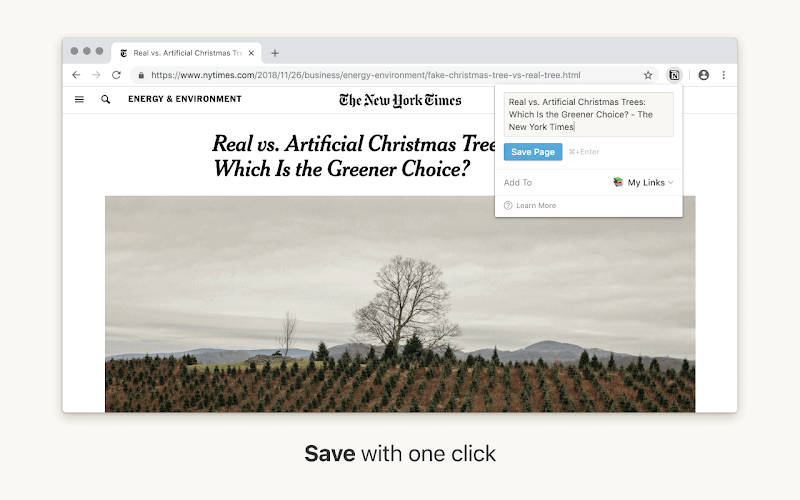
Permite guardar artículos, páginas o fragmentos directamente como nuevas páginas o entradas en tus bases de datos dentro de Notion, manteniendo enlaces y formato básico.
Es más simple que otras herramientas de clipping, pero su punto fuerte es la integración total con Notion. Con más de 1 millón de usuarios, es ideal si quieres tener todo tu contenido centralizado sin depender de otras apps.
Comparativa rápida: extensiones para tomar notas en Chrome
¿No sabes cuál elegir? Aquí tienes una vista rápida con los factores clave: popularidad, valoración, uso principal y modelo de precio.
| Extensión | Usuarios | Valoración | Ideal para | Precio |
|---|---|---|---|---|
| Evernote Web Clipper | 2.000.000 | 4.7 | Guardar contenido y organizarlo | Gratis (premium opcional) |
| Google Keep | 7.000.000 | 4.0 | Notas rápidas con contexto | Gratis |
| OneNote Web Clipper | 1.000.000 | 4.8 | Guardar artículos limpios | Gratis |
| Note Board | 200.000 | 4.8 | Notas visuales en páginas web | Gratis (premium opcional) |
| Notion Web Clipper | 1.000.000 | 3.3 | Integración con Notion | Gratis |
| Notepad | 200.000 | 3.8 | Editor simple con formato | Gratis |
| Notes (Google Drive) | 50.000 | 4.7 | Guardar notas directamente en Drive | Gratis |
| Papier | 30.000 | 4.3 | Bloc de notas minimalista | Gratis (sync opcional) |
¿Cuál deberías elegir?
Con tantas opciones, la mejor extensión depende de cómo tomas notas realmente:
- Si quieres algo ultra simple, privado y sin configuración, prueba Papier.
- Para notas rápidas con sincronización automática, Google Keep es difícil de superar.
- Si necesitas formato básico dentro del navegador, Notepad o Notes con Google Drive funcionan muy bien.
- Si prefieres notas visuales sobre páginas web, Note Board es la mejor opción.
- Para investigación y guardar contenido, elige entre OneNote Web Clipper (ecosistema Microsoft) o Evernote Web Clipper (más completo en general).
- Y si todo tu trabajo está en Notion, su Web Clipper es la opción más natural.
La mayoría son gratuitas, así que puedes probar varias y quedarte con la que mejor encaje con tu forma de trabajar.