
¿Tu PC no arranca o tiene virus? Estas herramientas gratuitas en USB pueden salvarte el día sin necesidad de técnico.
Imagina que enciendes el PC por la mañana, preparas un café y vuelves al escritorio dispuesto a trabajar. Pero la pantalla está negra. Windows no carga. Los ventiladores giran, quizás se oye algún pitido extraño… pero el sistema no arranca.
No es un escenario raro. Tarde o temprano algo falla en cualquier ordenador: un arranque de Windows corrompido, un disco duro que empieza a dar errores, un virus que se instala antes de que el antivirus pueda reaccionar, o una actualización que deja el sistema en un estado del que no puede recuperarse por sí solo.
Llevo ensamblando y reparando PCs desde hace años, y escribiendo guías sobre Windows y hardware desde 2016. Si hay algo que he aprendido en ese tiempo es esto: tener un pendrive USB preparado con las herramientas adecuadas puede ahorrarte horas de diagnóstico y frustración.
Estas son algunas de las herramientas que siempre recomiendo tener a mano. Todas son gratuitas y funcionan arrancando directamente desde un USB, sin necesidad de que Windows esté operativo.
Qué hacer cuando el PC no arranca: guía paso a paso para diagnosticarlo en casa
Antes de empezar: estas herramientas están pensadas para problemas de software: virus, errores del sistema de archivos, fallos en el arranque o diagnóstico de discos. Si el problema es físico —una fuente de alimentación dañada, una placa base defectuosa o un procesador averiado— ningún software podrá solucionarlo.
1. Hiren’s BootCD PE — el kit todo en uno que debería tener todo el mundo
Si solo pudieras tener una herramienta de rescate en tu USB, esta sería la recomendación más segura.
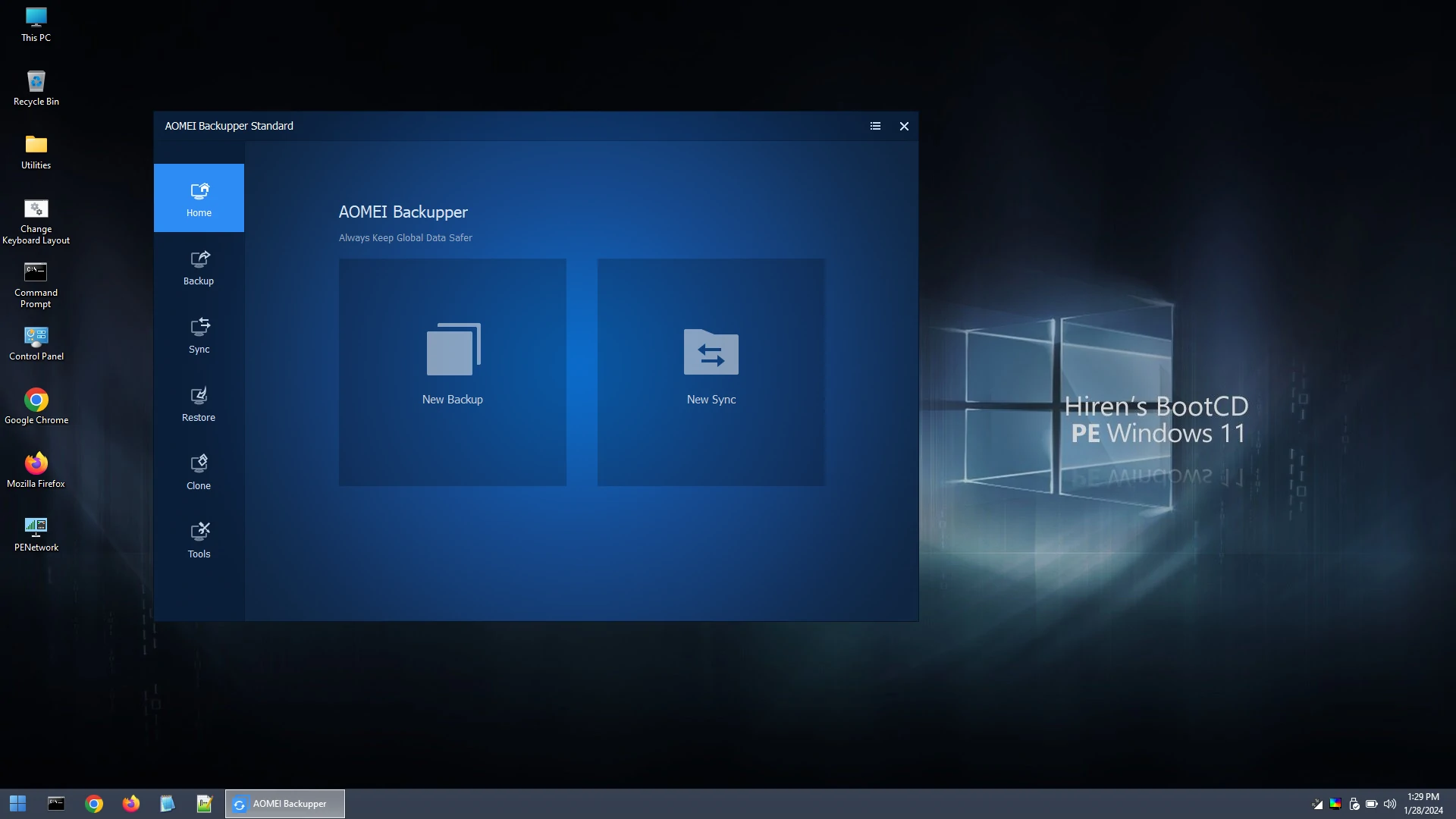
Hiren’s BootCD PE es un entorno completo basado en Windows que arranca desde un pendrive y te da acceso a decenas de herramientas de diagnóstico y reparación.
Incluye, entre otras cosas:
- antivirus como ESET, Malwarebytes y McAfee
- utilidades para leer datos S.M.A.R.T. del disco
- herramientas para reparar el arranque de Windows
- recuperación de archivos de discos dañados
- reset de contraseñas de Windows
- gestores de particiones
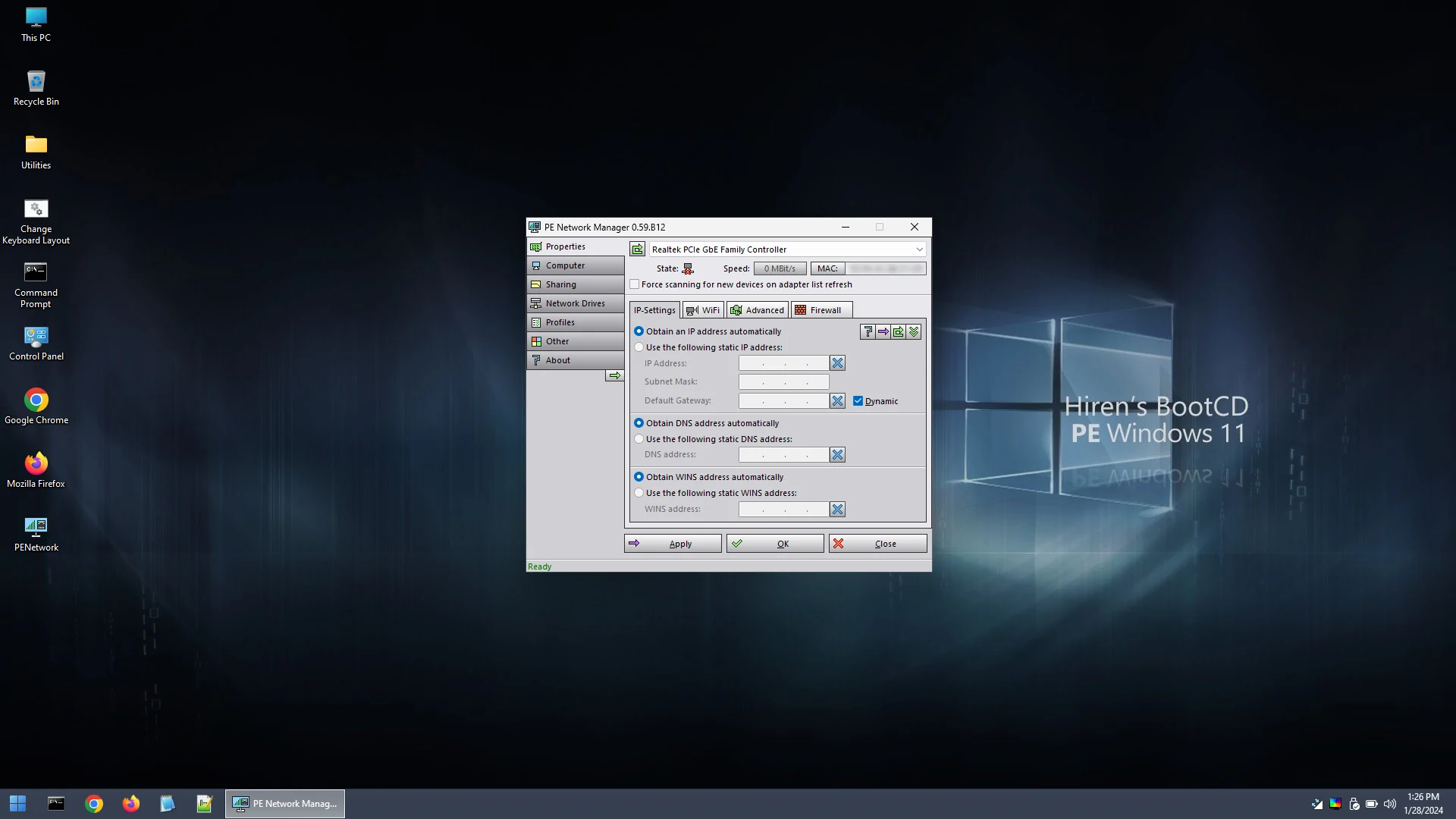
- utilidades de red y diagnóstico
La gran ventaja es que su interfaz es un escritorio Windows completo. No hace falta saber usar Linux ni trabajar con líneas de comando: cualquier usuario acostumbrado a Windows puede manejarlo sin demasiadas complicaciones.
Requisitos: pendrive de al menos 8 GB.
Descarga:
Sitio oficial
https://www.hirensbootcd.org
2. Medicat USB — la opción más completa si tienes espacio en el pendrive

Medicat es probablemente el toolkit de reparación más completo de esta lista.
Incluye un entorno Mini Windows 10 junto con una enorme colección de herramientas de mantenimiento y recuperación, entre ellas:
- Malwarebytes bootable
- EasyUEFI para reparar el gestor de arranque
- MemTest86 para diagnóstico de memoria RAM
- Rescuezilla para copias de seguridad de discos
- herramientas de particiones
- utilidades de recuperación de datos
- herramientas para resetear contraseñas
Una ventaja importante es que ya incluye Ventoy integrado, lo que facilita añadir otras ISOs al mismo pendrive.
El principal inconveniente es el tamaño: necesitarás un USB de al menos 32 GB, ya que el paquete completo ocupa bastante espacio.
También conviene saber que algunos antivirus pueden detectarlo como amenaza durante la instalación. Esto ocurre porque incluye herramientas de recuperación de contraseñas y utilidades avanzadas. En la práctica suele tratarse de falsos positivos habituales en suites de rescate.
Descarga oficial:
3. Sergei Strelec’s WinPE — muy popular entre técnicos

Sergei Strelec es una de esas herramientas que aparecen constantemente en foros técnicos y comunidades de soporte cuando alguien pregunta qué USB de rescate usar.
Se trata de otro entorno WinPE similar a Hiren’s, pero con un enfoque especialmente fuerte en:
- clonación de discos
- backup
- recuperación de datos
- gestión avanzada de particiones
Incluye utilidades conocidas como Acronis, Macrium Reflect y otras herramientas de mantenimiento, además de antivirus y utilidades de diagnóstico.
Una de sus ventajas es que se actualiza con mucha frecuencia, con nuevas versiones cada pocas semanas. Eso la hace especialmente útil para equipos modernos o hardware reciente.
Nota: la versión en inglés suele descargarse como un archivo ZIP protegido.
Contraseña del archivo:strelec
Descarga:
Sitio oficial
https://sergeistrelec.name
Mirror en MajorGeeks
https://www.majorgeeks.com/files/details/sergei_strelecs_winpe.html
4. ESET SysRescue Live — ideal cuando sospechas de virus
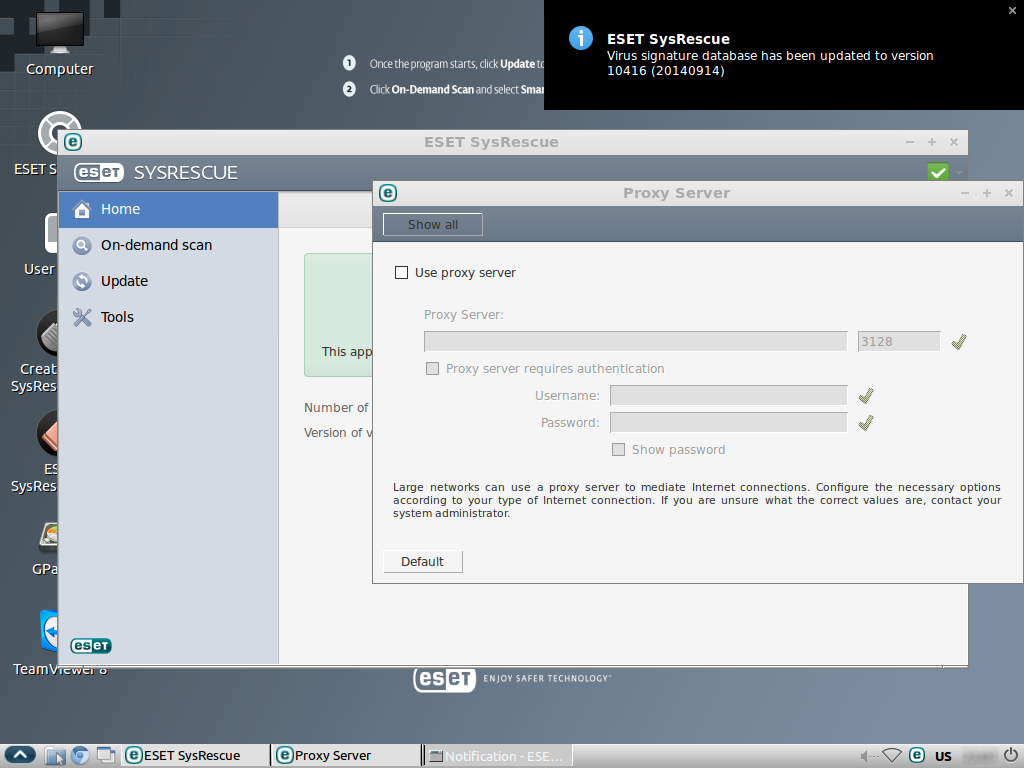
Hay malware que se integra tan profundamente en el sistema que Windows no puede eliminarlo mientras está en funcionamiento.
La solución en esos casos es analizar el disco desde fuera del sistema operativo infectado.
ESET SysRescue Live es un antivirus arrancable que permite hacer exactamente eso. Arranca desde USB con una interfaz gráfica y analiza el disco duro mientras Windows permanece apagado.
Esto permite detectar y eliminar malware que normalmente estaría protegido por los procesos del propio sistema.

Es una herramienta más especializada que las anteriores, pero resulta muy útil como segunda opinión cuando sospechas de una infección persistente.
Descarga:
Mirror en MajorGeeks
https://www.majorgeeks.com/files/details/eset_sysrescue.html
5. SystemRescue — potente opción Linux para reparar discos

SystemRescue (antes conocido como SystemRescueCd) es una distribución Linux live basada en Arch diseñada específicamente para mantenimiento y recuperación del sistema.
Incluye herramientas muy potentes como:
- GParted para gestionar particiones
- utilidades de recuperación de datos
- herramientas de reparación de sistemas de archivos
- utilidades de copia de seguridad
Es una opción algo más técnica que las basadas en Windows PE, pero también extremadamente estable y muy utilizada por administradores de sistemas.
Si necesitas herramientas de bajo nivel para trabajar con discos y particiones, SystemRescue es una de las mejores opciones disponibles.
Descarga:
Sitio oficial
https://www.system-rescue.org
Mirror en MajorGeeks
https://www.majorgeeks.com/files/details/systemrescuecd.html
6. Ultimate Boot CD — diagnóstico de hardware a fondo

Ultimate Boot CD es uno de los clásicos del mundo de la reparación de PCs.
Aunque su interfaz no es tan moderna como la de otras herramientas de esta lista, incluye una gran colección de utilidades para diagnóstico de hardware, entre ellas:
- tests de CPU
- diagnóstico de memoria RAM
- análisis de discos duros
- herramientas de red
- utilidades para placa base
Si el PC puede arrancar desde USB pero sospechas de fallos en algún componente físico, esta herramienta puede ayudarte a obtener datos técnicos antes de tomar decisiones.
Descarga:
Sitio oficial
https://www.ultimatebootcd.com
Cómo crear el USB bootable: Rufus o Ventoy
Todas estas herramientas se descargan en formato ISO. Para arrancarlas desde un pendrive no basta con copiar el archivo: hay que preparar el USB con una herramienta adecuada.
Las dos más populares son Rufus y Ventoy.
Rufus — para crear un USB con una sola herramienta

Rufus es la forma más rápida y sencilla de grabar una ISO en un pendrive.
El proceso es muy simple:
- Descarga la ISO.
- Conecta el pendrive.
- Abre Rufus.
- Selecciona la ISO y el dispositivo USB.
- Haz clic en Empezar.
En pocos minutos tendrás un USB listo para arrancar.
La limitación es que Rufus solo permite grabar una ISO a la vez. Si quieres usar otra herramienta, tendrás que repetir el proceso manualmente, lo que implica volver a preparar el pendrive.
Descarga oficial:
Ventoy — tener varias herramientas en un solo USB

Ventoy resuelve ese problema de forma elegante.
En lugar de grabar una ISO cada vez, instala en el pendrive un gestor de arranque. A partir de ahí, solo tienes que copiar los archivos ISO al USB como si fueran archivos normales.
Puedes tener en el mismo pendrive herramientas como:
- Hiren’s BootCD
- Medicat
- ESET SysRescue
- SystemRescue
Al arrancar el ordenador desde el USB, Ventoy mostrará un menú con todas las ISOs disponibles para elegir cuál ejecutar.
Cómo usar Ventoy
- Descarga Ventoy desde su sitio oficial.
- Instálalo en el pendrive (esto formateará el dispositivo).
- Copia las ISOs en la primera partición del pendrive, que es la que aparece como unidad normal en el explorador de archivos.
- Puedes guardarlas en la raíz o en carpetas: Ventoy busca automáticamente en todos los directorios.
- Reinicia el PC y arranca desde el USB.
Descarga oficial:
Un pendrive bien preparado puede salvarte horas de trabajo
Ninguna de estas herramientas cuesta dinero. Y casi todas caben sin problema en un pendrive moderno.
Sin embargo, tenerlas preparadas antes de que algo falle puede marcar la diferencia entre resolver un problema en minutos o perder horas intentando averiguar qué le pasa al sistema.
Un USB con Ventoy y varias de estas herramientas listo para usar es, sin duda, uno de los mejores seguros que puedes tener para tu PC.